

En esta página, se describe cómo las apps de Google Chat pueden diseñar interacciones con los usuarios y responder a ellas.
Las apps de chat admiten la interactividad de las siguientes maneras:
- Presenta tu app de Chat a los usuarios
- Cómo responder a comandos
- Mostrar o enviar interfaces interactivas basadas en tarjetas
- Abrir diálogos interactivos
- Vínculos de vista previa
- Menciona a usuarios con @ en un mensaje
Presenta tu app de Chat a los usuarios
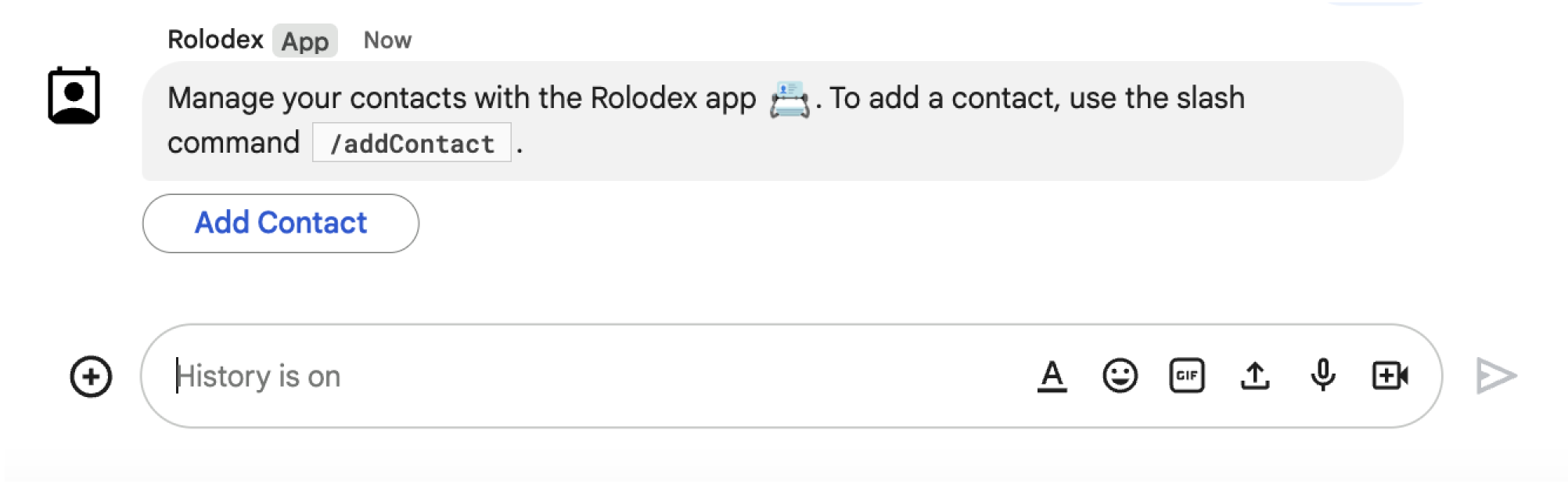
Incorpora personas y espacios a tu app de Chat con un mensaje de bienvenida que detalle lo que hace tu app de Chat y cómo las personas pueden trabajar mejor con ella.
Un mensaje de integración eficaz tiene la siguiente estructura:
- Saluda. Establece la voz y el tono adecuados para comunicarte con tus usuarios.
- Describe brevemente lo que hace tu app de Chat. Presenta tu app de Chat diciéndoles a las personas en una o dos oraciones qué pueden hacer con ella.
- Diles a las personas cómo comenzar. Explica a los usuarios cómo trabajar con tu app de Chat. Si tu app de Chat requiere configuración o autorización, este es un buen lugar para solicitar a los usuarios que completen el proceso de configuración. Por ejemplo, sugiere uno o dos comandos comunes.
- Explicar cómo obtener ayuda y enviar comentarios Finaliza el mensaje indicándoles a las personas cómo pueden obtener ayuda o enviar comentarios.
El siguiente mensaje de incorporación de la app de Chat prepara a los usuarios para el éxito:

Cómo responder a comandos
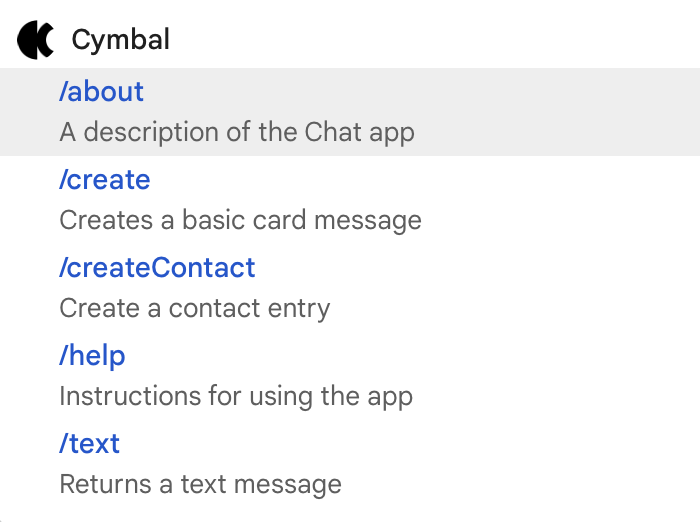
Los comandos permiten que los usuarios soliciten o interactúen con tu app de chat de formas específicas o repetibles. Los usuarios pueden usar comandos en los mensajes (por ejemplo, escribir /help) o seleccionarlos en un menú del área de respuesta.
A continuación, se incluye una lista de los comandos disponibles para la app de Cymbal Chat:
Menciona a usuarios en los mensajes
Tu app de Chat puede @mencionar a usuarios específicos o a todos los usuarios en un espacio para notificarles el mensaje. Antes de mencionar a un solo usuario y, en especial, antes de mencionar a todos los usuarios de un espacio, debes considerar si es realmente necesario y no @mencionar a las personas.
Si mencionas a usuarios individuales, recibirán una notificación y se interrumpirá lo que estén haciendo. Si mencionas a todos los usuarios de un espacio, se enviará una notificación a todos los miembros. Si mencionas a las personas con demasiada frecuencia, es posible que se molesten con la app de Chat y comiencen a considerarla spam.
Está bien mencionar a los usuarios por motivos muy importantes o urgentes. Por ejemplo, la siguiente app de Chat @menciona a un espacio lleno de desarrolladores de software para notificarles que se acerca la congelación del código y darles la oportunidad de decir que necesitan un poco más de tiempo antes de la fecha límite:

Por otro lado, la siguiente app de Chat menciona a un cliente directamente para agradecerle, lo que es cortés, pero no amerita una notificación:

Envía o muestra tarjetas interactivas
Las tarjetas son elementos de la IU que pueden contener widgets interactivos y estáticos, como texto, imágenes y botones, que las apps de Chat pueden enviar a los usuarios y los espacios. Si tu app de Chat necesita recopilar información de los usuarios, presentar información detallada o guiarlos para que realicen el siguiente paso, envía un mensaje de tarjeta.
Como app de Chat, puedes enviar interfaces de tarjetas en mensajes o mostrar tarjetas como una página principal en espacios de mensajes directos.
Usa Card Builder para diseñar y obtener una vista previa de las interfaces de usuario y los mensajes de las apps de Chat:
Abre Card Builder.El siguiente es un mensaje de tarjeta de una app de Chat:
Abrir diálogos interactivos
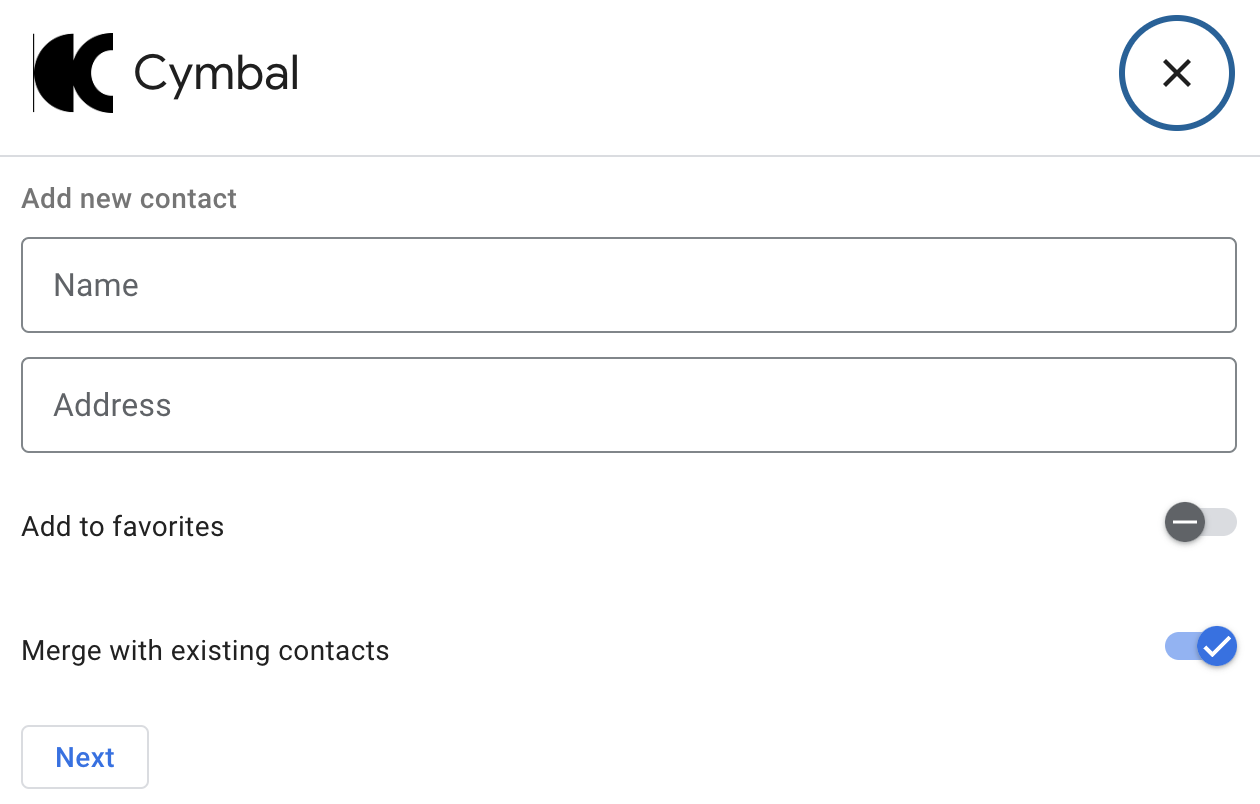
Los diálogos son interfaces basadas en tarjetas y ventanas que un usuario puede abrir para interactuar con tu app de Chat. En los diálogos, puedes encadenar varios mensajes de tarjetas de forma secuencial, lo que ayuda a los usuarios a completar procesos de varios pasos, como completar datos de formularios.
En el siguiente ejemplo, una app de Chat inicia un diálogo para recopilar los detalles de contacto de un usuario que ejecuta el comando de barra /createContact:
Vínculos de vista previa enviados por usuarios de Chat
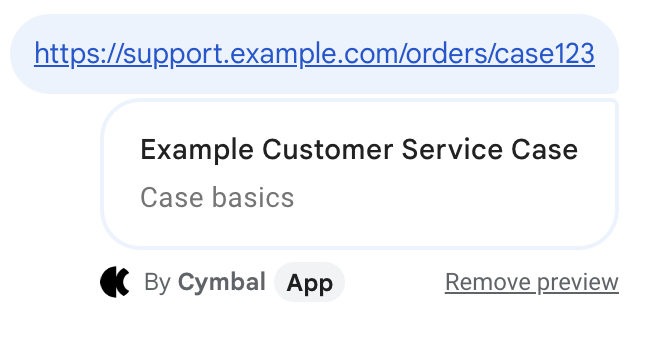
Las apps de Chat pueden obtener vistas previas de vínculos para los usuarios de un espacio. Cada vez que alguien comparte un vínculo coincidente, una app de Chat puede adjuntar una tarjeta a su mensaje que muestre información sobre el vínculo.
La siguiente app de Chat ayuda a los agentes del servicio de atención al cliente a obtener una vista previa de los vínculos a los casos compartidos en un espacio de Chat:
Próximos pasos
Para crear funciones interactivas, debes configurar tu app de chat para que reciba y responda a las interacciones del usuario. Para conocer los pasos, consulta Cómo recibir y responder a las interacciones del usuario.