

Questa pagina descrive come le app Google Chat possono progettare e rispondere alle interazioni con gli utenti.
Le app di chat supportano l'interattività in alcuni dei seguenti modi:
- Presentare agli utenti la tua app di chat
- Rispondere ai comandi
- Visualizzare o inviare interfacce interattive basate su schede
- Apri finestre di dialogo interattive
- Link di anteprima
- @menzionare gli utenti in un messaggio
Presentare agli utenti la tua app di chat
Integra persone e spazi nella tua app di chat con un messaggio di benvenuto che descrive in dettaglio cosa fa la tua app di chat e come le persone possono utilizzarla al meglio.
Un messaggio di onboarding efficace ha la seguente struttura:
- Saluta. Imposta il tono e la voce giusti per i tuoi utenti.
- Descrivi brevemente cosa fa la tua app di chat. Presenta la tua app Chat spiegando in una o due frasi cosa può fare per gli utenti.
- Spiega agli utenti come iniziare. Spiega alle persone come utilizzare la tua app di Chat. Se la tua app di Chat richiede configurazione o autorizzazione, questo è il posto giusto per invitare le persone a completare la procedura di configurazione. Ad esempio, suggerisci uno o due comandi comuni.
- Spiega come ricevere assistenza e come inviare feedback. Concludi il messaggio indicando alle persone come possono ricevere assistenza o fornire un feedback.
Il seguente messaggio di onboarding dell'app Chat prepara gli utenti al successo:

Rispondere ai comandi
I comandi
consentono agli utenti di richiedere o interagire con la tua app di chat in
modi specifici o ripetibili. Gli utenti possono utilizzare i comandi nei messaggi (ad esempio digitando
/help) o selezionarli da un menu nell'area di risposta.
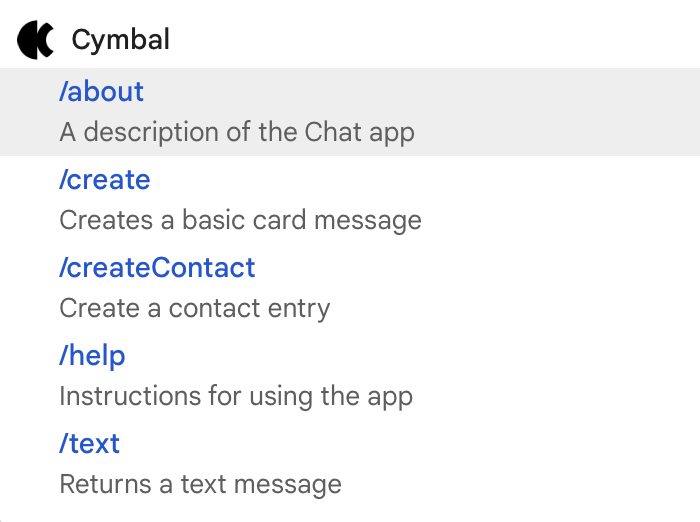
Di seguito è riportato un elenco dei comandi disponibili per l'app di chat Cymbal:
Menzionare utenti nei messaggi
La tua app di chat può @menzionare utenti specifici o tutti gli utenti in uno spazio per inviare loro una notifica del messaggio. Prima di menzionare un singolo utente e soprattutto prima di menzionare tutti gli utenti di uno spazio, valuta se è davvero necessario e scegli di non @menzionare le persone.
La menzione di singoli utenti fa sì che questi ricevano una notifica e interrompano qualsiasi altra attività stiano svolgendo. Se menzioni tutti gli utenti in uno spazio, viene inviata una notifica a tutti i membri dello spazio. Se menzioni troppo spesso le persone, queste potrebbero infastidirsi con la tua app di chat e iniziare a considerarla come spam.
È consentito menzionare gli utenti per motivi molto importanti o urgenti. Ad esempio, la seguente app Chat menziona uno spazio pieno di sviluppatori di software per informarli che il blocco del codice si sta avvicinando e per dare loro la possibilità di dire che hanno bisogno di un po' più di tempo prima della scadenza:

D'altra parte, la seguente app di chat menziona un cliente direttamente per ringraziarlo, il che è educato, ma non merita una notifica:

Inviare o visualizzare schede interattive
Le schede sono elementi dell'interfaccia utente che possono contenere widget interattivi e statici come testo, immagini e pulsanti che le app di chat possono inviare a utenti e spazi. Se la tua app di chat deve raccogliere informazioni dagli utenti, presentare informazioni dettagliate o guidarli a compiere un passaggio successivo, invia un messaggio con scheda.
In qualità di app di chat, puoi inviare interfacce a schede nei messaggi o visualizzare le schede come homepage negli spazi dei messaggi diretti.
Utilizza Card Builder per progettare e visualizzare in anteprima le interfacce utente e di messaggistica per le app di chat:
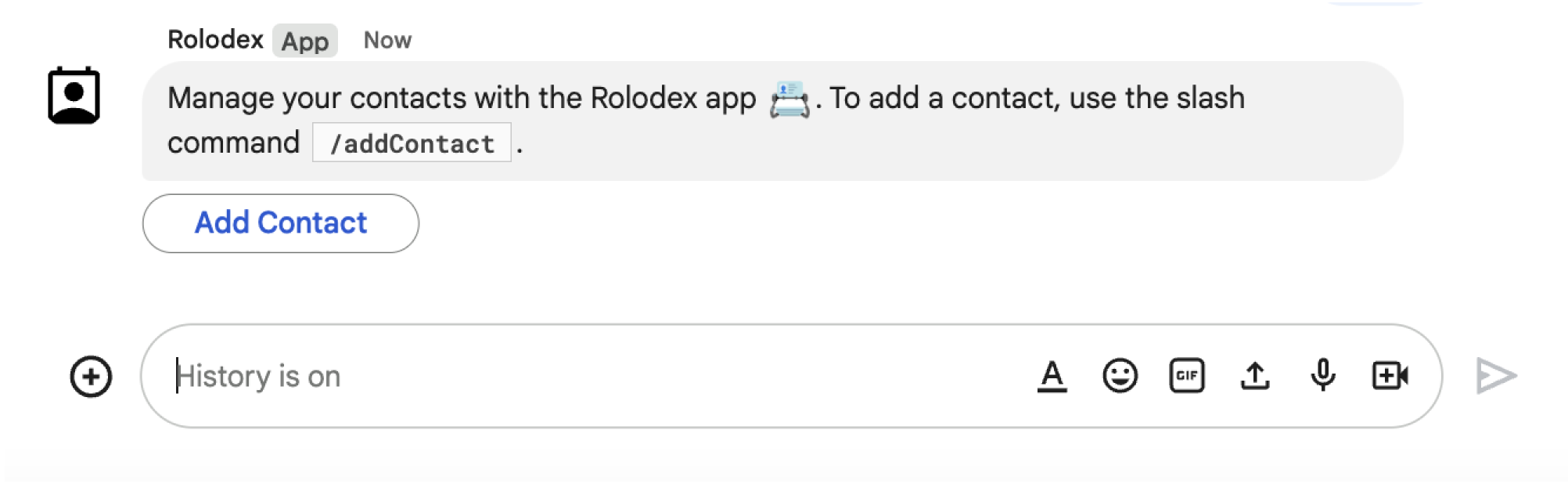
Apri il generatore di schedeDi seguito è riportato un messaggio della scheda di un'app di chat:
Apri finestre di dialogo interattive
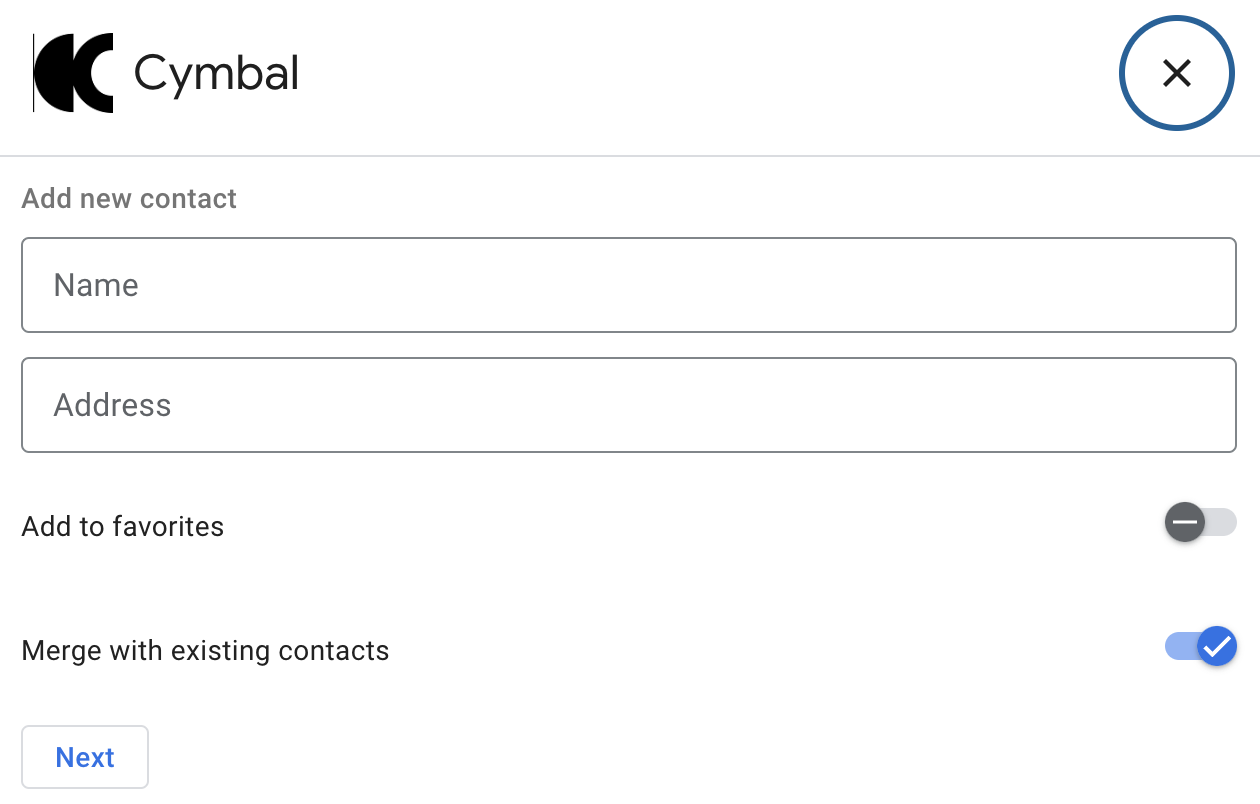
Le finestre di dialogo sono interfacce basate su schede che un utente può aprire per interagire con la tua app di chat. Nelle finestre di dialogo, puoi concatenare più messaggi con schede in sequenza, il che aiuta gli utenti a completare processi in più passaggi, come la compilazione dei dati del modulo.
Nell'esempio seguente, un'app di chat avvia una finestra di dialogo per raccogliere i dettagli di contatto di un utente che esegue il comando slash /createContact:
Anteprima dei link inviati dagli utenti di Chat
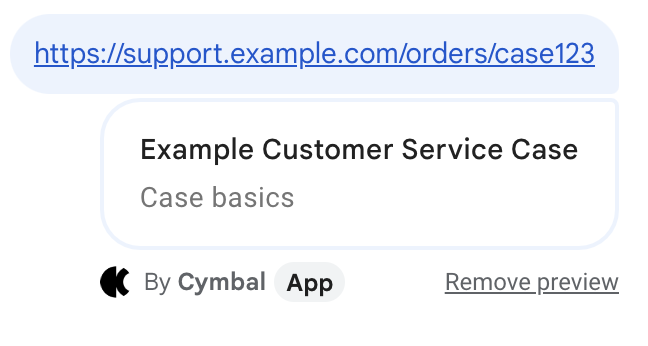
Le app di chat possono visualizzare l'anteprima dei link per gli utenti di uno spazio. Ogni volta che qualcuno condivide un link corrispondente, un'app di chat può allegare una scheda al messaggio che mostra informazioni sul link.
La seguente app di chat aiuta gli addetti all'assistenza clienti a visualizzare l'anteprima dei link alle richieste condivise in uno spazio di Chat:
Passaggi successivi
Per creare funzionalità interattive, devi configurare la tua app Chat in modo che riceva e risponda alle interazioni degli utenti. Per i passaggi, vedi Ricevere e rispondere alle interazioni degli utenti.