

Auf dieser Seite wird beschrieben, wie Google Chat-Apps Interaktionen mit Nutzern gestalten und darauf reagieren können.
Chat-Apps unterstützen Interaktivität auf folgende Weise:
- Nutzer mit Ihrer Chat-App vertraut machen
- Auf Befehle reagieren
- Interaktive kartenbasierte Benutzeroberflächen anzeigen oder senden
- Interaktive Dialogfelder öffnen
- Vorschau-Links
- Nutzer in einer Nachricht erwähnen
Nutzer mit Ihrer Chat-App vertraut machen
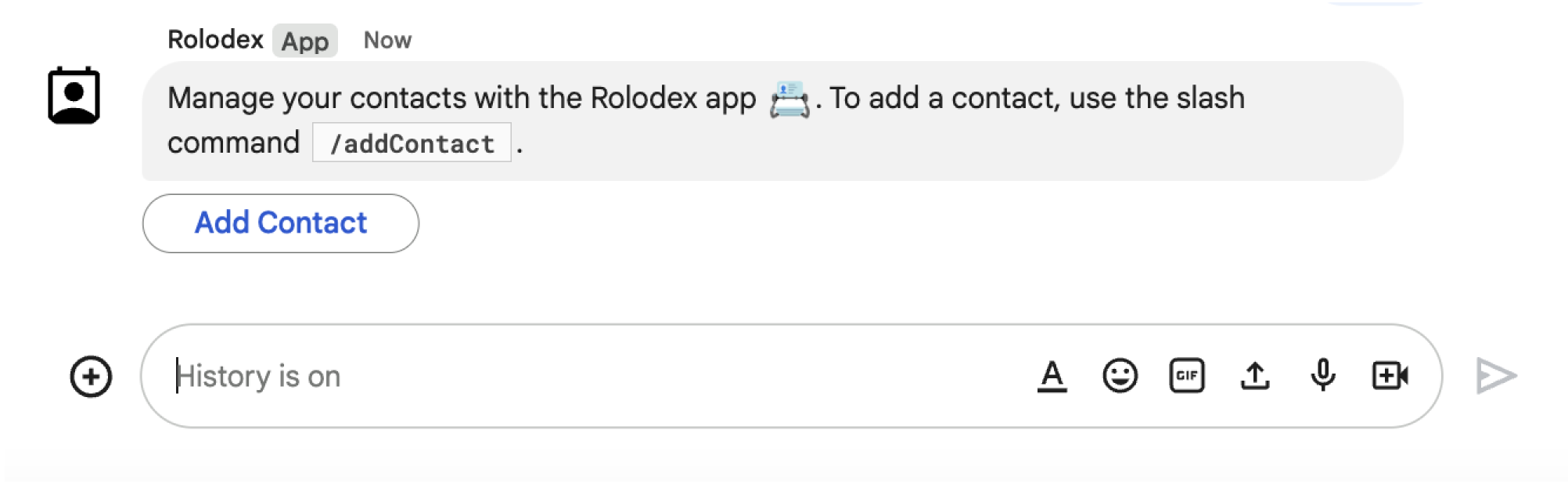
Sie können Personen und Bereiche mit einer Willkommensnachricht in Ihre Chat-App einführen. Darin wird beschrieben, was Ihre Chat-App kann und wie Nutzer am besten damit arbeiten können.
Eine effektive Onboarding-Nachricht hat folgende Struktur:
- Hallo sagen Wählen Sie den richtigen Tonfall für Ihre Nutzer.
- Beschreiben Sie kurz, was Ihre Chat-App macht. Stellen Sie Ihre Chat-App vor und erklären Sie in ein bis zwei Sätzen, was Nutzer damit tun können.
- Erklären Sie, wie Nutzer loslegen können. Erklären Sie den Nutzern, wie sie mit Ihrer Chat-App arbeiten können. Wenn Ihre Chat-App eine Konfiguration oder Autorisierung erfordert, ist dies ein guter Ort, um die Nutzer aufzufordern, den Einrichtungsprozess abzuschließen. Schlagen Sie beispielsweise ein oder zwei häufige Befehle vor.
- Erkläre, wie man Hilfe erhält und Feedback gibt. Beenden Sie die Nachricht, indem Sie den Nutzern mitteilen, wie sie Hilfe erhalten oder Feedback geben können.
Die folgende Onboarding-Nachricht der Chat-App bereitet Nutzer auf den Erfolg vor:

Auf Befehle reagieren
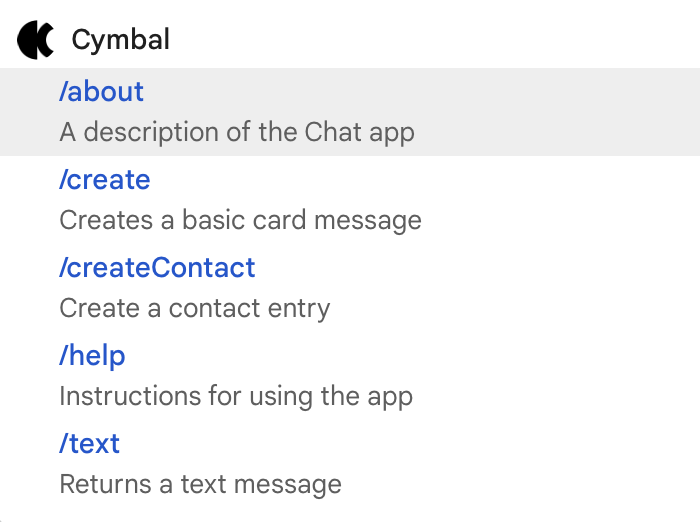
Mit Befehlen können Nutzer Ihre Chat-App auf bestimmte oder wiederholbare Weise anfordern oder mit ihr interagieren. Nutzer können Befehle in Nachrichten verwenden (z. B. durch Eingabe von /help) oder sie im Antwortbereich aus einem Menü auswählen.
Die folgende Liste enthält die Befehle, die für die Cymbal Chat App verfügbar sind:
Nutzer in Nachrichten @erwähnen
Ihre Chat-App kann bestimmte oder alle Nutzer in einem Gruppenbereich erwähnen, um sie über die Nachricht zu benachrichtigen. Bevor Sie einen einzelnen Nutzer oder alle Nutzer in einem Gruppenbereich erwähnen, sollten Sie überlegen, ob das wirklich notwendig ist. Im Zweifelsfall sollten Sie keine @Erwähnung verwenden.
Wenn Sie einzelne Nutzer erwähnen, erhalten diese eine Benachrichtigung und werden in ihrer aktuellen Tätigkeit unterbrochen. Wenn Sie alle Nutzer in einem Gruppenbereich erwähnen, erhält jeder im Gruppenbereich eine Benachrichtigung. Wenn Sie Personen zu oft erwähnen, könnten sie sich über Ihre Chat-App ärgern und sie als Spam betrachten.
Es ist in Ordnung, Nutzer aus sehr wichtigen oder zeitkritischen Gründen zu erwähnen. Die folgende Chat-App erwähnt beispielsweise einen Bereich voller Softwareentwickler, um sie darüber zu informieren, dass der Code-Freeze bevorsteht, und ihnen die Möglichkeit zu geben, mitzuteilen, dass sie vor dem Ablauf der Frist noch etwas mehr Zeit benötigen:

In der folgenden Chat-App wird ein Kunde direkt erwähnt, um ihm zu danken. Das ist zwar höflich, aber nicht benachrichtigungswürdig:

Interaktive Karten senden oder anzeigen
Karten sind UI-Elemente, die sowohl interaktive als auch statische Widgets wie Text, Bilder und Schaltflächen enthalten können, die Chat-Apps an Nutzer und Gruppenbereiche senden können. Wenn Ihre Chat-App Informationen von Nutzern erfassen, detaillierte Informationen präsentieren oder Nutzer zu einem nächsten Schritt anleiten muss, senden Sie eine Kartenmitteilung.
Als Chat-App können Sie Kartenoberflächen in Nachrichten senden oder Karten als Startseite in Direktnachrichtenbereichen anzeigen.
Mit dem Card Builder können Sie Nachrichten und Benutzeroberflächen für Chat-Apps entwerfen und in der Vorschau ansehen:
Card Builder öffnenIm Folgenden sehen Sie eine Kartenmitteilung aus einer Chat-App:
Interaktive Dialogfelder öffnen
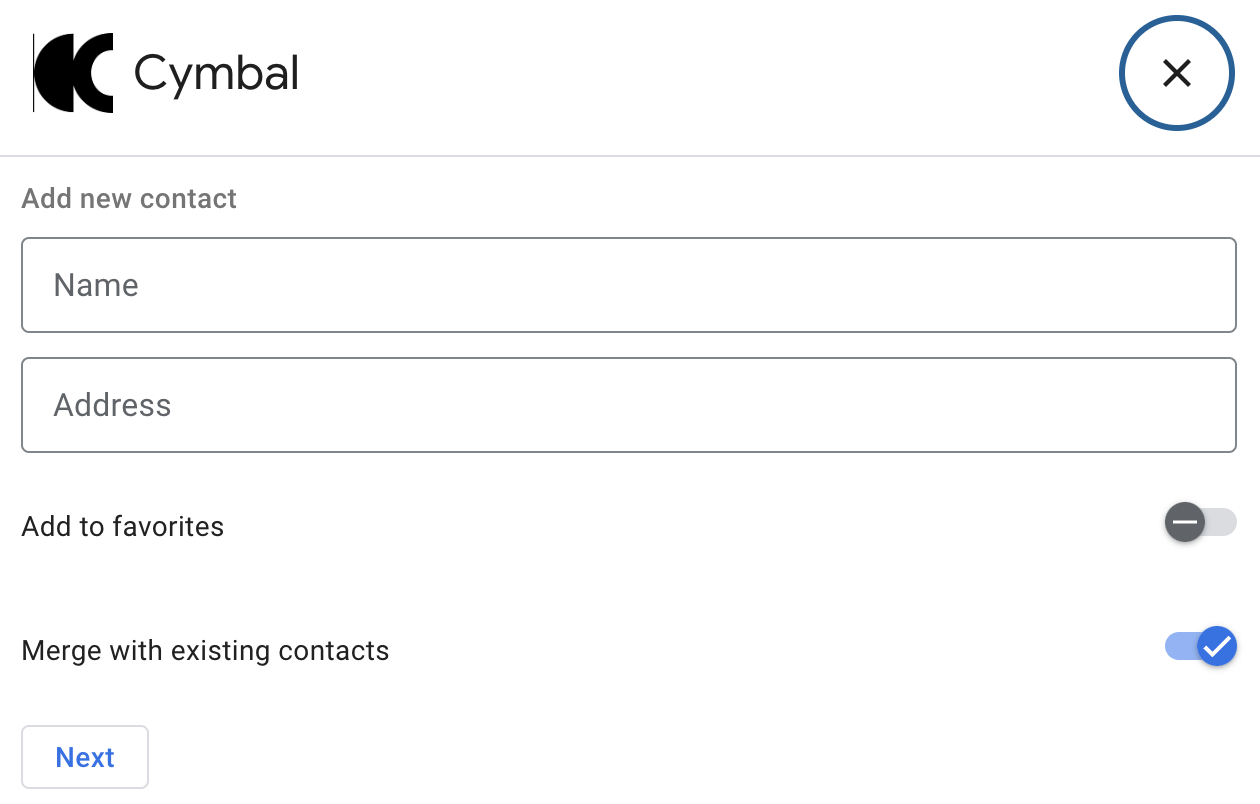
Dialogfelder sind fensterbasierte, kartenbasierte Oberflächen, die ein Nutzer öffnen kann, um mit Ihrer Chat-App zu interagieren. In Dialogfeldern können Sie mehrere Kartennachrichten sequenziell aneinanderreihen. So können Nutzer mehrstufige Prozesse wie das Ausfüllen von Formulardaten durchführen.
Im folgenden Beispiel startet eine Chat-App einen Dialog, um Kontaktdaten von einem Nutzer zu erfassen, der den Slash-Befehl /createContact ausgibt:
Von Chat-Nutzern gesendete Links in der Vorschau ansehen
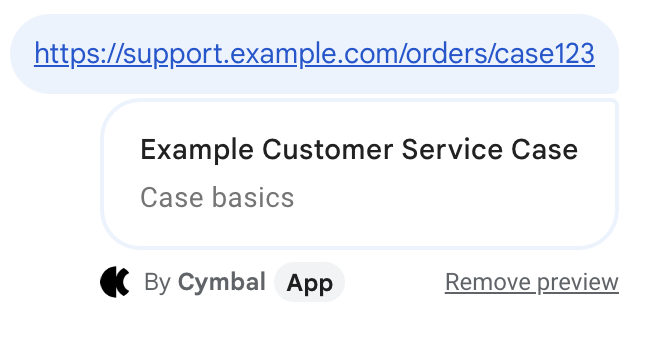
Chat-Apps können Linkvorschauen für Nutzer in einem Gruppenbereich anzeigen. Wenn jemand einen passenden Link teilt, kann eine Chat-App der Nachricht eine Karte mit Informationen zum Link anhängen.
Die folgende Chat-App hilft Kundenservicemitarbeitern, Links zu Fällen, die in einem Chat-Gruppenbereich geteilt wurden, in der Vorschau anzusehen:
Nächste Schritte
Wenn Sie interaktive Funktionen entwickeln möchten, müssen Sie Ihre Chat-App so konfigurieren, dass sie Nutzerinteraktionen empfängt und darauf reagiert. Eine Anleitung finden Sie unter Nutzerinteraktionen empfangen und darauf reagieren.