

Cette page explique comment les applications Google Chat peuvent mettre en forme du texte pour envoyer des messages contenant l'un des éléments suivants :
- Texte enrichi contenant des liens hypertextes ou des @mentions d'un ou de tous les utilisateurs d'un espace Chat.
- Texte qui apparaît dans une interface de fiche, y compris sous forme de texte de paragraphe ou de texte d'interface utilisateur qui s'affiche à côté d'une icône, comme un bouton.
Mettre en forme un message
Chat vous permet d'ajouter une mise en forme de base à un message, y compris le gras, l'italique et le barré. La mise en forme du texte est différente dans les messages textuels et les messages de fiches, car les messages textuels sont mis en forme avec la même syntaxe que celle utilisée par les utilisateurs de Chat.
Pour les messages envoyés ou récupérés à l'aide de l'API Chat, vous pouvez utiliser la syntaxe Markdown standard (MARKUP_SYNTAX_MARKDOWN) ou la syntaxe de balisage Chat (MARKUP_SYNTAX_CHAT). Vous pouvez configurer une syntaxe de balisage par défaut au niveau de l'application dans la console Google Cloud (voir Configurer l'API Google Chat) :
- Markdown : syntaxe Markdown standard (
MARKUP_SYNTAX_MARKDOWN), basée sur la spécification CommonMark avec des extensions supplémentaires. Les applications Chat nouvellement créées utilisent par défaut le format Markdown. - Chat : syntaxe de balisage Chat (
MARKUP_SYNTAX_CHAT). Les applications Chat existantes utilisent par défaut Chat pour préserver la rétrocompatibilité.
Vous pouvez également spécifier markup_syntax sur des requêtes API Chat individuelles pour remplacer la valeur par défaut au niveau de l'application. Lorsque markup_syntax n'est pas spécifié dans une requête API, le balisage est défini en fonction de la manière dont vous appelez l'API Chat :
- Applications Chat configurées : utilise la syntaxe de balisage enregistrée sur la page de configuration de l'API Chat.
- Projets Cloud non configurés (sans configuration) : si votre projet Cloud appelle l'API Chat sans configuration d'application Chat enregistrée, les requêtes sont définies par défaut sur
MARKUP_SYNTAX_MARKDOWN. - Webhooks entrants : la valeur par défaut est
MARKUP_SYNTAX_CHAT. Consultez Envoyer des messages à l'aide de webhooks entrants.
Pour mettre en forme les messages, utilisez la syntaxe suivante :
| Format | MARKUP_SYNTAX_CHAT | MARKUP_SYNTAX_MARKDOWN | Exemple de syntaxe | Texte affiché dans Google Chat |
|---|---|---|---|---|
| Gras | * |
** |
soit :
|
bonjour |
| Italique | _ (trait de soulignement) |
* |
soit :
|
bonjour |
| Barré | ~ |
~~ |
soit :
|
|
| Police à chasse fixe | ` (accent grave) | ` (accent grave) | `hello` | hello |
| Bloc à chasse fixe | ` ` ` (trois guillemets simples inversés) | ` ` ` (trois guillemets simples inversés) | ``` Hello World ``` |
Hello |
| Liste à puces | * ou - (trait d'union) suivi d'un espace | * ou - (trait d'union) suivi d'un espace | * Il s'agit du premier élément de la liste. * Il s'agit du deuxième élément de la liste. |
|
| Liste imbriquée | * ou - (trait d'union) suivi d'un espace, précédé de quatre espaces par niveau d'imbrication | * ou - (trait d'union) suivi d'un espace, précédé de quatre espaces par niveau d'imbrication | * Il s'agit de l'élément avec une profondeur d'imbrication de un dans la liste. * This is the item with nested depth two in the list. * This is the item with nested depth three in the list. |
|
| Liste numérotée | Non autorisé | 1. (nombre suivi d'un point et d'un espace) | 1. Il s'agit du premier élément de la liste. 2. Il s'agit du deuxième élément de la liste. |
|
| Citation | > (signe supérieur à) | > (signe supérieur à) | >bonjour |
|
| Lien hypertexte | <hyperlink|display text> |
[display text](hyperlink) |
soit :
|
Pour en savoir plus sur les liens hypertextes, consultez Mettre en forme des liens. |
| Mentionner un utilisateur | <users/{user}> où {user} est l'ID utilisateur. |
soit :
|
soit :
|
@Mahan S Pour en savoir plus sur la mention d'utilisateurs, consultez Mentionner des utilisateurs dans un message. |
| Custom Emoji |
soit :
|
soit :
|
soit :
soit :
soit :
|
🐱 (emoji personnalisé de chat souriant) |
| Citation | Non autorisé | <chat-citation data-id="{id}">{text}</chat-citation> où {id} est l'ID de citation défini dans le message elements. |
<chat-citation data-id="cite_1">cited text</chat-citation> |
texte cité Pour en savoir plus sur les citations, consultez Ajouter des citations à un message. |
 hello
hello
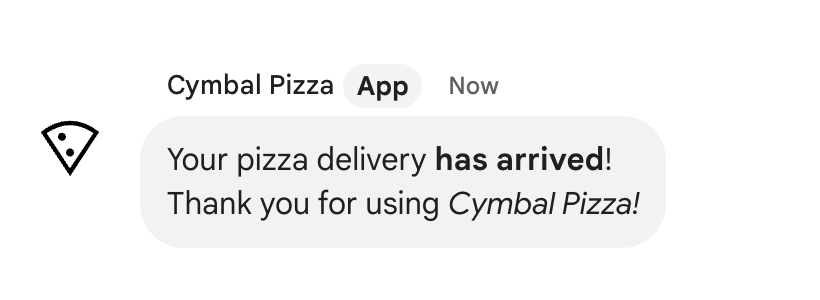
Prenons l'exemple du code JSON suivant :
    {
      "text": "Your pizza delivery *has arrived*!\nThank you for using _Cymbal Pizza!_"
    }
Ce message texte mis en forme s'affiche comme suit dans un espace Chat :
Afficher la mise en forme du texte envoyé dans un message
Lorsqu'un utilisateur envoie un message, le corps du message en texte brut se trouve dans le champ text. Une mise en forme est appliquée au message texte à l'aide de la syntaxe Markdown, dans le champ text. Une mise en forme supplémentaire est disponible dans le champ formattedText en sortie uniquement, y compris les éléments suivants :
- Syntaxe Markdown supplémentaire pour le texte
- Mentions des utilisateurs
- Liens hypertextes personnalisés
- Emoji personnalisés
Prenons l'exemple du texte suivant envoyé par un utilisateur :
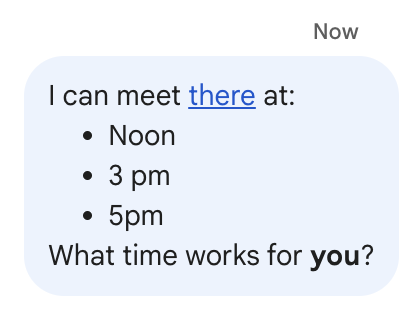
Si le message a été mis en forme à l'aide du menu Format de l'interface utilisateur de Chat, le champ text ne contient que le texte, tandis que le champ formattedText contient les balises, le texte et le lien hypertexte. L'exemple suivant montre le brouillon d'un message contenant un mot avec un lien hypertexte, des éléments dans une liste et un mot en gras :
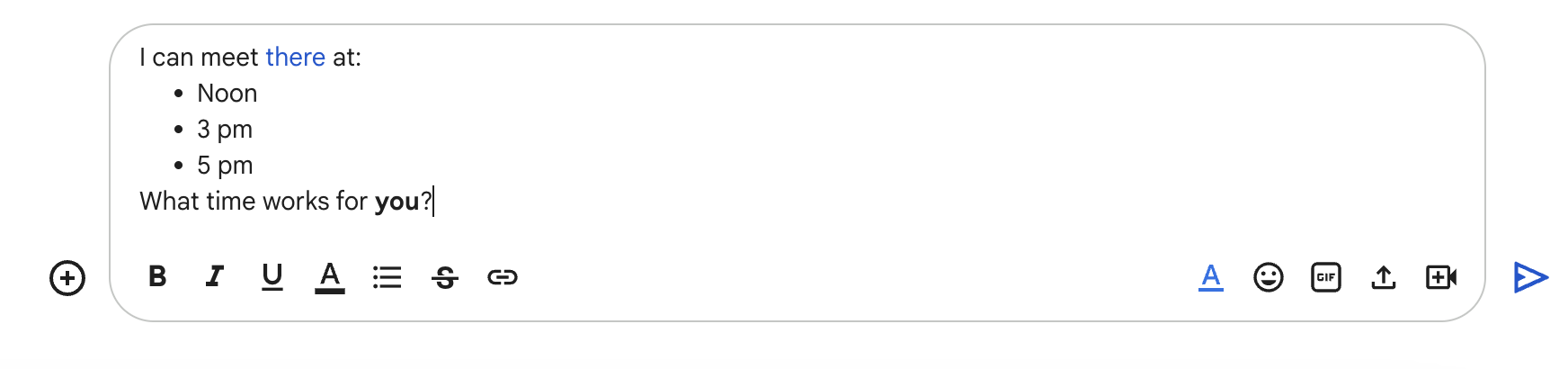
Le message est reçu au format suivant :
    {
      "text": "I can meet there at:\nNoon\n3 pm\n5 pm\nWhat time works for you?",
      "formattedText": "I can meet <http://example.com|there> at:\n* Noon\n* 3 pm\n* 5 pm\nWhat time works for *you*?",
    }
Liens de format
Si vous incluez une URL de lien brut dans le texte de votre message, par exemple http://www.example.com/, Google Chat l'utilise comme texte du lien et crée automatiquement un lien hypertexte vers l'URL spécifiée.
Pour fournir un texte de lien alternatif pour votre lien, utilisez la syntaxe suivante :
Pour les messages d'API configurés avec Markdown, utilisez la syntaxe de lien Markdown standard :
Exemple de syntaxe Texte affiché dans Google Chat [Example website](https://example.com)Pour les messages en texte brut standards, utilisez la syntaxe avec une barre verticale :
Exemple de syntaxe Texte affiché dans Google Chat <https://example.com|Example website>La barre verticale et le texte du lien sont facultatifs. Ainsi,
<https://example.com>ethttps://example.comsont équivalents.
Utiliser un emoji personnalisé dans un message
Les applications Chat peuvent envoyer des messages avec des emoji personnalisés pour personnaliser les messages. Les emoji personnalisés ne sont disponibles que pour les organisations Google Workspace, et l'administrateur doit les activer pour l'organisation. Pour en savoir plus, consultez À propos des emoji personnalisés dans Google Chat et Gérer les autorisations pour les emoji personnalisés.
Pour créer des messages avec des emoji personnalisés, votre application doit utiliser l'authentification des utilisateurs. Les emoji personnalisés ne sont pas compatibles avec les messages créés en tant que webhook ni avec les messages créés avec l'authentification de l'application.
Pour ajouter un emoji personnalisé au texte d'un message, spécifiez le name ou le emoji_name de la ressource customEmoji :
{
    "text": "Hello <customEmojis/CUSTOM_EMOJI_ID>."
}
Pour utiliser cet exemple, remplacez CUSTOM_EMOJI_ID par l'ID de l'emoji personnalisé. Vous trouverez cet ID dans le champ name ou emoji_name de la ressource customEmoji.
Si votre application envoie des messages à l'aide de la syntaxe Markdown, vous pouvez spécifier des emoji personnalisés au format de balise HTML à l'aide de l'ID d'emoji personnalisé :
{
  "text": "Hello <chat-emoji data-custom-emoji=\"customEmojis/CUSTOM_EMOJI_ID\">."
}
Vous pouvez également spécifier le nom de l'emoji personnalisé :
{
  "text": "Hello <chat-emoji data-emoji-name=\"CUSTOM_EMOJI_NAME\">."
}
Pour utiliser ces exemples, remplacez CUSTOM_EMOJI_ID par l'ID de l'emoji personnalisé et CUSTOM_EMOJI_NAME par le nom du shortcode de l'emoji personnalisé.
Mentionner des utilisateurs dans un message
Les applications Chat peuvent envoyer des messages qui @mentionnent un ou tous les utilisateurs d'un espace Chat. Les applications Chat peuvent également mentionner des utilisateurs qui n'ont pas rejoint l'espace ou qui sont membres d'un espace en mode importation.
Les messages silencieux ne permettent pas de mentionner des utilisateurs. L'inclusion d'une mention dans un message silencieux renvoie une erreur.
@mentionner des utilisateurs spécifiques
Pour @mentionner un utilisateur spécifique, ajoutez <users/{user}> au message, où {user} est l'ID de l'utilisateur. Prenons l'exemple du message suivant, où 123456789012345678901 représente l'ID de l'utilisateur Mahan S.:
{
    "text": "A customer has reported an issue. Assigning ticket #942 to <users/123456789012345678901>."
}
Si votre application envoie des messages à l'aide de la syntaxe Markdown, utilisez le format de balise HTML chat-user pour spécifier l'ID utilisateur :
{
  "text": "Assigning ticket #942 to <chat-user data-user=\"users/123456789012345678901\">."
}
Vous pouvez également spécifier par e-mail :
{
  "text": "Assigning ticket #942 to <chat-user data-email=\"mahan@example.com\">."
}
Le message s'affiche comme suit :

Vous pouvez spécifier la valeur users/{user} comme suit :
- Si votre application Google Chat répond à un message envoyé par l'utilisateur, vous pouvez utiliser le champ
message.sender.namede l'événement d'interactionMESSAGE. Si votre application Google Chat crée un message texte asynchrone, vous pouvez spécifier la valeur de
users/{user}de l'une des manières suivantes :- Utilisez le champ
namede la ressource Google ChatUser, par exempleusers/123456789012345678901. - Utilisez l'adresse e-mail de l'utilisateur comme alias pour la valeur
{user}. Par exemple, si l'adresse e-mail estmahan@example.com, vous pouvez spécifier l'utilisateur en tant queusers/mahan@example.com. Pour utiliser un alias d'adresse e-mail, votre application Google Chat doit s'authentifier en tant qu'utilisateur.
- Utilisez le champ
Si vous utilisez l'API People, vous pouvez également utiliser la méthode
people.getpour identifier l'ID utilisateur.
@mentionner tous les utilisateurs
Pour créer un message qui @mentionne tous les membres d'un espace, remplacez {user} par all. L'exemple JSON suivant mentionne tous les utilisateurs dans un message :
{
    "text": "Important message for <users/all>: Code freeze starts at midnight tonight!"
}
Si votre application envoie des messages à l'aide de la syntaxe Markdown, spécifiez la mention au format de balise HTML chat-user :
{
  "text": "Important message for <chat-user data-user=\"users/all\">: Code freeze starts at midnight tonight!"
}
Ajouter des citations à un message
Les applications Chat peuvent inclure des citations dans les messages pour fournir aux utilisateurs des informations détaillées sur les sources. Vous pouvez fournir des sources de deux manières :
- Citations intégrées : ajoutez des fiches interactives qui s'affichent lorsque les utilisateurs pointent sur des parties spécifiques du texte de votre message.
- Sources en pied de page : affichez une liste de sources au bas du message sous forme de liens en pied de page.
Les citations ne sont acceptées que lorsque le champ markupSyntax du message est défini sur MARKUP_SYNTAX_MARKDOWN. Cette fonctionnalité n'est disponible que via la création de messages asynchrones à l'aide de l'API Chat.
Pour ajouter des citations intégrées à un message :
- Fournissez les sources dans la liste
citationsdu messageelements, en attribuant unidunique à chaque objetCitation. - Dans le corps du message, placez le texte que vous souhaitez citer entre les balises HTML
chat-citation:<chat-citation data-id="{id}">{text}</chat-citation>. Assurez-vous que l'{id}correspond à l'ID que vous avez défini dans leelements. Les citations non référencées (celles sans balise correspondante) sont ignorées.
{
  "text": "This is a <chat-citation data-id=\"cite_1\">cited</chat-citation> text.",
  "markupSyntax": "MARKUP_SYNTAX_MARKDOWN",
  "elements": {
    "citations": [
      {
        "id": "cite_1",
        "citedSources": [
          {
            "title": "Example Source",
            "uri": "https://example.com"
          }
        ]
      }
    ]
  }
}
Pour ajouter des sources en pied de page à un message, fournissez-les dans la liste citedSources du message elements. Toutes les sources fournies ici s'affichent automatiquement sous le message sous forme de liens de pied de page et ne nécessitent aucune balise intégrée dans le texte du message.
{
  "text": "This is a message with a footer source.",
  "markupSyntax": "MARKUP_SYNTAX_MARKDOWN",
  "elements": {
    "citedSources": [
      {
        "title": "Example Source",
        "uri": "https://example.com"
      }
    ]
  }
}
Mettre en forme le texte qui apparaît dans les fiches
Dans les fiches, la plupart des champs de texte sont compatibles avec la mise en forme de base du texte à l'aide d'un petit sous-ensemble de balises HTML. La mise en forme du texte dans les messages de fiches est différente de celle des messages textuels, car les messages textuels sont mis en forme avec la même syntaxe que celle utilisée par les utilisateurs de Chat.
Utilisez Card Builder pour concevoir et prévisualiser les messages et les interfaces utilisateur des applications Chat :
Ouvrir le générateur de fichesMettre en forme le texte d'un paragraphe
Les balises acceptées et leur objectif sont indiqués dans le tableau suivant :
| Format | Exemple | Résultat affiché |
|---|---|---|
| Gras | "This is <b>bold</b>." |
Ceci est en gras. |
| Italique | "This is <i>italics</i>." |
Ceci est en italique. |
| Souligné | "This is <u>underline</u>." |
Ceci est un texte souligné. |
| Barré | "This is <s>strikethrough</s>." |
Ceci est du texte |
| Couleur de la police | "This is <font color=\"#FF0000\">red font</font>." |
Ceci est une police rouge. |
| Lien hypertexte | "This is a <a href=\"https://www.google.com\">hyperlink</a>." |
Ceci est un lien hypertexte. |
| Temps | "This is a time format: <time>2023-02-16 15:00</time>." |
Voici un format d'heure : . |
| Retour à la ligne | "This is the first line. <br> This is a new line." |
This is the first line. Ceci est une nouvelle ligne. |
Pour définir des listes et des blocs de code, utilisez les balises suivantes :
| Format | Exemple | Résultat affiché |
|---|---|---|
| Nouvelle ligne | "Line 1<br>Line 2" |
Ligne 1 Ligne 2 |
| Police à chasse fixe | "This is an <code>inline code</code>." |
Il s'agit d'un inline code. |
| Bloc à chasse fixe | "<pre><code>This a code block.</code></pre>" |
|
| Liste à puces | "<ul><li>List item 1</li><li>List item 2</li></ul>" |
|
| Liste numérotée | "<ol><li>List item 1</li><li>List item 2</li></ol>" |
|
Markdown
Lorsque la syntaxe Markdown est activée, vous pouvez utiliser la syntaxe suivante :
| Format | Exemple | Résultat affiché |
|---|---|---|
| Gras | **hello** ou __hello__ | bonjour |
| Italique | *hello* ou _hello_ | bonjour |
| Barré | ~hello~ | |
| Police à chasse fixe | `hello` | hello |
| Bloc à chasse fixe | ``` Hello World ``` |
Hello |
| Liste à puces | - This is the first item in the list - This is the second item in the list |
|
|
* Il s'agit du premier élément de la liste. * Il s'agit du deuxième élément de la liste |
|
|
| Liste numérotée | 1. This is the first item in the list 2. Il s'agit du deuxième élément de la liste. |
|
| Lien hypertexte | [Exemple de site Web](https://example.com) | Exemple de site Web |
Ajouter des icônes au texte
Pour afficher des icônes à côté du texte dans une fiche, vous pouvez utiliser les widgets DecoratedText et ButtonList.
Les sections suivantes expliquent comment utiliser des icônes intégrées, des icônes Google Material ou des icônes personnalisées dans du texte ou des boutons décorés.
Utiliser des icônes de Chat
Pour utiliser l'une des icônes intégrées disponibles dans Chat, spécifiez l'une des options suivantes :
Le tableau suivant liste les icônes intégrées disponibles pour les messages de fiche :
| AIRPLANE | BOOKMARK | ||
| BUS | CAR | ||
| CLOCK | CONFIRMATION_NUMBER_ICON | ||
| DESCRIPTION | DOLLAR | ||
| EVENT_SEAT | |||
| FLIGHT_ARRIVAL | FLIGHT_DEPARTURE | ||
| HOTEL | HOTEL_ROOM_TYPE | ||
| INVITE | MAP_PIN | ||
| SOUSCRIPTION | MULTIPLE_PEOPLE | ||
| PERSON | TÉLÉPHONE | ||
| RESTAURANT_ICON | SHOPPING_CART | ||
| STAR | STORE | ||
| TICKET | TRAIN | ||
| VIDEO_CAMERA | VIDEO_PLAY |
Voici un exemple de carte avec une icône d'e-mail :
Utiliser les icônes Google Material
Vous pouvez utiliser les icônes Material de Google pour choisir parmi plus de 2 500 options d'icônes et personnaliser l'épaisseur, le remplissage et le grade des icônes.
Voici un exemple de fiche avec une icône Material Google :
Utiliser des icônes personnalisées
Pour ajouter une icône personnalisée, incluez le champ iconUrl et spécifiez l'URL correspondante de l'icône.
Voici un exemple d'icône personnalisée :