

На этой странице объясняется, как приложения Google Chat могут форматировать текст для отправки сообщений, содержащих любой из следующих элементов:
- Форматированный текст, содержащий гиперссылки или упоминания (@) одного или всех пользователей в чате.
- Текст, отображаемый в карточном интерфейсе, включая абзацный текст или текст пользовательского интерфейса, который отображается рядом со значком, например, кнопкой.
Отформатировать текстовое сообщение
В чате можно добавлять базовое форматирование к текстовым сообщениям, включая жирный шрифт, курсив и зачеркивание. Форматирование текста в текстовых сообщениях отличается от форматирования в сообщениях-карточках, поскольку текстовые сообщения форматируются с использованием того же синтаксиса, что и сообщения в чате.
Для сообщений, отправляемых с использованием API чата, вы можете продолжать использовать исходный синтаксис чата или использовать стандартный синтаксис Markdown (поддерживается указанием параметра markup_syntax в теле запроса).
Для форматирования текстовых сообщений используйте следующий синтаксис:
| Формат | MARKUP_SYNTAX_CHAT | MARKUP_SYNTAX_MARKDOWN | Пример синтаксиса | Текст, отображаемый в чате Google |
|---|---|---|---|---|
| Смелый | * | ** | Или: | привет |
| Курсив | _ (нижнее подчеркивание) | * | Или: | привет |
| Зачеркнуто | ~ | ~~ | Или: | |
| Моноширинный | ` (обратная цитата) | ` (обратная цитата) | «Привет» | hello |
| Моноширинный блок | ` ` ` (три обратные кавычки) | ` ` ` (три обратные кавычки) | ``` Привет Мир ``` | Hello |
| Маркированный список | * или - (дефис) с последующим пробелом | * или - (дефис) с последующим пробелом | * Это первый пункт в списке. * Это второй пункт в списке. |
|
| Вложенный список | * или - (дефис) с последующим пробелом, перед которым ставят четыре пробела на каждом уровне гнезда. | * или - (дефис) с последующим пробелом, перед которым ставят четыре пробела на каждом уровне гнезда. | * Это элемент со вложенностью на единицу в списке. * Это элемент со второй вложенностью в списке. * Это элемент со вложенностью в три позиции в списке. |
|
| Пронумерованный список | Не поддерживается | 1. (число, за которым следуют точка и пробел) | 1. Это первый пункт в списке. 2. Это второй пункт в списке. |
|
| Блочная цитата | > (знак больше) | > (знак больше) | >привет |
|
| Гиперссылка | <hyperlink|display text> | [display text](hyperlink) | Или: | Чтобы узнать больше о гиперссылках, см. раздел «Форматирование ссылок» . |
| Упомяните пользователя | <users/{user}> где {user} — идентификатор пользователя. | Или: | Или: | @Mahan S Чтобы узнать больше об упоминании пользователей, см. раздел «Упоминание пользователей в текстовом сообщении» . |
| Пользовательские эмодзи | Или: | Или: | Или: Или: Или: | 🐱 (Пользовательский эмодзи «Кот-смайлик») |
 привет
Например, рассмотрим следующий JSON:
    {
      "text": "Your pizza delivery *has arrived*!\nThank you for using _Cymbal Pizza!_"
    }
В чате отформатированное текстовое сообщение отображает следующее:

Просмотреть форматирование текста, отправленного в сообщении.
Когда пользователь отправляет сообщение, текст сообщения в text поле отображается в виде обычного текста. Некоторое форматирование, применяемое к тексту сообщения с использованием синтаксиса Markdown, также отображается в text поле. Дополнительное форматирование, включая следующее, находится в поле formattedText , предназначенном только для вывода:
- Дополнительный синтаксис Markdown для текста
- Пользователь упоминает
- Пользовательские гиперссылки
- Пользовательские эмодзи
Например, рассмотрим следующий текст, отправленный пользователем:
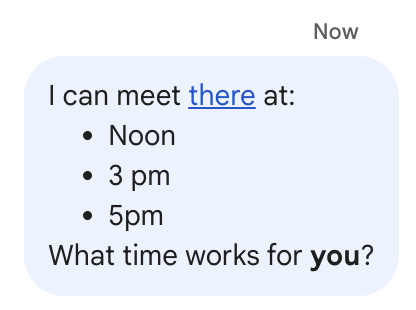
Если сообщение было отформатировано с помощью меню «Формат» в интерфейсе чата, то text поле содержит только текст, а поле formattedText — разметку, текст и гиперссылку. В следующем примере показан черновик текстового сообщения со словом, являющимся гиперссылкой, элементами в виде списка и одним выделенным жирным шрифтом словом:
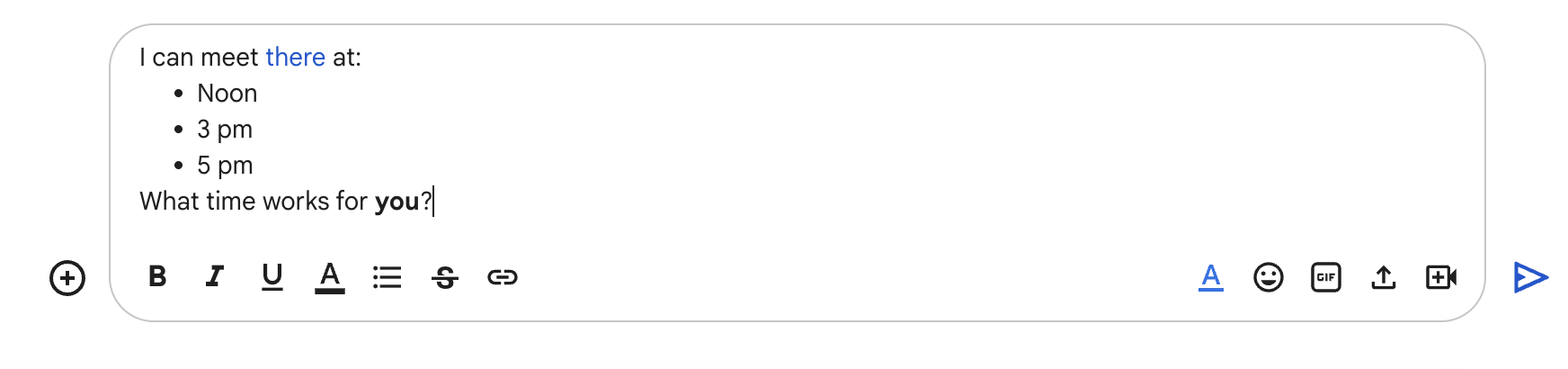
Сообщение получено в следующем формате:
    {
      "text": "I can meet there at:\nNoon\n3 pm\n5 pm\nWhat time works for you?",
      "formattedText": "I can meet <http://example.com|there> at:\n* Noon\n* 3 pm\n* 5 pm\nWhat time works for *you*?",
    }
Форматировать ссылки
Если вы укажете в тексте сообщения обычную ссылку, например, http://www.example.com/ , Google Chat будет использовать её в качестве ссылки и автоматически создаст гиперссылку на указанный URL-адрес.
Для указания альтернативного текста ссылки используйте следующий синтаксис:
Для сообщений API, настроенных с использованием Markdown, используйте стандартный синтаксис ссылок Markdown:
Пример синтаксиса Текст, отображаемый в чате Google [Example website](https://example.com)Для стандартных текстовых сообщений используйте синтаксис конвейера (|):
Пример синтаксиса Текст, отображаемый в чате Google <https://example.com|Example website>Символ вертикальной черты и текст ссылки являются необязательными, поэтому
<https://example.com>иhttps://example.comэквивалентны.
Используйте пользовательские эмодзи в текстовых сообщениях
В чат-приложениях можно отправлять текстовые сообщения с пользовательскими эмодзи для персонализации сообщений. Пользовательские эмодзи доступны только для организаций Google Workspace, и администратор должен включить их использование для всей организации. Для получения дополнительной информации см. разделы «Узнайте больше о пользовательских эмодзи в Google Chat» и «Управление разрешениями на использование пользовательских эмодзи» .
Для создания сообщений с пользовательскими эмодзи ваше приложение должно использовать аутентификацию пользователя . Пользовательские эмодзи не поддерживаются в сообщениях, созданных в качестве веб-перехватчика , или в сообщениях, созданных с использованием аутентификации приложения .
Чтобы добавить пользовательские эмодзи в текст сообщения, укажите name или emoji_name ресурса customEmoji :
{
    "text": "Hello <customEmojis/CUSTOM_EMOJI_ID>."
}
Чтобы использовать этот пример, замените CUSTOM_EMOJI_ID на идентификатор пользовательского эмодзи. Этот идентификатор можно найти в поле name или emoji_name ресурса customEmoji .
Если ваше приложение отправляет сообщения с использованием синтаксиса Markdown, вы можете указать пользовательские эмодзи в формате HTML-тегов, используя идентификатор пользовательского эмодзи:
{
  "text": "Hello <chat-emoji data-custom-emoji=\"customEmojis/CUSTOM_EMOJI_ID\">."
}
Или вы можете указать собственное имя для эмодзи:
{
  "text": "Hello <chat-emoji data-emoji-name=\"CUSTOM_EMOJI_NAME\">."
}
Чтобы использовать эти примеры, замените CUSTOM_EMOJI_ID на идентификатор пользовательского эмодзи, а CUSTOM_EMOJI_NAME на имя шорткода пользовательского эмодзи.
Упомяните пользователей в текстовом сообщении
Приложения для чата могут отправлять текстовые сообщения, в которых упоминается один или все пользователи в чате с помощью символа @. Приложения для чата также могут упоминать пользователей, которые еще не присоединились к чату или являются участниками чата, находящегося в режиме импорта .
В сообщениях без уведомления упоминание пользователей не поддерживается. Попытка упомянуть пользователя в таком сообщении приведет к ошибке.
@упоминание конкретных пользователей
Чтобы упомянуть конкретного пользователя с помощью символа @, добавьте в текст сообщения <users/{user}> , где {user} — это идентификатор пользователя. Например, рассмотрим следующее текстовое сообщение, где 123456789012345678901 представляет собой идентификатор пользователя Mahan S.:
{
    "text": "A customer has reported an issue. Assigning ticket #942 to <users/123456789012345678901>."
}
Если ваше приложение отправляет сообщения с использованием синтаксиса Markdown, используйте HTML-тег chat-user для указания идентификатора пользователя:
{
  "text": "Assigning ticket #942 to <chat-user data-user=\"users/123456789012345678901\">."
}
Или укажите это по электронной почте:
{
  "text": "Assigning ticket #942 to <chat-user data-email=\"mahan@example.com\">."
}
Текст сообщения отображается следующим образом:

Значение users/{user} можно указать следующими способами:
- Если ваше приложение Google Chat отвечает на сообщение, отправленное пользователем, вы можете использовать поле
message.sender.nameсобытия взаимодействияMESSAGE. Если ваше приложение Google Chat создает асинхронное текстовое сообщение , вы можете указать значение для
users/{user}следующими способами:- Используйте поле
nameресурсаUserGoogle Chat, напримерusers/123456789012345678901. - Используйте адрес электронной почты пользователя в качестве псевдонима для значения
{user}. Например, если адрес электронной почтыmahan@example.com, вы можете указать пользователя какusers/mahan@example.com. Для использования псевдонима электронной почты ваше приложение Google Chat должно пройти аутентификацию как пользователь .
- Используйте поле
При использовании API People вы также можете использовать метод
people.getдля определения идентификатора пользователя.
@упомянуть всех пользователей
Чтобы создать текстовое сообщение, в котором упоминаются все пользователи в пространстве с помощью символа @, замените {user} на all . В следующем примере JSON упоминаются все пользователи в сообщении:
{
    "text": "Important message for <users/all>: Code freeze starts at midnight tonight!"
}
Если ваше приложение отправляет сообщения с использованием синтаксиса Markdown, укажите упоминание, используя HTML-тег chat-user :
{
  "text": "Important message for <chat-user data-user=\"users/all\">: Code freeze starts at midnight tonight!"
}
Форматирование текста, отображаемого на карточках.
Внутри карточек большинство текстовых полей поддерживают базовое форматирование текста с помощью небольшого набора HTML-тегов. Форматирование текста в сообщениях-карточках отличается от форматирования в текстовых сообщениях, поскольку текстовые сообщения форматируются с использованием того же синтаксиса, что и пользователи чата.
Используйте конструктор карточек для разработки и предварительного просмотра сообщений и пользовательских интерфейсов для чат-приложений:
Откройте конструктор карточек.Форматирование текста абзаца
Поддерживаемые теги и их назначение указаны в следующей таблице:
| Формат | Пример | Визуализированный результат |
|---|---|---|
| Смелый | "This is <b>bold</b>." | Это смело . |
| Курсив | "This is <i>italics</i>." | Это курсив . |
| Подчеркнуть | "This is <u>underline</u>." | Это подчеркнуто . |
| Зачеркнуто | "This is <s>strikethrough</s>." | Это |
| цвет шрифта | "This is <font color=\"#FF0000\">red font</font>." | Это шрифт красного цвета . |
| Гиперссылка | "This is a <a href=\"https://www.google.com\">hyperlink</a>." | Это гиперссылка . |
| Время | "This is a time format: <time>2023-02-16 15:00</time>." | Это формат времени: . |
| Ньюлайн | "This is the first line. <br> This is a new line. » | Это первая строка. Это новая строка. |
Для определения списков и блоков кода используйте следующие теги:
| Формат | Пример | Визуализированный результат |
|---|---|---|
| Новая линия | "Line 1<br>Line 2" | Строка 1 Строка 2 |
| Моноширинный | "This is an <code>inline code</code>." | Это inline code . |
| Моноширинный блок | "<pre><code>This a code block.</code></pre>" | |
| Маркированный список | "<ul><li>List item 1</li><li>List item 2</li></ul>" |
|
| Упорядоченный список | "<ol><li>List item 1</li><li>List item 2</li></ol>" |
|
Маркдаун
Если включен синтаксис Markdown , можно использовать следующий синтаксис:
| Формат | Пример | Визуализированный результат |
|---|---|---|
| Смелый | **здравствуйте** или __здравствуйте__ | привет |
| Курсив | *привет* или _привет_ | привет |
| Зачеркнуто | ~привет~ | |
| Моноширинный | «Привет» | hello |
| Моноширинный блок | ``` Привет Мир ``` | Hello |
| Маркированный список | — Это первый пункт в списке. — Это второй пункт в списке. |
|
* Это первый пункт в списке * Это второй пункт в списке |
| |
| Упорядоченный список | 1. Это первый пункт в списке. 2. Это второй пункт в списке. |
|
| Гиперссылка | [Пример веб-сайта](https://example.com) | Пример веб-сайта |
Добавить значки в текст
Для отображения значков рядом с текстом в карточке можно использовать виджеты DecoratedText и ButtonList .
В следующих разделах объясняется, как использовать встроенные значки, значки Google Material или пользовательские значки в оформленном тексте или кнопках.
Используйте значки из чата.
Чтобы использовать встроенные значки, доступные в чате, укажите один из следующих вариантов:
В таблице ниже перечислены встроенные значки, доступные для сообщений в открытках:
| САМОЛЕТ | ЗАКЛАДКА | ||
| АВТОБУС | МАШИНА | ||
| ЧАСЫ | ИКОНКА ПОДТВЕРЖДЕНИЯ_НОМЕРА | ||
| ОПИСАНИЕ | ДОЛЛАР | ||
| ЭЛЕКТРОННАЯ ПОЧТА | EVENT_SEAT | ||
| ПРИБЫТИЕ РЕЙСА | ВЫЛЕТ РЕЙСА | ||
| ОТЕЛЬ | ТИП_НОМЕРА_ОТЕЛЯ | ||
| ПРИГЛАШАТЬ | MAP_PIN | ||
| ЧЛЕНСТВО | МНОГО ЛЮДЕЙ | ||
| ЧЕЛОВЕК | ТЕЛЕФОН | ||
| RESTAURANT_ICON | КОРЗИНА | ||
| ЗВЕЗДА | МАГАЗИН | ||
| БИЛЕТ | ТРЕНИРОВАТЬСЯ | ||
| ВИДЕОКАМЕРА | ВИДЕО_ВОСПРОИЗВЕДЕНИЕ |
Ниже приведён пример карточки со значком электронной почты:
Используйте значки Google Material Design
С помощью иконок Google Material Icons вы можете выбрать из более чем 2500 вариантов и настроить толщину, заливку и оттенок иконок.
Ниже приведён пример карточки со значком Google Material:
Используйте пользовательские значки
Чтобы добавить пользовательскую иконку, укажите поле iconUrl и соответствующий URL-адрес иконки.
Ниже приведён пример пользовательской иконки: