

بصفتك مطوّر تطبيقات Google Chat، قد تحتاج إلى تصحيح الأخطاء في الرمز البرمجي لاختبار التغييرات أو تحديد المشاكل المعقّدة وحلّها. يمكن تصحيح أخطاء تطبيقات المحادثة بطرق مختلفة حسب بنية تطبيقك ووظائفه وطريقة نشره وإعداداتك المفضّلة.
توضّح هذه الصفحة كيفية تصحيح أخطاء تطبيق HTTP Chat باستخدام ngrok، وهي منصة موحّدة للدخول يمكنك استخدامها لاختبار بيئات التطوير المحلية. في هذا الدليل، ستختبر تغييرات الرمز في بيئة محلية وتحدّد المشاكل وتحلّها في بيئة بعيدة.
تصحيح الأخطاء من بيئة التطوير المحلية
في هذا القسم، يمكنك التفاعل مع تطبيق Chat الذي يتم تنفيذه في بيئتك المحلية.
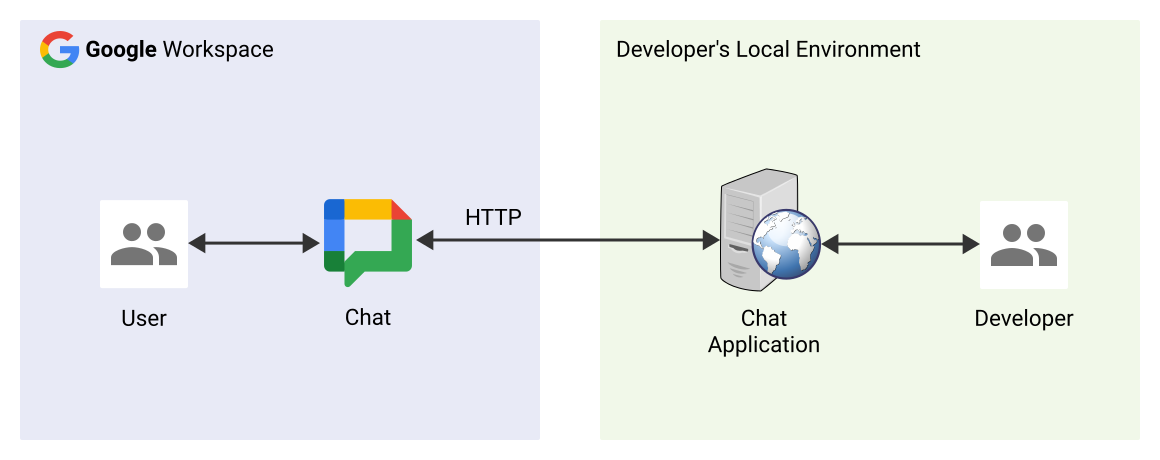
الشكل 1: تصحيح الأخطاء في بيئة تطوير محلية
ورشة عمل
Node.js
Python
جافا
المتطلبات الأساسية
Node.js
- أحدث إصدارات
nodeوnpmمثبّتة في بيئتك المحلية أحدث إصدار من
nodemonمثبَّت في بيئتك المحلية، ويتم استخدامه لأغراض التحديث التلقائي:npm install -g nodemonتطبيق محادثة HTTP تم إعداده للمراسلة. يمكنك اتّباع الأقسام المتطلبات الأساسية وإعداد البيئة ونشر التطبيق على Google Chat في دليل البدء السريع. الاختلافات الوحيدة هي أنّه عليك ضبط اسم التطبيق على
Debug Appوضبط عنوان URL لنقطة نهاية HTTP على أي قيمة مثلhttp://example.com.بيئة تطوير متكاملة (IDE) تم إعدادها في بيئتك المحلية ويمكنها تصحيح الأخطاء نستخدم في هذا الدليل
Visual Studio Codeبيئة التطوير المتكاملة وميزات تصحيح الأخطاء التلقائية لأغراض توضيحية.Gitمثبَّتة في بيئتك المحلية.حساب
ngrok
Python
- أحدث إصدار من
python3مثبَّت في بيئتك المحلية - يجب تثبيت أحدث إصدار من
pipوvirtualenvفي بيئتك المحلية، ويتم استخدامهما لإدارة حِزم Python والبيئات الافتراضية على التوالي. - تطبيق Chat عبر HTTP تم إعداده للمراسلة يمكنك اتّباع الأقسام
المتطلبات الأساسية وإعداد
البيئة ونشر التطبيق على Google
Chat في
دليل البدء السريع. الاختلافات الوحيدة هي أنّه عليك ضبط اسم التطبيق على
Debug Appوضبط عنوان URL لنقطة نهاية HTTP على أي قيمة مثلhttp://example.com. - بيئة تطوير متكاملة (IDE) تم إعدادها في بيئتك المحلية ويمكنها تصحيح الأخطاء نستخدم في هذا الدليل
Visual Studio Codeبيئة التطوير المتكاملة وميزات تصحيح الأخطاء التلقائية لأغراض توضيحية. Gitمثبَّتة في بيئتك المحلية.- حساب
ngrok - يجب أن يكون أحدث إصدار من
gcloudمثبّتًا ومهيأً في بيئتك المحلية.
جافا
- أحدث إصدار ثابت من
Java SE 11's JDKمثبَّت في بيئتك المحلية. - يجب أن يكون أحدث إصدار من
Apache Mavenمثبّتًا في بيئتك المحلية، ويُستخدم لإدارة مشاريع Java. - تطبيق Chat عبر HTTP تم إعداده للمراسلة يمكنك اتّباع الأقسام
المتطلبات الأساسية وإعداد
البيئة ونشر التطبيق على Google
Chat في
دليل البدء السريع. الاختلافات الوحيدة هي أنّه عليك ضبط اسم التطبيق على
Debug Appوضبط عنوان URL لنقطة نهاية HTTP الخاص بمشغّل الرسالة على أي قيمة مثلhttp://example.com. - بيئة تطوير متكاملة (IDE) تم إعدادها في بيئتك المحلية ويمكنها تصحيح الأخطاء نستخدم في هذا الدليل
Visual Studio Codeبيئة التطوير المتكاملة وميزات تصحيح الأخطاء التلقائية لأغراض توضيحية. Gitمثبَّتة في بيئتك المحلية.- حساب
ngrok - يجب أن يكون أحدث إصدار من
gcloudمثبّتًا ومهيأً في بيئتك المحلية.
إتاحة خدمة localhost للجميع
يجب ربط بيئتك المحلية بالإنترنت ليتمكّن تطبيق Chat من الوصول إليها. يتم استخدام تطبيق ngrok
لإعادة توجيه طلبات HTTP التي يتم إجراؤها إلى عنوان URL عام إلى بيئتك المحلية.
- في متصفّح في بيئتك المحلية، سجِّل الدخول إلى حسابك على
ngrok. - ثبِّت التطبيق واضبط إعدادات
authtokenفي بيئتك المحلية. - أنشئ نطاقًا ثابتًا في حسابك على
ngrok، ويُشار إليه باسمNGROK_STATIC_DOMAINفي تعليمات هذا الدليل.
ضبط إعدادات تطبيق Chat
اضبط تطبيق Chat لإرسال جميع طلبات HTTP إلى نطاقك الثابت.
في Google API Console، افتح صفحة Google Chat API:
انقر على علامة التبويب الإعداد.
انتقِل إلى الميزات التفاعلية > إعدادات الاتصال > المشغّلات، واضبط عنوان URL لنقطة نهاية HTTP للمشغّلات التي تريد اختبارها (مثل الرسالة) على:
https://NGROK_STATIC_DOMAINاستبدِل
NGROK_STATIC_DOMAINبالنطاق الثابت في حسابك علىngrok.انقر على حفظ.
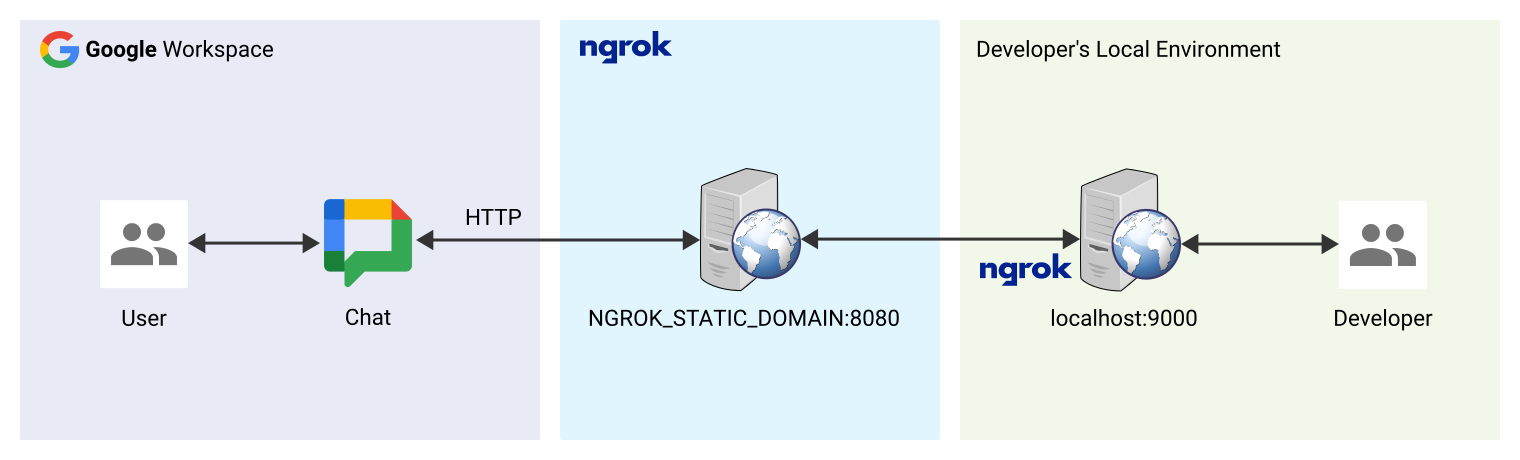
الشكل 2: يرسل تطبيق Chat جميع طلبات HTTP إلى النطاق الثابت. تعمل خدمة ngrok العامة كجسر يربط بين تطبيق Chat والرمز البرمجي للتطبيق الذي يتم تنفيذه محليًا.
اختبار تطبيق Chat
يمكنك نشر تطبيق Chat وإعداده واختباره وتصحيح أخطائه وإعادة تحميله تلقائيًا على جهازك.
Node.js
استنسِخ المستودع
googleworkspace/add-ons-samplesمن GitHub إلى بيئتك المحلية، فهو يحتوي على رمز التطبيق الذي سيتم تنفيذه:git clone https://github.com/googleworkspace/add-ons-samples.gitمن بيئة التطوير المتكاملة
Visual Studio Codeالمثبَّتة في بيئتك المحلية، اتّبِع الخطوات التالية:- في نافذة جديدة، افتح المجلد
add-ons-samples/node/chat/avatar-app. اضبط التطبيق على تصحيح أخطاء التعبئة التلقائية من خلال إضافة نصَين برمجيَين إلى الملف
package.json:{ ... "scripts": { ... "debug": "node --inspect index.js", "debug-watch": "nodemon --watch ./ --exec npm run debug" } ... }من الدليل الجذر، ثبِّت التطبيق:
npm installأنشئ عملية إطلاق باسم
Debug Watchتؤدي إلى تشغيل النص البرمجيdebug-watchمن خلال إنشاء الملف.vscode/launch.jsonفي الدليل الجذر:{ "version": "0.2.0", "configurations": [{ "type": "node", "request": "launch", "name": "Debug Watch", "cwd": "${workspaceRoot}", "runtimeExecutable": "npm", "runtimeArgs": ["run-script", "debug-watch"] }] }أضِف نقطة توقّف مؤقت توقف معالجة طلب HTTP في الملف
index.js، ثم ابدأ التشغيل والتصحيح باستخدام إعداداتDebug Watchالتي أضفتها سابقًا. أصبح التطبيق يعمل الآن ويستمع إلى طلبات HTTP على المنفذ9000.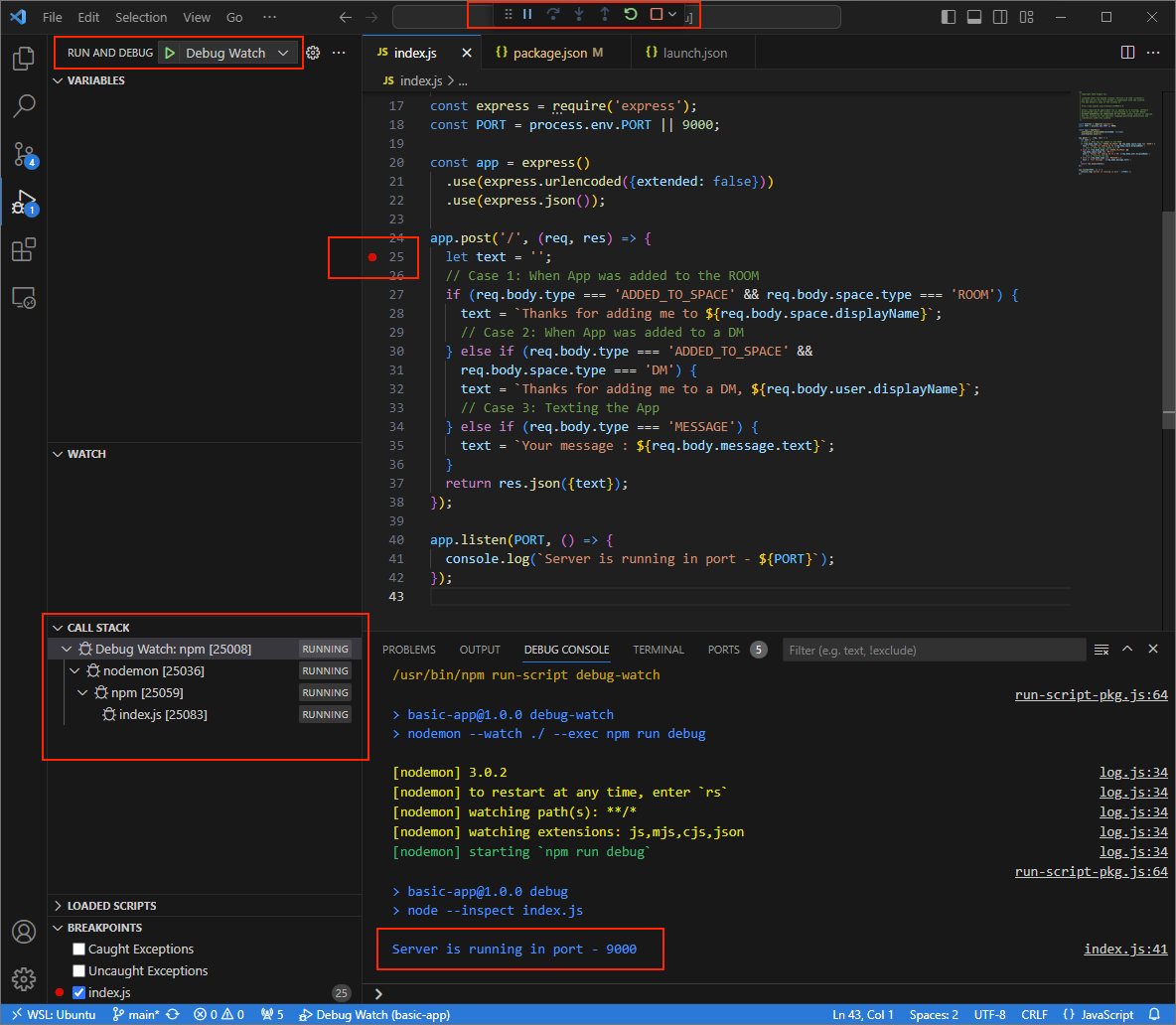
الشكل 3: التطبيق قيد التشغيل ويستمع إلى طلبات HTTP على المنفذ
9000.
- في نافذة جديدة، افتح المجلد
شغِّل تطبيق
ngrokفي بيئتك المحلية:ngrok http --domain=NGROK_STATIC_DOMAIN 9000استبدِل
NGROK_STATIC_DOMAINبالنطاق الثابت في حسابك علىngrok. يتم الآن إعادة توجيه جميع الطلبات إلى بيئتك المحلية وإلى المنفذ الذي يستخدمه التطبيق.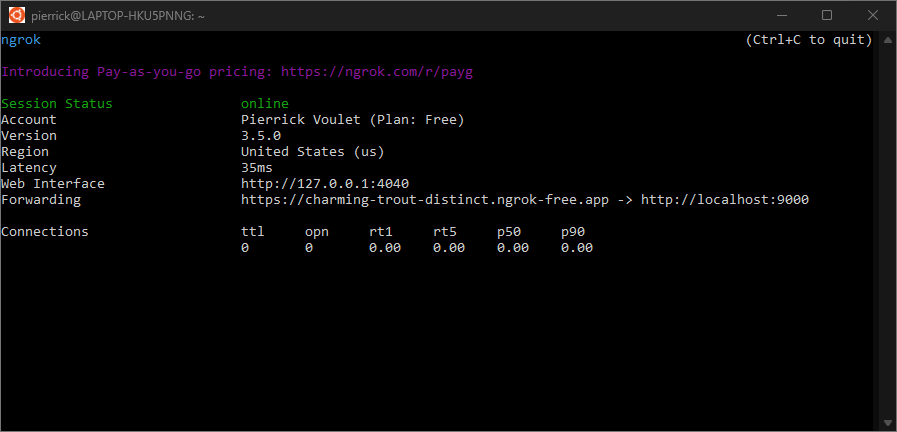
الشكل 4. المحطة الطرفية التي يتم فيها تشغيل خادم
ngrokوإعادة التوجيهيتم أيضًا بدء تشغيل واجهة ويب على المضيف المحلي من خلال تطبيق
ngrok، ويمكنك تتبُّع جميع الأنشطة من خلال فتحها في متصفّح.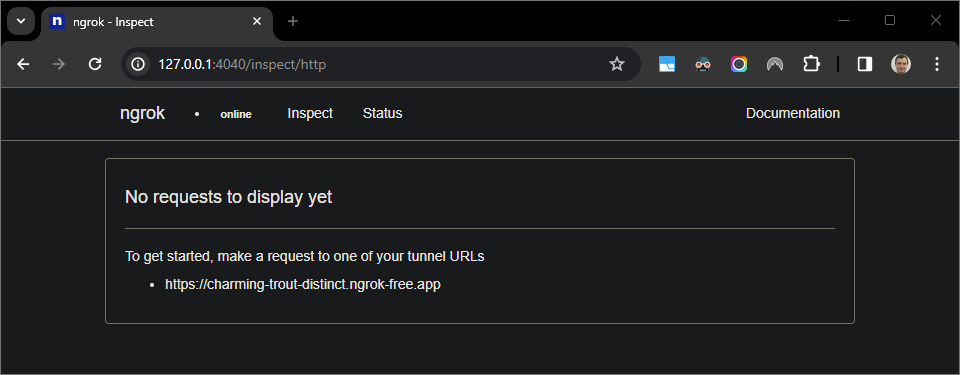
الشكل 5. واجهة الويب المستضافة من خلال تطبيق
ngrokالتي لا تعرض أي طلبات HTTPاختبِر تطبيق Chat عن طريق إرسال رسالة مباشرة إليه:
افتح Google Chat.
انقر على محادثة جديدة .
في مربّع الحوار، أدخِل اسم تطبيق Chat.
في نتائج البحث، ابحث عن تطبيق Chat، وانقر على إضافة > Chat.
في مساحة الرسالة المباشرة، اكتب
Helloواضغط علىenter. لا يرد تطبيق Chat لأنّه قيد التصحيح النشط.
في
Visual Studio Codeفي بيئتك المحلية، يمكنك ملاحظة أنّه تم إيقاف التنفيذ مؤقتًا عند نقطة الإيقاف التي تم ضبطها.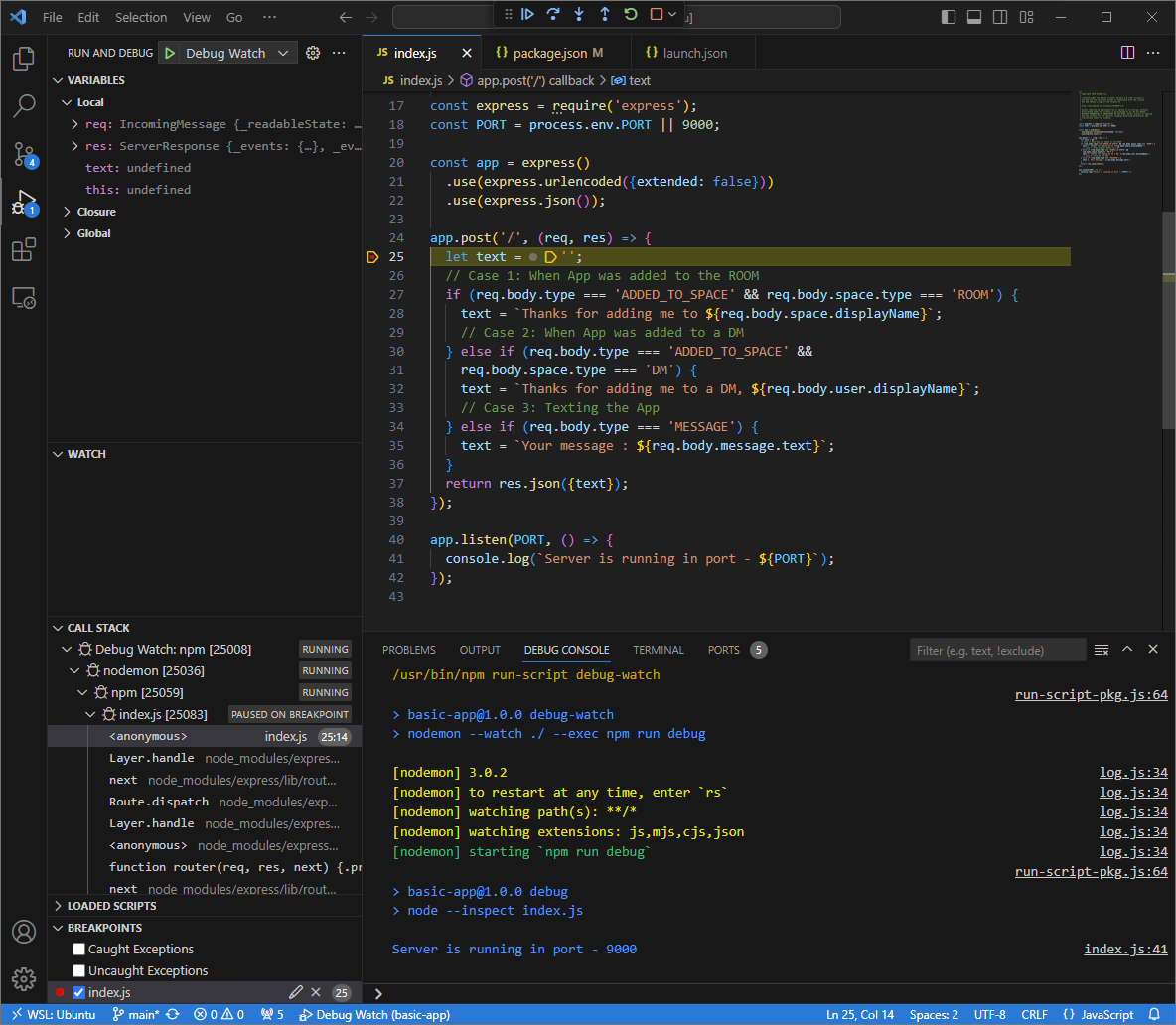
الشكل 6. يتم إيقاف التنفيذ مؤقتًا عند نقطة الإيقاف التي تم ضبطها.
عند استئناف التنفيذ من أداة تصحيح الأخطاء،
Visual Studio Codeقبل أن تنتهي مهلة Google Chat لتطبيق Chat، سيردّ تطبيق Chat على رسالتك.يمكنك الاطّلاع على سجلّات طلبات واستجابات HTTP من واجهة الويب التي يستضيفها تطبيق
ngrokفي بيئتك المحلية.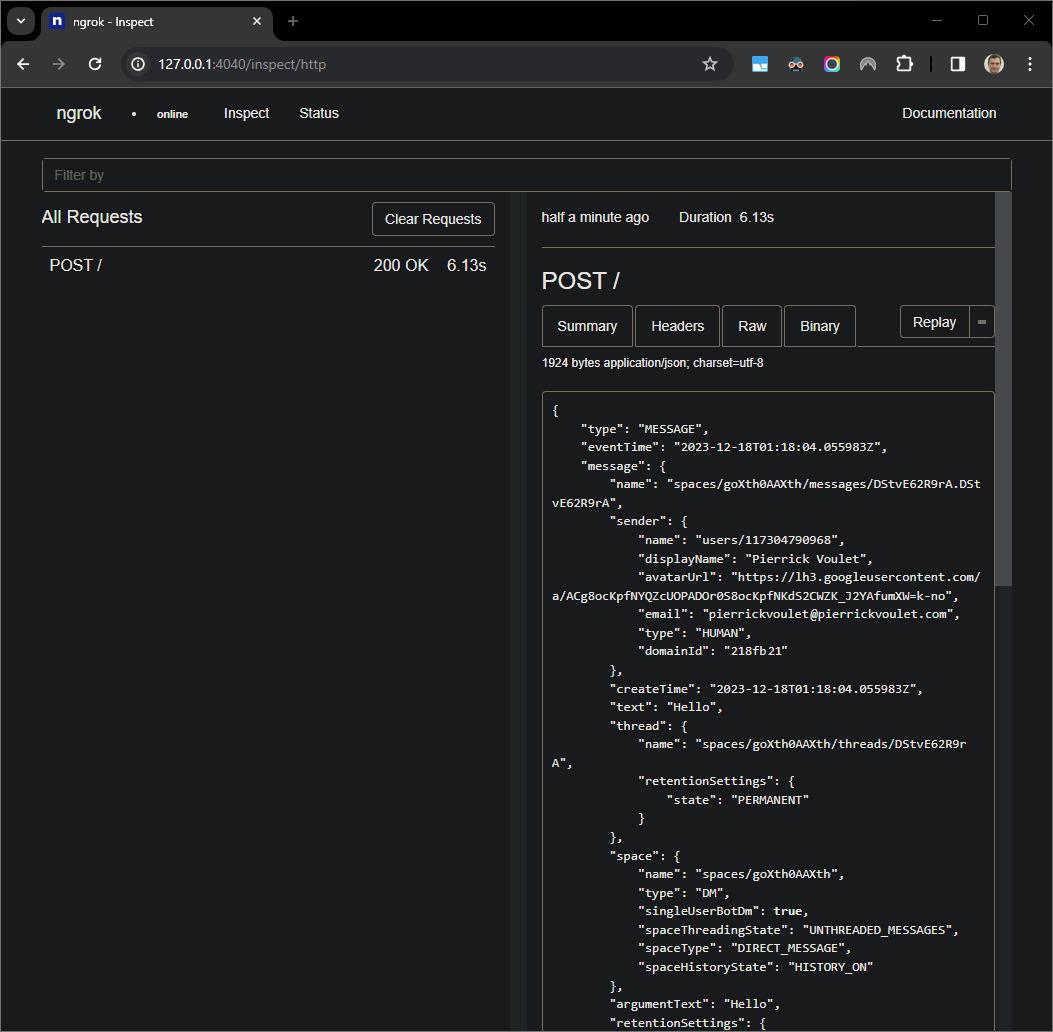
الشكل 7. طلب HTTP من واجهة الويب التي يستضيفها تطبيق
ngrokلتغيير سلوك التطبيق، عدِّل نص الرد في ملف
index.js. عند حفظ الملف، تعيدnodemonتحميل التطبيق تلقائيًا باستخدام رمز المصدر المعدَّل، ويبقىVisual Studio Codeفي وضع تصحيح الأخطاء.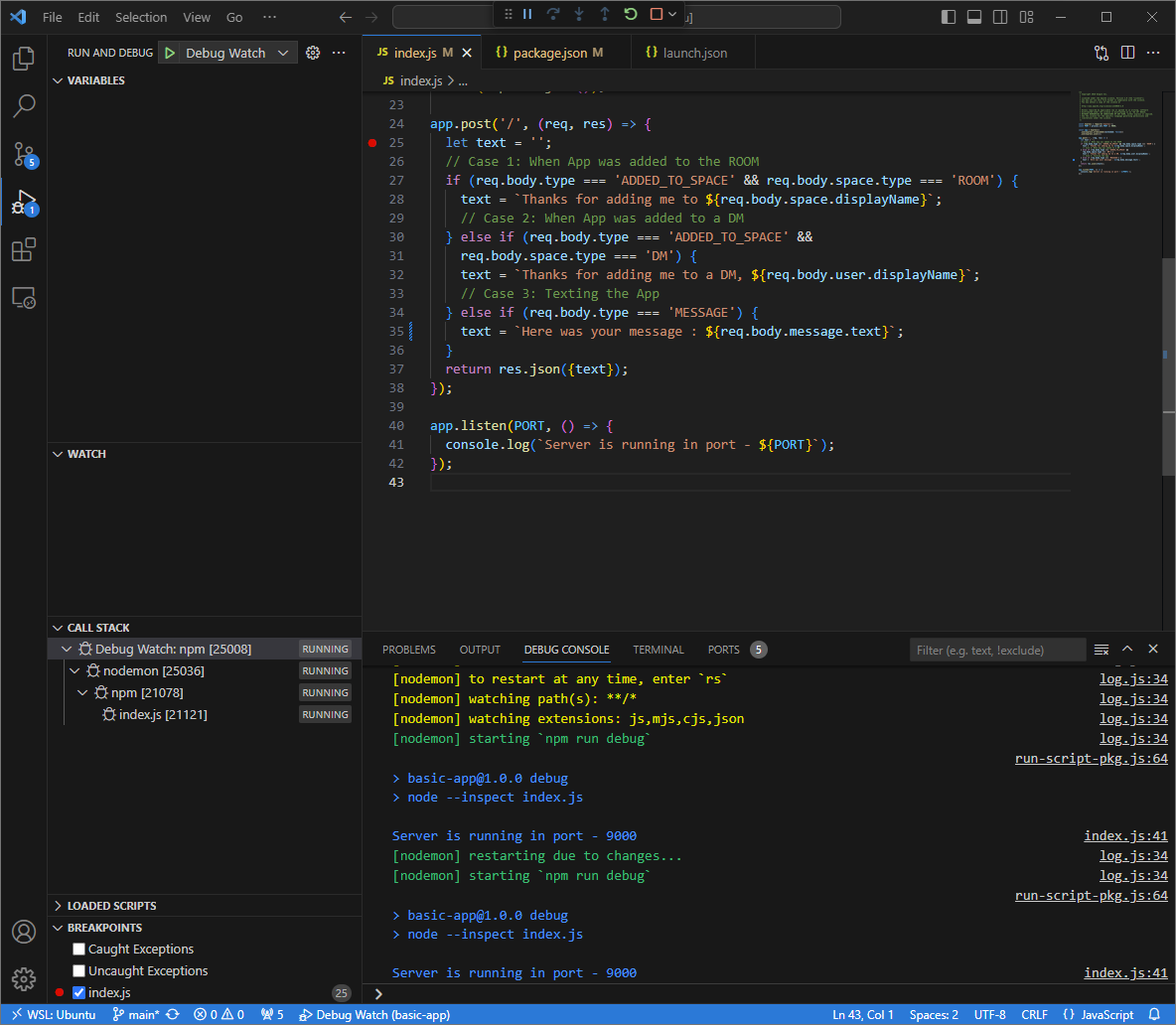
الشكل 8. التطبيق قيد التشغيل ويستمع إلى طلبات HTTP على المنفذ
9000مع تحميل تغيير الرمز.في هذه المرة، بدلاً من إرسال رسالة ثانية
Helloفي المساحة، يمكنك اختيار آخر طلب HTTP تم تسجيله على واجهة الويب المستضافة من خلال تطبيقngrokفي بيئتك المحلية والنقر علىReplay. كما حدث في المرة السابقة، لا يرد تطبيق Chat لأنّه قيد التصحيح النشط.عند استئناف التنفيذ من مصحّح الأخطاء في
Visual Studio Code، يمكنك ملاحظة أنّ التطبيق يعرض في واجهة الويب المستضافة من خلال تطبيقngrokفي بيئتك المحلية استجابة تتضمّن النسخة المعدّلة من الرسالة.
Python
احصل على بيانات اعتماد مستخدم جديد لاستخدامها مع بيانات الاعتماد التلقائية للتطبيق:
gcloud config set project PROJECT_IDgcloud auth application-default loginاستبدِل
PROJECT_IDبرقم تعريف المشروع لمشروع على السحابة الإلكترونية الخاص بالتطبيق.استنسِخ مستودع
googleworkspace/add-ons-samplesمن GitHub إلى بيئتك المحلية، فهو يحتوي على الرمز البرمجي للتطبيق:git clone https://github.com/googleworkspace/add-ons-samples.gitمن بيئة التطوير المتكاملة
Visual Studio Codeالمثبَّتة في بيئتك المحلية، اتّبِع الخطوات التالية:- في نافذة جديدة، افتح المجلد
add-ons-samples/python/chat/avatar-app. أنشئ بيئة افتراضية جديدة لـ Python
envوفعِّلها:virtualenv envsource env/bin/activateثبِّت جميع التبعيات الخاصة بالمشروع باستخدام
pipفي البيئة الافتراضية:pip install -r requirements.txtأنشئ الملف
.vscode/launch.jsonفي الدليل الجذر، وحدِّد عملية تشغيل باسمDebug Watchتؤدي إلى تشغيل التطبيق من الوحدةfunctions-frameworkعلى المنفذ9000في وضع تصحيح الأخطاء في البيئة الافتراضيةenv:{ "version": "0.2.0", "configurations": [{ "type": "python", "request": "launch", "name": "Debug Watch", "python": "${workspaceFolder}/env/bin/python3", "module": "functions_framework", "args": [ "--target", "avatar_app", "--port", "9000", "--debug" ] }] }أضِف نقطة توقّف مؤقت توقف معالجة طلب HTTP في الملف
main.py، ثم ابدأ التشغيل والتصحيح باستخدام إعداداتDebug Watchالتي أضفتها سابقًا. أصبح التطبيق يعمل الآن ويستمع إلى طلبات HTTP على المنفذ9000.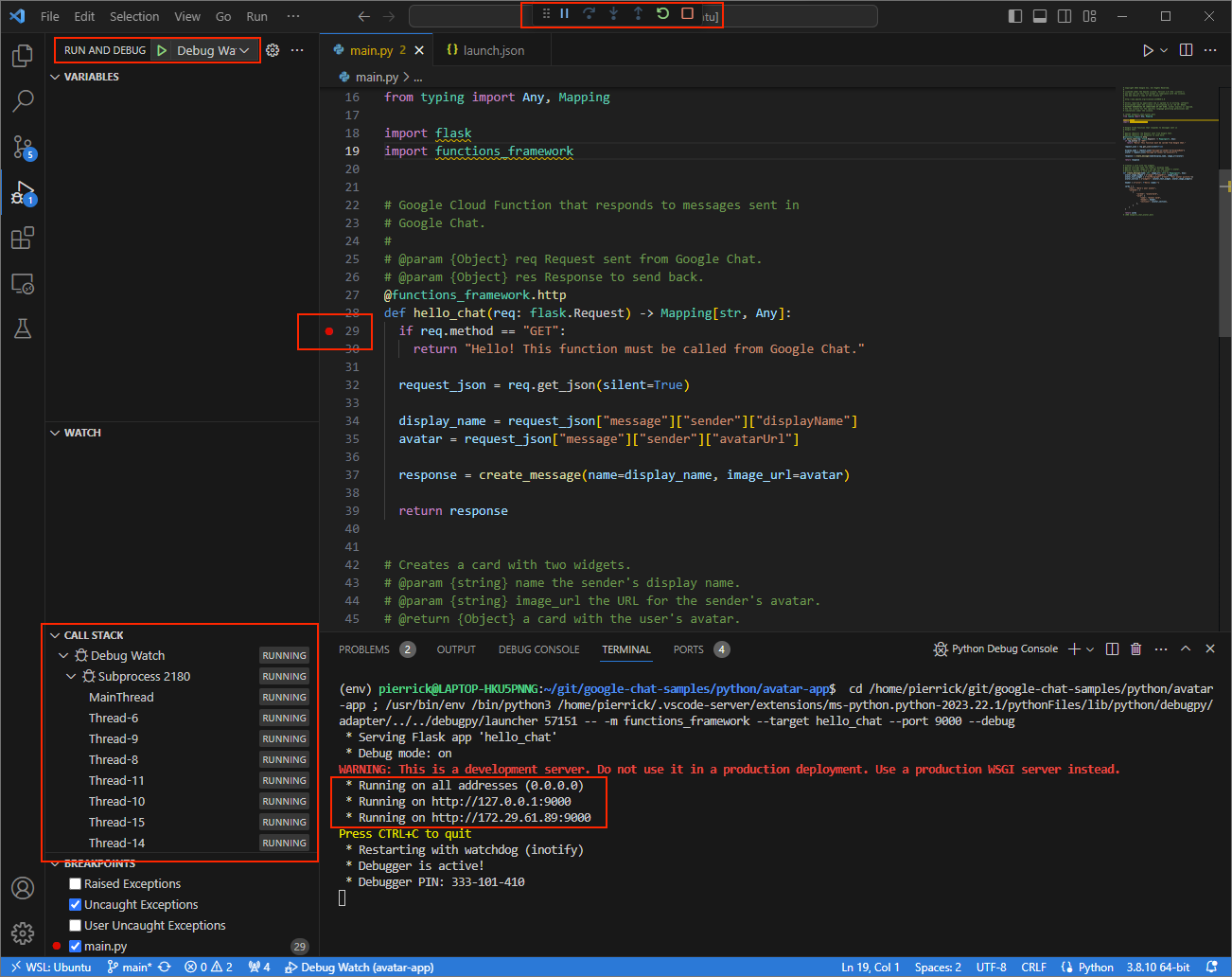
الشكل 3: التطبيق قيد التشغيل ويستمع إلى طلبات HTTP على المنفذ
9000.
- في نافذة جديدة، افتح المجلد
شغِّل تطبيق
ngrokفي بيئتك المحلية:ngrok http --domain=NGROK_STATIC_DOMAIN 9000استبدِل
NGROK_STATIC_DOMAINبالنطاق الثابت في حسابك علىngrok. يتم الآن إعادة توجيه جميع الطلبات إلى بيئتك المحلية وإلى المنفذ الذي يستخدمه التطبيق.الشكل 4. المحطة الطرفية التي يتم فيها تشغيل خادم
ngrokوإعادة التوجيهيتم أيضًا بدء تشغيل واجهة ويب على المضيف المحلي من خلال تطبيق
ngrok، ويمكنك تتبُّع جميع الأنشطة من خلال فتحها في متصفّح.الشكل 5. واجهة الويب المستضافة من خلال تطبيق
ngrokالتي لا تعرض أي طلبات HTTPاختبِر تطبيق Chat عن طريق إرسال رسالة مباشرة إليه:
افتح Google Chat.
انقر على محادثة جديدة .
في مربّع الحوار، أدخِل اسم تطبيق Chat.
في نتائج البحث، ابحث عن تطبيق Chat، وانقر على إضافة > Chat.
في مساحة الرسالة المباشرة، اكتب
Hey!واضغط علىenter. لا يرد تطبيق الدردشة لأنّه قيد التصحيح النشط.
في
Visual Studio Codeفي بيئتك المحلية، يمكنك ملاحظة أنّه تم إيقاف التنفيذ مؤقتًا عند نقطة الإيقاف التي تم ضبطها.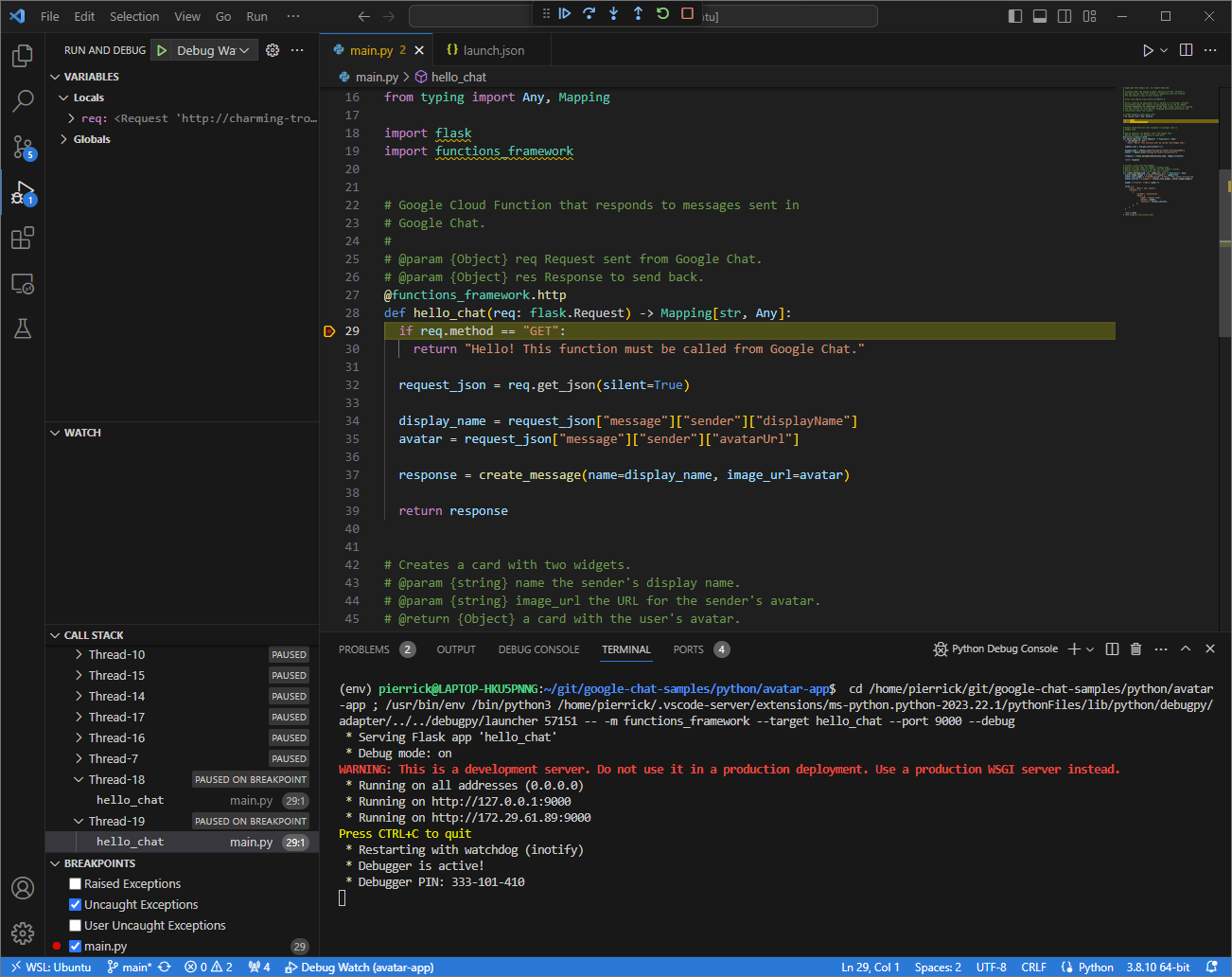
الشكل 6. يتم إيقاف التنفيذ مؤقتًا عند نقطة الإيقاف التي تم ضبطها.
عند استئناف التنفيذ من أداة تصحيح الأخطاء
Visual Studio Codeقبل أن تنتهي مهلة Google Chat، سيردّ تطبيق Chat باسمك وصورة الأفاتار في الرسالة.يمكنك الاطّلاع على سجلّات طلبات واستجابات HTTP من واجهة الويب التي يستضيفها تطبيق
ngrokفي بيئتك المحلية.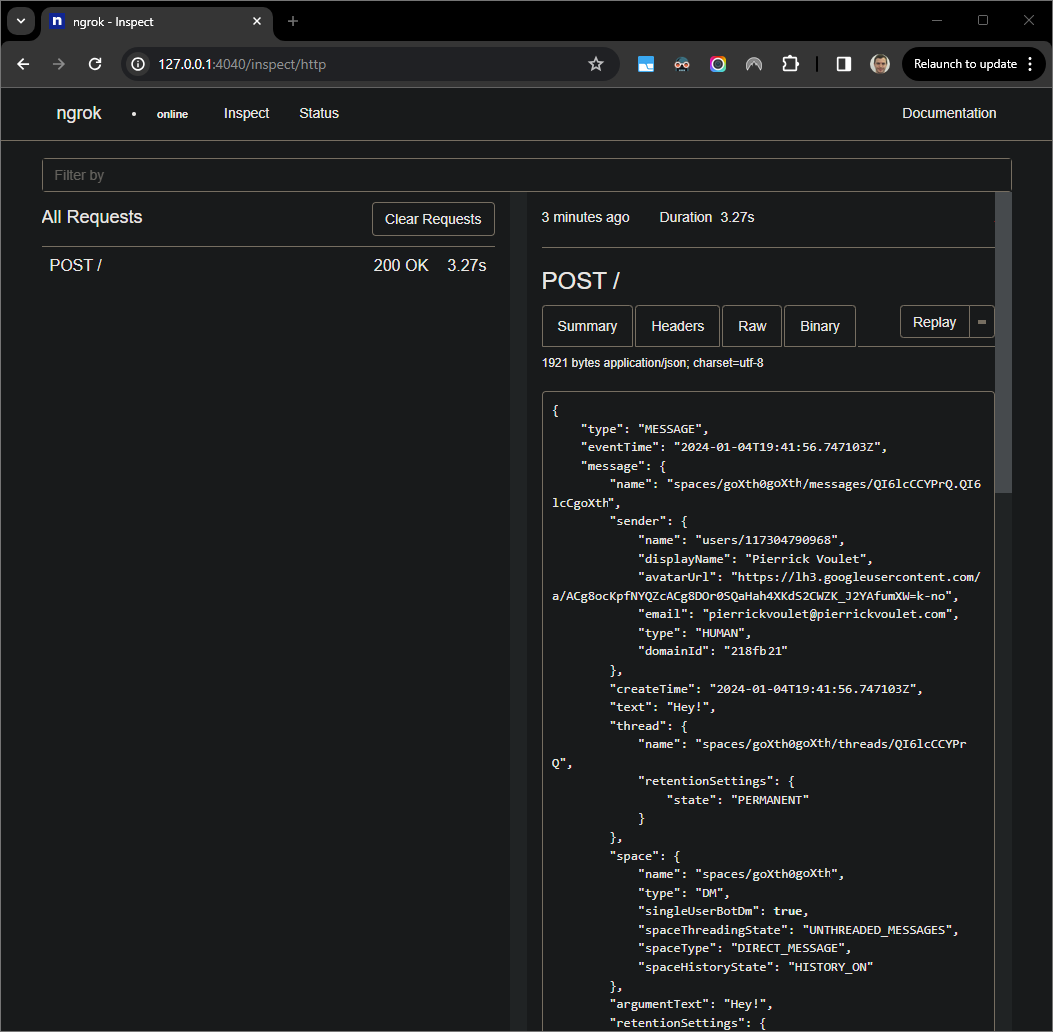
الشكل 7. طلب HTTP من واجهة الويب التي يستضيفها تطبيق
ngrokلتغيير سلوك التطبيق، استبدِل
HelloبـHeyفي ملفmain.py. عند حفظ الملف، يعيدVisual Studio Codeتحميل التطبيق تلقائيًا باستخدام رمز المصدر المعدَّل ويبقى في وضع تصحيح الأخطاء.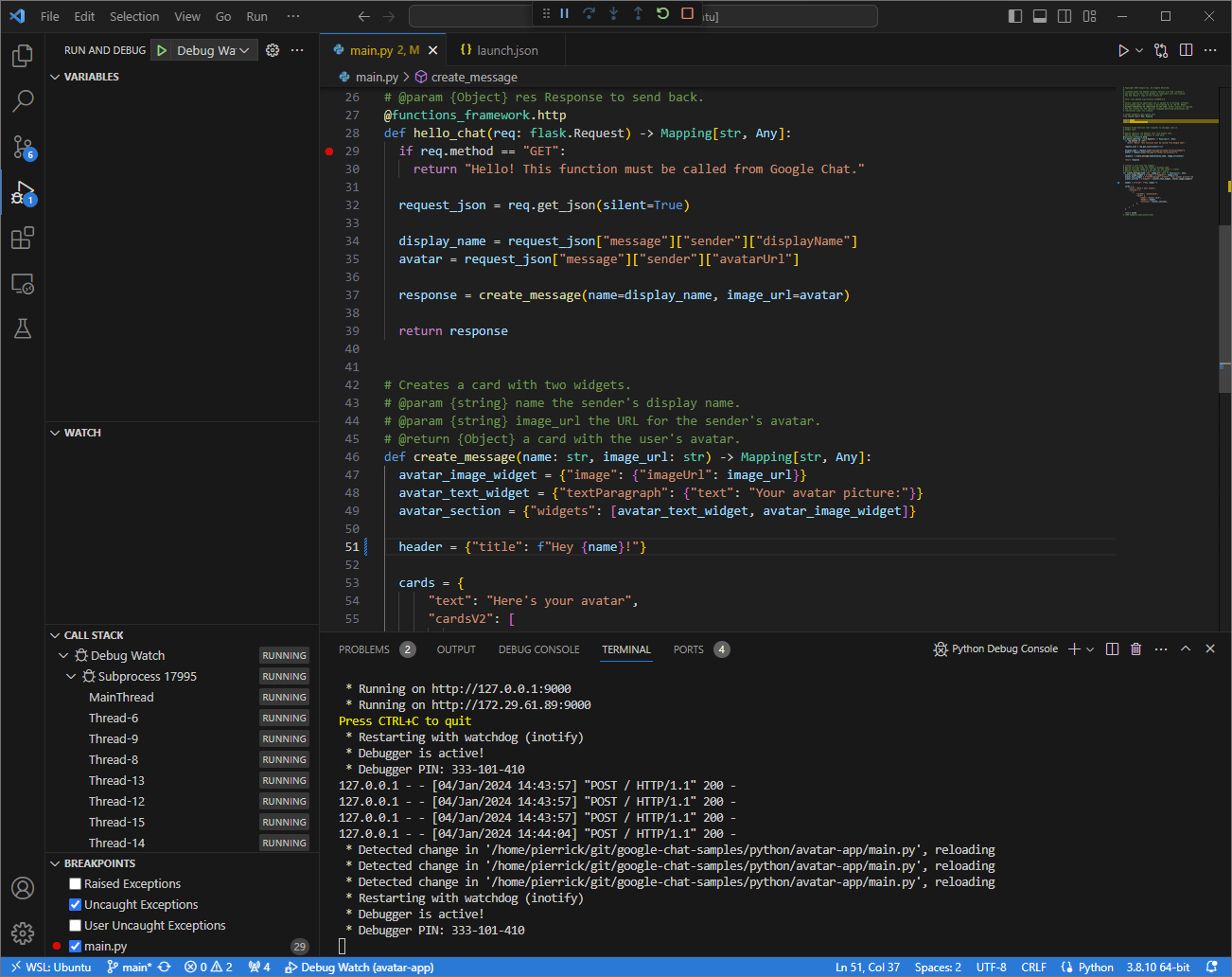
الشكل 8. التطبيق قيد التشغيل ويستمع إلى طلبات HTTP على المنفذ
9000مع تحميل تغيير الرمز.في هذه المرة، بدلاً من إرسال رسالة ثانية
Hey!في المساحة، يمكنك اختيار آخر طلب HTTP تم تسجيله على واجهة الويب المستضافة من خلال تطبيقngrokفي بيئتك المحلية والنقر علىReplay. كما حدث في المرة السابقة، لا يردّ تطبيق Chat لأنّه قيد تصحيح الأخطاء.عند استئناف التنفيذ من مصحّح الأخطاء في
Visual Studio Code، يمكنك ملاحظة أنّ التطبيق يعرض في واجهة الويب المستضافة من خلال تطبيقngrokفي بيئتك المحلية استجابة تتضمّن النسخة المعدّلة من الرسالة.
جافا
احصل على بيانات اعتماد مستخدم جديد لاستخدامها مع بيانات الاعتماد التلقائية للتطبيق:
gcloud config set project PROJECT_IDgcloud auth application-default loginاستبدِل
PROJECT_IDبرقم تعريف المشروع لمشروع على السحابة الإلكترونية الخاص بالتطبيق.استنسِخ مستودع
googleworkspace/add-ons-samplesمن GitHub في بيئتك المحلية، فهو يحتوي على الرمز البرمجي للتطبيق:git clone https://github.com/googleworkspace/add-ons-samples.gitمن بيئة التطوير المتكاملة
Visual Studio Codeالمثبَّتة في بيئتك المحلية، اتّبِع الخطوات التالية:- في نافذة جديدة، افتح المجلد
add-ons-samples/java/chat/avatar-app. اضبط مشروع Maven لتشغيل التطبيق
Appعلى المنفذ9000محليًا من خلال إضافة المكوّن الإضافي لإنشاء إطار عمل Google Cloud Functionsfunction-maven-pluginفي الملفpom.xml:... <plugin> <groupId>com.google.cloud.functions</groupId> <artifactId>function-maven-plugin</artifactId> <version>0.11.0</version> <configuration> <functionTarget>App</functionTarget> <port>9000</port> </configuration> </plugin> ...يمكنك الآن تشغيله محليًا في وضع تصحيح الأخطاء:
mvnDebug function:run
Preparing to execute Maven in debug mode
Listening for transport dt_socket at address: 8000
أنشئ الملف
.vscode/launch.jsonفي الدليل الجذر، واضبط عملية تشغيل باسمRemote Debug Watchيتم ربطها بالتطبيق الذي تم تشغيله سابقًا باستخدام المنفذ8000:{ "version": "0.2.0", "configurations": [{ "type": "java", "request": "attach", "name": "Remote Debug Watch", "projectName": "http-function", "hostName": "localhost", "port": 8000 }] }أضِف نقطة توقّف مؤقت توقف معالجة طلب HTTP في الملف
App.java، ثم ابدأ عملية الربط والتصحيح باستخدام إعداداتRemote Debug Watchالتي أضفتها سابقًا. التطبيق يعمل الآن ويستمع إلى طلبات HTTP على المنفذ9000.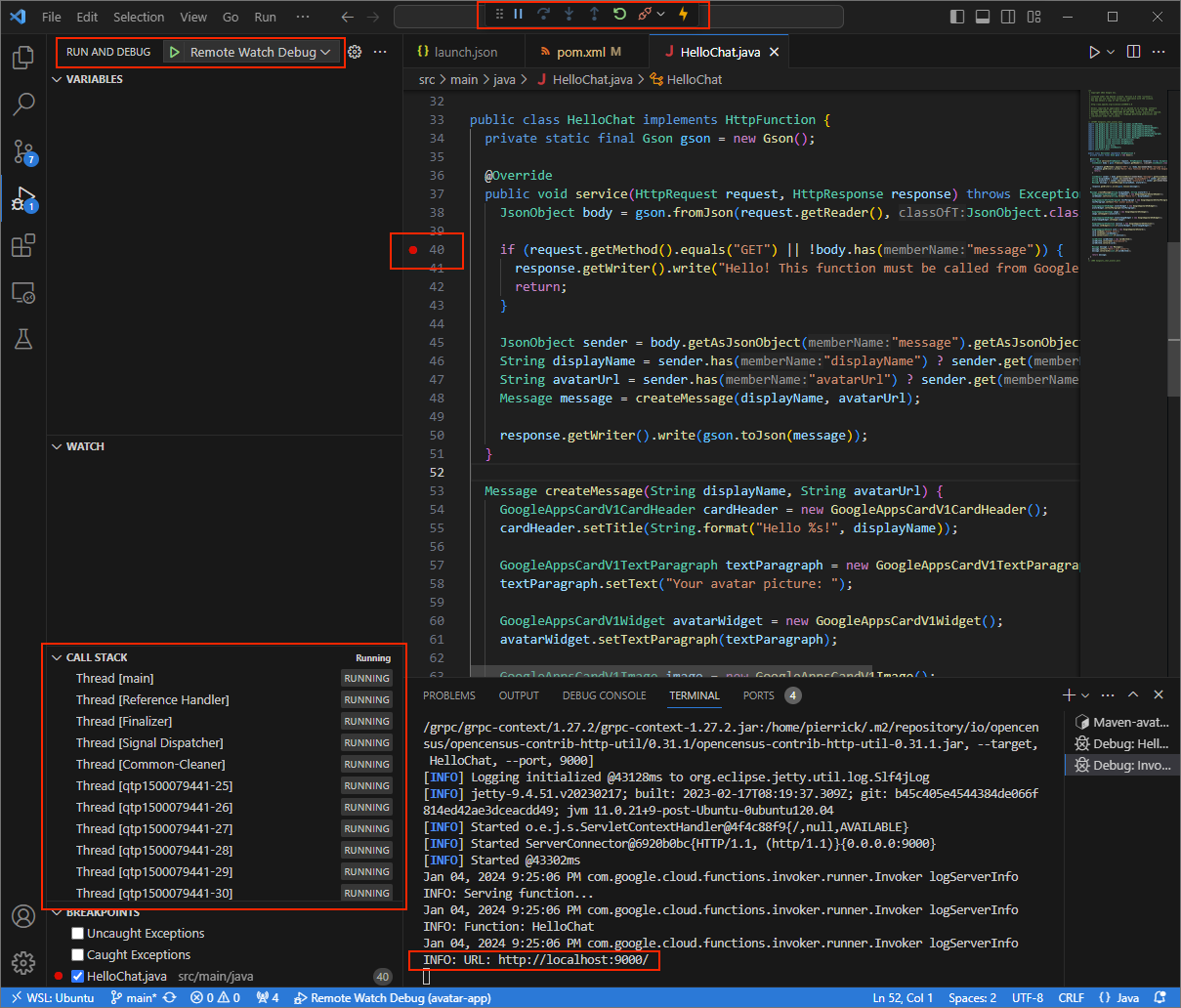
الشكل 3: التطبيق قيد التشغيل ويستمع إلى طلبات HTTP على المنفذ
9000.
- في نافذة جديدة، افتح المجلد
شغِّل تطبيق
ngrokفي بيئتك المحلية:ngrok http --domain=NGROK_STATIC_DOMAIN 9000استبدِل
NGROK_STATIC_DOMAINبالنطاق الثابت في حسابك علىngrok. يتم الآن إعادة توجيه جميع الطلبات إلى بيئتك المحلية وإلى المنفذ الذي يستخدمه التطبيق.الشكل 4. المحطة الطرفية التي يتم فيها تشغيل خادم
ngrokوإعادة التوجيهيتم أيضًا بدء تشغيل واجهة ويب على المضيف المحلي من خلال تطبيق
ngrok، ويمكنك تتبُّع جميع الأنشطة من خلال فتحها في متصفّح.الشكل 5. واجهة الويب المستضافة من خلال تطبيق
ngrokالتي لا تعرض أي طلبات HTTPاختبِر تطبيق Chat عن طريق إرسال رسالة مباشرة إليه:
افتح Google Chat.
انقر على محادثة جديدة .
في مربّع الحوار، أدخِل اسم تطبيق Chat.
في نتائج البحث، ابحث عن تطبيق Chat، وانقر على إضافة > Chat.
في مساحة الرسالة المباشرة، اكتب
Hey!واضغط علىenter. لا يرد تطبيق الدردشة لأنّه قيد التصحيح النشط.
في
Visual Studio Codeفي بيئتك المحلية، يمكنك ملاحظة أنّه تم إيقاف التنفيذ مؤقتًا عند نقطة الإيقاف التي تم ضبطها.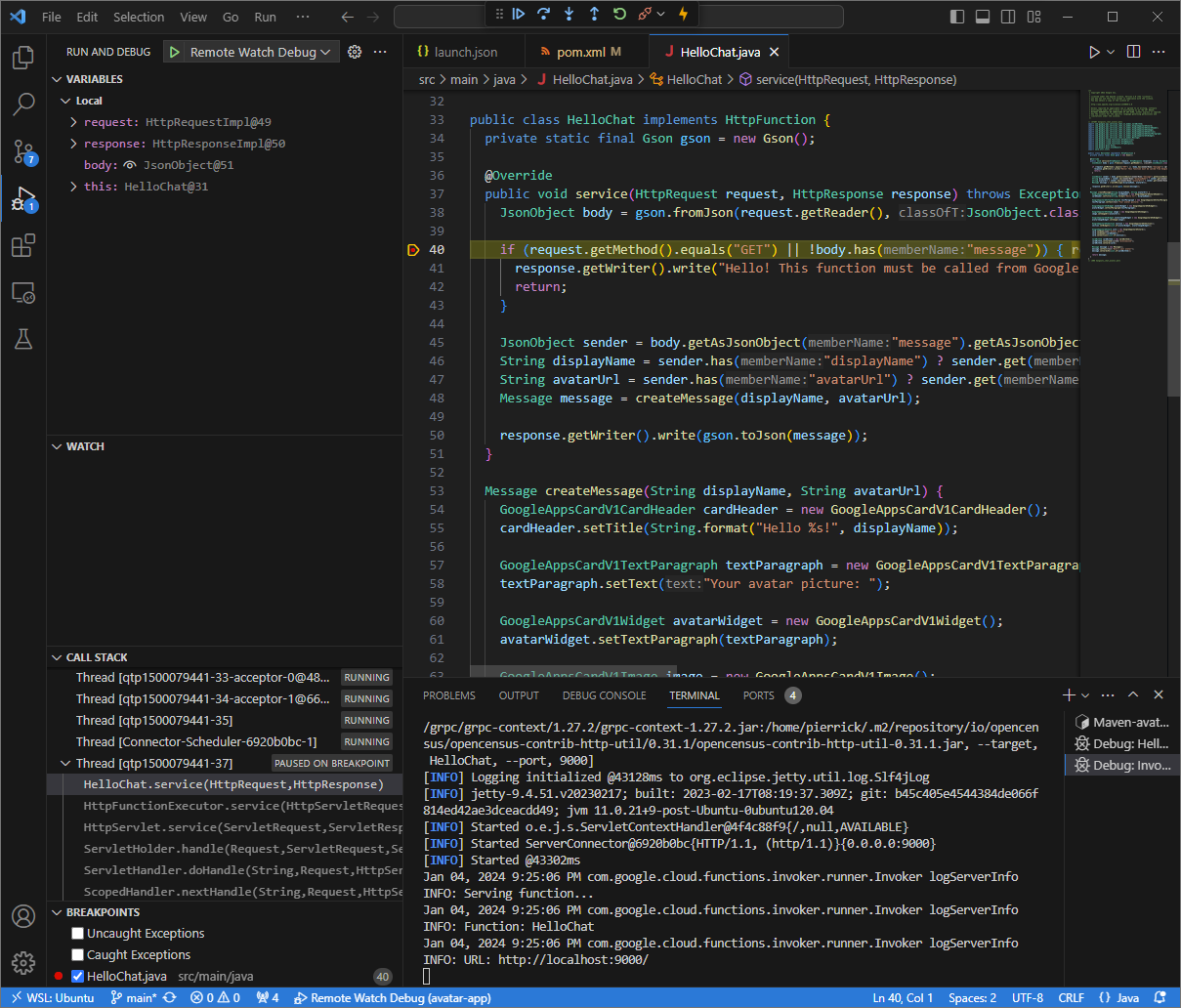
الشكل 6. يتم إيقاف التنفيذ مؤقتًا عند نقطة الإيقاف التي تم ضبطها.
عند استئناف التنفيذ من أداة تصحيح الأخطاء
Visual Studio Codeقبل أن تنتهي مهلة Google Chat، سيردّ تطبيق Chat باسمك وصورة الأفاتار في الرسالة.يمكنك الاطّلاع على سجلّات طلبات واستجابات HTTP من واجهة الويب التي يستضيفها تطبيق
ngrokفي بيئتك المحلية.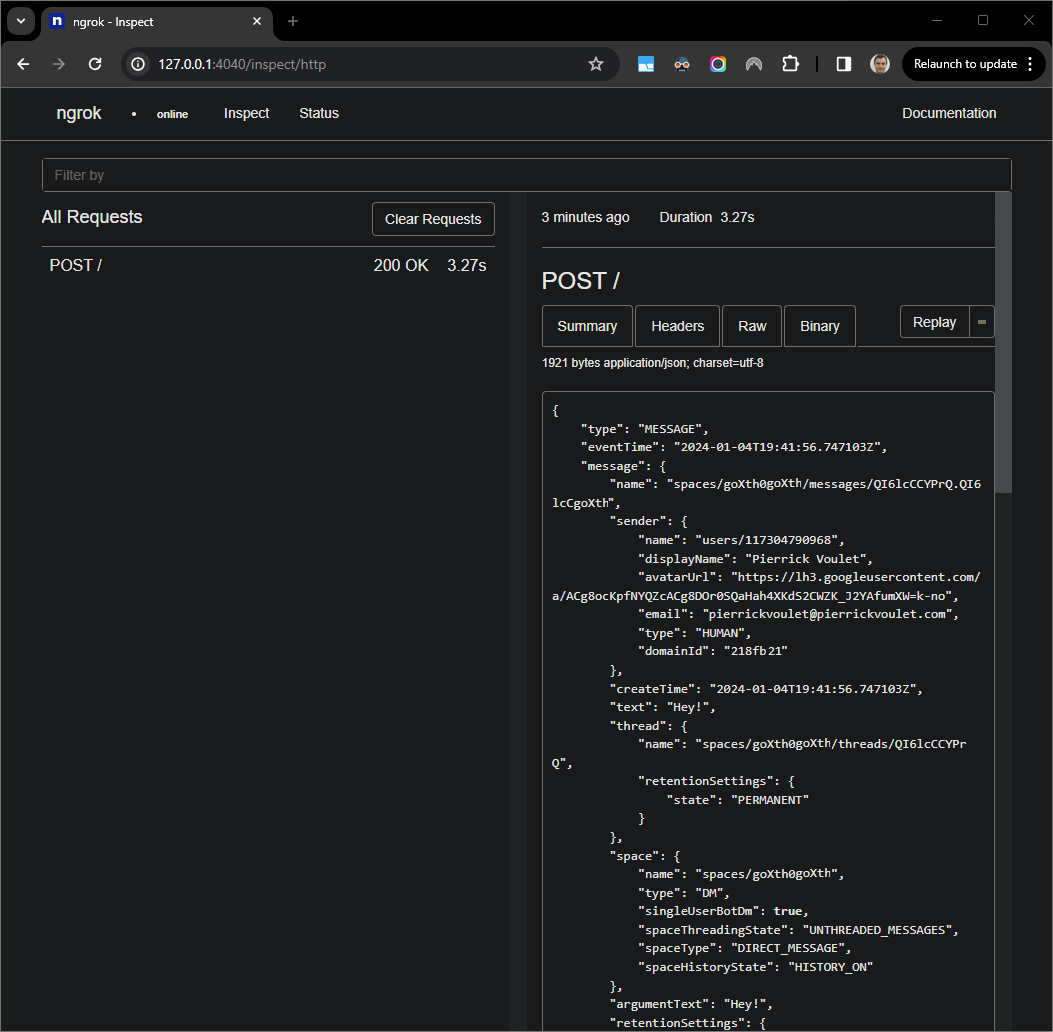
الشكل 7. طلب HTTP من واجهة الويب التي يستضيفها تطبيق
ngrokلتغيير سلوك التطبيق، استبدِل
HelloبـHeyفي السطر55من ملفApp.java، وأعِد تشغيل عمليةmvnDebug، وأعِد تشغيلRemote Debug Watchلإعادة الربط وإعادة بدء تصحيح الأخطاء.في هذه المرة، بدلاً من إرسال رسالة ثانية
Hey!في المساحة، يمكنك اختيار آخر طلب HTTP تم تسجيله على واجهة الويب المستضافة من خلال تطبيقngrokفي بيئتك المحلية والنقر علىReplay. كما حدث في المرة السابقة، لا يرد تطبيق Chat لأنّه يخضع حاليًا لتصحيح الأخطاء.عند استئناف التنفيذ من مصحّح الأخطاء في
Visual Studio Code، يمكنك ملاحظة أنّ التطبيق يعرض في واجهة الويب المستضافة من خلال تطبيقngrokفي بيئتك المحلية استجابة تتضمّن النسخة المعدّلة من الرسالة.
تصحيح الأخطاء من بيئة بعيدة
في هذا القسم، ستتفاعل مع تطبيق Chat الذي يتم تنفيذه في بيئة بعيدة.
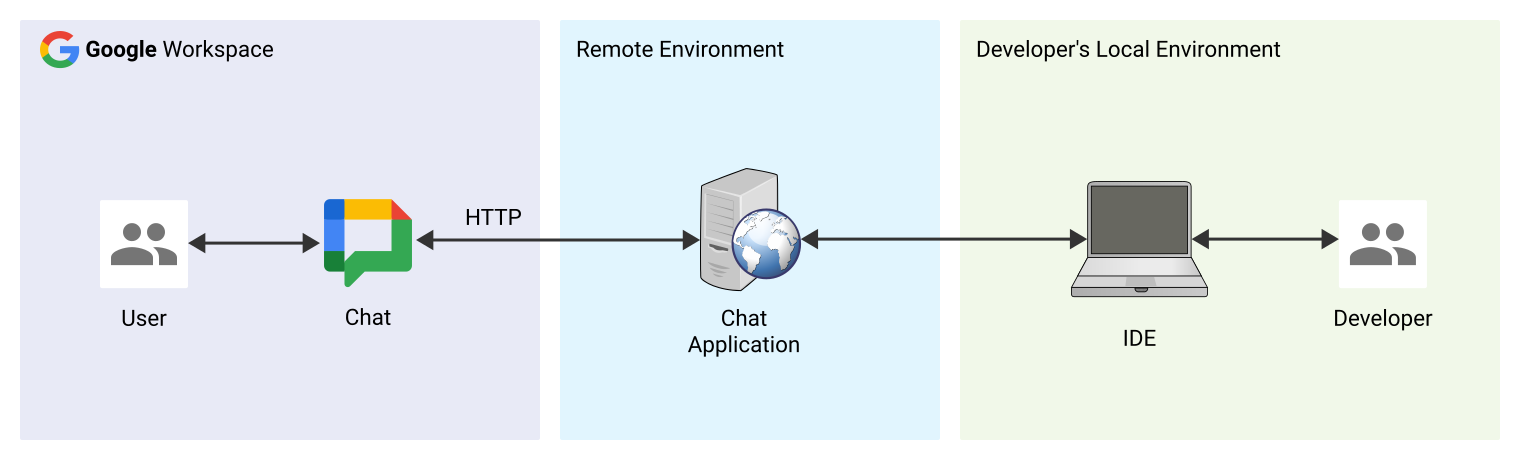
الشكل 9. تصحيح الأخطاء من بيئة بعيدة
المتطلبات الأساسية
- مساحة رسالة مباشرة تتضمّن تطبيق Chat. يمكنك اتّباع القسم اختبار تطبيق Chat من دليل البدء السريع والبحث عن تطبيق Chat لبدء محادثة.
- يُشار إلى تطبيقك الذي يعمل في بيئة بعيدة مع تفعيل أداة تصحيح الأخطاء على منفذ معيّن باسم
REMOTE_DEBUG_PORTفي تعليمات هذا الدليل. - يمكن أن
sshبيئتك المحلية إلى بيئتك البعيدة. - بيئة تطوير متكاملة (IDE) تم إعدادها في بيئتك المحلية ويمكنها تصحيح الأخطاء نستخدم في هذا الدليل
Visual Studio Codeبيئة التطوير المتكاملة وميزات تصحيح الأخطاء التلقائية فيها لأغراض توضيحية.
ربط البيئات المحلية والبعيدة
في بيئتك المحلية التي تريد بدء اتصال عميل تصحيح الأخطاء منها، عليك إعداد اتصال نفَقي عبر بروتوكول النقل الآمن (SSH):
ssh -L LOCAL_DEBUG_PORT:localhost:REMOTE_DEBUG_PORT REMOTE_USERNAME@REMOTE_ADDRESSغيِّر القيم في السلسلة على الشكل التالي:
LOCAL_DEBUG_PORT: منفذ تصحيح الأخطاء في بيئتك المحليةREMOTE_USERNAME: اسم المستخدم في بيئتك البعيدة-
REMOTE_ADDRESS: عنوان بيئتك البعيدة. REMOTE_DEBUG_PORT: منفذ تصحيح الأخطاء في بيئتك البعيدة
تم الآن ربط منفذ تصحيح الأخطاء في بيئتك المحلية بمنفذ تصحيح الأخطاء في بيئتك البعيدة.
بدء تصحيح الأخطاء
من بيئة التطوير المتكاملة (IDE) Visual Studio Code المثبَّتة في بيئتك المحلية، اتّبِع الخطوات التالية:
- في نافذة جديدة، افتح رمز المصدر لتطبيقك.
أنشِئ الملف
.vscode/launch.jsonفي الدليل الجذر، واضبط عملية تشغيل باسمDebug Remoteتتصل بمنفذ تصحيح الأخطاء في بيئتك المحلية:Node.js
{
    "version": "0.2.0",
    "configurations": [{
        "type": "node",
        "request": "attach",
        "name": "Debug Remote",
        "address": "127.0.0.1",
        "port": LOCAL_DEBUG_PORT
    }]
}
Python
{
    "version": "0.2.0",
    "configurations": [{
        "type": "python",
        "request": "attach",
        "name": "Debug Remote",
        "connect": {
            "host": "127.0.0.1",
            "port": LOCAL_DEBUG_PORT
        }
    }]
}
جافا
{
    "version": "0.2.0",
    "configurations": [{
        "type": "java",
        "request": "attach",
        "name": "Debug Remote",
        "hostName": "127.0.0.1",
        "port": LOCAL_DEBUG_PORT
    }]
}
استبدِل
LOCAL_DEBUG_PORTبمنفذ تصحيح الأخطاء في بيئتك المحلية.أضِف نقطة توقّف في الرمز المصدر لتطبيقك توقِف معالجة طلب HTTP مؤقتًا، ثم ابدأ التشغيل و تصحيح الأخطاء باستخدام إعداد
Debug
Remote
الذي أضفته سابقًا.
في مساحة الرسائل المباشرة مع تطبيق Chat، اكتب أي شيء تريد اختباره واضغط على enter. لا يرد تطبيق Chat لأنّه قيد التصحيح في بيئة التطوير المتكاملة Visual Studio Code.
المواضيع ذات الصلة
- تعرَّف على كيفية تفعيل سجلّات الأخطاء والاستعلام عنها.
- كيفية حلّ أخطاء تطبيق Google Chat، مثل "التطبيق لا يستجيب" أو "واجهة برمجة التطبيقات في Google Chat متاحة فقط لمستخدمي Google Workspace" أو "يمكن استبعاد المستخدمين من المساحات"
- كيفية حلّ مشكلة أخطاء البطاقات، مثل عدم عرض رسائل البطاقات أو مربّعات الحوار أو معاينات الروابط أو عدم عملها على النحو المتوقّع
تطبيقات Chat التي ليست إضافات: تصحيح أخطاء تطبيقات Google Chat
تنطبق المستندات التالية على تطبيقات Chat التي ليست إضافات Google Workspace. لنقل تطبيق Chat ليس إضافة، يُرجى الاطّلاع على تحويل تطبيق Chat إلى إضافة Google Workspace.
لتصحيح أخطاء تطبيق Chat ليس إضافة من بيئتك المحلية، اتّبِع الخطوات التالية:
- في علامة التبويب الإعدادات لواجهة Chat API ضِمن الميزات التفاعلية > إعدادات الاتصال، اختَر عنوان URL لنقطة نهاية HTTP واضبط حقل عنوان URL لنقطة نهاية HTTP مباشرةً على
https://<var>NGROK_STATIC_DOMAIN</var>. - استخدِم نموذج الرمز البرمجي لتطبيقات Chat التي ليست إضافات من مستودع
googleworkspace/google-chat-samplesعلى GitHub (google-chat-samples/node/basic-appأوgoogle-chat-samples/python/avatar-appأوgoogle-chat-samples/java/avatar-app).