

بهعنوان توسعهدهنده برنامههای Google Chat، ممکن است نیاز داشته باشید کد را اشکالزدایی کنید تا تغییرات را آزمایش کنید یا مشکلات پیچیده را عیبیابی کنید. اشکالزدایی برنامههای Chat بسته به معماری برنامه، کاری که برنامه انجام میدهد، نحوه استقرار برنامه، و اولویتهای شما به روشهای مختلفی انجام میشود.
این صفحه نحوه اشکالزدایی برنامه «گپ HTTP» بااستفاده از ngrok را توضیح میدهد. ngrok پلاتفرم یکپارچه ورودی است که میتوانید از آن برای آزمایش محیطهای توسعه محلی استفاده کنید. در این راهنما، تغییرات کد را در محیط محلی آزمایش میکنید و مشکلات را در محیط از دور عیبیابی میکنید.
عیبیابی از محیط توسعه محلی
در این بخش، با برنامه Chat خودتان که در محیط محلیتان اجرا میشود تعامل میکنید.
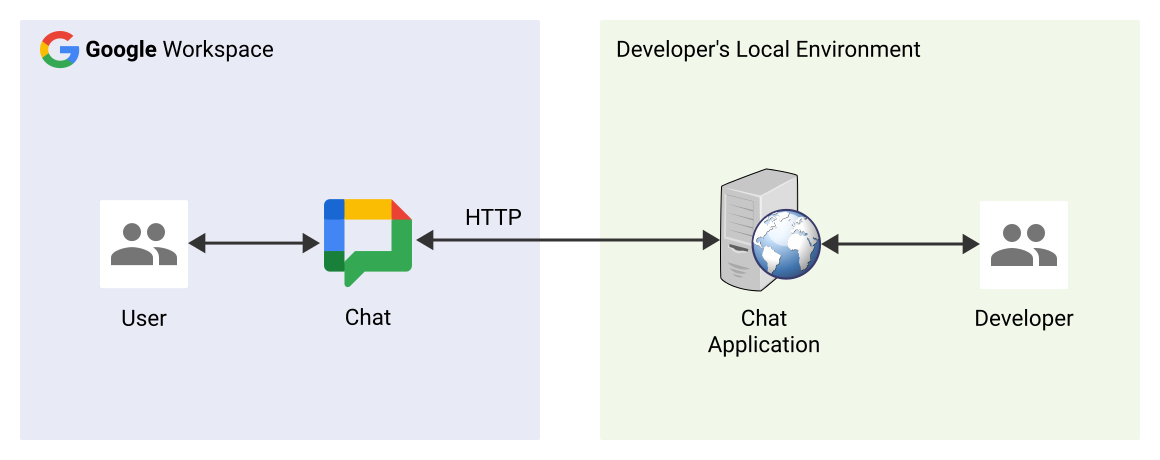
شکل ۱. عیبیابی در محیط توسعه محلی.
کارگاه
Node.js
Python
جاوا
پیشنیازها
Node.js
- جدیدترین نسخههای
nodeوnpmنصبشده در محیط محلی شما. جدیدترین نسخه
nodemonدر محیط محلی شما نصب شده است و برای اهداف بار کردن مجدد خودکار استفاده میشود:npm install -g nodemonبرنامه Chat پروتکل انتقال ابرمتن که برای پیامرسانی پیکربندی شده است. میتوانید بخشهای پیشنیازها، راهاندازی محیط، و انتشار برنامه در Google Chat از راهنمای شروع سریع را دنبال کنید. تنها تفاوت این است که باید نام برنامه را روی
Debug Appو نشانی وب نقطه پایان HTTP را روی چیزی مثلhttp://example.comتنظیم کنید.«محیط توسعه یکپارچه» (IDE) که در محیط محلی شما راهاندازی شده باشد و بتواند اشکالزدایی کند. در این راهنما، از
Visual Studio CodeIDE و ویژگیهای عیبیابی پیشفرض آن برای اهداف نمایشی استفاده میکنیم.Gitدر محیط محلیتان نصب شد.حساب
ngrok.
Python
- جدیدترین نسخه
python3نصبشده در محیط محلی شما. - جدیدترین نسخه
pipوvirtualenvدر محیط محلی شما نصب شده است و از آنها برای مدیریت بستههای Python و محیطهای مجازی بهترتیب استفاده میشود. - برنامه Chat پروتکل انتقال ابرمتن که برای
پیامرسانی پیکربندی شده است. میتوانید بخشهای
پیشنیازها،
راهاندازی
محیط،
و انتشار برنامه در Google
Chat از
راهنمای شروع سریع را دنبال کنید. تنها تفاوت این است که باید نام برنامه را روی
Debug Appو نشانی وب نقطه پایان HTTP را روی چیزی مثلhttp://example.comتنظیم کنید. - «محیط توسعه یکپارچه» (IDE) که در محیط محلی شما راهاندازی شده باشد و بتواند اشکالزدایی کند. در این راهنما، از
Visual Studio CodeIDE و ویژگیهای عیبیابی پیشفرض آن برای اهداف نمایشی استفاده میکنیم. Gitدر محیط محلیتان نصب شد.- حساب
ngrok. - جدیدترین نسخه
gcloudنصب شده و مقداردهی اولیه شده در محیط محلی شما.
جاوا
- جدیدترین نسخه پایدار
Java SE 11's JDKنصبشده در محیط محلی شما. - جدیدترین نسخه
Apache Mavenنصبشده در محیط محلی شما، برای مدیریت پروژههای Java استفاده میشود. - برنامه Chat پروتکل انتقال ابرمتن که برای
پیامرسانی پیکربندی شده است. میتوانید بخشهای
پیشنیازها،
راهاندازی
محیط،
و انتشار برنامه در Google
Chat از
راهنمای شروع سریع را دنبال کنید. تنها تفاوت این است که باید نام برنامه را روی
Debug Appو راهانداز پیام نشانی وب نقطه پایان HTTP را روی چیزی مثلhttp://example.comتنظیم کنید. - «محیط توسعه یکپارچه» (IDE) که در محیط محلی شما راهاندازی شده باشد و بتواند اشکالزدایی کند. در این راهنما، از
Visual Studio CodeIDE و ویژگیهای عیبیابی پیشفرض آن برای اهداف نمایشی استفاده میکنیم. Gitدر محیط محلیتان نصب شد.- حساب
ngrok. - جدیدترین نسخه
gcloudنصب شده و مقداردهی اولیه شده در محیط محلی شما.
دردسترس عموم قرار دادن سرویس localhost
باید محیط محلیتان را به اینترنت متصل کنید تا برنامه Chat بتواند به آن دسترسی داشته باشد. از برنامه ngrok برای هدایت درخواستهای HTTP که به نشانی وب عمومی ارسال شدهاند به محیط محلیتان استفاده میشود.
- در مرورگری در محیط محلیتان، به سیستم حساب
ngrokخود وارد شوید. - برنامه را نصب کنید و
authtokenرا در محیط محلی خود راهاندازی کنید. - در حساب
ngrokخود، دامنه ایستا ایجاد کنید، در دستورالعملهای این راهنما بهعنوانNGROK_STATIC_DOMAINبه آن ارجاع داده میشود.
پیکربندی برنامه Chat
برنامه Chat را پیکربندی کنید تا همه درخواستهای HTTP خود را به دامنه ایستا شما ارسال کند.
در «کنسول Google API»، صفحه Google Chat API را باز کنید:
روی زبانه پیکربندی کلیک کنید.
به ویژگیهای تعاملی > تنظیمات اتصال > راهاندازها بروید و نشانی وب نقطه پایانی HTTP را برای راهاندازهایی که میخواهید آزمایش کنید (مثل پیام) روی این تنظیم کنید:
https://NGROK_STATIC_DOMAIN
NGROK_STATIC_DOMAINرا با دامنه ایستا در حسابngrokخود جایگزین کنید.روی ذخیره کلیک کنید.
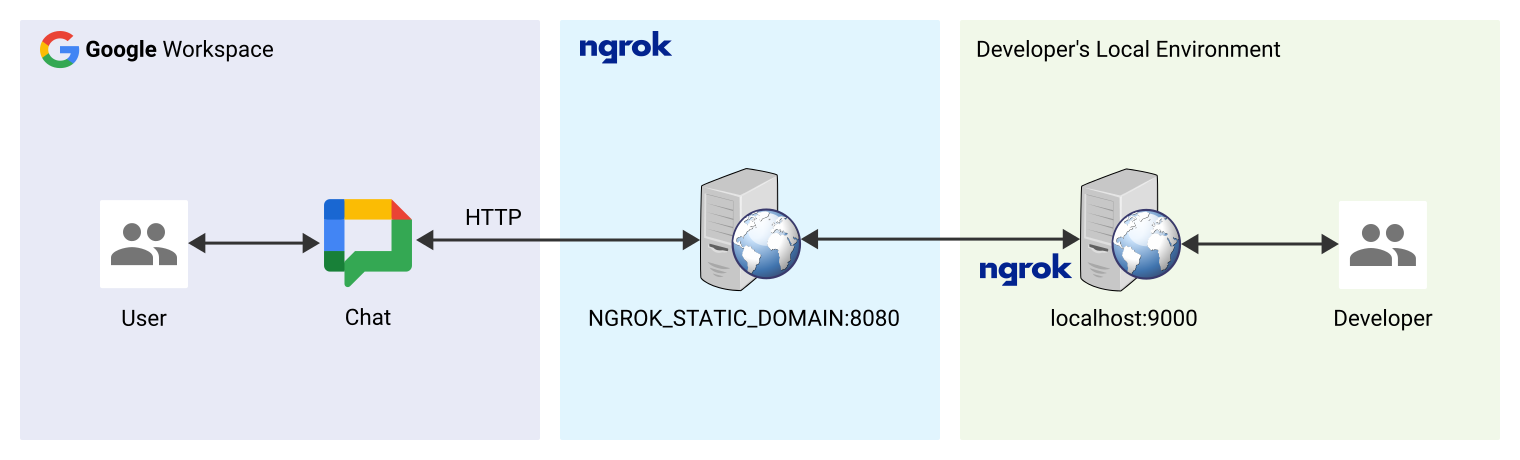
شکل ۲. برنامه Chat همه درخواستهای HTTP خود را
به دامنه ایستا ارسال میکند. خدمات عمومی ngrok بهعنوان پلی بین برنامه Chat و کد برنامهای که بهصورت محلی اجرا میشود عمل میکند.
آزمایش کردن برنامه Chat
میتوانید برنامه Chat خود را بهصورت محلی پیادهسازی، پیکربندی، آزمایش، اشکالزدایی، و بارگیری مجدد خودکار کنید.
Node.js
مخزن
googleworkspace/add-ons-samplesرا از GitHub در محیط محلی خودتان شبیهسازی کنید، این مخزن حاوی کد برنامه برای اجرا است:git clone https://github.com/googleworkspace/add-ons-samples.gitاز محیط توسعه نرمافزار یکپارچه (IDE)
Visual Studio Codeنصبشده در محیط محلیتان، کارهای زیر را انجام دهید:- در پنجره جدید، پوشه
add-ons-samples/node/chat/avatar-appرا باز کنید. با افزودن دو دستورگان در فایل
package.json، برنامه را برای اشکالزدایی بار کردن مجدد خودکار پیکربندی کنید:{ ... "scripts": { ... "debug": "node --inspect index.js", "debug-watch": "nodemon --watch ./ --exec npm run debug" } ... }از فهرست راهنمای ریشه، برنامه را نصب کنید:
npm installراهاندازیای بهنام
Debug Watchایجاد و پیکربندی کنید که با ایجاد فایل.vscode/launch.jsonدر دایرکتوری ریشه، برنامهdebug-watchرا راهاندازی کند:{ "version": "0.2.0", "configurations": [{ "type": "node", "request": "launch", "name": "Debug Watch", "cwd": "${workspaceRoot}", "runtimeExecutable": "npm", "runtimeArgs": ["run-script", "debug-watch"] }] }نقطه گسستی اضافه کنید که پردازش درخواست HTTP را در فایل
index.jsمتوقف کند، و با پیکربندیDebug Watchکه قبلاً اضافه شده است، اجرا و اشکالزدایی را شروع کنید. اکنون برنامه درحال اجرا است و در درگاه9000به درخواستهای HTTP گوش میدهد.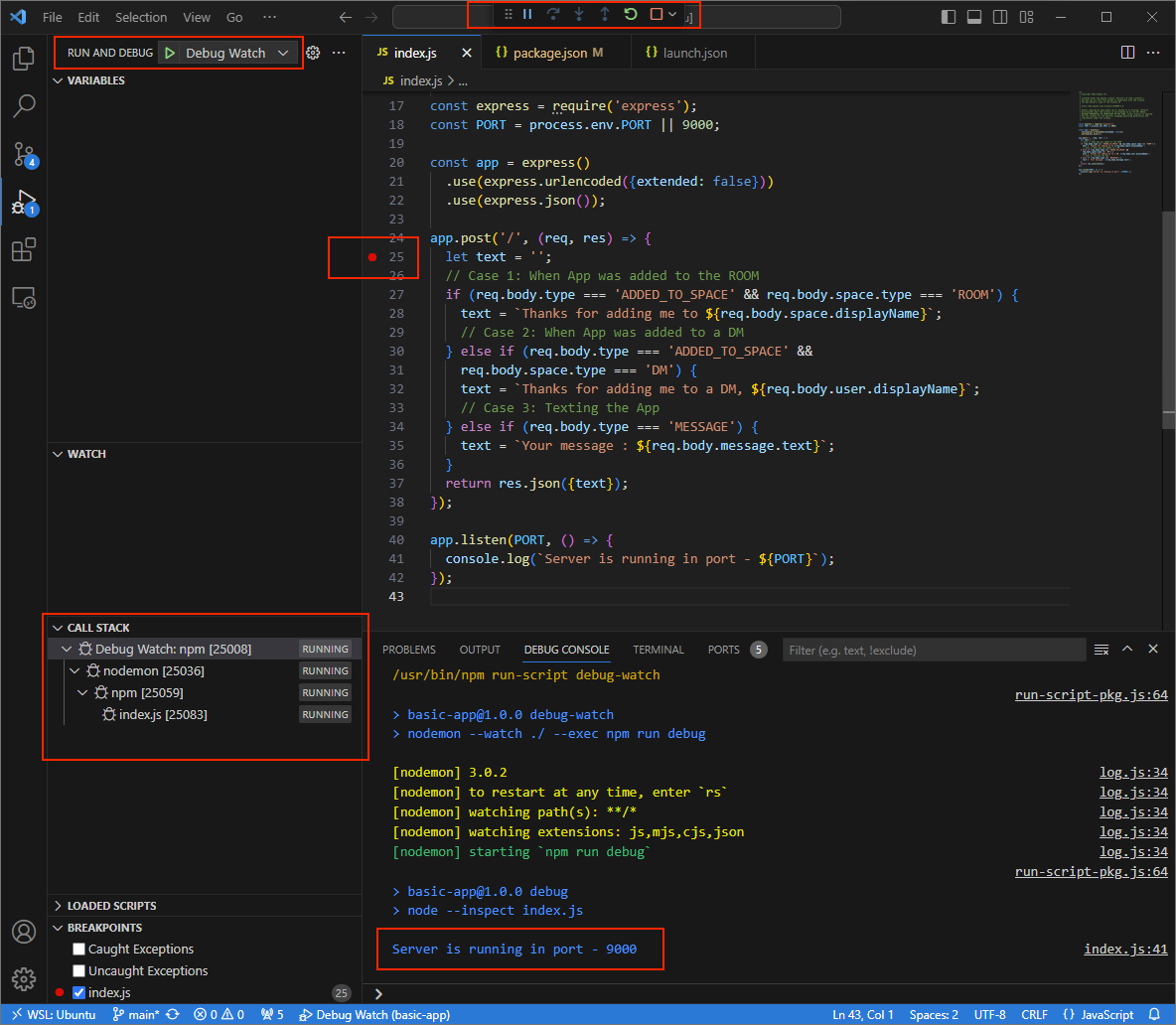
شکل ۳. برنامه درحال اجرا است و در درگاه
9000به درخواستهای HTTP گوش میدهد.
- در پنجره جدید، پوشه
برنامه
ngrokرا در محیط محلیتان راهاندازی کنید:ngrok http --domain=NGROK_STATIC_DOMAIN 9000
NGROK_STATIC_DOMAINرا با دامنه ایستا در حسابngrokخود جایگزین کنید. اکنون همه درخواستها به محیط محلی شما و درگاه مورد استفاده برنامه هدایت میشوند.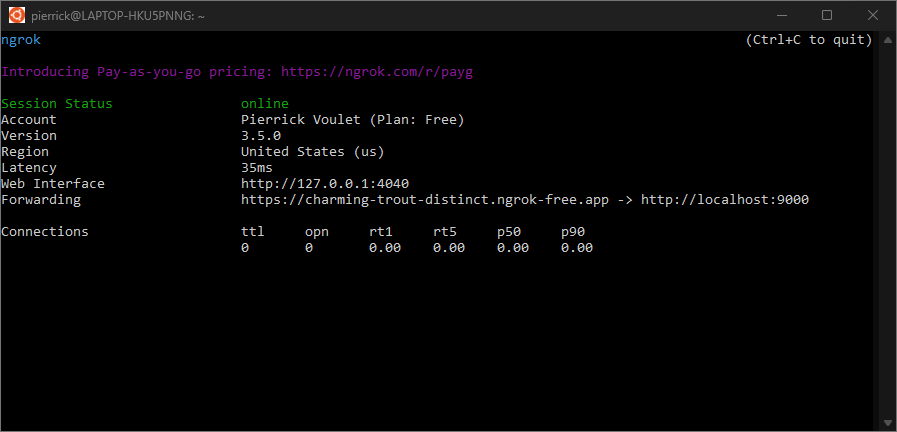
شکل ۴. پایانه با سرور
ngrokدرحال اجرا و هدایت مجدد.رابط وب نیز توسط برنامه
ngrokدر میزبان محلی شما شروع میشود، میتوانید با باز کردن آن در مرورگر، همه فعالیتها را پایش کنید.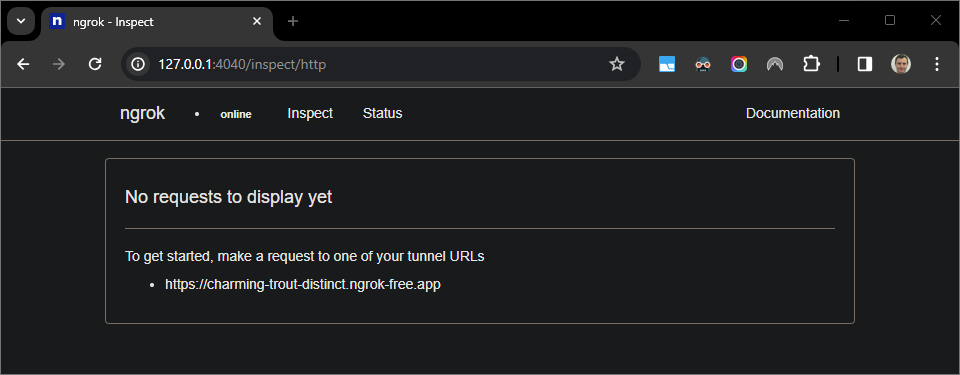
شکل ۵. میانای وب میزبانیشده توسط برنامه
ngrokکه هیچ درخواست HTTP را نشان نمیدهد.برنامه Chat خود را با ارسال پیام مستقیم به آن آزمایش کنید:
Google Chat را باز کنید.
روی گپ جدید کلیک کنید.
در چارگوش گفتگو، نام برنامه Chat خود را وارد کنید.
در نتایج جستجو، برنامه Chat را پیدا کنید، روی افزودن > Chat کلیک کنید.
در فضای پیام مستقیم،
Helloرا تایپ کنید وenterرا فشار دهید. برنامه Chat شما پاسخ نمیدهد زیرا بهطور فعال درحال اشکالزدایی است.
در
Visual Studio Codeدر محیط محلیتان، میتوانید ببینید که اجرا در نقطه گسستی که تنظیم شده بود متوقف شده است.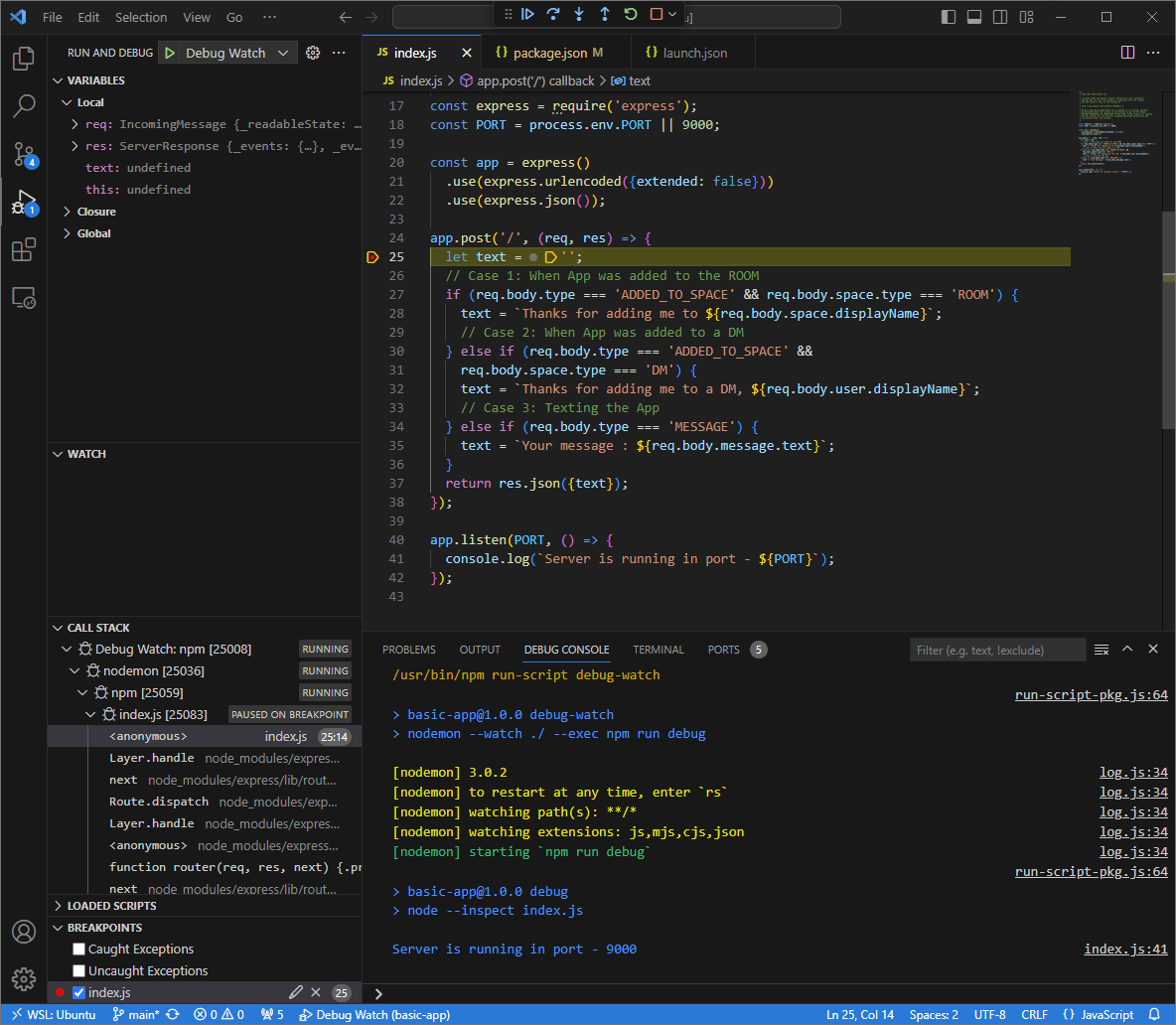
شکل ۶. اجرا در نقطه گسستی که تنظیم شده است موقتاً متوقف میشود.
وقتی اجرا را از اشکالزدای
Visual Studio Codeقبلاز اینکه Google Chat برنامه Chat را منقضی کند ازسر میگیرید به پیامتان پاسخ میدهد.میتوانید گزارشهای درخواست و پاسخ HTTP را از واسط وب میزبانیشده توسط برنامه
ngrokدر محیط محلیتان بررسی کنید.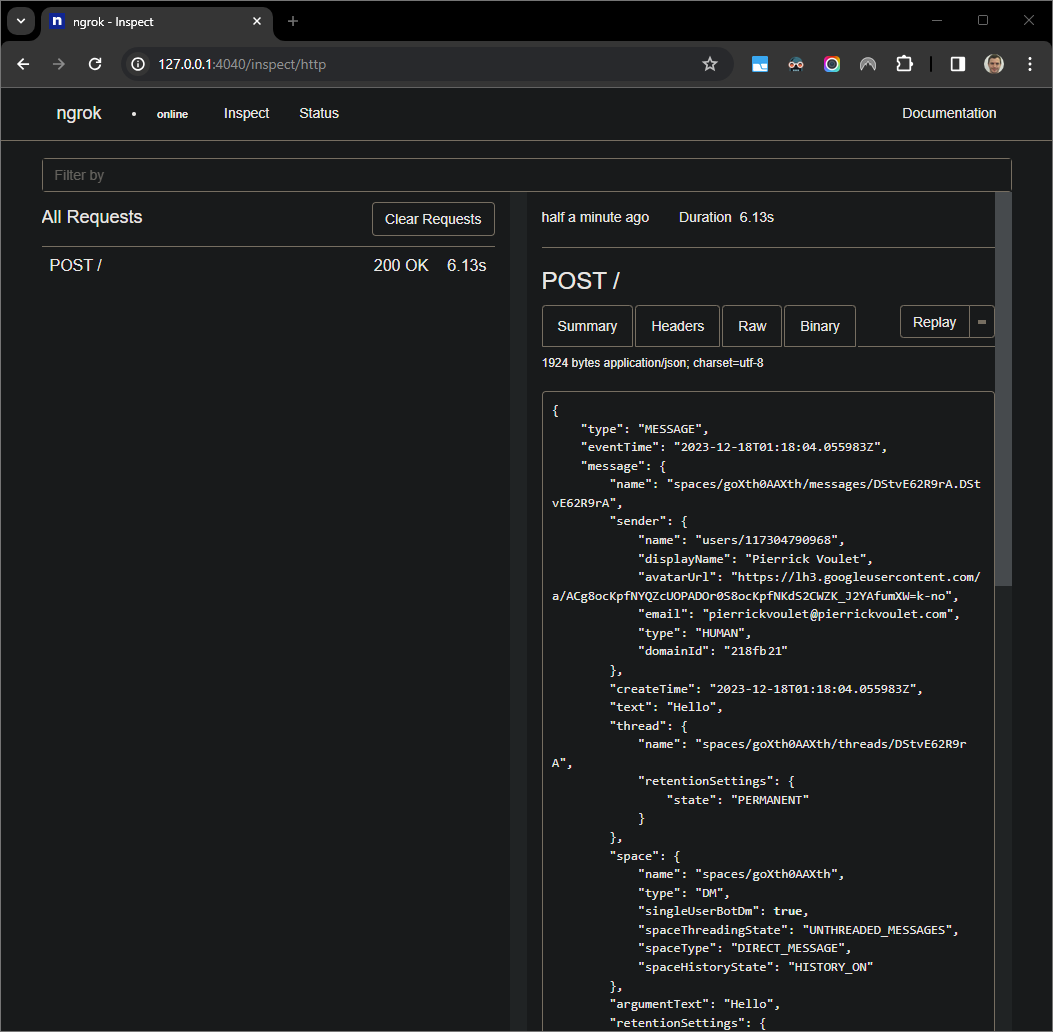
شکل ۷. درخواست HTTP از رابط وب میزبانیشده توسط برنامه
ngrok.برای تغییر دادن رفتار برنامه، نوشتار پاسخ را در فایل
index.jsبهروز کنید. وقتی فایل را ذخیره میکنید،nodemonبهطور خودکار برنامه را با کد منبع بهروزشده مجدداً بار میکند وVisual Studio Codeدر حالت اشکالزدایی باقی میماند.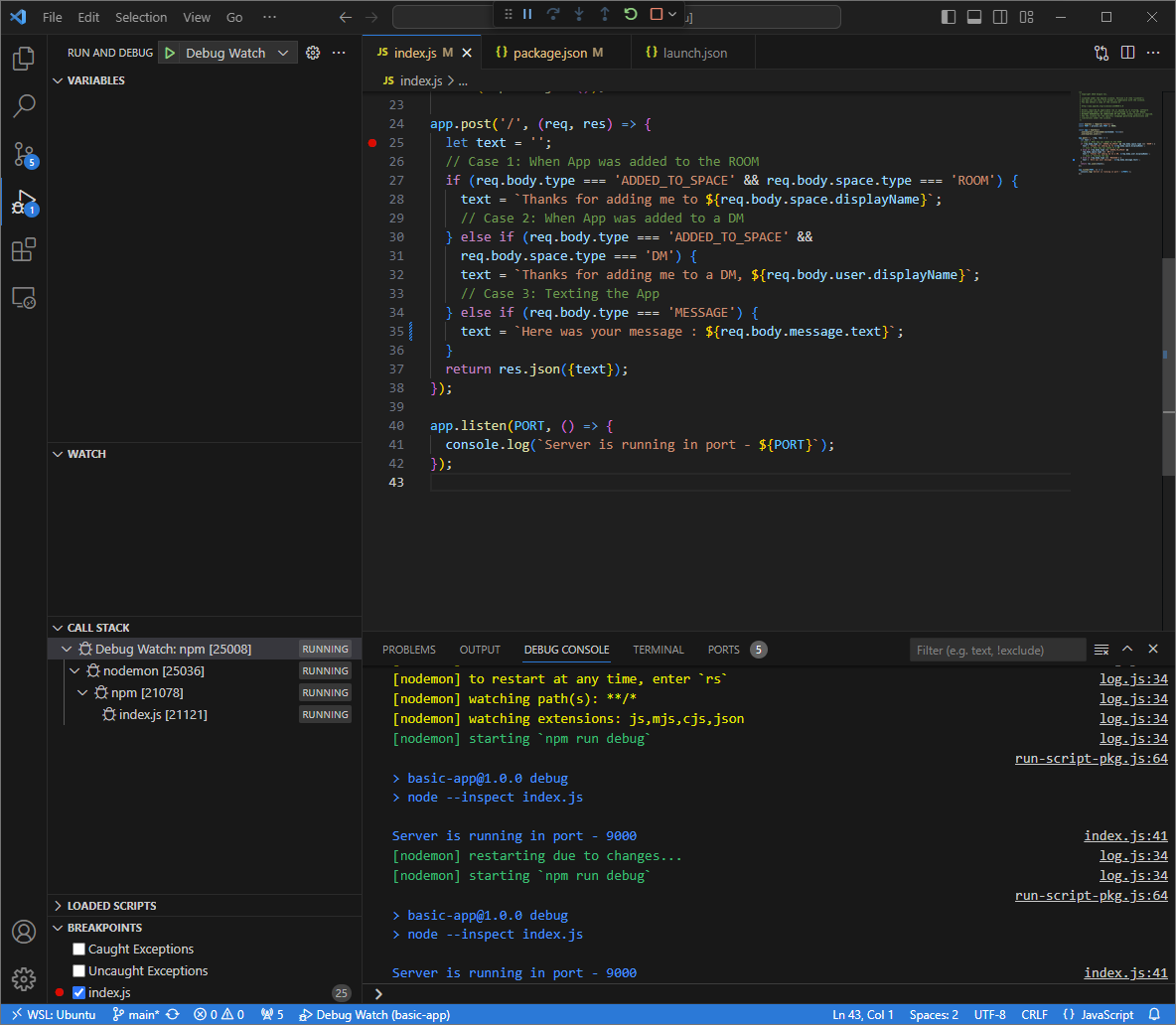
شکل ۸. برنامه درحال اجرا است و به درخواستهای HTTP در درگاه
9000با کد تغییر بارشده گوش میدهد.این بار، بهجای ارسال پیام دوم
Helloدر فضا، میتوانید آخرین درخواست HTTP ثبتشده در میانای وب میزبانیشده توسط برنامهngrokدر محیط محلیتان را انتخاب کنید و رویReplayکلیک کنید. مثل دفعه قبل، برنامه Chat شما پاسخ نمیدهد چون درحال اشکالزدایی فعال است.وقتی اجرا را از اشکالزدای
Visual Studio Codeازسر میگیرید میتوانید از رابط وب میزبانیشده توسط برنامهngrokدر محیط محلیتان ببینید که برنامه پاسخی با نسخه بهروزشده پیام تولید میکند.
Python
اطلاعات اعتباری کاربر جدید را برای استفاده در اطلاعات اعتباری پیشفرض برنامه دریافت کنید:
gcloud config set project PROJECT_IDgcloud auth application-default loginPROJECT_IDرا با شناسه پروژه برای پروژه Cloud برنامه جایگزین کنید.مخزن
googleworkspace/add-ons-samplesرا از GitHub در محیط محلی خود شبیهسازی کنید، این مخزن حاوی کد برنامه است:git clone https://github.com/googleworkspace/add-ons-samples.gitاز
Visual Studio CodeIDE نصبشده در محیط محلیتان، کارهای زیر را انجام دهید:- در پنجره جدید، پوشه
add-ons-samples/python/chat/avatar-appرا باز کنید. محیط مجازی جدیدی برای Python
envایجاد کنید و آن را فعال کنید:virtualenv envsource env/bin/activateهمه وابستگیهای پروژه را بااستفاده از
pipدر محیط مجازی نصب کنید:pip install -r requirements.txtفایل
.vscode/launch.jsonرا در فهرست راهنمای ریشه ایجاد کنید و راهاندازیای بهنامDebug Watchرا پیکربندی کنید که برنامه را از واحدfunctions-frameworkدر درگاه9000در حالت اشکالزدایی در محیط مجازیenvراهاندازی کند:{ "version": "0.2.0", "configurations": [{ "type": "python", "request": "launch", "name": "Debug Watch", "python": "${workspaceFolder}/env/bin/python3", "module": "functions_framework", "args": [ "--target", "avatar_app", "--port", "9000", "--debug" ] }] }نقطه گسستی اضافه کنید که پردازش درخواست HTTP را در فایل
main.pyمتوقف کند، و با پیکربندیDebug Watchکه قبلاً اضافه شده است، اجرا و اشکالزدایی را شروع کنید. اکنون برنامه درحال اجرا است و در درگاه9000به درخواستهای HTTP گوش میدهد.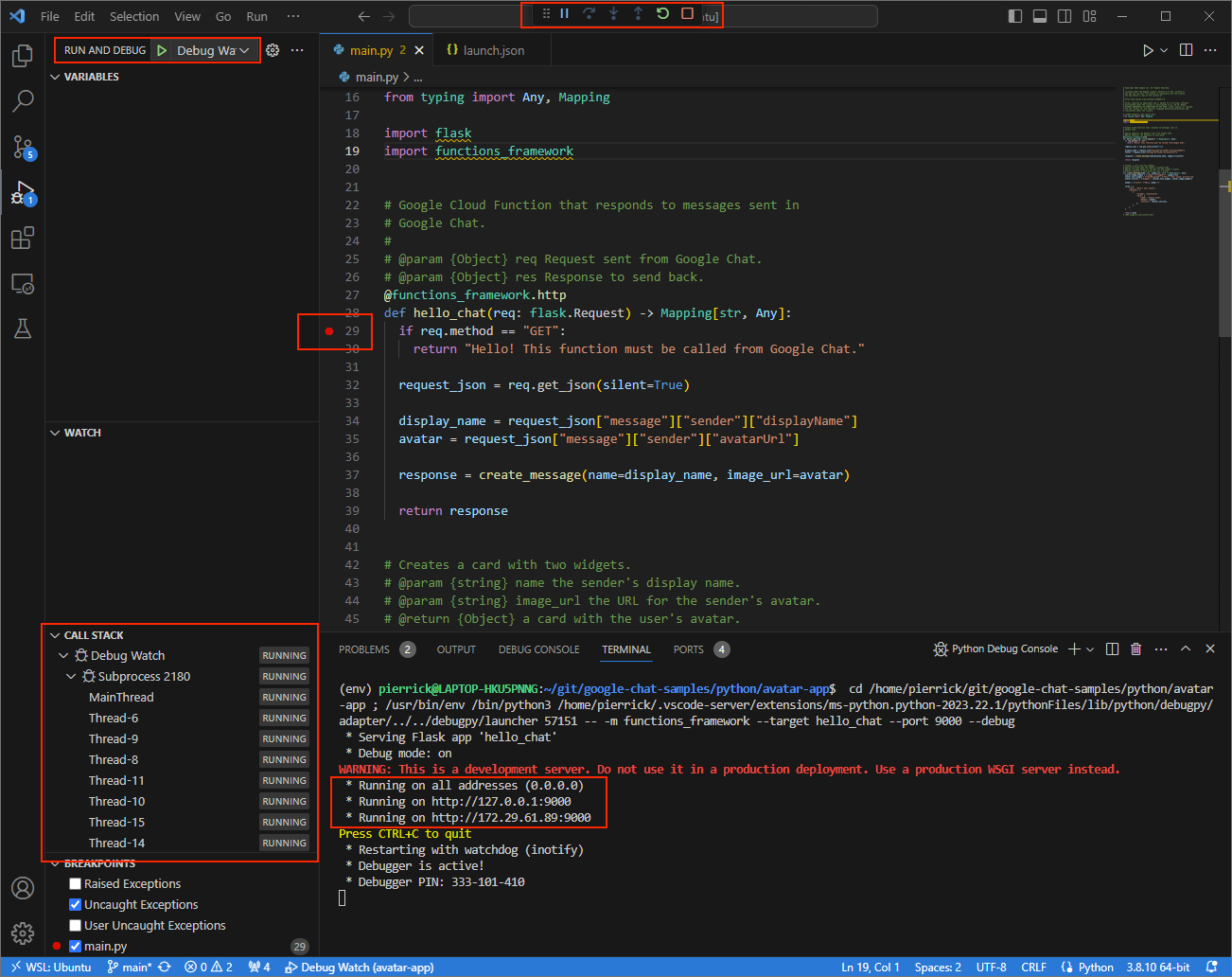
شکل ۳. برنامه درحال اجرا است و در درگاه
9000به درخواستهای HTTP گوش میدهد.
- در پنجره جدید، پوشه
برنامه
ngrokرا در محیط محلیتان راهاندازی کنید:ngrok http --domain=NGROK_STATIC_DOMAIN 9000
NGROK_STATIC_DOMAINرا با دامنه ایستا در حسابngrokخود جایگزین کنید. اکنون همه درخواستها به محیط محلی شما و درگاه مورد استفاده برنامه هدایت میشوند.شکل ۴. پایانه با سرور
ngrokدرحال اجرا و هدایت مجدد.رابط وب نیز توسط برنامه
ngrokدر میزبان محلی شما شروع میشود، میتوانید با باز کردن آن در مرورگر، همه فعالیتها را پایش کنید.شکل ۵. میانای وب میزبانیشده توسط برنامه
ngrokکه هیچ درخواست HTTP را نشان نمیدهد.برنامه Chat خود را با ارسال پیام مستقیم به آن آزمایش کنید:
Google Chat را باز کنید.
روی گپ جدید کلیک کنید.
در چارگوش گفتگو، نام برنامه Chat خود را وارد کنید.
در نتایج جستجو، برنامه Chat را پیدا کنید، روی افزودن > Chat کلیک کنید.
در فضای پیام مستقیم،
Hey!را تایپ کنید وenterرا فشار دهید. برنامه Chat شما پاسخ نمیدهد زیرا درحال عیبیابی فعال است.
در
Visual Studio Codeدر محیط محلیتان، میتوانید ببینید که اجرا در نقطه گسستی که تنظیم شده بود متوقف شده است.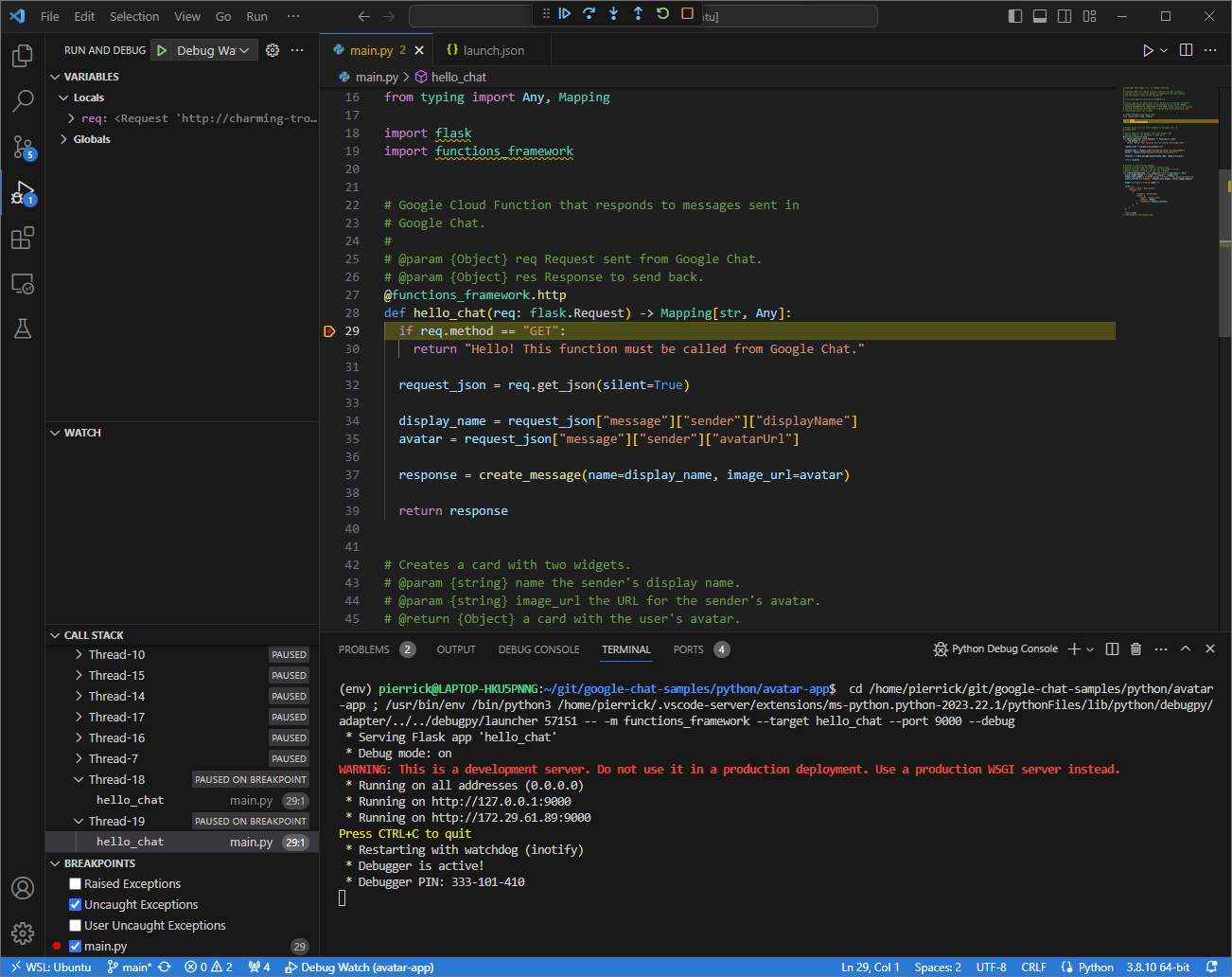
شکل ۶. اجرا در نقطه گسستی که تنظیم شده است موقتاً متوقف میشود.
وقتی اجرا را از اشکالزدای
Visual Studio Codeقبلاز اینکه زمان برنامه Chat در Google Chat تمام شود ازسر میگیرید، با نام و عکس چهرک شما در پیام پاسخ میدهد.میتوانید گزارشهای درخواست و پاسخ HTTP را از واسط وب میزبانیشده توسط برنامه
ngrokدر محیط محلیتان بررسی کنید.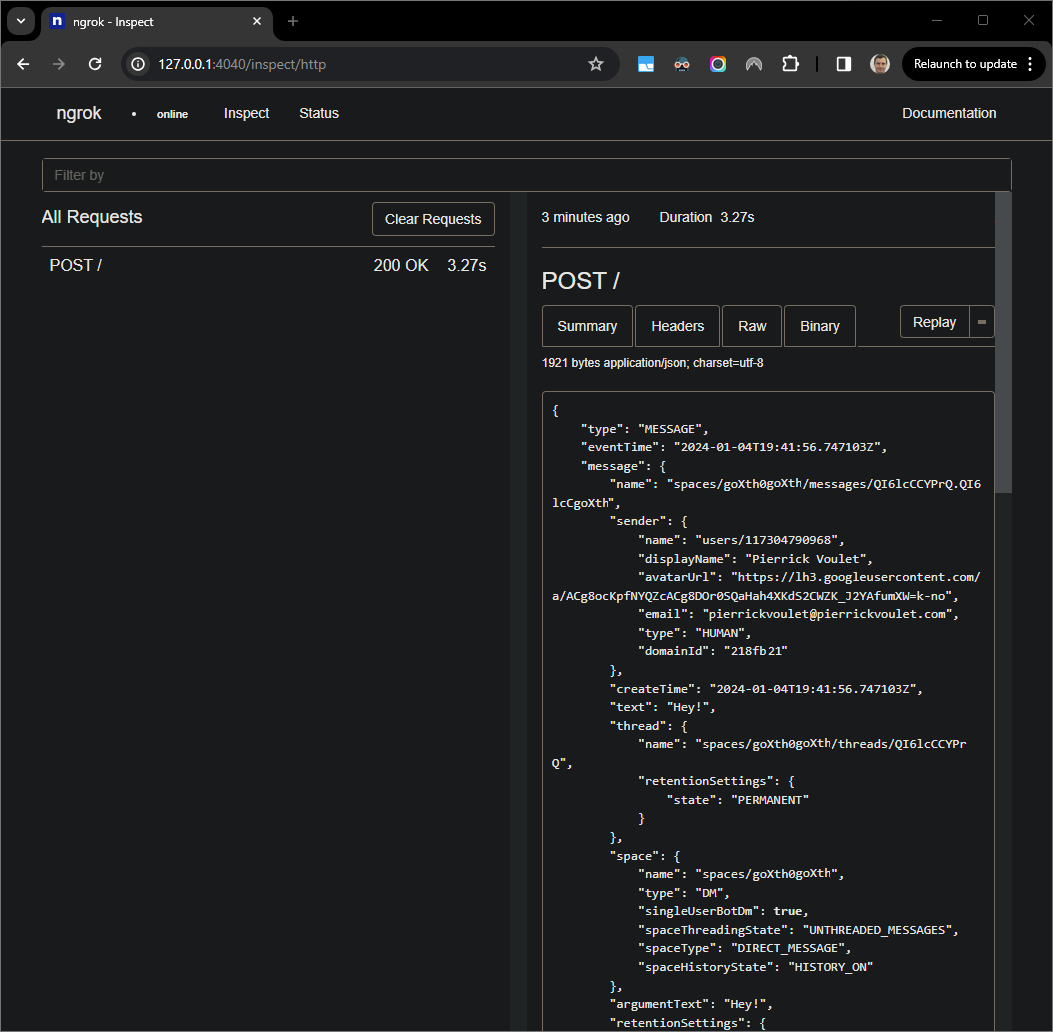
شکل ۷. درخواست HTTP از رابط وب میزبانیشده توسط برنامه
ngrok.برای تغییر رفتار برنامه،
Helloرا باHeyدر فایلmain.pyجایگزین کنید. وقتی فایل را ذخیره میکنید،Visual Studio Codeبهطور خودکار برنامه را با کد منبع بهروزشده مجدداً بار میکند و در حالت اشکالزدایی باقی میماند.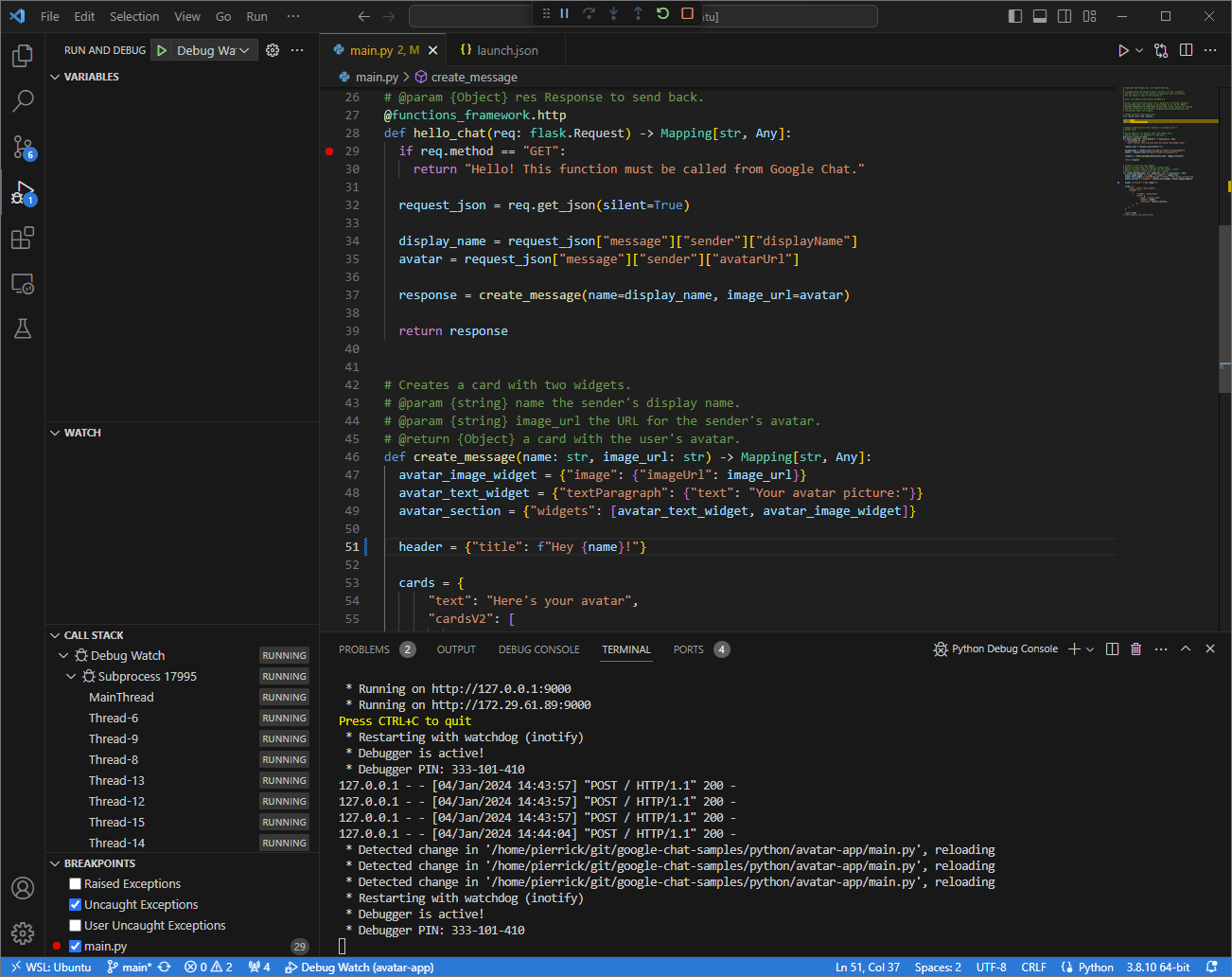
شکل ۸. برنامه درحال اجرا است و به درخواستهای HTTP در درگاه
9000با کد تغییر بارشده گوش میدهد.این بار، بهجای ارسال پیام دوم
Hey!در فضا، میتوانید آخرین درخواست HTTP ثبتشده در میانای وب میزبانیشده توسط برنامهngrokدر محیط محلیتان را انتخاب کنید و رویReplayکلیک کنید. مثل دفعه قبل، برنامه Chat شما پاسخ نمیدهد چون درحال اشکالزدایی فعال است.وقتی اجرا را از اشکالزدای
Visual Studio Codeازسر میگیرید میتوانید از رابط وب میزبانیشده توسط برنامهngrokدر محیط محلیتان ببینید که برنامه پاسخی با نسخه بهروزشده پیام تولید میکند.
جاوا
اطلاعات اعتباری کاربر جدید را برای استفاده در اطلاعات اعتباری پیشفرض برنامه دریافت کنید:
gcloud config set project PROJECT_IDgcloud auth application-default loginPROJECT_IDرا با شناسه پروژه برای پروژه Cloud برنامه جایگزین کنید.مخزن
googleworkspace/add-ons-samplesرا از GitHub در محیط محلی خود شبیهسازی کنید، این مخزن حاوی کد برنامه است:git clone https://github.com/googleworkspace/add-ons-samples.gitاز
Visual Studio CodeIDE نصبشده در محیط محلیتان، کارهای زیر را انجام دهید:- در پنجره جدید، پوشه
add-ons-samples/java/chat/avatar-appرا باز کنید. پروژه Maven را پیکربندی کنید تا برنامه
Appرا بهصورت محلی در درگاه9000با افزودن افزایه ساخت «چارچوب توابع Google Cloud»function-maven-pluginدر فایلpom.xmlاجرا کند:... <plugin> <groupId>com.google.cloud.functions</groupId> <artifactId>function-maven-plugin</artifactId> <version>0.11.0</version> <configuration> <functionTarget>App</functionTarget> <port>9000</port> </configuration> </plugin> ...اکنون میتوانید آن را بهصورت محلی در حالت اشکالزدایی راهاندازی کنید:
mvnDebug function:run
Preparing to execute Maven in debug mode
Listening for transport dt_socket at address: 8000
فایل
.vscode/launch.jsonرا در فهرست راهنمای ریشه ایجاد کنید و راهاندازیای بهنامRemote Debug Watchرا پیکربندی کنید که به برنامهای که قبلاً با درگاه8000راهاندازی شده است پیوست شود:{ "version": "0.2.0", "configurations": [{ "type": "java", "request": "attach", "name": "Remote Debug Watch", "projectName": "http-function", "hostName": "localhost", "port": 8000 }] }نقطه گسستی اضافه کنید که پردازش درخواست HTTP را در فایل
App.javaمتوقف کند، و با پیکربندیRemote Debug Watchکه قبلاً اضافه شده است، پیوست کردن و اشکالزدایی را شروع کنید. برنامه اکنون درحال اجرا است و در درگاه9000به درخواستهای HTTP گوش میدهد.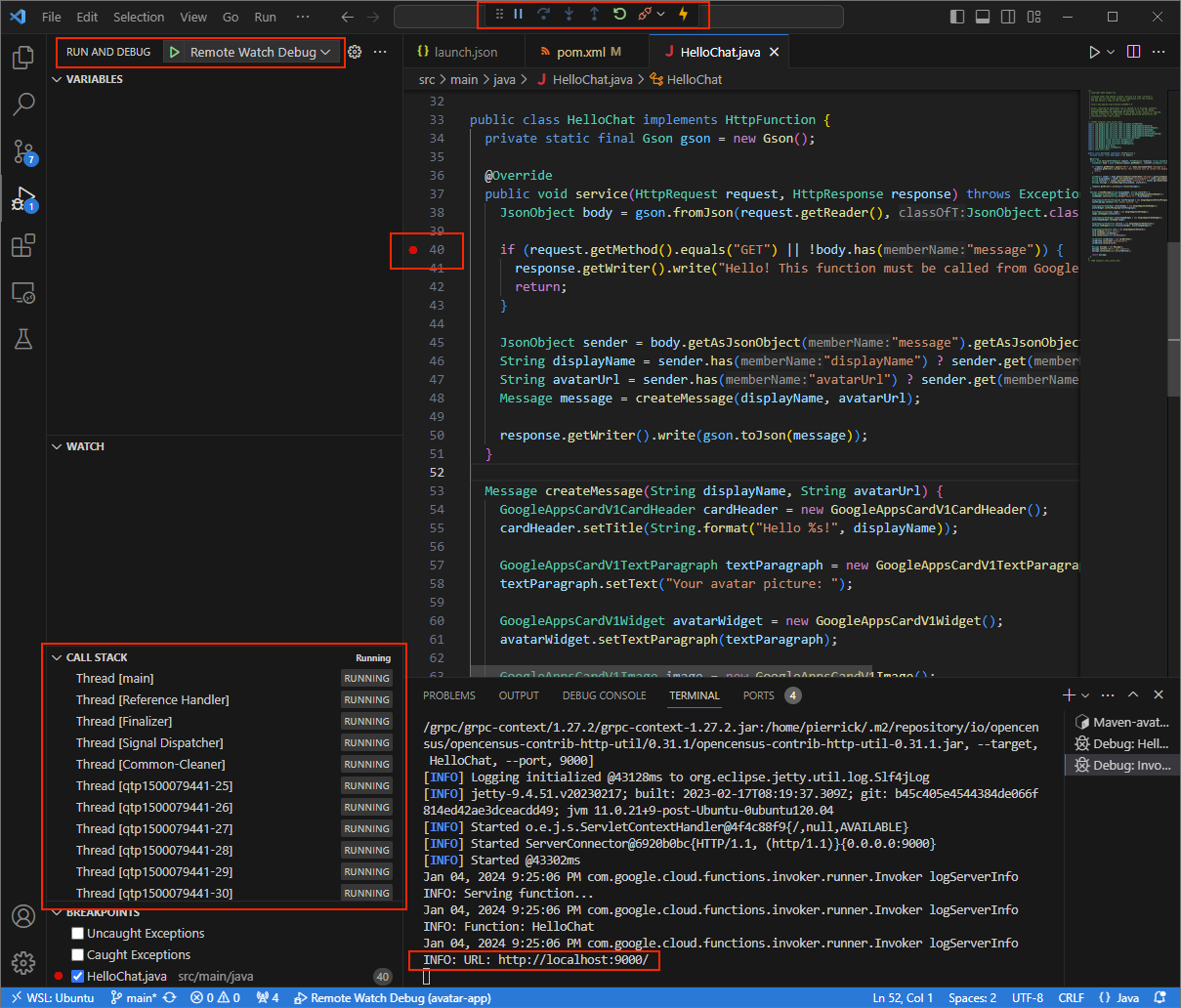
شکل ۳. برنامه درحال اجرا است و به درخواستهای HTTP در درگاه
9000گوش میدهد.
- در پنجره جدید، پوشه
برنامه
ngrokرا در محیط محلیتان راهاندازی کنید:ngrok http --domain=NGROK_STATIC_DOMAIN 9000
NGROK_STATIC_DOMAINرا با دامنه ایستا در حسابngrokخود جایگزین کنید. اکنون همه درخواستها به محیط محلی شما و درگاه مورد استفاده برنامه هدایت میشوند.شکل ۴. پایانه با سرور
ngrokدرحال اجرا و هدایت مجدد.رابط وب نیز توسط برنامه
ngrokدر میزبان محلی شما شروع میشود، میتوانید با باز کردن آن در مرورگر، همه فعالیتها را پایش کنید.شکل ۵. میانای وب میزبانیشده توسط برنامه
ngrokکه هیچ درخواست HTTP را نشان نمیدهد.برنامه Chat خود را با ارسال پیام مستقیم به آن آزمایش کنید:
Google Chat را باز کنید.
روی گپ جدید کلیک کنید.
در چارگوش گفتگو، نام برنامه Chat خود را وارد کنید.
در نتایج جستجو، برنامه Chat را پیدا کنید، روی افزودن > Chat کلیک کنید.
در فضای پیام مستقیم،
Hey!را تایپ کنید وenterرا فشار دهید. برنامه Chat شما پاسخ نمیدهد زیرا درحال عیبیابی فعال است.
در
Visual Studio Codeدر محیط محلیتان، میتوانید ببینید که اجرا در نقطه گسستی که تنظیم شده بود متوقف شده است.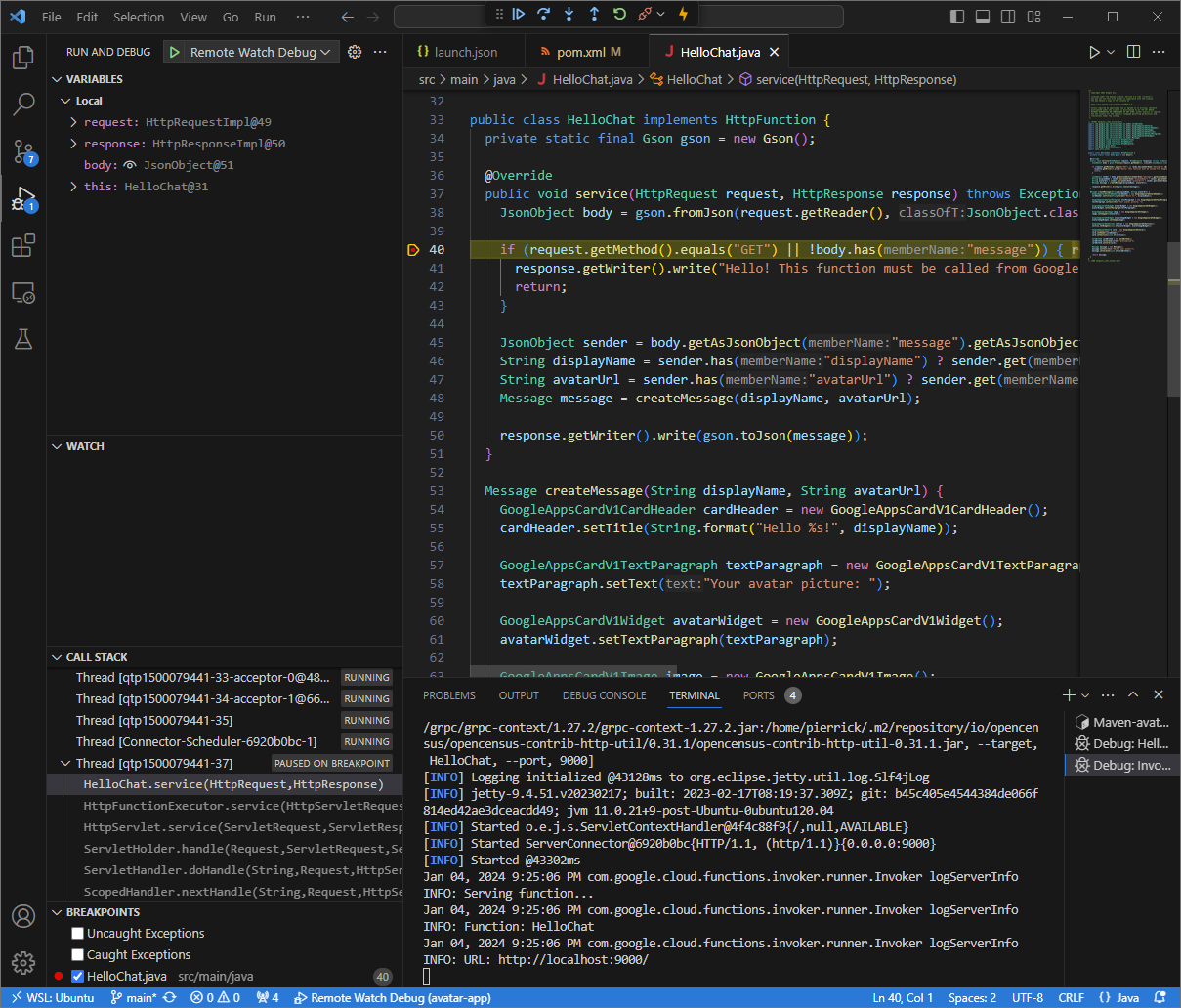
شکل ۶. اجرا در نقطه گسستی که تنظیم شده است موقتاً متوقف میشود.
وقتی اجرا را از اشکالزدای
Visual Studio Codeقبلاز اینکه زمان برنامه Chat در Google Chat تمام شود ازسر میگیرید، با نام و عکس چهرک شما در پیام پاسخ میدهد.میتوانید گزارشهای درخواست و پاسخ HTTP را از واسط وب میزبانیشده توسط برنامه
ngrokدر محیط محلیتان بررسی کنید.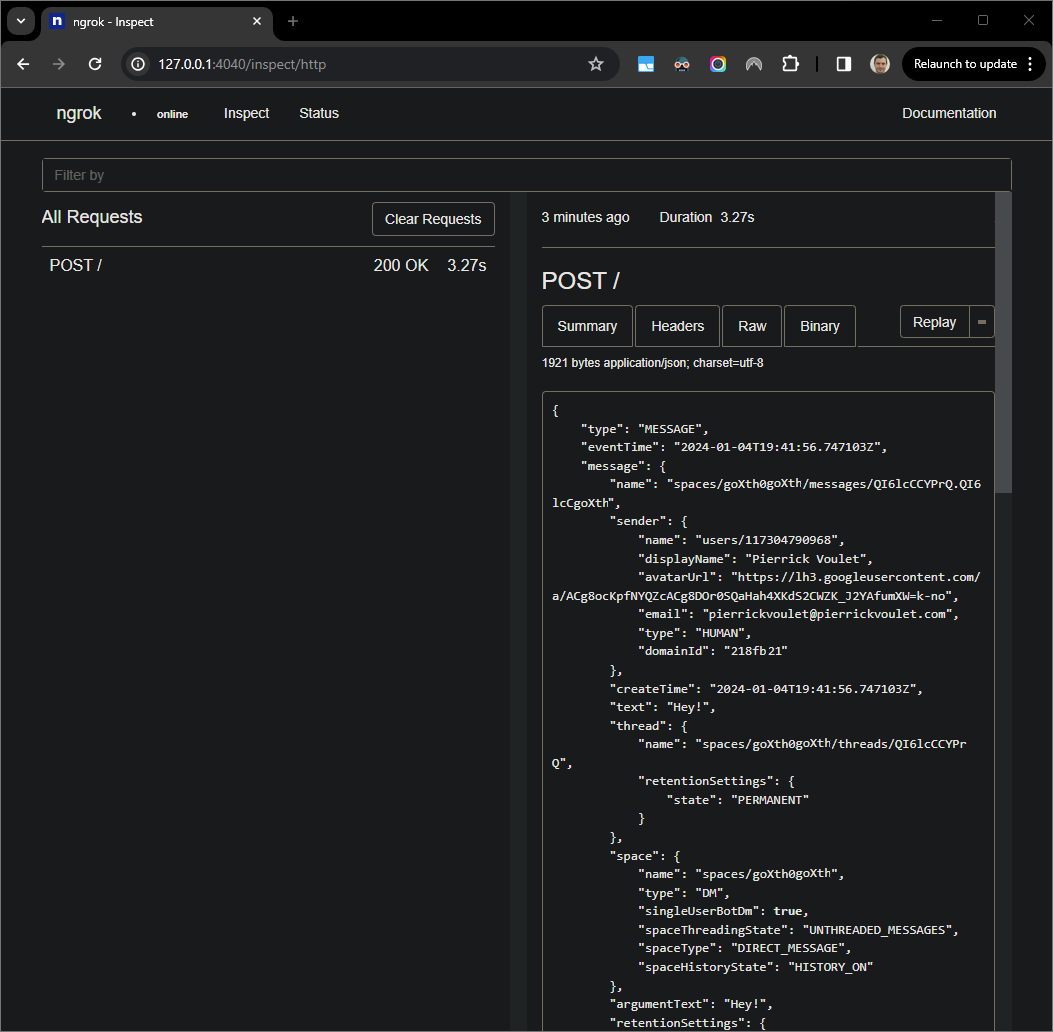
شکل ۷. درخواست HTTP از رابط وب میزبانیشده توسط برنامه
ngrok.برای تغییر دادن رفتار برنامه،
Helloرا باHeyدرخط55فایلApp.javaجایگزین کنید، فرایندmvnDebugرا بازراهاندازی کنید، وRemote Debug Watchرا مجدداً راهاندازی کنید تا اشکالزدایی مجدداً پیوست و بازراهاندازی شود.این بار، بهجای ارسال پیام دوم
Hey!در فضا، میتوانید آخرین درخواست HTTP ثبتشده در میانای وب میزبانیشده توسط برنامهngrokدر محیط محلیتان را انتخاب کنید و رویReplayکلیک کنید. مثل دفعه قبل، برنامه Chat شما پاسخ نمیدهد چون درحال اشکالزدایی فعال است.وقتی اجرا را از اشکالزدای
Visual Studio Codeازسر میگیرید میتوانید از رابط وب میزبانیشده توسط برنامهngrokدر محیط محلیتان ببینید که برنامه پاسخی با نسخه بهروزشده پیام تولید میکند.
اشکالزدایی از محیط از دور
در این بخش، با برنامه Chat خود که در محیطی از دور اجرا میشود تعامل میکنید.
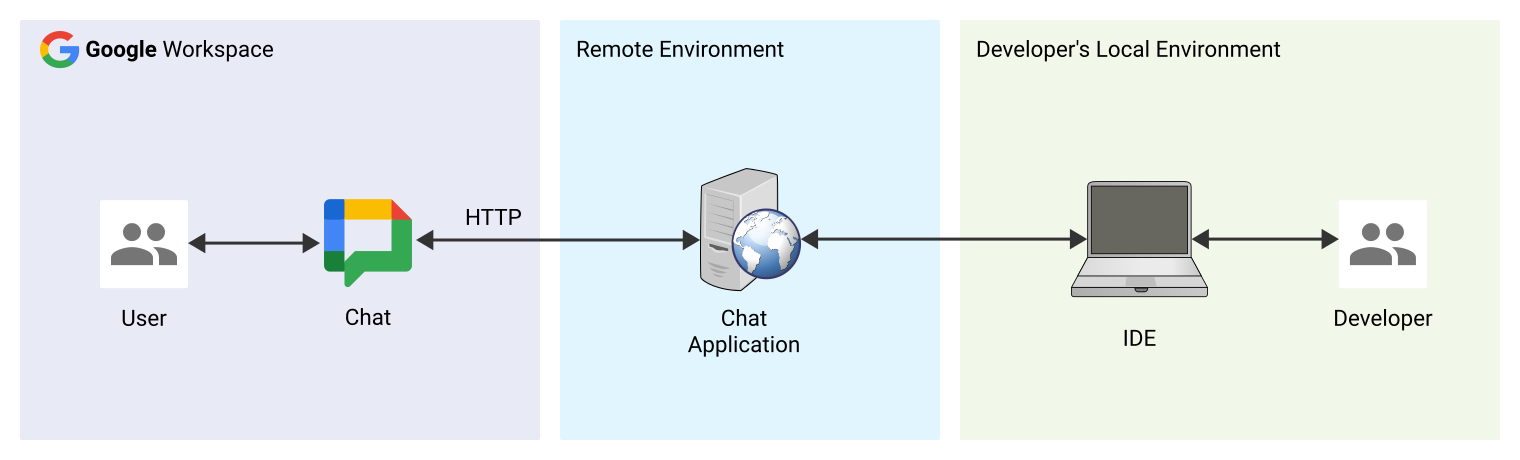
شکل ۹. اشکالزدایی از محیط از دور.
پیشنیازها
- فضای پیام مستقیم با برنامه Chat. میتوانید بخش آزمایش برنامه Chat از راهنمای شروع سریع را دنبال کنید و برنامه Chat خود را جستجو کنید تا یکی را شروع کنید.
- برنامه شما که در محیط از دور با اشکالزدای فعال در درگاه معینی اجرا میشود، در دستورالعملهای این راهنما بهعنوان
REMOTE_DEBUG_PORTارجاع داده میشود. - محیط محلی شما میتواند
sshبه محیط از دور شما. - «محیط توسعه یکپارچه» (IDE) که در محیط محلی شما راهاندازی شده باشد و بتواند اشکالزدایی کند. در این راهنما، از
Visual Studio CodeIDE و ویژگیهای عیبیابی پیشفرض آن برای اهداف توضیحی استفاده میکنیم.
محیطهای محلی و راه دور خود را متصل کنید
در محیط محلیتان که میخواهید اتصال مشتری اشکالزدایی را از آنجا شروع کنید، تونل «پوسته امن» راهاندازی کنید:
ssh -L LOCAL_DEBUG_PORT:localhost:REMOTE_DEBUG_PORT REMOTE_USERNAME@REMOTE_ADDRESSجایگزین کردن موارد زیر:
-
LOCAL_DEBUG_PORT: درگاه اشکالزدایی در محیط محلی شما. -
REMOTE_USERNAME: نام کاربری در محیط از دور. -
REMOTE_ADDRESS: نشانی محیط از دور شما. REMOTE_DEBUG_PORT: درگاه اشکالزدایی در محیط از دور.
درگاه اشکالزدایی در محیط محلی شما اکنون به درگاه اشکالزدایی در محیط ازدور شما پیوند داده شده است.
شروع اشکالزدایی
از محیط توسعه نرمافزار یکپارچه (IDE) Visual Studio Code نصبشده در محیط محلیتان،
کارهای زیر را انجام دهید:
- در پنجرهای جدید، کد منبع برنامهتان را باز کنید.
فایل
.vscode/launch.jsonرا در دایرکتوری ریشه ایجاد کنید و راهاندازیای با نامDebug Remoteپیکربندی کنید که به درگاه اشکالزدایی در محیط محلی شما پیوست میشود:Node.js
{
    "version": "0.2.0",
    "configurations": [{
        "type": "node",
        "request": "attach",
        "name": "Debug Remote",
        "address": "127.0.0.1",
        "port": LOCAL_DEBUG_PORT
    }]
}
Python
{
    "version": "0.2.0",
    "configurations": [{
        "type": "python",
        "request": "attach",
        "name": "Debug Remote",
        "connect": {
            "host": "127.0.0.1",
            "port": LOCAL_DEBUG_PORT
        }
    }]
}
جاوا
{
    "version": "0.2.0",
    "configurations": [{
        "type": "java",
        "request": "attach",
        "name": "Debug Remote",
        "hostName": "127.0.0.1",
        "port": LOCAL_DEBUG_PORT
    }]
}
LOCAL_DEBUG_PORTرا با درگاه اشکالزدایی در محیط محلیتان جایگزین کنید.در کد منبع برنامهتان نقطه گسستی اضافه کنید که پردازش درخواست HTTP را متوقف کند، و با پیکربندی
Debug
Remote
که قبلاً اضافه شده است، اجرا و اشکالزدایی را شروع کنید.
در فضای پیام مستقیم با برنامه Chat، هر چیزی را که میخواهید آزمایش کنید تایپ کنید و enter را فشار دهید. برنامه Chat شما پاسخ نمیدهد زیرا درحال
عیبیابی
فعال در Visual Studio Code IDE است.
موضوعات مرتبط
- با نحوه فعال کردن و پُرسمان گزارشهای خطای آشنا شوید.
- با نحوه رفع خطاهای برنامه Google Chat مثل «برنامه پاسخ نمیدهد»، «میانای برنامهسازی کاربردی Google Chat فقط برای کاربران Google Workspace دردسترس است»، یا «کاربران میتوانند از فضاها کنار گذاشته شوند» آشنا شوید.
- با نحوه رفع خطاهای کارت مانند پیامهای کارت، کادرهای گفتگو، یا پیشنمایشهای پیوند که بهدرستی ارائه یا کار نمیکنند، آشنا شوید.
برنامههای Chat که برافزا نیستند: اشکالزدایی برنامههای Google Chat
مستندات زیر برای برنامههای Chat که برافزاهای Google Workspace نیستند اعمال میشود. برای انتقال برنامه Chat که برافزا نیست، تبدیل برنامه Chat به برافزای Google Workspace را ببینید.
برای اشکالزدایی برنامه Chat که برافزا نیست از محیط محلیتان:
- در برگه «پیکربندی» Chat API در بخش ویژگیهای تعاملی >
تنظیمات اتصال، نشانی وب نقطه پایانی HTTP را انتخاب کنید و فیلد نشانی وب نقطه پایانی
HTTP را مستقیماً روی
https://<var>NGROK_STATIC_DOMAIN</var>تنظیم کنید. - از کد نمونه برای برنامههای Chat که
برافزا از
googleworkspace/google-chat-samplesمخزن GitHub نیستند (google-chat-samples/node/basic-app،google-chat-samples/python/avatar-app، یاgoogle-chat-samples/java/avatar-app) استفاده کنید.