

Google Chat uygulamaları geliştiricisi olarak, değişiklikleri test etmek veya karmaşık sorunları gidermek için kodda hata ayıklamanız gerekebilir. Sohbet uygulamalarında hata ayıklama; uygulamanızın mimarisine, ne yaptığına, nasıl dağıtıldığına ve tercihinize bağlı olarak birçok farklı şekilde yapılabilir.
Bu sayfada, yerel geliştirme ortamlarını test etmek için kullanabileceğiniz birleşik bir giriş platformu olan ngrok'u kullanarak bir HTTP Chat uygulamasında nasıl hata ayıklama yapılacağı açıklanmaktadır. Bu kılavuzda, kod değişikliklerini yerel bir ortamda test edip uzak ortamdaki sorunları gidereceksiniz.
Yerel geliştirme ortamında hata ayıklama
Bu bölümde, yerel ortamınızda çalışan Chat uygulamanızla etkileşimde bulunursunuz.
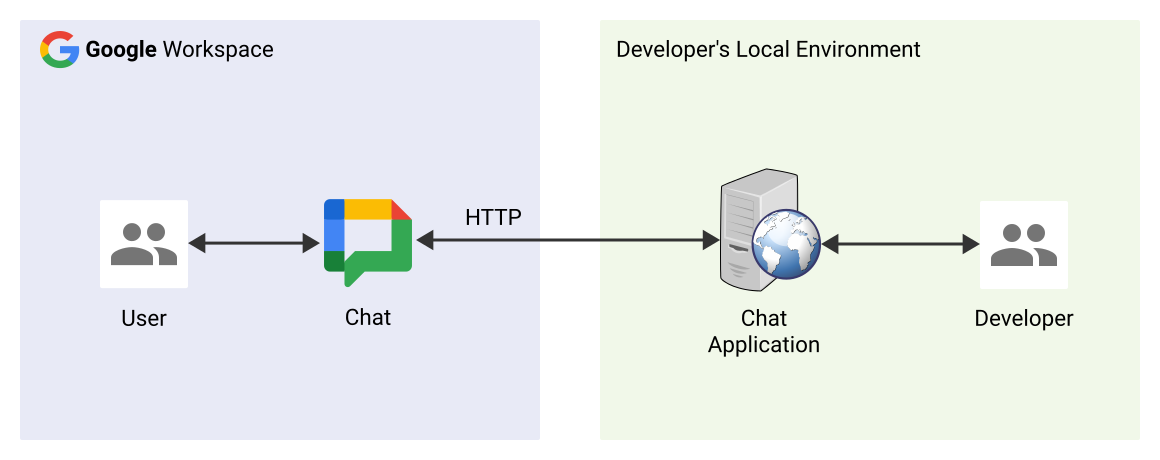
Şekil 1. Yerel geliştirme ortamında hata ayıklama
Atölye
Node.js
Python
Java
Ön koşullar
Node.js
- Yerel ortamınızda
nodevenpm'nin en yeni sürümlerinin yüklü olması gerekir. Yerel ortamınızda
nodemon'nın en yeni sürümü yüklü olmalıdır. Bu sürüm, otomatik para yükleme amacıyla kullanılır:npm install -g nodemonMesajlaşma için yapılandırılmış bir HTTP Chat uygulaması. Hızlı başlangıç kılavuzunun Ön koşullar, Ortamı ayarlama ve Uygulamayı Google Chat'te yayınlama bölümlerini inceleyebilirsiniz. Tek fark, Uygulama adı'nı
Debug App, HTTP uç nokta URL'si'ni isehttp://example.comgibi bir değere ayarlamanız gerektiğidir.Yerel ortamınızda hata ayıklama yapabilen bir IDE'nin kurulu olması gerekir. Bu kılavuzda,
Visual Studio CodeIDE ve varsayılan hata ayıklama özellikleri açıklama amacıyla kullanılmaktadır.GitYerel ortamınızda yüklü olmalıdır.ngrokhesabı.
Python
- Yerel ortamınızda
python3yüklü olan en yeni sürüm. - Yerel ortamınızda
pipvevirtualenv'ın en yeni sürümü yüklü olmalıdır. Bu araçlar sırasıyla Python paketlerini ve sanal ortamları yönetmek için kullanılır. - Mesajlaşma için yapılandırılmış bir HTTP Chat uygulaması. Hızlı başlangıç kılavuzunun Ön koşullar, Ortamı ayarlama ve Uygulamayı Google Chat'te yayınlama bölümlerini inceleyebilirsiniz. Tek fark, Uygulama adı'nı
Debug App, HTTP uç nokta URL'si'ni isehttp://example.comgibi bir değere ayarlamanız gerektiğidir. - Yerel ortamınızda hata ayıklama yapabilen bir IDE'nin kurulu olması gerekir. Bu kılavuzda,
Visual Studio CodeIDE ve varsayılan hata ayıklama özellikleri açıklama amacıyla kullanılmaktadır. GitYerel ortamınızda yüklü olmalıdır.ngrokhesabı.- Yerel ortamınızda
gcloud'nın en yeni sürümü yüklü ve ilk kullanıma hazırlanmış olmalıdır.
Java
- Yerel ortamınızda
Java SE 11's JDK'in yüklü en son kararlı sürümü. - Yerel ortamınızda
Apache Maven'nın en yeni sürümü yüklü olmalıdır. Bu sürüm, Java projelerini yönetmek için kullanılır. - Mesajlaşma için yapılandırılmış bir HTTP Chat uygulaması. Hızlı başlangıç kılavuzunun Ön koşullar, Ortamı ayarlama ve Uygulamayı Google Chat'te yayınlama bölümlerini inceleyebilirsiniz. Tek fark, Uygulama adı'nı
Debug App, Mesaj tetikleyici HTTP uç noktası URL'si'ni isehttp://example.comgibi bir değere ayarlamanızdır. - Yerel ortamınızda hata ayıklama yapabilen bir IDE'nin kurulu olması gerekir. Bu kılavuzda,
Visual Studio CodeIDE ve varsayılan hata ayıklama özellikleri açıklama amacıyla kullanılmaktadır. GitYerel ortamınızda yüklü olmalıdır.ngrokhesabı.- Yerel ortamınızda
gcloud'nın en yeni sürümü yüklü ve ilk kullanıma hazırlanmış olmalıdır.
Yerel ana makine hizmetini herkese açık hâle getirme
Chat uygulamasının erişebilmesi için yerel ortamınızı internete bağlamanız gerekir. ngrok uygulaması, herkese açık bir URL'ye yapılan HTTP isteklerini yerel ortamınıza yönlendirmek için kullanılır.
- Yerel ortamınızdaki bir tarayıcıda
ngrokhesabınızda oturum açın. - Uygulamayı yükleyin ve yerel ortamınızda
authtokencihazınızı kurun. ngrokhesabınızda statik bir alan oluşturun. Bu kılavuzdaki talimatlardaNGROK_STATIC_DOMAINolarak adlandırılır.
Chat uygulamasını yapılandırma
Sohbet uygulamasını tüm HTTP isteklerini statik alanınıza gönderecek şekilde yapılandırın.
Google API Konsolu'nda Google Chat API sayfasını açın:
Yapılandırma sekmesini tıklayın.
Etkileşimli özellikler > Bağlantı ayarları > Tetikleyiciler'e gidin ve test etmek istediğiniz tetikleyiciler (ör. Mesaj) için HTTP uç nokta URL'sini şu şekilde ayarlayın:
https://NGROK_STATIC_DOMAINNGROK_STATIC_DOMAINdeğeriningrokhesabınızdaki statik alanla değiştirin.Kaydet'i tıklayın.
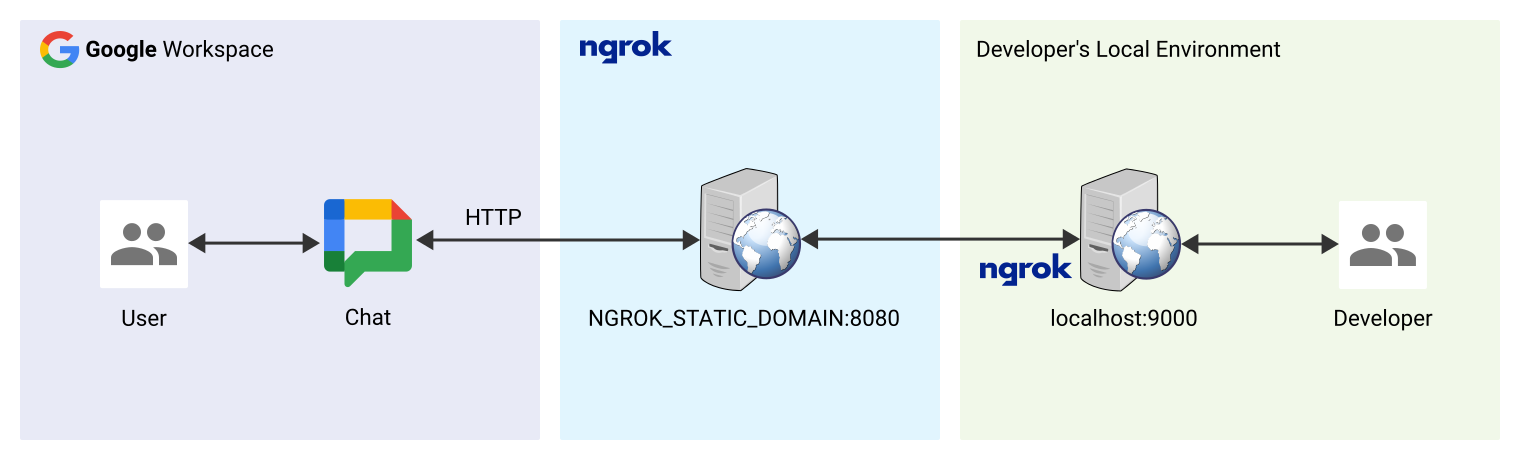
Şekil 2. Chat uygulaması, tüm HTTP isteklerini statik alana gönderir. ngrok genel hizmeti, Chat uygulaması ile yerel olarak yürütülen uygulama kodu arasında köprü görevi görür.
Chat uygulamasını test etme
Chat uygulamanızı yerel olarak dağıtabilir, yapılandırabilir, test edebilir, hatalarını ayıklayabilir ve otomatik olarak yeniden yükleyebilirsiniz.
Node.js
googleworkspace/add-ons-samplesdeposunu GitHub'dan yerel ortamınıza klonlayın. Bu depo, çalıştırılacak uygulamanın kodunu içerir:git clone https://github.com/googleworkspace/add-ons-samples.gitYerel ortamınıza yüklenen
Visual Studio CodeIDE'sinde şunları yapın:- Yeni bir pencerede klasörü açın
add-ons-samples/node/chat/avatar-app. package.jsondosyasına iki komut dosyası ekleyerek uygulamayı otomatik yeniden yükleme hata ayıklaması için yapılandırın:{ ... "scripts": { ... "debug": "node --inspect index.js", "debug-watch": "nodemon --watch ./ --exec npm run debug" } ... }Kök dizinden uygulamayı yükleyin:
npm installKök dizinde
.vscode/launch.jsondosyasını oluşturarakDebug Watchadlı vedebug-watchkomut dosyasını tetikleyen bir lansman oluşturup yapılandırın:{ "version": "0.2.0", "configurations": [{ "type": "node", "request": "launch", "name": "Debug Watch", "cwd": "${workspaceRoot}", "runtimeExecutable": "npm", "runtimeArgs": ["run-script", "debug-watch"] }] }index.jsdosyasında HTTP isteği işlemeyi duraklatan bir kesme noktası ekleyin ve daha önce eklenenDebug Watchyapılandırmasıyla çalıştırmaya ve hata ayıklamaya başlayın. Uygulama artık çalışıyor ve9000numaralı bağlantı noktasındaki HTTP isteklerini dinliyor.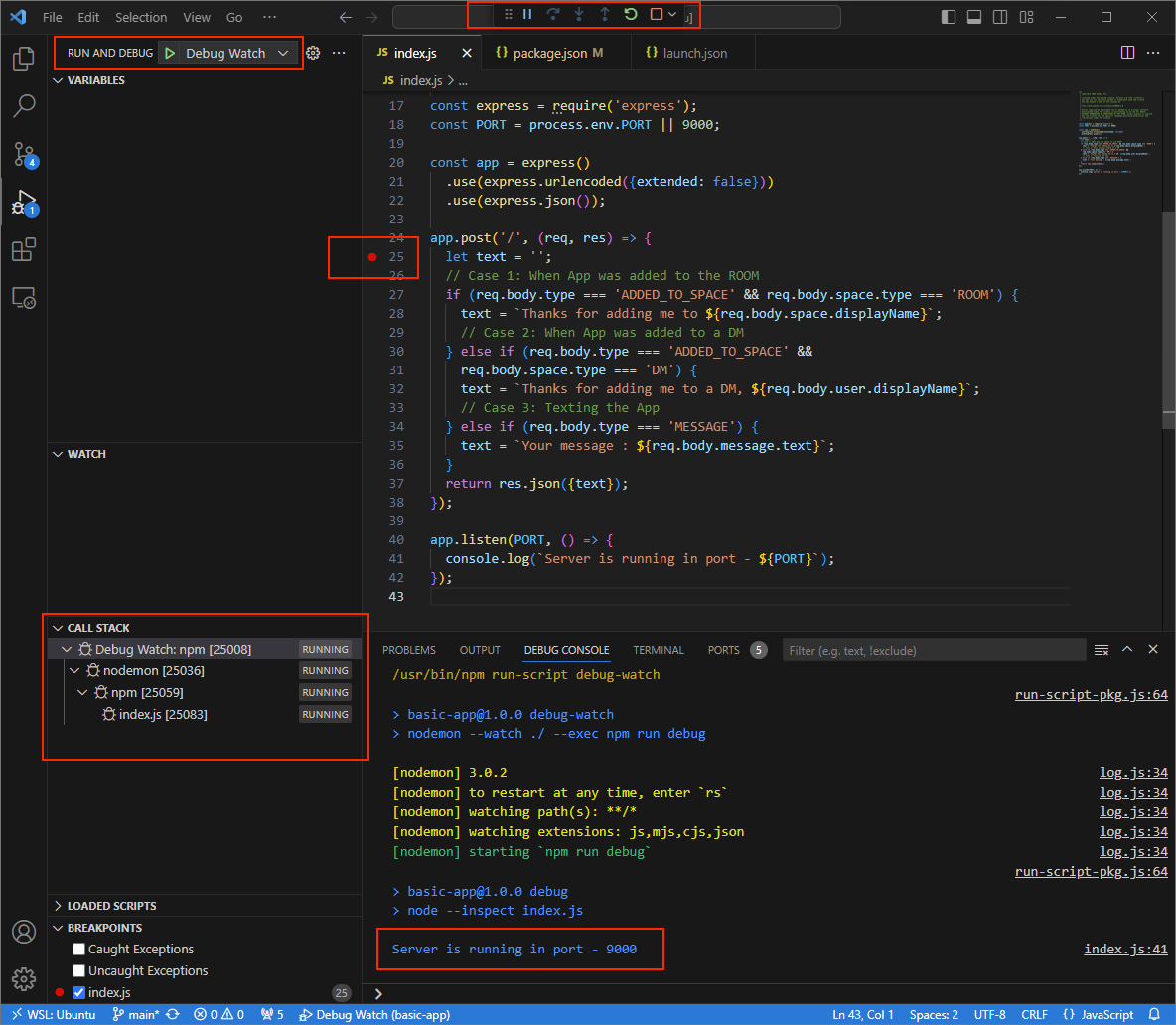
Şekil 3. Uygulama çalışıyor ve
9000numaralı bağlantı noktasında HTTP isteklerini dinliyor.
- Yeni bir pencerede klasörü açın
Yerel ortamınızda
ngrokuygulamasını başlatın:ngrok http --domain=NGROK_STATIC_DOMAIN 9000NGROK_STATIC_DOMAINdeğeriningrokhesabınızdaki statik alanla değiştirin. Tüm istekler artık yerel ortamınıza ve uygulama tarafından kullanılan bağlantı noktasına yönlendiriliyor.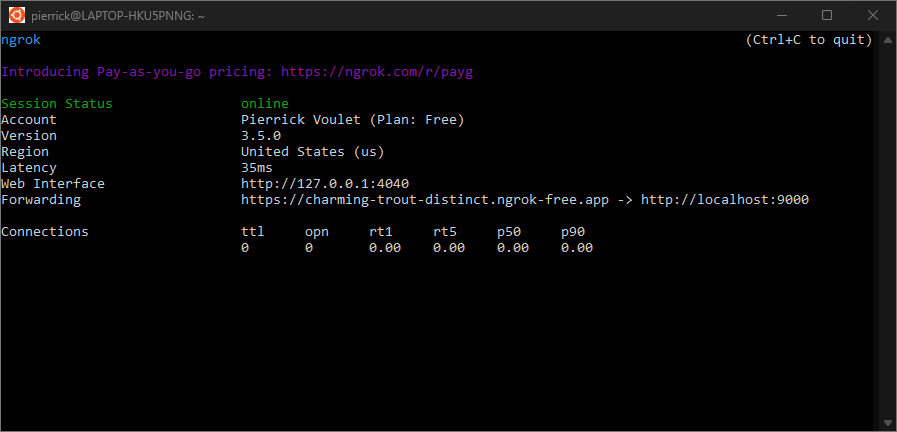
Şekil 4.
ngroksunucusunun çalıştığı ve yönlendirme yaptığı terminal.Ayrıca
ngrokuygulaması tarafından localhost'unuzda bir web arayüzü başlatılır. Bu arayüzü bir tarayıcıda açarak tüm etkinlikleri izleyebilirsiniz.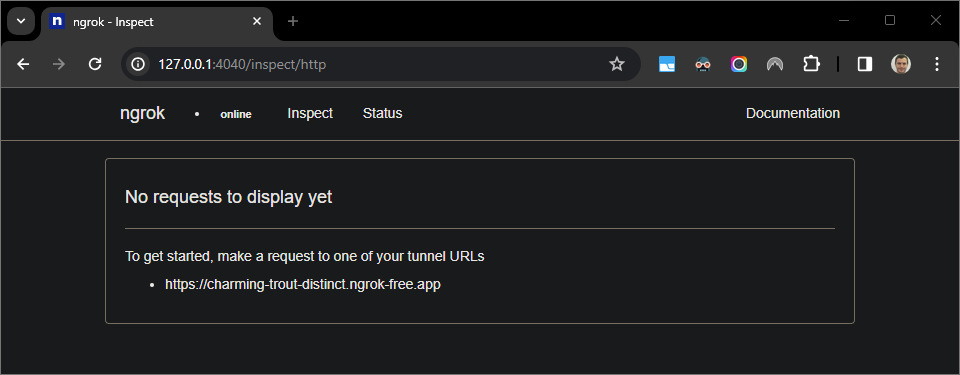
Şekil 5.
ngrokuygulaması tarafından barındırılan ve HTTP isteklerini göstermeyen web arayüzü.Doğrudan mesaj göndererek Chat uygulamanızı test edin:
Google Chat'i açın.
Yeni sohbet'i tıklayın.
İletişim kutusuna sohbet uygulamanızın adını girin.
Arama sonuçlarında Chat uygulamanızı bulun, Ekle > Chat'i tıklayın.
Doğrudan mesaj alanına
Helloyazıpentertuşuna basın. Sohbet uygulamanız aktif olarak hata ayıklama işlemine tabi tutulduğu için yanıt vermiyor.
Yerel ortamınızdaki
Visual Studio Codebölümünde, yürütmenin ayarlanan kesme noktasında duraklatıldığını görebilirsiniz.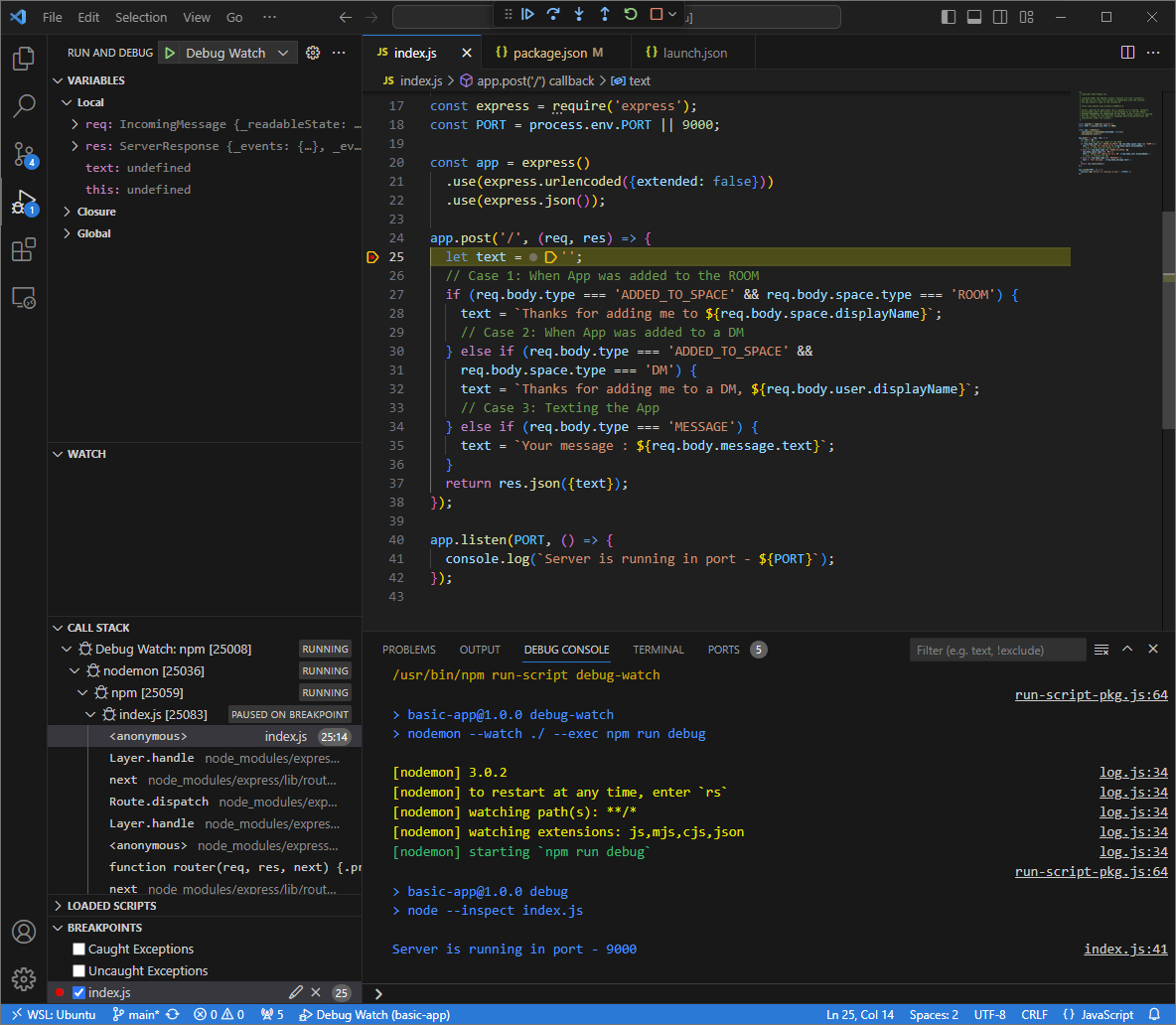
Şekil 6. Yürütme, ayarlanan kesme noktasında duraklatılır.
Visual Studio CodeGoogle Chat, Chat uygulamasının zaman aşımına uğramasına izin vermeden önce hata ayıklayıcıdan yürütmeye devam ettiğinizde mesajınıza yanıt verir.Yerel ortamınızda
ngrokuygulaması tarafından barındırılan web arayüzünden HTTP istek ve yanıt günlüklerini kontrol edebilirsiniz.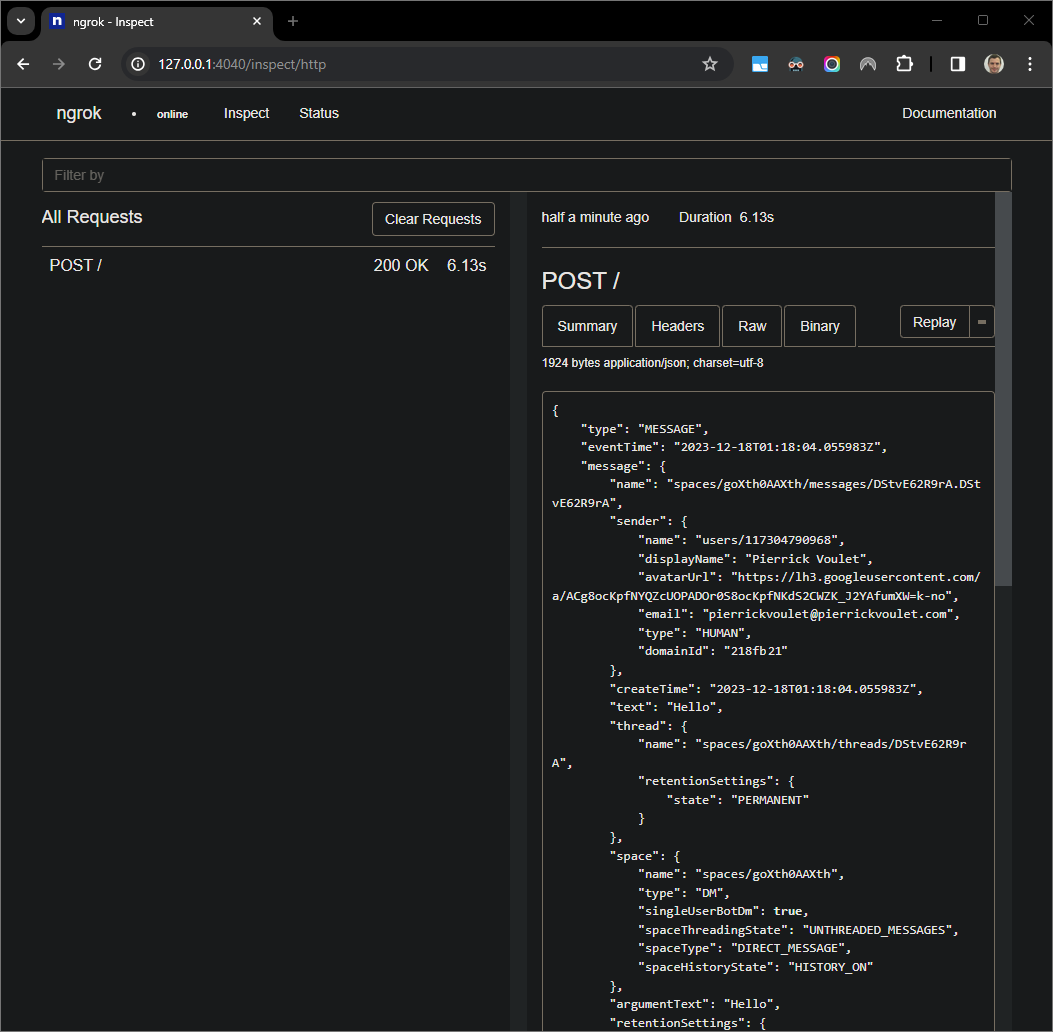
Şekil 7.
ngrokuygulaması tarafından barındırılan web arayüzünden gelen HTTP isteği.Uygulama davranışını değiştirmek için
index.jsdosyasındaki yanıt metnini güncelleyin. Dosyayı kaydettiğinizdenodemon, uygulamayı güncellenmiş kaynak koduyla otomatik olarak yeniden yükler veVisual Studio Codehata ayıklama modunda kalır.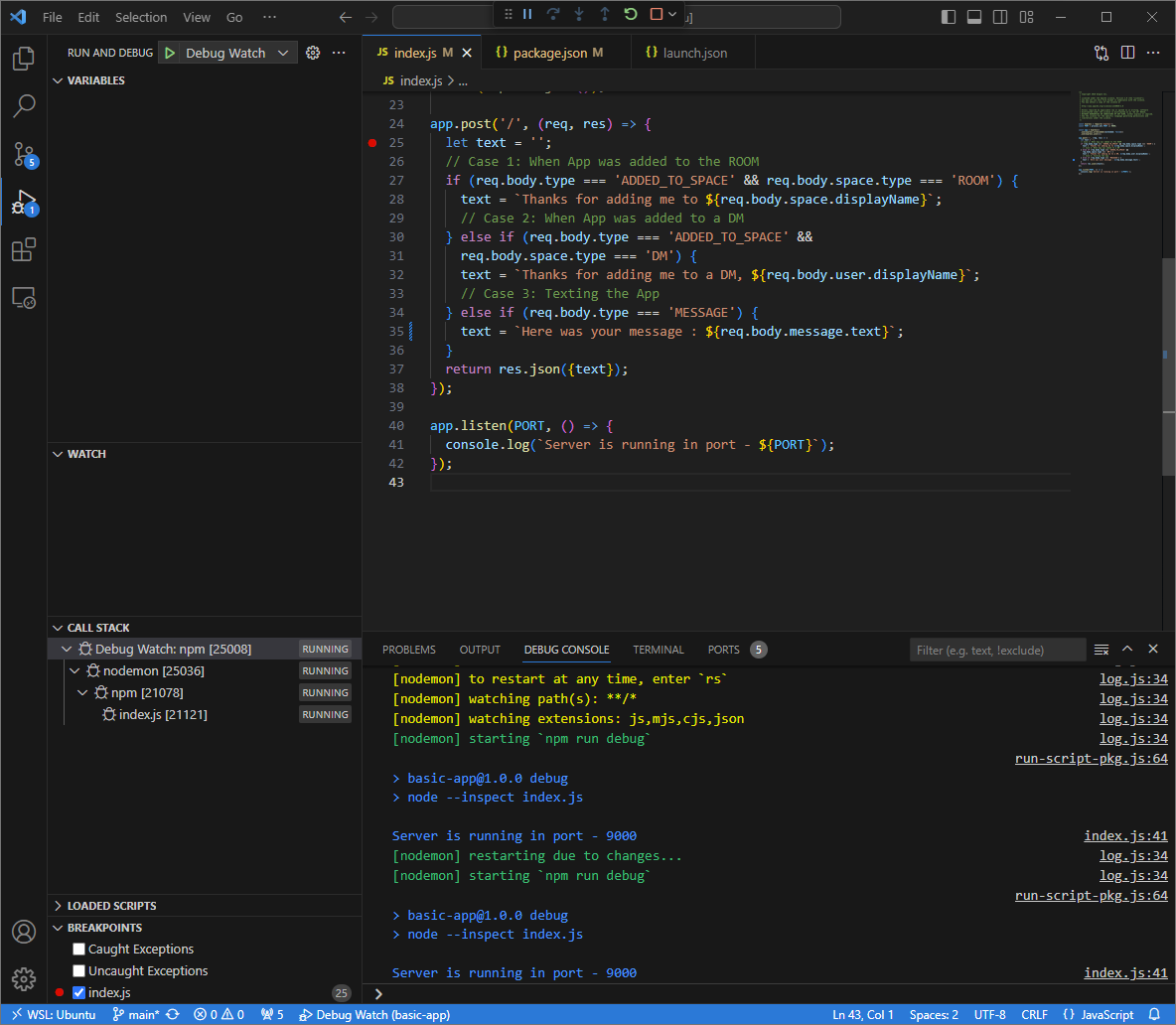
Şekil 8. Uygulama çalışıyor ve
9000bağlantı noktasında HTTP isteklerini dinliyor. Kod değişikliği yüklenmiş durumda.Bu kez, alana ikinci bir mesaj
Hellogöndermek yerine yerel ortamınızdangrokuygulaması tarafından barındırılan web arayüzünde günlüğe kaydedilen son HTTP isteğini seçipReplay'ı tıklayabilirsiniz. Sohbet uygulamanız, son seferde olduğu gibi aktif olarak hata ayıklama işlemi yapıldığı için yanıt vermiyor.Visual Studio CodeHata ayıklayıcıdan yürütmeye devam ettiğinizde, yerel ortamınızdangrokuygulaması tarafından barındırılan web arayüzünden uygulamanın, mesajın güncellenmiş sürümüyle yanıt oluşturduğunu görebilirsiniz.
Python
Uygulama Varsayılan Kimlik Bilgileri için kullanılacak yeni kullanıcı kimlik bilgileri edinme:
gcloud config set project PROJECT_IDgcloud auth application-default loginPROJECT_IDyerine uygulamanın Cloud projesinin proje kimliğini yazın.Uygulama kodunu içeren
googleworkspace/add-ons-samplesdeposunu GitHub'dan yerel ortamınıza klonlayın:git clone https://github.com/googleworkspace/add-ons-samples.gitYerel ortamınıza yüklenen
Visual Studio CodeIDE'sinde şunları yapın:- Yeni bir pencerede klasörü açın
add-ons-samples/python/chat/avatar-app. Python
enviçin yeni bir sanal ortam oluşturun ve etkinleştirin:virtualenv envsource env/bin/activateSanal ortamda
pipkullanarak tüm proje bağımlılarını yükleyin:pip install -r requirements.txtKök dizinde
.vscode/launch.jsondosyasını oluşturun veDebug Watchadlı bir başlatma yapılandırın. Bu başlatma,envsanal ortamında hata ayıklama modundafunctions-frameworkmodülünden9000bağlantı noktasında uygulamayı tetikler:{ "version": "0.2.0", "configurations": [{ "type": "python", "request": "launch", "name": "Debug Watch", "python": "${workspaceFolder}/env/bin/python3", "module": "functions_framework", "args": [ "--target", "avatar_app", "--port", "9000", "--debug" ] }] }main.pydosyasında HTTP isteği işlemeyi duraklatan bir kesme noktası ekleyin ve daha önce eklenenDebug Watchyapılandırmasıyla çalıştırmaya ve hata ayıklamaya başlayın. Uygulama artık çalışıyor ve9000numaralı bağlantı noktasındaki HTTP isteklerini dinliyor.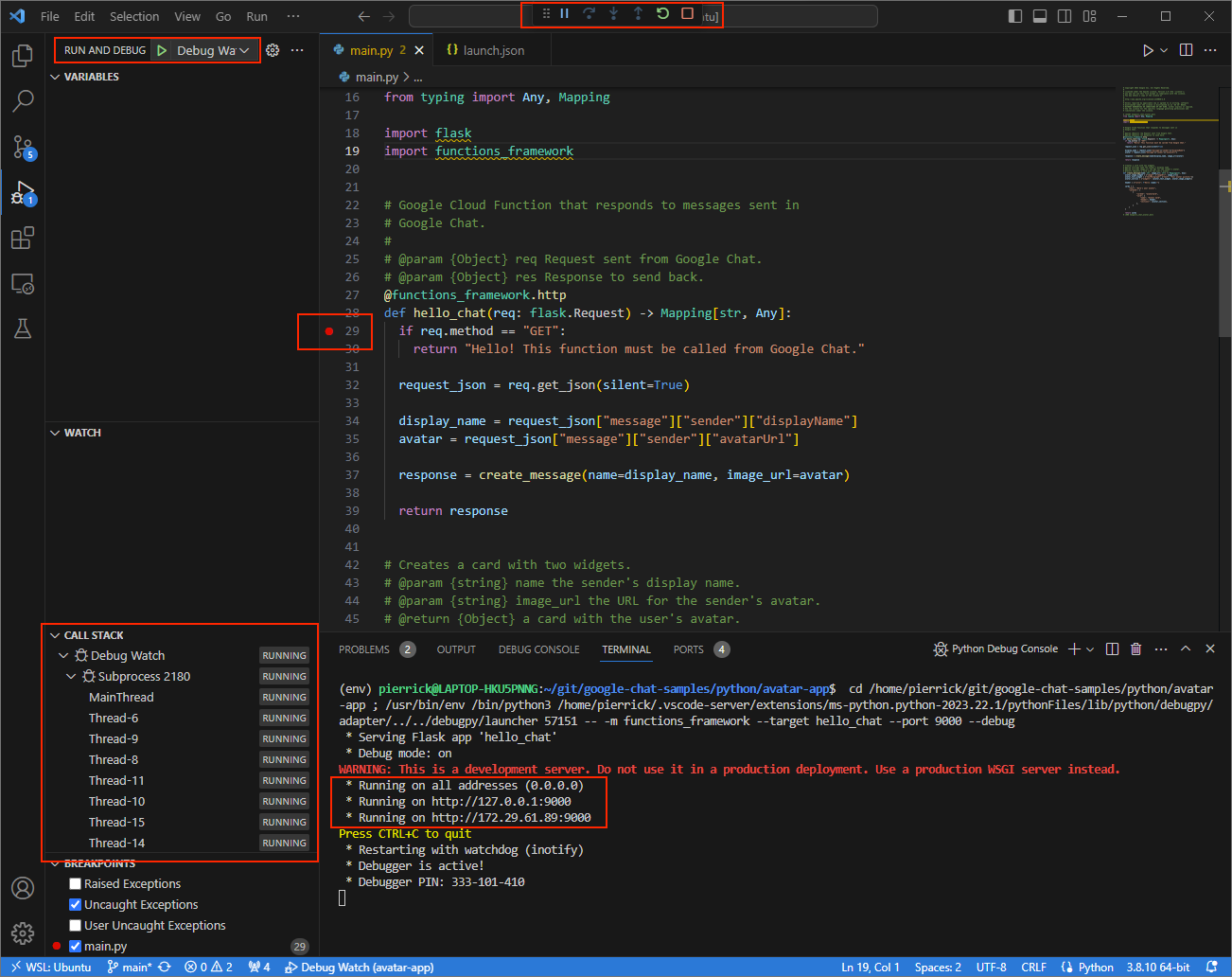
Şekil 3. Uygulama çalışıyor ve
9000numaralı bağlantı noktasında HTTP isteklerini dinliyor.
- Yeni bir pencerede klasörü açın
Yerel ortamınızda
ngrokuygulamasını başlatın:ngrok http --domain=NGROK_STATIC_DOMAIN 9000NGROK_STATIC_DOMAINdeğeriningrokhesabınızdaki statik alanla değiştirin. Tüm istekler artık yerel ortamınıza ve uygulama tarafından kullanılan bağlantı noktasına yönlendiriliyor.Şekil 4.
ngroksunucusunun çalıştığı ve yönlendirme yaptığı terminal.Ayrıca
ngrokuygulaması tarafından localhost'unuzda bir web arayüzü başlatılır. Bu arayüzü bir tarayıcıda açarak tüm etkinlikleri izleyebilirsiniz.Şekil 5.
ngrokuygulaması tarafından barındırılan ve HTTP isteklerini göstermeyen web arayüzü.Doğrudan mesaj göndererek Chat uygulamanızı test edin:
Google Chat'i açın.
Yeni sohbet'i tıklayın.
İletişim kutusuna sohbet uygulamanızın adını girin.
Arama sonuçlarında Chat uygulamanızı bulun, Ekle > Chat'i tıklayın.
Doğrudan mesaj alanına
Hey!yazıpentertuşuna basın. Sohbet uygulamanız aktif olarak hata ayıklama işlemi yapıldığı için yanıt vermiyor.
Yerel ortamınızdaki
Visual Studio Codebölümünde, yürütmenin ayarlanan kesme noktasında duraklatıldığını görebilirsiniz.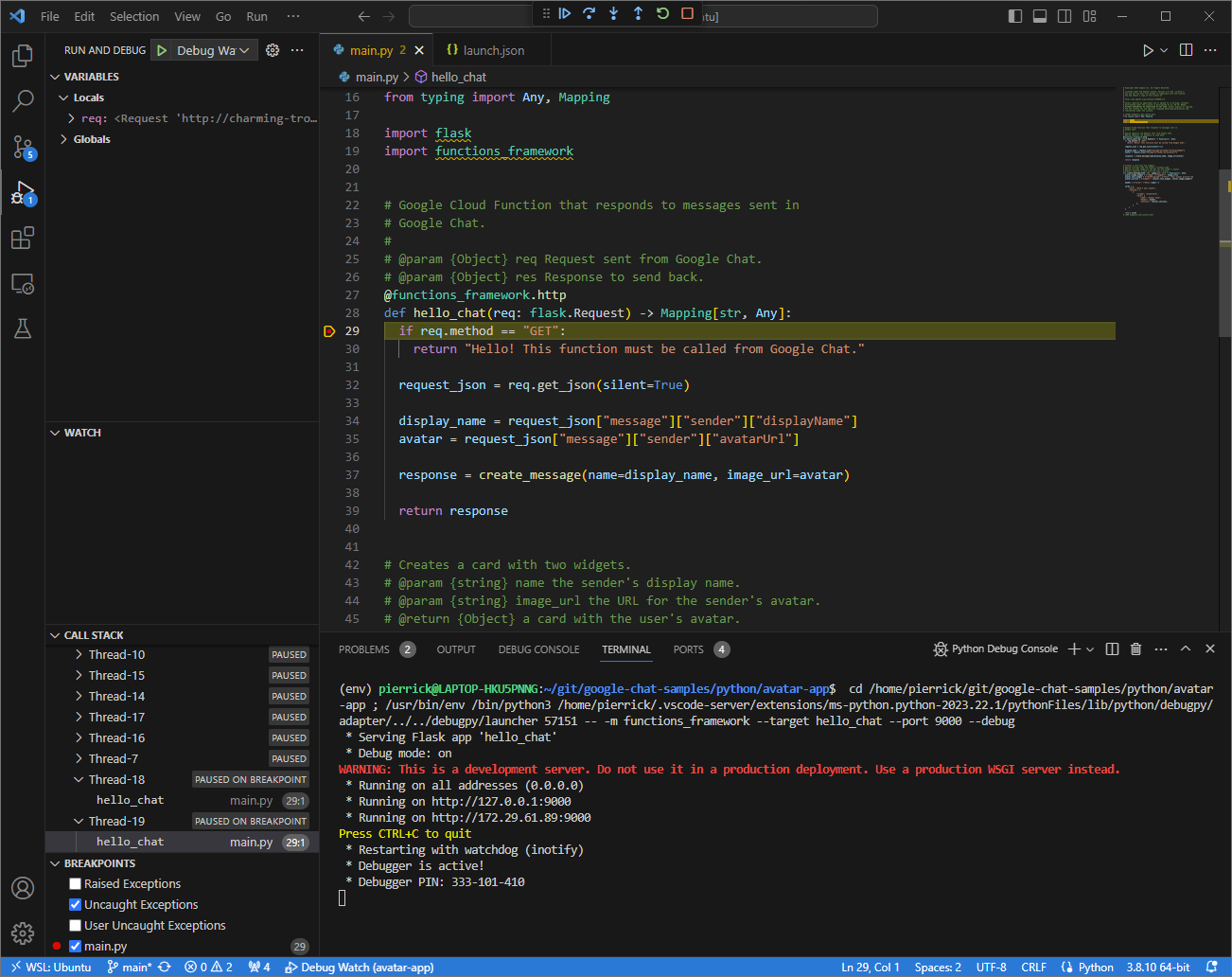
Şekil 6. Yürütme, ayarlanan kesme noktasında duraklatılır.
Visual Studio CodeGoogle Chat, Chat uygulamasının zaman aşımına uğramasına izin vermeden önce hata ayıklayıcıdan yürütmeye devam ettiğinizde, mesajda adınız ve avatar resminizle yanıt verilir.Yerel ortamınızda
ngrokuygulaması tarafından barındırılan web arayüzünden HTTP istek ve yanıt günlüklerini kontrol edebilirsiniz.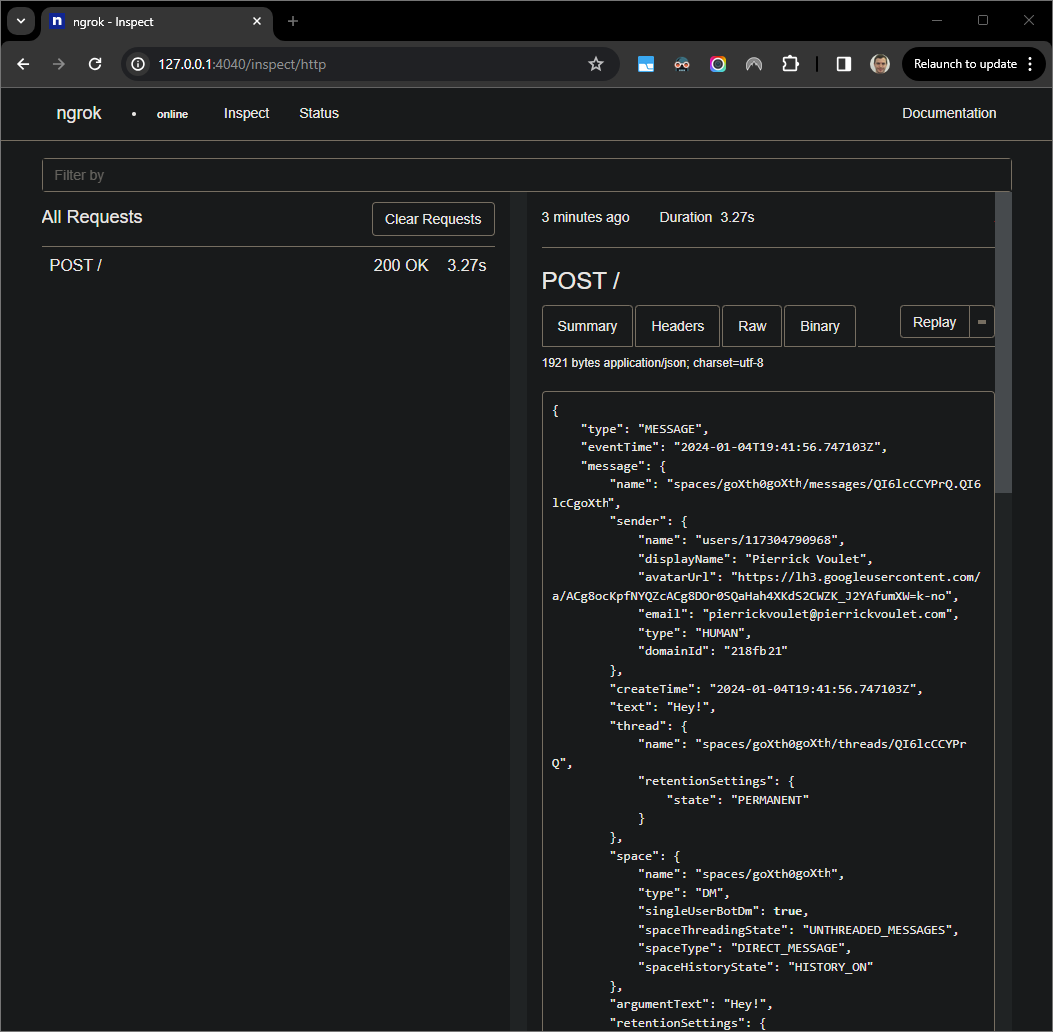
Şekil 7.
ngrokuygulaması tarafından barındırılan web arayüzünden gelen HTTP isteği.Uygulama davranışını değiştirmek için
Helloyerinemain.pydosyasındaHeyyazın. Dosyayı kaydettiğinizdeVisual Studio Codeuygulama, güncellenmiş kaynak koduyla otomatik olarak yeniden yüklenir ve hata ayıklama modunda kalır.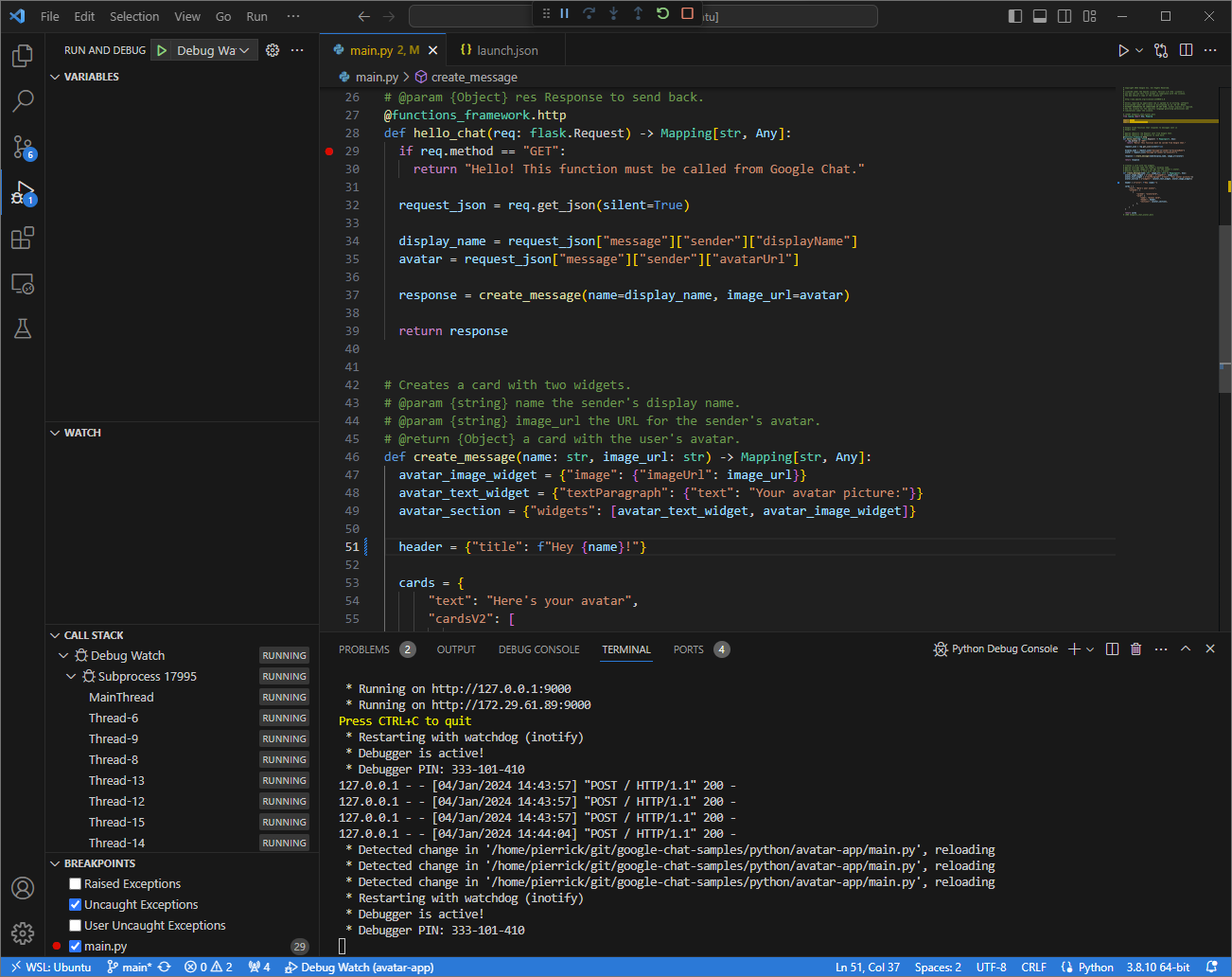
Şekil 8. Uygulama çalışıyor ve
9000bağlantı noktasında HTTP isteklerini dinliyor. Kod değişikliği yüklenmiş durumda.Bu kez, alana ikinci bir mesaj
Hey!göndermek yerine yerel ortamınızdangrokuygulaması tarafından barındırılan web arayüzünde günlüğe kaydedilen son HTTP isteğini seçipReplay'ı tıklayabilirsiniz. Chat uygulamanız, son seferde olduğu gibi aktif olarak hata ayıklama işlemi yapıldığı için yanıt vermiyor.Visual Studio CodeHata ayıklayıcıdan yürütmeye devam ettiğinizde, yerel ortamınızdangrokuygulaması tarafından barındırılan web arayüzünden uygulamanın, mesajın güncellenmiş sürümüyle yanıt oluşturduğunu görebilirsiniz.
Java
Uygulama Varsayılan Kimlik Bilgileri için kullanılacak yeni kullanıcı kimlik bilgileri edinme:
gcloud config set project PROJECT_IDgcloud auth application-default loginPROJECT_IDyerine uygulamanın Cloud projesinin proje kimliğini yazın.Yerel ortamınızda GitHub'dan
googleworkspace/add-ons-samplesdeposunu klonlayın. Bu depo, uygulama kodunu içerir:git clone https://github.com/googleworkspace/add-ons-samples.gitYerel ortamınıza yüklenen
Visual Studio CodeIDE'sinde şunları yapın:- Yeni bir pencerede klasörü açın
add-ons-samples/java/chat/avatar-app. Google Cloud Functions Framework derleme eklentisini
function-maven-pluginpom.xmldosyasına ekleyerek Maven projesini, uygulamayıApp9000bağlantı noktasında yerel olarak çalıştıracak şekilde yapılandırın:... <plugin> <groupId>com.google.cloud.functions</groupId> <artifactId>function-maven-plugin</artifactId> <version>0.11.0</version> <configuration> <functionTarget>App</functionTarget> <port>9000</port> </configuration> </plugin> ...Artık hata ayıklama modunda yerel olarak başlatabilirsiniz:
mvnDebug function:run
Preparing to execute Maven in debug mode
Listening for transport dt_socket at address: 8000
Kök dizinde
.vscode/launch.jsondosyasını oluşturun ve daha önce8000bağlantı noktasıyla başlatılan uygulamaya bağlananRemote Debug Watchadlı bir başlatma yapılandırın:{ "version": "0.2.0", "configurations": [{ "type": "java", "request": "attach", "name": "Remote Debug Watch", "projectName": "http-function", "hostName": "localhost", "port": 8000 }] }App.javadosyasında HTTP isteği işlemeyi duraklatan bir kesme noktası ekleyin ve daha önce eklenenRemote Debug Watchyapılandırmasıyla ekleme ve hata ayıklama işlemlerini başlatın. Uygulama artık çalışıyor ve9000numaralı bağlantı noktasındaki HTTP isteklerini dinliyor.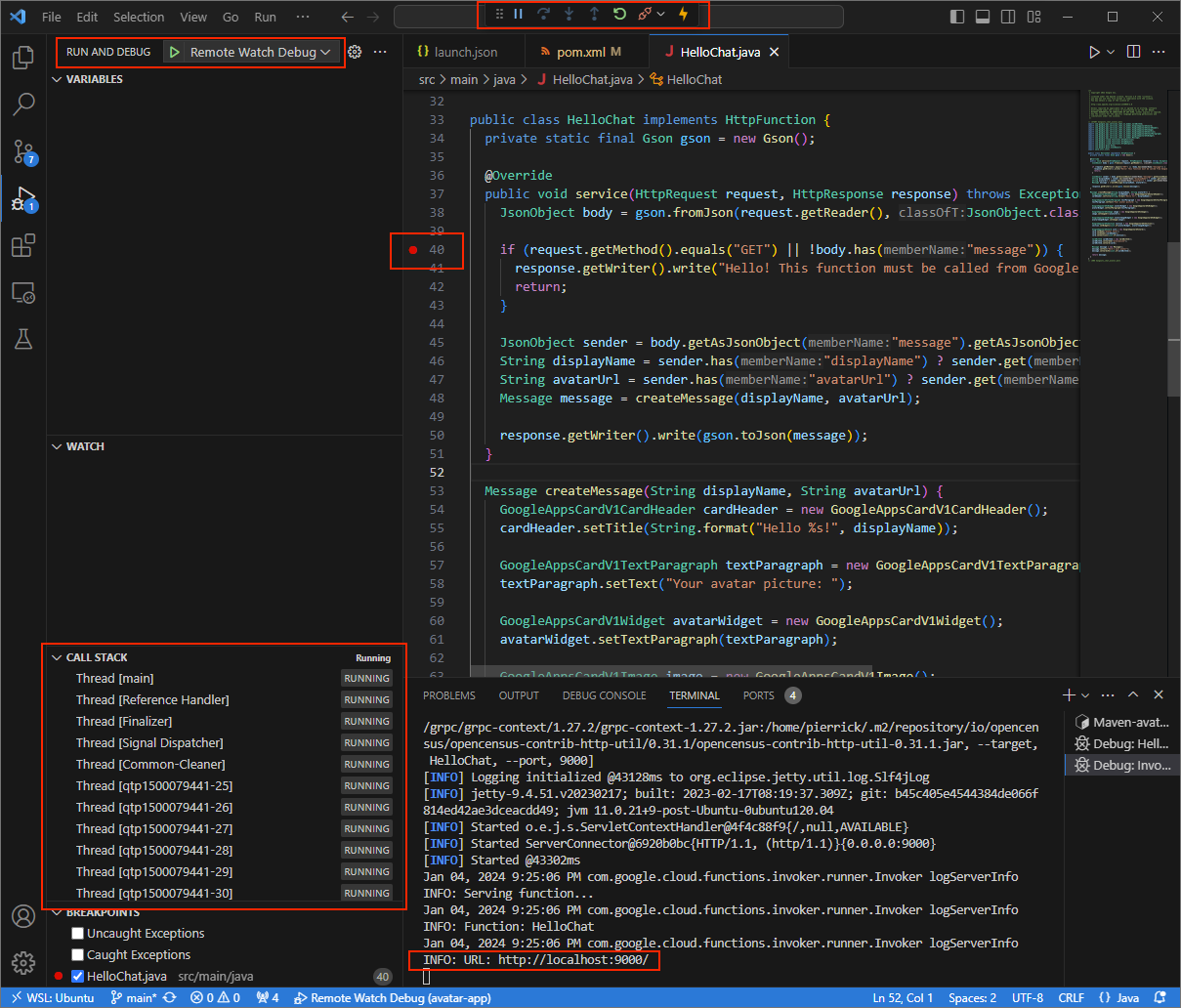
Şekil 3. Uygulama çalışıyor ve
9000numaralı bağlantı noktasında HTTP isteklerini dinliyor.
- Yeni bir pencerede klasörü açın
Yerel ortamınızda
ngrokuygulamasını başlatın:ngrok http --domain=NGROK_STATIC_DOMAIN 9000NGROK_STATIC_DOMAINdeğeriningrokhesabınızdaki statik alanla değiştirin. Tüm istekler artık yerel ortamınıza ve uygulama tarafından kullanılan bağlantı noktasına yönlendiriliyor.Şekil 4.
ngroksunucusunun çalıştığı ve yönlendirme yaptığı terminal.Ayrıca
ngrokuygulaması tarafından localhost'unuzda bir web arayüzü başlatılır. Bu arayüzü bir tarayıcıda açarak tüm etkinlikleri izleyebilirsiniz.Şekil 5.
ngrokuygulaması tarafından barındırılan ve HTTP isteklerini göstermeyen web arayüzü.Doğrudan mesaj göndererek Chat uygulamanızı test edin:
Google Chat'i açın.
Yeni sohbet'i tıklayın.
İletişim kutusuna sohbet uygulamanızın adını girin.
Arama sonuçlarında Chat uygulamanızı bulun, Ekle > Chat'i tıklayın.
Doğrudan mesaj alanına
Hey!yazıpentertuşuna basın. Sohbet uygulamanız aktif olarak hata ayıklama işlemi yapıldığı için yanıt vermiyor.
Yerel ortamınızdaki
Visual Studio Codebölümünde, yürütmenin ayarlanan kesme noktasında duraklatıldığını görebilirsiniz.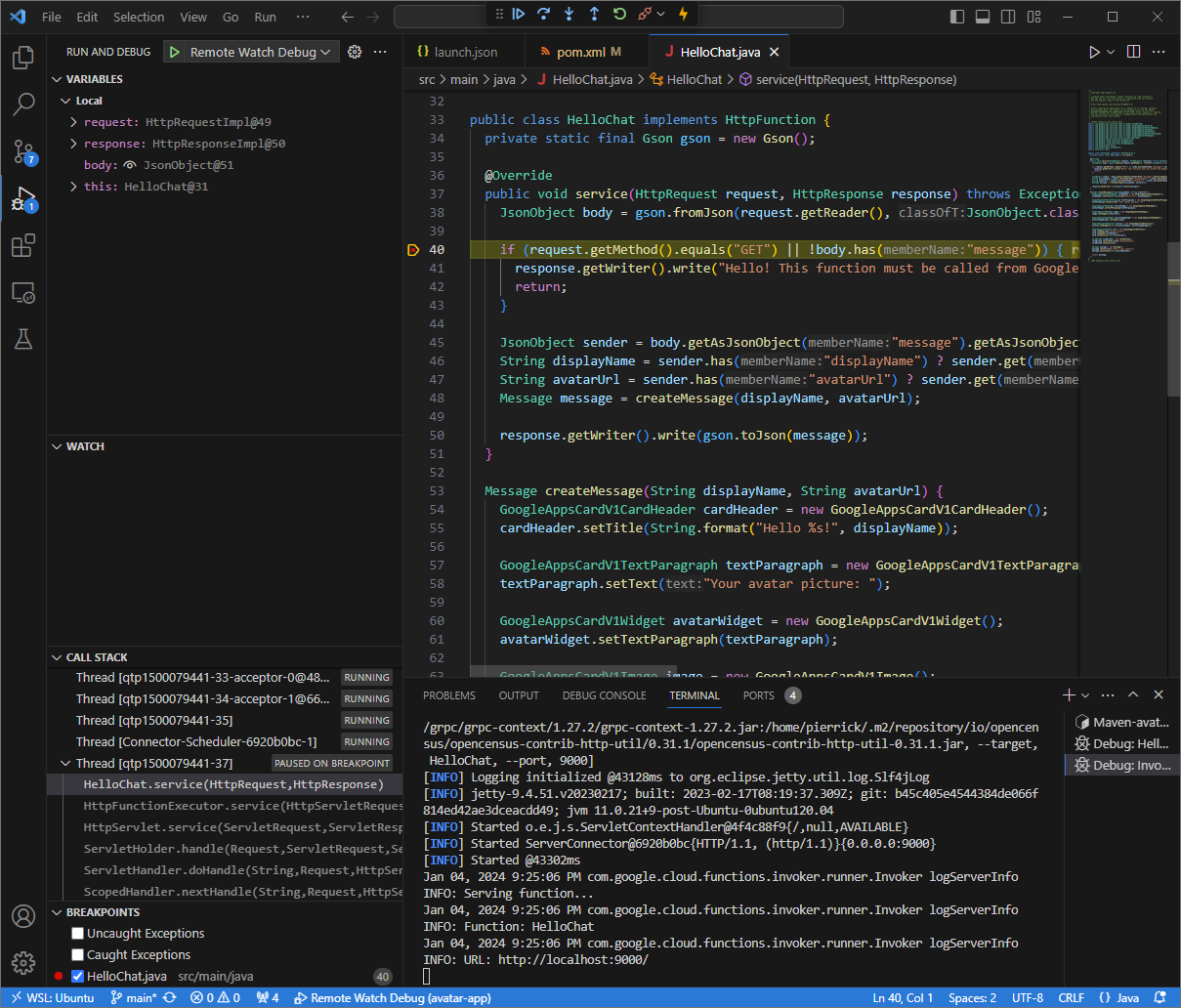
Şekil 6. Yürütme, ayarlanan kesme noktasında duraklatılır.
Visual Studio CodeGoogle Chat, Chat uygulamasının zaman aşımına uğramasına izin vermeden önce hata ayıklayıcıdan yürütmeye devam ettiğinizde, mesajda adınız ve avatar resminizle yanıt verilir.Yerel ortamınızda
ngrokuygulaması tarafından barındırılan web arayüzünden HTTP istek ve yanıt günlüklerini kontrol edebilirsiniz.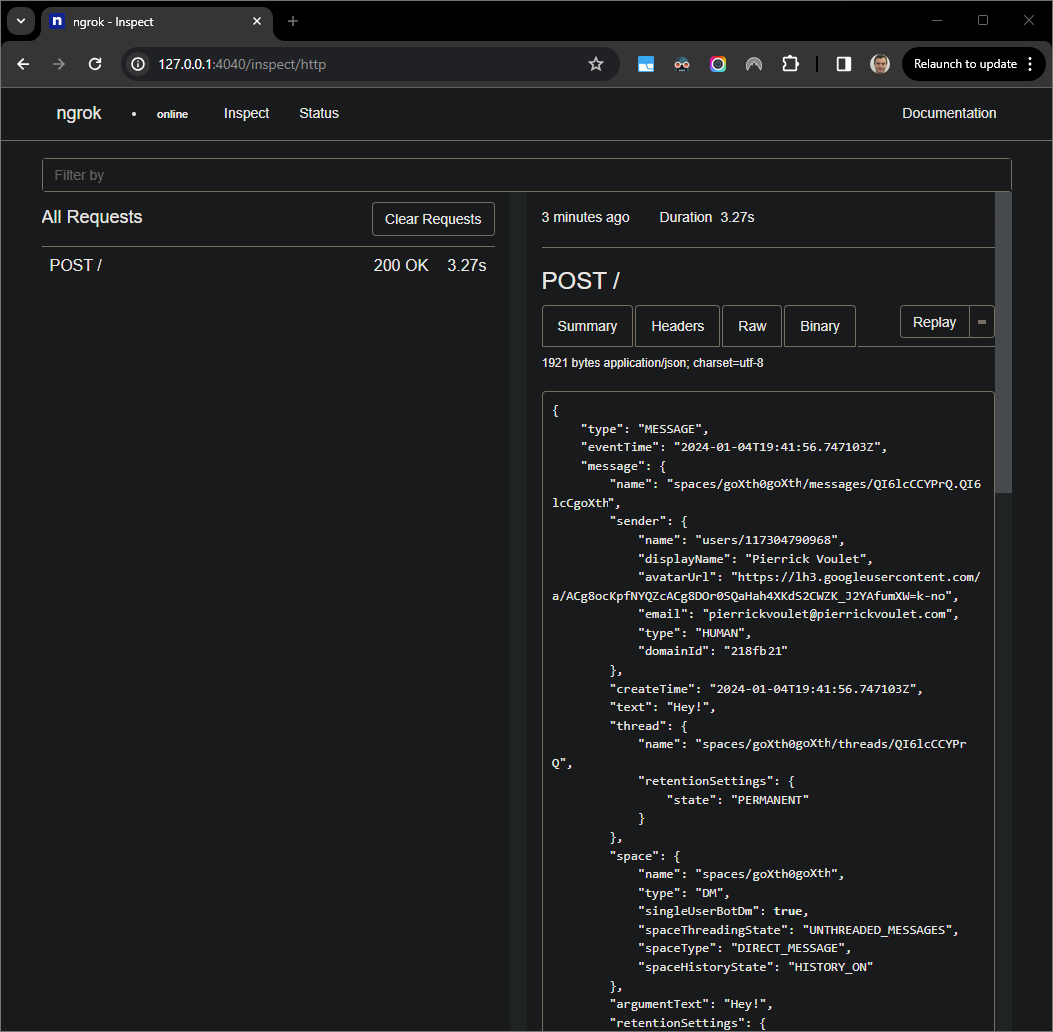
Şekil 7.
ngrokuygulaması tarafından barındırılan web arayüzünden gelen HTTP isteği.Uygulama davranışını değiştirmek için
HelloyerineHeyinline55değeriniApp.javadosyasında kullanın,mvnDebugişlemini yeniden başlatın ve yeniden ekleyip hata ayıklamayı yeniden başlatmak içinRemote Debug Watchöğesini yeniden başlatın.Bu kez, alana ikinci bir mesaj
Hey!göndermek yerine yerel ortamınızdangrokuygulaması tarafından barındırılan web arayüzünde günlüğe kaydedilen son HTTP isteğini seçipReplay'ı tıklayabilirsiniz. Sohbet uygulamanız, son seferde olduğu gibi aktif olarak hata ayıklama işlemi yapıldığı için yanıt vermiyor.Visual Studio CodeHata ayıklayıcıdan yürütmeye devam ettiğinizde, yerel ortamınızdangrokuygulaması tarafından barındırılan web arayüzünden uygulamanın, mesajın güncellenmiş sürümüyle yanıt oluşturduğunu görebilirsiniz.
Uzaktan ortamda hata ayıklama
Bu bölümde, uzak bir ortamda çalışan Chat uygulamanızla etkileşim kuracaksınız.
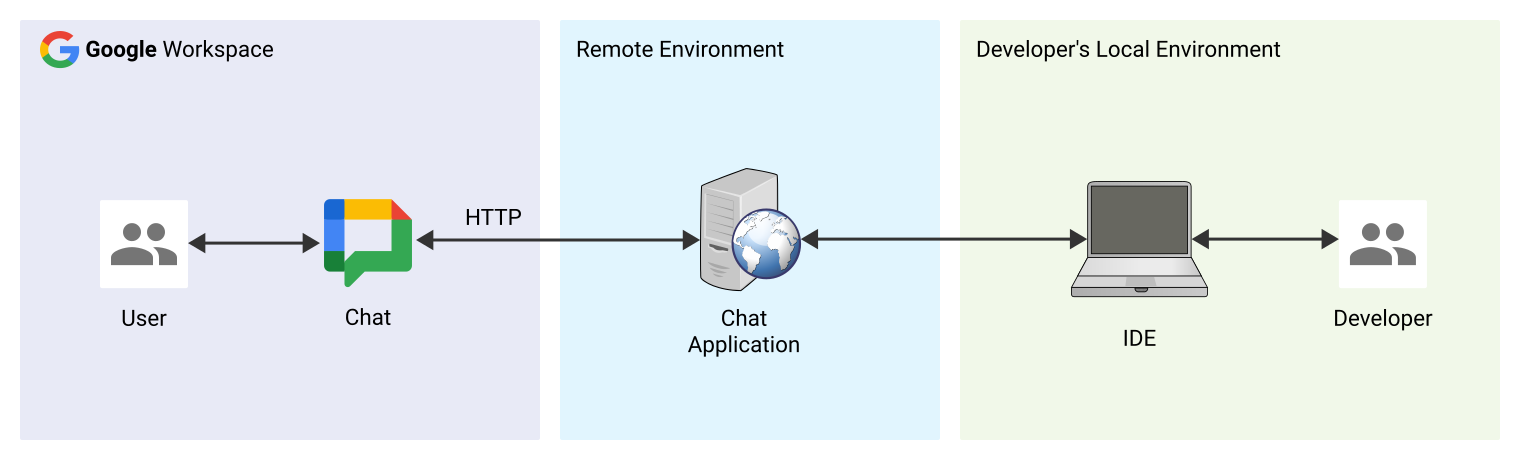
Şekil 9. Uzak ortamdan hata ayıklama
Ön koşullar
- Chat uygulamanızla doğrudan mesajlaşma alanı. Hızlı başlangıç kılavuzunun Chat uygulamanızı test etme bölümündeki adımları uygulayabilir ve doğrudan mesajlaşma alanı başlatmak için Chat uygulamanızı arayabilirsiniz.
- Uygulamanız, belirli bir bağlantı noktasında hata ayıklayıcı etkin olarak uzak ortamınızda çalışıyor. Bu kılavuzdaki talimatlarda
REMOTE_DEBUG_PORTolarak adlandırılır. - Yerel ortamınız, uzak ortamınıza
ssholabilir. - Yerel ortamınızda hata ayıklama yapabilen bir IDE'nin kurulu olması gerekir. Bu kılavuzda, örnekleme amacıyla
Visual Studio CodeIDE ve varsayılan hata ayıklama özellikleri kullanılmaktadır.
Yerel ve uzak ortamlarınızı bağlama
Hata ayıklama istemcisi bağlantısı başlatmak istediğiniz yerel ortamınızda bir SSH tüneli oluşturun:
ssh -L LOCAL_DEBUG_PORT:localhost:REMOTE_DEBUG_PORT REMOTE_USERNAME@REMOTE_ADDRESSAşağıdakini değiştirin:
LOCAL_DEBUG_PORT: Yerel ortamınızdaki hata ayıklama bağlantı noktası.REMOTE_USERNAME: Uzak ortamınızdaki kullanıcı adı.REMOTE_ADDRESS: Uzak ortamınızın adresi.REMOTE_DEBUG_PORT: Uzak ortamınızdaki hata ayıklama bağlantı noktası.
Yerel ortamınızdaki hata ayıklama bağlantı noktası artık uzak ortamınızdaki hata ayıklama bağlantı noktasına bağlıdır.
Hata ayıklamayı başlat
Yerel ortamınıza yüklenen Visual Studio Code IDE'sinde şunları yapın:
- Yeni bir pencerede uygulamanızın kaynak kodunu açın.
Kök dizinde
.vscode/launch.jsondosyasını oluşturun ve yerel ortamınızdaki hata ayıklama bağlantı noktasına bağlananDebug Remoteadlı bir başlatma yapılandırın:Node.js
{
    "version": "0.2.0",
    "configurations": [{
        "type": "node",
        "request": "attach",
        "name": "Debug Remote",
        "address": "127.0.0.1",
        "port": LOCAL_DEBUG_PORT
    }]
}
Python
{
    "version": "0.2.0",
    "configurations": [{
        "type": "python",
        "request": "attach",
        "name": "Debug Remote",
        "connect": {
            "host": "127.0.0.1",
            "port": LOCAL_DEBUG_PORT
        }
    }]
}
Java
{ "version": "0.2.0", "configurations": [{ "type": "java", "request": "attach", "name": "Debug Remote", "hostName": "127.0.0.1", "port": LOCAL_DEBUG_PORT }] }LOCAL_DEBUG_PORTdeğerini yerel ortamınızdaki hata ayıklama bağlantı noktasıyla değiştirin.Uygulamanızın kaynak koduna, HTTP isteği işlemesini duraklatan bir kesme noktası ekleyin ve
Debug
Remote
yapılandırmasıyla çalıştırmaya ve hata ayıklamaya başlayın.
Chat uygulamanızla olan doğrudan mesaj alanında, test etmek istediğiniz herhangi bir şeyi yazıp enter tuşuna basın. Sohbet uygulamanız, Visual Studio Code IDE'sinde etkin olarak hata ayıklama yapıldığı için yanıt vermiyor.
İlgili konular
- Hata günlüklerini nasıl etkinleştireceğinizi ve sorgulayacağınızı öğrenin.
- "Uygulama yanıt vermiyor", "Google Chat API yalnızca Google Workspace kullanıcıları tarafından kullanılabilir" veya "Kullanıcılar alanların dışında bırakılabilir" gibi Google Chat uygulamasındaki hataları nasıl düzelteceğinizi öğrenin.
- Kart mesajları, iletişim kutuları veya bağlantı önizlemelerinin oluşturulmaması ya da beklendiği gibi çalışmaması gibi kart hatalarını nasıl düzelteceğinizi öğrenin.
Eklenti olmayan Chat uygulamaları: Google Chat uygulamalarında hata ayıklama
Aşağıdaki belgeler, Google Workspace eklentisi olmayan Chat uygulamaları için geçerlidir. Eklenti olmayan bir Chat uygulamasını taşımak için Chat uygulamasını Google Workspace eklentisine dönüştürme başlıklı makaleyi inceleyin.
Yerel ortamınızda eklenti olmayan bir Chat uygulamasında hata ayıklamak için:
- Chat API Yapılandırma sekmesindeki Etkileşimli özellikler > Bağlantı ayarları bölümünde HTTP uç noktası URL'si'ni seçin ve HTTP uç noktası URL'si alanını doğrudan
https://<var>NGROK_STATIC_DOMAIN</var>olarak ayarlayın. googleworkspace/google-chat-samplesGitHub deposundaki (google-chat-samples/node/basic-app,google-chat-samples/python/avatar-appveyagoogle-chat-samples/java/avatar-app) eklenti olmayan Chat uygulamaları için örnek kodu kullanın.