

Für jede Google Chat-App, die Sie erstellen, ist ein eigenes Google Cloud-Projekt mit aktivierter und konfigurierter Chat API erforderlich.
Wenn Sie schreibgeschützte API-Aufrufe mit Nutzerauthentifizierung ausführen möchten, z. B. um Spaces abzurufen und Nachrichten aufzulisten, müssen Sie nur die API aktivieren und einen OAuth-Client erstellen.
Wenn Sie API-Aufrufe zum Erstellen, Aktualisieren und Löschen ausführen oder eine interaktive Chat-App bereitstellen und testen möchten, die als Google Workspace-Add-on erstellt wurde und Google Chat erweitert, müssen Sie auch die Chat API konfigurieren. In den Konfigurationseinstellungen der Chat API geben Sie alle Details zur Chat-App an, einschließlich Anzeigename, Avatar, Bereitstellungsendpunkte und interaktive Funktionen.
Vorbereitung
- Ein Google Workspace-Konto für Unternehmen mit Zugriff auf Google Chat.
- Google Cloud-Projekt erstellen
- Konfigurieren Sie den OAuth-Zustimmungsbildschirm.
- Aktivieren Sie die Google Chat API.
Anzeigenamen, Avatar und Beschreibung für Ihre Chat-App auswählen
Wenn Sie die Chat API aktivieren, konfigurieren Sie die Details zu Ihrer Chat-App, die Nutzern in Google Chat angezeigt werden, einschließlich Anzeigename, Avatar und Beschreibung. Diese Details werden nur in Google Chat angezeigt. Wenn Sie Ihre Chat-App im Marketplace veröffentlichen möchten, müssen Sie auch die Details angeben, die im Marketplace-Eintrag Ihrer Chat-App angezeigt werden.
Bevor Sie eine Chat-App konfigurieren, bereiten Sie die folgenden Informationen vor:
| Feld | Beschreibung | Format |
|---|---|---|
| App-Name | Der Anzeigename für die Chat-App. | Bis zu 25 alphanumerische Zeichen |
| Avatar-URL | Das Bild, das als Avatar Ihrer Chat-App angezeigt wird. | Eine HTTPS-URL, die auf ein quadratisches Bild (PNG oder JPEG) verweist. Die empfohlene Größe ist mindestens 256 × 256 Pixel. |
| Beschreibung | Eine kurze Beschreibung des Zwecks der Chat-App. | Bis zu 40 alphanumerische Zeichen |
Der Name, der Avatar und die Beschreibung der Chat-App werden Nutzern in der Chat-Benutzeroberfläche angezeigt. Bei einigen Schreibanfragen an die Chat API verwendet Google Chat diese Informationen, um die Aktionen, die eine Chat-App in Google Chat ausführt, zuzuordnen.
Wenn Sie beispielsweise die Methode spaces.create() aufrufen, fügt Google Chat den Namen der Chat-App in die Beschreibung ein, die angibt, wer den Gruppenbereich erstellt hat, wie in der folgenden Abbildung zu sehen:
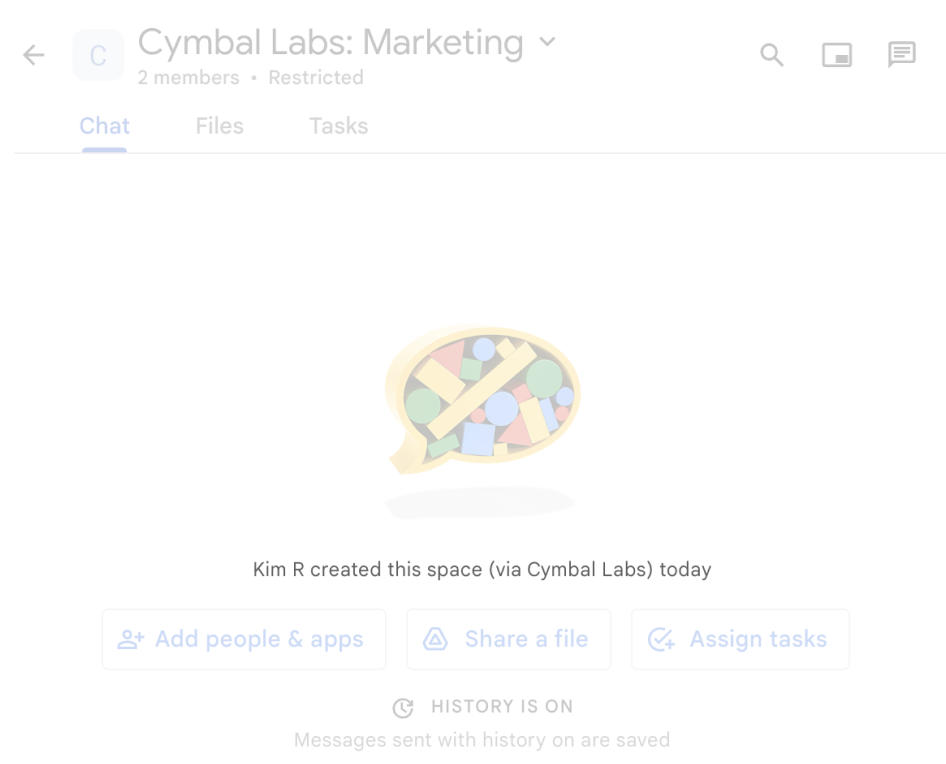
spaces.create() verwendet wird, um im Namen eines Nutzers einen Gruppenbereich zu erstellen.
Nutzer sehen oder verwenden diese Informationen auch auf folgende Weise, um mit Chat-Apps zu interagieren:
- Erwähnen Sie die Chat-App mit @, um sie einem Gruppenbereich hinzuzufügen oder ihr eine Nachricht zu senden.
- Suchen Sie die Chat-App und starten Sie eine Direktnachricht mit ihr. Im Menü Apps werden bei Direktnachrichten der Name und der Avatar der Chat-App angezeigt.
- Über die Eingabezeile können Nutzer Chat-Apps durchsuchen und deren Namen, Avatar und Beschreibung sehen.
Chat-App in der Google Cloud Console konfigurieren
Wenn Sie die Details Ihrer Chat-App haben, öffnen Sie Ihr Cloud-Projekt und konfigurieren Sie die Chat API:
Rufen Sie in der Google Cloud Console die Seite „Chat API“ auf und klicken Sie auf die Seite Konfiguration:
Geben Sie unter Anwendungsinformationen den Anwendungsnamen, die Avatar-URL und die Beschreibung ein.
Optional: Wählen Sie im Menü Markup-Syntax die Standard-Markup-Syntax (Markdown oder Chat) für die Nachrichten Ihrer Chat-App aus. Weitere Informationen zur Textformatierung und dazu, wie in Google Chat die Markup-Syntax für API-Anfragen bestimmt wird, finden Sie unter Nachrichten formatieren.
Konfigurieren Sie unter Interaktive Funktionen, ob Ihre Chat-App auf Nutzerinteraktionen reagiert:
Wenn Sie eine interaktive Chat-App erstellen möchten, aktivieren Sie Interaktive Funktionen aktivieren und führen Sie die folgenden Schritte aus:
- Unter Funktionalität:
- Optional: Wählen Sie Support App Home aus, um eine Startseitenkarte auf dem Tab Startseite von 1:1-Direktnachrichten mit der Chat-App anzuzeigen.
- Wählen Sie Gruppenbereichen und Gruppenunterhaltungen beitreten aus, damit Ihre Chat-App installiert und verwendet werden kann. Standardmäßig können Nutzer die Chat-App in einem eigenen Bereich zwischen dem Nutzer und der Chat-App installieren und Nachrichten mit ihr austauschen. Nutzer können die Chat-App auch in Bereichen mit mehreren Personen hinzufügen und mit ihr interagieren.
Wählen Sie unter Verbindungseinstellungen die Architektur aus, die Sie zum Empfangen von Ereignisobjekten aus Google Chat verwenden möchten:
- Wenn Sie einen HTTP-Dienst verwenden möchten, wählen Sie HTTP-Endpunkt-URL aus und geben Sie eine URL an.
- Wenn Sie ein Google Apps Script-Projekt verwenden möchten, wählen Sie Apps Script aus und geben Sie eine Bereitstellungs-ID für das Projekt an.
- Wenn Sie einen Dialogflow-Agenten verwenden möchten, wählen Sie Dialogflow, dann Dialogflow CX oder Dialogflow ES aus und geben Sie den Ressourcennamen des Agenten an.
- Wenn Sie Pub/Sub verwenden möchten, wählen Sie Cloud Pub/Sub aus und geben Sie den Themennamen ein.
Optional: Wenn Sie Ereignisobjekte an bestimmte Endpunkte oder Funktionen weiterleiten möchten, rufen Sie die Verbindungseinstellungen > Trigger auf und geben Sie die Callback-Endpunkte oder ‑Funktionen für die folgenden Chat-Trigger an oder aktualisieren Sie sie:
- App-Startseite (wenn App-Startseite unterstützen aktiviert ist): Ein Nutzer öffnet den Tab Startseite in einer 1:1-Direktnachricht mit der Chat-App.
- Zu Gruppenbereich hinzugefügt: Ein Nutzer fügt die Chat-App einer Gruppenunterhaltung oder einem Gruppenbereich hinzu oder installiert die Chat-App für Direktnachrichten.
- Nachricht: Ein Nutzer sendet eine Nachricht an die Chat-App. Beispielsweise sendet ein Nutzer eine Direktnachricht an die Chat-App oder erwähnt die Chat-App in einem Gruppenbereich mit mehreren Personen mit @.
- Aus Gruppenbereich entfernt: Ein Nutzer deinstalliert die Chat-App oder entfernt sie aus einem Gruppenbereich.
- App-Befehl: Ein Nutzer ruft einen Schnellbefehl, einen Slash-Befehl oder eine Nachrichtenaktion aus der Chat-App auf.
Optional: Fügen Sie weitere interaktive Funktionen hinzu, z. B. Einstiegsprompts, Befehle (Schnellbefehle, Slash-Befehle und nachrichtenbasierte Aktionen) oder Linkvorschauen.
Geben Sie unter Sichtbarkeit Ihre E‑Mail-Adresse an, damit Sie die Chat-App installieren und testen können, bevor Sie sie im Google Workspace Marketplace veröffentlichen. Sie können bis zu fünf Personen oder eine oder mehrere Google-Gruppen aus Ihrer Google Workspace-Organisation angeben.
- Unter Funktionalität:
Optional: Klicken Sie unter Logs das Kästchen Fehler in Logging protokollieren an, um Google Cloud Logging zu verwenden. Weitere Informationen finden Sie unter Fehlerlogs für Chat-Apps abfragen.
Klicken Sie auf Speichern.
Nachdem Sie die Konfiguration gespeichert haben, können alle Personen, die Sie in der Einstellung Sichtbarkeit der Chat API angegeben haben, die Chat-App installieren, testen oder verwenden. Informationen zum Testen und Debuggen Ihrer Chat-App finden Sie unter Interaktive Funktionen für Google Chat-Apps testen.
Überlegungen zu vorhandenen Google Workspace-Add-ons
Chat-Apps erfordern eine andere Konfiguration als Google Workspace-Add-ons, die andere Google Workspace-Anwendungen erweitern. Wenn Ihr Add‑on andere Google Workspace-Anwendungen erweitert, beachten Sie die folgenden Anforderungen für die Konfiguration der Chat-App:
- Sowohl Einzelpersonen als auch Google Workspace-Administratoren müssen Ihr Add-on über den Marketplace installieren können. Diese Installationseinstellungen konfigurieren Sie im Google Workspace Marketplace SDK.
- Chat-Apps verwenden nicht den Namen und das Logo, die Sie für andere Google Workspace-Anwendungen im
addons.common-Objekt des Manifests konfigurieren. - Bei Add-ons, die im Google Workspace Marketplace veröffentlicht wurden, können Sie keinen Entwurf von Änderungen an den Konfigurationseinstellungen der Google Chat API speichern. Nachdem Sie die Konfigurationseinstellungen der Chat API aktualisiert und gespeichert haben, ist die aktualisierte Chat-App sofort für alle vorhandenen Nutzer verfügbar. Wenn Sie Ihren Marketplace-Eintrag aktualisieren möchten, können Sie einen Entwurf erstellen, bevor Sie Änderungen einreichen.
- Wenn Sie Ihr Add-on mit Apps Script erstellt haben:
- Sie müssen dieselbe Apps Script-Bereitstellungs-ID verwenden, die Sie für den Rest Ihrer Add-on-Konfiguration verwenden.
- Sie können den Apps Script-Editor nicht verwenden, um Testbereitstellungen in Google Chat zu installieren. Stattdessen müssen Sie sie direkt über die Chat-Benutzeroberfläche installieren.
- Wenn Sie Ihr Add‑on mit einem HTTP-Dienst erstellt haben, lassen Sie alle Konfigurationsdetails für die Chat-App im Manifest und in den Bereitstellungen weg, die Sie mit der Google Workspace Add-ons API erstellen. Die HTTP-Bereitstellungen, die Sie im Google Workspace Marketplace SDK angeben, werden nur für andere Google Workspace-Anwendungen verwendet.
Anderen Personen die Berechtigung zum Konfigurieren der Chat API erteilen
Sie können bestimmten Nutzern Zugriff auf die Konfigurationsseite der Chat-App gewähren, indem Sie ihnen die Google Cloud Identity Access Management (IAM)-Rolle Chat-Apps-Inhaber oder Chat-Apps-Betrachter zuweisen. Nutzer mit diesen Rollen können die Konfigurationsseite für Chat-Apps nicht über das Dashboard APIs & Dienste aufrufen. Sie können jedoch so auf die Konfigurationsseite zugreifen, indem sie die Google Cloud Console für das Host-Cloud-Projekt der Chat-App aufrufen:
https://console.developers.google.com/apis/api/chat.googleapis.com/hangouts-chat?project=PROJECT_ID
Dabei ist PROJECT_ID die Projekt-ID des Google Cloud-Projekts, in dem die Chat-App gehostet wird.
Weitere Informationen
- Architektur für eine Chat-App auswählen
- Nutzerinteraktionen empfangen und darauf reagieren
- Interaktive Funktionen für Google Chat-Apps testen
Chat-Apps, die keine Add-ons sind: Google Chat API konfigurieren
Wenn Sie eine Chat-App verwalten, die kein Google Workspace-Add‑on ist, wird in Ihrer Konfiguration ein einzelner Endpunkt für alle Interaktionsereignisse verwendet, anstatt Trigger pro Ereignis:
Rufen Sie in der Google Cloud Console die Seite Konfiguration der Chat API auf:
Aktivieren Sie unter Interaktive Funktionen die Option Interaktive Funktionen aktivieren.
Deaktivieren Sie Diese Chat-App als Google Workspace-Add‑on erstellen. Ein Dialogfeld wird geöffnet, in dem Sie zur Bestätigung aufgefordert werden. Klicken Sie im Dialogfeld auf Deaktivieren.
Wählen Sie unter Funktionsweise die Option App-Startseite unterstützen oder Gruppenbereichen und Gruppenunterhaltungen beitreten aus.
Geben Sie unter Verbindungseinstellungen einen einzelnen Endpunkt für Ihre Chat-App an (HTTP-Endpunkt-URL, Apps Script-Bereitstellungs-ID, Cloud Pub/Sub-Themenname oder Dialogflow).
Konfigurieren Sie optional Befehle, Linkvorschauen, Sichtbarkeit und Protokolle und klicken Sie dann auf Speichern.
Wenn Sie eine Chat-App, die kein Add‑on ist, auf ein Google Workspace-Add‑on upgraden möchten, das Google Chat erweitert, lesen Sie den Hilfeartikel Google Chat-App in ein Google Workspace-Add‑on umwandeln.