

作成する Google Chat アプリごとに、Chat API が有効になっている独自の Google Cloud プロジェクトが必要です。
スペースの取得やメッセージの一覧表示など、 ユーザー認証を使用して読み取り専用の API 呼び出しを行う場合は、 API を有効にして OAuth クライアントを作成するだけで済みます。
作成、更新、削除の API 呼び出しを行うには、Chat API も構成する必要があります。このページでは、Google Chat アプリを設定して Chat API を構成する方法について説明します。
前提条件
- Google Chat にアクセスできる Business または Enterprise の Google Workspace アカウント。
- Google Cloud プロジェクトを作成します。
- OAuth 同意画面を構成します。
- Google Chat API を有効にします。
Chat アプリの表示名、アバター、説明を選択する
Chat API を有効にすると、表示名、アバター、説明など、Chat でユーザーに表示される Chat アプリの詳細を構成できます。これらの詳細は Chat にのみ表示されます。Chat アプリを Marketplace に公開するには、Chat アプリの Marketplace リストに表示される詳細も指定する必要があります。
Chat API を構成するには、次の情報を使用して Google Chat アプリを設定する必要があります。
| フィールド | 説明 | 形式 |
|---|---|---|
| アプリ名 | Chat アプリの表示名。 | 最大 25 文字の英数字 |
| アバターの URL | Chat アプリのアバターとして表示される画像。 | 正方形のグラフィック画像(PNG または JPEG)を指す HTTPS URL。 推奨サイズは 256 × 256 ピクセル以上です。 |
| 説明 | Chat アプリの目的の簡単な説明。 | 最大 40 文字の英数字 |
Chat アプリの名前、アバター、説明は、Chat UI でユーザーに表示されます。一部の Chat API 書き込みリクエストでは、Chat はこの情報を使用して、Chat アプリが Chat で行うアクションを帰属させます。
たとえば、spaces.create() メソッドを呼び出すと、次の図に示すように、Chat はスペースを作成したユーザーの説明に Chat
アプリの名前を含めます。
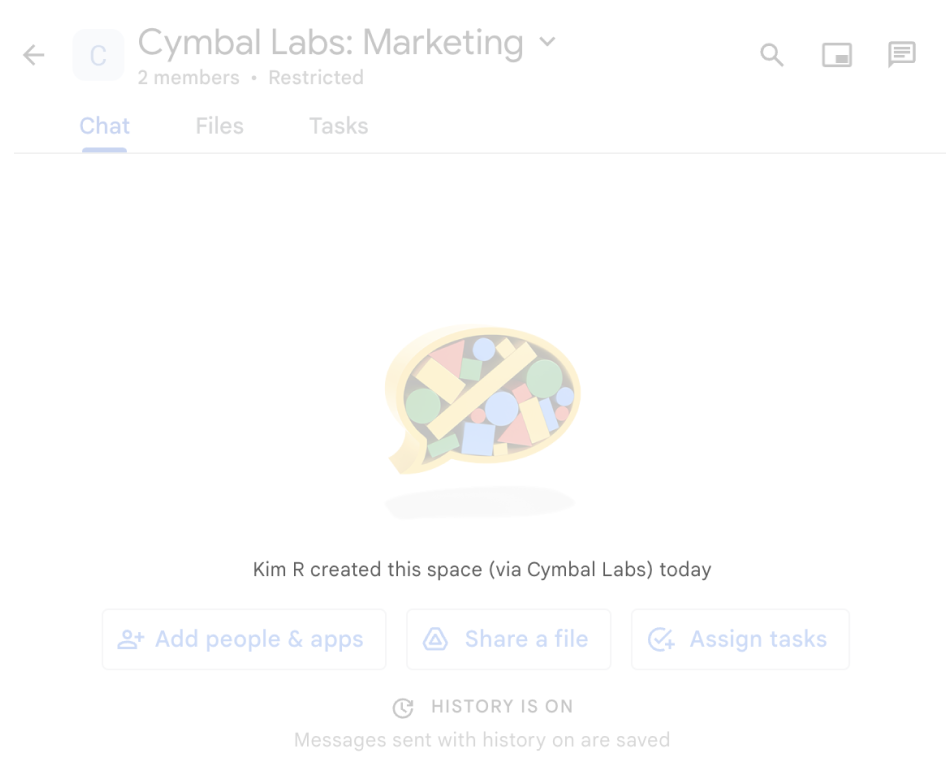
spaces.create()` メソッドを使用してユーザーに代わってスペースを作成するときに Chat
に表示される帰属メッセージ。
Chat アプリを操作するために、ユーザーは次の方法でこの情報を表示または使用することもできます。
- 名前を @メンションして Chat アプリを呼び出す。
- Chat アプリとのダイレクト メッセージを検索して開始する。 [アプリ] メニューでは、ダイレクト メッセージに Chat アプリの名前とアバターが表示されます。
- 入力バーから、ユーザーは Chat アプリを参照して、名前、アバター、説明を確認できます。
Google Cloud コンソールで Chat アプリを構成する
Chat アプリの詳細を取得したら、クラウド プロジェクトを開いて Chat API を構成します。
Google Cloud コンソールで、Chat API ページに移動し、[構成] ページをクリックします。
[アプリケーション情報] で、[アプリ名]、[アバターの URL]、 および [説明] の各フィールドに入力します。
[インタラクティブ機能] で、[インタラクティブ機能を有効にする] 切り替えボタンをクリックしてオフにし、Chat アプリのインタラクティブ機能を無効にします。これは後で設定できます。インタラクティブ機能の構成と構築については、 ユーザー インタラクションを受け取って応答する をご覧ください。
省略可: [**ログ**] で、[**Logging にエラーを記録する**] チェックボックスをオンにして、 Google Cloud Logging を使用します。詳細については、 Chat アプリのエラーログをクエリするをご覧ください。
[保存] をクリックします。
他のユーザーに Chat API を構成する権限を付与する
特定のユーザーに Chat アプリの構成ページへのアクセス権を付与するには、 特定のユーザーにアクセス権を付与する には、 Chat アプリのオーナーまたはChat アプリの閲覧者 の Google Cloud Identity Access Management(IAM)ロールを付与します。 これらのロールを持つユーザーは、[API とサービス] ダッシュボードを使用して Chat アプリの構成ページに移動することはできませんが、次のように Chat アプリのホスト クラウド プロジェクトの Google Cloud コンソールに移動して構成ページにアクセスできます。
https://console.developers.google.com/apis/api/chat.googleapis.com/hangouts-chat?project=PROJECT_ID
ここで、PROJECT_ID は Chat アプリをホストする Google Cloud プロジェクトのプロジェクト ID です。
関連トピック
- Chat アプリのアーキテクチャを選択する
- インタラクティブ機能用に Chat アプリを構成するには、 ユーザー インタラクションを受け取って応答するをご覧ください。