

您创建的每个 Google Chat 应用都需要有自己的 Google Cloud 项目,并且该项目已启用并配置 Chat API。
如需通过用户身份验证执行只读 API 调用(例如获取聊天室和列出消息),您只需启用该 API 并创建 OAuth 客户端。
如需执行创建、更新和删除 API 调用,或者部署和测试交互式 Chat 应用(以扩展 Chat 的 Google Workspace 加购项的形式构建),您还必须配置 Chat API。在 Chat API 配置设置中,您可以指定 Chat 应用的所有详细信息,包括其显示名称、头像、部署端点和互动功能。
前提条件
- 拥有可访问 Google Chat 的 Google Workspace 商务版或企业版账号。
- 创建 Google Cloud 项目。
- 配置 OAuth 权限请求页面。
- 启用 Google Chat API。
为 Chat 应用选择显示名称、头像和说明
启用 Chat API 后,您可以配置 Chat 应用的详细信息,这些信息会显示在 Chat 中,包括显示名称、头像和说明。这些详细信息仅显示在 Chat 中。如需将 Chat 应用发布到 Marketplace,您还必须指定 Chat 应用的 Marketplace 商品详情中显示的信息。
在配置 Chat 应用之前,请准备好以下信息:
| 字段 | 说明 | 格式 |
|---|---|---|
| 应用名称 | Chat 应用的显示名称。 | 最多 25 个字母数字字符 |
| 头像网址 | 显示为 Chat 应用头像的图片。 | 指向方形图形图片(PNG 或 JPEG)的 HTTPS 网址。 建议的尺寸为 256x256 像素或更大。 |
| 说明 | 对聊天应用用途的简要说明。 | 最多 40 个字母数字字符 |
Chat 扩展应用的名称、头像和说明会显示在 Chat 界面中,供用户查看。对于某些 Chat API 写入请求,Chat 会使用此信息来指明 Chat 应用在 Chat 中执行的操作。
例如,如果您调用 spaces.create() 方法,Chat 会在空间创建者的说明中包含 Chat 应用的名称,如下图所示:
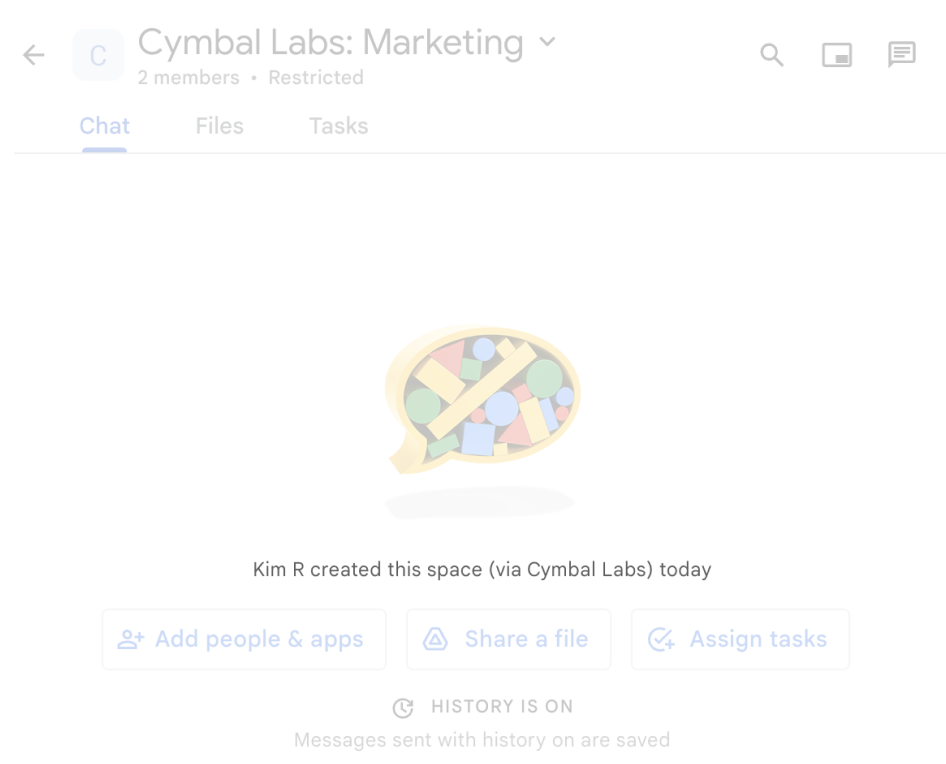
spaces.create() 方法代表用户创建聊天室时,Chat 显示的提供方信息。
为了与 Chat 应用互动,用户还会通过以下方式查看或使用这些信息:
- 通过“@”提及 Chat 应用,将其添加到聊天室或向其发送消息。
- 找到 Chat 应用并开始向其发送私信。 在应用菜单中,私信会显示 Chat 应用的名称和头像。
- 在撰写栏中,用户可以浏览 Chat 应用并查看其名称、头像和说明。
在 Google Cloud 控制台中配置 Chat 应用
获取 Chat 应用详细信息后,打开您的云项目并配置 Chat API:
在 Google Cloud 控制台中,前往 Chat API 页面,然后点击配置页面:
在应用信息下,填写应用名称、头像网址和说明字段。
在互动功能下,配置 Chat 应用是否响应用户互动:
如需构建交互式 Chat 应用,请开启启用互动功能,然后完成以下操作:
- 在功能下:
- 可选:选择支持应用首页,以便在与 Chat 应用的 1 对 1 私信的首页标签页中显示首页卡片。
- 选择加入聊天室和群组对话,以使您的 Chat 应用可供安装和使用。默认情况下,用户可以在用户与 Chat 应用之间的专用聊天室中安装 Chat 应用并与该应用进行对话。用户还可以在多人聊天室中添加 Chat 应用并与该应用互动。
在连接设置下,选择要用于接收 Chat 事件对象的架构:
- 如需使用 HTTP 服务,请选择 HTTP 端点网址,然后提供网址。
- 如需使用 Google Apps 脚本项目,请选择 Apps 脚本,并提供项目的部署 ID。
- 如需使用 Dialogflow 代理,请选择 Dialogflow,然后选择 Dialogflow CX 或 Dialogflow ES,并提供代理的资源名称。
- 如需使用 Pub/Sub,请选择 Cloud Pub/Sub 并输入主题名称。
可选:如需将事件对象路由到特定端点或函数,请依次前往连接设置 > 触发器,然后为以下聊天触发器提供或更新回调端点或函数:
- 应用首页(如果启用了支持应用首页):用户在与 Chat 应用的 1 对 1 私信中打开首页标签页。
- 已添加到聊天室:用户将 Chat 应用添加到群组对话或聊天室,或为 1 对 1 信息安装 Chat 应用。
- 消息:用户向 Chat 应用发送消息。例如,用户向 Chat 应用发送私信,或在多人聊天室中 @提及 Chat 应用。
- 从聊天室中移除:用户从聊天室中卸载或移除 Chat 应用。
- 应用命令:用户从 Chat 应用中调用快速命令、斜杠命令或消息操作。
在公开范围下,指定您的电子邮件地址,以便您在发布到 Google Workspace Marketplace 之前安装并测试 Chat 应用。您可以指定最多 5 位个人用户,也可以指定 Google Workspace 组织中的一个或多个 Google 群组。
- 在功能下:
可选:在日志下,选中将错误记录到 Logging 复选框以使用 Google Cloud Logging。如需了解详情,请参阅查询 Chat 应用的错误日志。
点击保存。
保存配置后,您在 Chat API 的公开范围设置中指定的任何人都可以安装、测试或使用 Chat 应用。如需开始测试和调试 Chat 应用,请参阅测试 Google Chat 应用的互动功能。
现有 Google Workspace 加购项的相关注意事项
与扩展其他 Google Workspace 应用的 Google Workspace 插件相比,Chat 扩展应用需要不同的配置。 如果您的插件扩展了其他 Google Workspace 应用,请考虑以下有关配置 Chat 应用的要求:
- 个人用户和 Google Workspace 管理员都必须能够从 Marketplace 安装您的插件。您可以在 Google Workspace Marketplace SDK 中配置这些安装设置。
- Chat 扩展应用不会使用您在清单的
addons.common对象中为其他 Google Workspace 应用配置的名称和徽标。 - 对于已发布到 Google Workspace Marketplace 的插件,您无法保存对 Google Chat API 配置设置所做的任何更改的草稿。更新并保存 Chat API 配置设置后,所有现有用户都可以立即使用更新后的 Chat 应用。如需更新您的 Marketplace 详情,您可以在提交任何更改之前创建草稿。
- 如果您使用 Apps 脚本构建了插件,请执行以下操作:
- 您必须使用与插件配置其余部分相同的 Apps 脚本部署 ID。
- 您无法使用 Apps 脚本编辑器在 Chat 中安装测试部署。您必须改为直接从 Chat 界面安装。
- 如果您使用 HTTP 服务构建插件,请在您使用 Google Workspace 插件 API 创建的清单和部署中省略任何 Chat 扩展应用配置详细信息。您在 Google Workspace Marketplace SDK 中指定的 HTTP 部署仅用于其他 Google Workspace 应用。
向他人授予配置 Chat API 的权限
您可以向特定用户授予 Chat apps Owner 或 Chat apps Viewer Google Cloud Identity and Access Management (IAM) 角色,从而向这些用户授予对聊天应用配置页面的访问权限。 拥有这些角色的用户无法使用 API 和服务信息中心前往 Chat 应用配置页面,但可以通过前往 Chat 应用宿主云项目的 Google Cloud 控制台来访问该配置页面,具体操作如下:
https://console.developers.google.com/apis/api/chat.googleapis.com/hangouts-chat?project=PROJECT_ID
其中,PROJECT_ID 是托管 Chat 应用的 Google Cloud 项目的项目 ID。
相关主题
非插件型 Chat 应用:配置 Google Chat API
如果您维护的 Chat 应用不是 Google Workspace 插件,则您的配置会针对所有互动事件使用单个端点,而不是针对每个事件使用触发器:
在 Google Cloud 控制台中,前往 Chat API 配置页面:
在互动功能下,开启启用互动功能。
取消选中将此 Chat 扩展应用作为 Google Workspace 插件构建。系统会打开一个对话框,要求您确认。在该对话框中,点击停用。
在功能下,根据需要选择支持应用主屏幕或加入聊天室和群组对话。
在连接设置下,为 Chat 应用指定单个端点(HTTP 端点网址、Apps 脚本部署 ID、Cloud Pub/Sub 主题名称或 Dialogflow)。
配置可选的命令、链接预览、公开范围和日志,然后点击保存。
如需将非插件的 Chat 应用升级为可扩展 Google Chat 的 Google Workspace 插件,请参阅将 Google Chat 应用转换为 Google Workspace 插件。