

Mỗi ứng dụng Google Chat mà bạn tạo đều cần có dự án trên đám mây của Google Cloud riêng, trong đó Chat API được bật và định cấu hình.
Để thực hiện các lệnh gọi API chỉ đọc bằng xác thực người dùng, chẳng hạn như lấy các không gian và liệt kê tin nhắn, bạn chỉ cần bật API và tạo ứng dụng OAuth.
Để thực hiện các lệnh gọi API tạo, cập nhật và xoá, hoặc để triển khai và kiểm thử một ứng dụng Chat tương tác (được tạo dưới dạng một tiện ích bổ sung Google Workspace mở rộng Chat), bạn cũng phải định cấu hình Chat API. Chế độ cài đặt cấu hình Chat API là nơi bạn chỉ định tất cả thông tin chi tiết về ứng dụng Chat, bao gồm cả tên hiển thị, hình đại diện, điểm cuối triển khai và các tính năng tương tác.
Điều kiện tiên quyết
- Tài khoản Google Workspace dành cho doanh nghiệp có quyền truy cập vào Google Chat.
- Tạo một dự án trên Google Cloud.
- Định cấu hình màn hình xin phép bằng OAuth.
- Bật Google Chat API.
Chọn tên hiển thị, hình đại diện và nội dung mô tả cho ứng dụng Chat
Khi bật Chat API, bạn sẽ định cấu hình thông tin chi tiết về ứng dụng Chat xuất hiện với người dùng trong Chat, bao gồm cả tên hiển thị, hình đại diện và nội dung mô tả. Những thông tin này chỉ xuất hiện trong Chat. Để xuất bản ứng dụng Chat lên Marketplace, bạn cũng phải chỉ định thông tin chi tiết xuất hiện trong trang thông tin trên Marketplace của ứng dụng Chat.
Trước khi định cấu hình ứng dụng Chat, hãy chuẩn bị những thông tin sau:
| Trường | Mô tả | Định dạng |
|---|---|---|
| Tên ứng dụng | Tên hiển thị của ứng dụng Chat. | Tối đa 25 ký tự chữ-số |
| URL hình đại diện | Hình ảnh xuất hiện dưới dạng hình đại diện của ứng dụng Chat. | Một URL HTTPS trỏ đến hình ảnh đồ hoạ hình vuông (PNG hoặc JPEG). Kích thước đề xuất là 256 x 256 pixel trở lên. |
| Mô tả | Nội dung mô tả ngắn gọn về mục đích của ứng dụng Chat. | Tối đa 40 ký tự chữ và số |
Tên, hình đại diện và nội dung mô tả của ứng dụng Chat sẽ xuất hiện với người dùng trong giao diện người dùng Chat. Đối với một số yêu cầu ghi API Chat, Chat sử dụng thông tin này để phân bổ các hành động mà một ứng dụng Chat thực hiện trong Chat.
Ví dụ: nếu bạn gọi phương thức spaces.create(), Chat sẽ thêm tên của ứng dụng Chat vào phần mô tả về người tạo không gian, như minh hoạ trong hình ảnh sau:
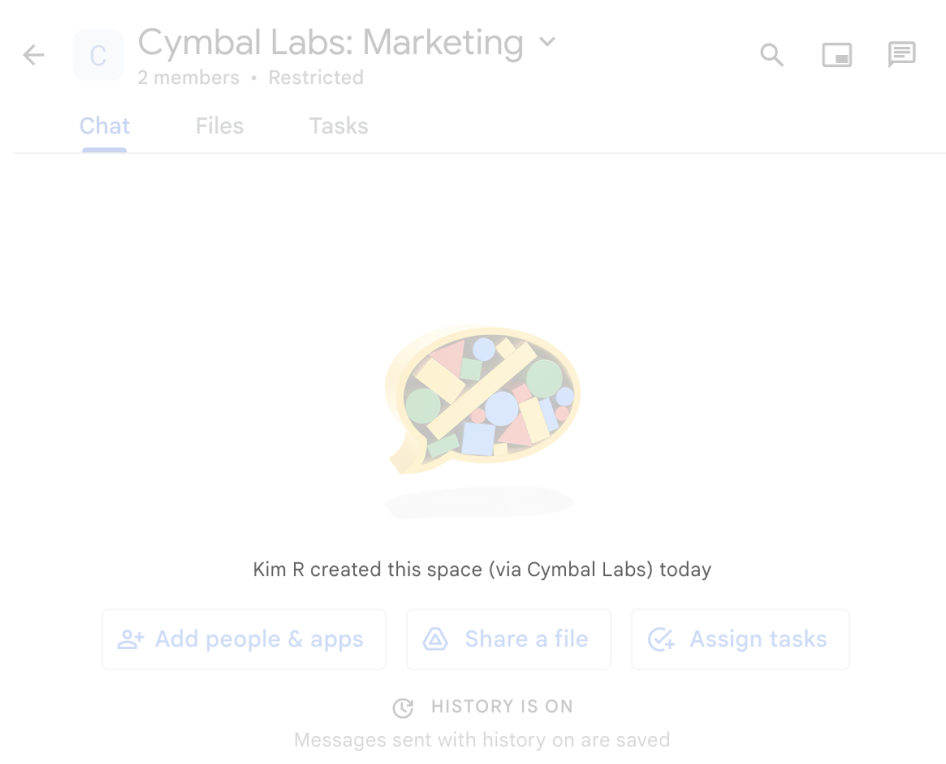
spaces.create() được dùng để tạo không gian thay cho người dùng.
Để tương tác với các ứng dụng Chat, người dùng cũng có thể xem hoặc sử dụng thông tin này theo những cách sau:
- Đề cập đến ứng dụng Chat để thêm ứng dụng này vào một không gian hoặc gửi tin nhắn cho ứng dụng.
- Tìm và bắt đầu một tin nhắn trực tiếp bằng ứng dụng Chat. Trong trình đơn Ứng dụng, tin nhắn trực tiếp sẽ hiển thị tên và hình đại diện của ứng dụng Chat.
- Trên thanh soạn tin, người dùng có thể duyệt xem các ứng dụng Chat và thấy tên, hình đại diện cũng như nội dung mô tả của các ứng dụng đó.
Định cấu hình ứng dụng Chat trong Google Cloud Console
Khi bạn có chi tiết ứng dụng Chat, hãy mở dự án trên đám mây và định cấu hình Chat API:
Trong Cloud Console của Google, hãy chuyển đến trang Chat API rồi nhấp vào trang Configuration (Cấu hình):
Trong mục Thông tin về ứng dụng, hãy điền thông tin vào các trường Tên ứng dụng, URL hình đại diện và Nội dung mô tả.
Trong phần Tính năng tương tác, hãy định cấu hình xem ứng dụng Chat của bạn có phản hồi các hoạt động tương tác của người dùng hay không:
Để tạo một ứng dụng Chat có tính tương tác, hãy bật Bật các tính năng tương tác và hoàn tất các bước sau:
- Trong phần Chức năng:
- Không bắt buộc: Chọn Trang chủ của ứng dụng hỗ trợ để hiển thị thẻ trang chủ trong thẻ Trang chủ của tin nhắn trực tiếp 1:1 với ứng dụng Chat.
- Chọn Tham gia không gian và cuộc trò chuyện nhóm để cho phép cài đặt và sử dụng ứng dụng Chat của bạn. Theo mặc định, người dùng có thể cài đặt và nhắn tin bằng ứng dụng Chat trong một không gian riêng giữa người dùng và ứng dụng Chat. Người dùng cũng có thể thêm và tương tác với ứng dụng Chat trong các không gian có nhiều người.
Trong mục Connection settings (Chế độ cài đặt kết nối), hãy chọn cấu trúc mà bạn muốn dùng để nhận các đối tượng sự kiện từ Chat:
- Để sử dụng dịch vụ HTTP, hãy chọn URL điểm cuối HTTP và cung cấp một URL.
- Để sử dụng một dự án Google Apps Script, hãy chọn Apps Script rồi cung cấp một mã nhận dạng triển khai cho dự án đó.
- Để sử dụng một tác nhân Dialogflow, hãy chọn Dialogflow, chọn Dialogflow CX hoặc Dialogflow ES rồi cung cấp tên tài nguyên của tác nhân.
- Để sử dụng Pub/Sub, hãy chọn Cloud Pub/Sub rồi nhập tên chủ đề.
Không bắt buộc: Để định tuyến các đối tượng sự kiện đến các điểm cuối hoặc hàm cụ thể, hãy chuyển đến phần Connection settings (Cài đặt kết nối) > Triggers (Trình kích hoạt) rồi cung cấp hoặc cập nhật các điểm cuối hoặc hàm gọi lại cho Chat triggers (Trình kích hoạt trò chuyện) sau đây:
- Trang chủ của ứng dụng (nếu bạn bật chế độ Hỗ trợ trang chủ của ứng dụng): Người dùng mở thẻ Trang chủ trong tin nhắn trực tiếp 1:1 với ứng dụng Chat.
- Được thêm vào không gian: Người dùng thêm ứng dụng Chat vào một cuộc trò chuyện nhóm hoặc không gian, hoặc cài đặt ứng dụng Chat cho tin nhắn 1:1.
- Tin nhắn: Người dùng gửi tin nhắn đến ứng dụng Chat. Ví dụ: người dùng gửi tin nhắn trực tiếp đến ứng dụng Chat hoặc đề cập đến ứng dụng Chat trong một không gian có nhiều người.
- Đã xoá khỏi không gian: Người dùng gỡ cài đặt hoặc xoá ứng dụng Chat khỏi một không gian.
- Lệnh trong ứng dụng: Người dùng gọi một lệnh nhanh, lệnh dấu gạch chéo hoặc thao tác trên tin nhắn từ ứng dụng Chat.
Không bắt buộc: Thêm các tính năng tương tác khác như câu lệnh mở đầu, lệnh (lệnh nhanh, lệnh dấu gạch chéo và hành động cho tin nhắn) hoặc xem trước đường liên kết.
Trong mục Chế độ hiển thị, hãy chỉ định địa chỉ email của bạn để có thể cài đặt và kiểm thử ứng dụng Chat trước khi xuất bản lên Google Workspace Marketplace. Bạn có thể chỉ định tối đa 5 cá nhân hoặc một hoặc nhiều nhóm trên Google Groups trong tổ chức Google Workspace của mình.
- Trong phần Chức năng:
Không bắt buộc: Trong mục Nhật ký, hãy chọn hộp đánh dấu Ghi lỗi vào Logging để sử dụng Google Cloud Logging. Để biết thêm thông tin, hãy xem bài viết Truy vấn nhật ký lỗi cho các ứng dụng Chat.
Nhấp vào Lưu.
Sau khi bạn lưu cấu hình, bất kỳ ai mà bạn chỉ định trong chế độ cài đặt Chế độ hiển thị của Chat API đều có thể cài đặt, kiểm thử hoặc sử dụng ứng dụng Chat. Để bắt đầu kiểm thử và gỡ lỗi ứng dụng Chat, hãy xem phần Kiểm thử các tính năng tương tác cho ứng dụng Google Chat.
Những điều cần cân nhắc đối với các tiện ích bổ sung hiện có của Google Workspace
Các ứng dụng trò chuyện yêu cầu một cấu hình khác so với các tiện ích bổ sung của Google Workspace giúp mở rộng các ứng dụng khác của Google Workspace. Nếu tiện ích bổ sung của bạn mở rộng các ứng dụng khác của Google Workspace, hãy cân nhắc các yêu cầu sau để định cấu hình ứng dụng Chat:
- Cả cá nhân và quản trị viên Google Workspace đều phải có thể cài đặt tiện ích bổ sung của bạn từ Marketplace. Bạn định cấu hình các chế độ cài đặt cài đặt này trong SDK Google Workspace Marketplace.
- Các ứng dụng Chat không sử dụng tên và biểu trưng mà bạn định cấu hình cho các ứng dụng khác trong Google Workspace trong đối tượng
addons.commoncủa tệp kê khai. - Đối với các tiện ích bổ sung được xuất bản trên Google Workspace Marketplace, bạn không thể lưu bản nháp của bất kỳ thay đổi nào đối với chế độ cài đặt cấu hình Google Chat API. Sau khi bạn cập nhật và lưu chế độ cài đặt cấu hình Chat API, ứng dụng Chat đã cập nhật sẽ có sẵn ngay lập tức cho tất cả người dùng hiện tại. Để cập nhật trang thông tin của bạn trên Marketplace, bạn có thể tạo bản nháp trước khi gửi bất kỳ thay đổi nào.
- Nếu bạn tạo tiện ích bổ sung bằng Apps Script:
- Bạn phải sử dụng cùng một mã nhận dạng triển khai Apps Script mà bạn dùng cho phần còn lại của cấu hình tiện ích bổ sung.
- Bạn không thể dùng trình chỉnh sửa tập lệnh Apps Script để cài đặt các bản triển khai thử nghiệm trong Chat. Thay vào đó, bạn phải cài đặt các tiện ích này ngay trong giao diện người dùng Chat.
- Nếu bạn tạo tiện ích bổ sung bằng dịch vụ HTTP, hãy bỏ qua mọi thông tin chi tiết về cấu hình ứng dụng Chat trong tệp kê khai và các bản triển khai mà bạn tạo bằng API tiện ích bổ sung của Google Workspace. Các hoạt động triển khai HTTP mà bạn chỉ định trong Google Workspace Marketplace SDK chỉ được dùng cho các ứng dụng khác của Google Workspace.
Cấp cho người khác quyền định cấu hình API Chat
Bạn có thể cấp quyền truy cập cho một số người dùng cụ thể vào trang cấu hình ứng dụng Chat bằng cách cấp cho họ vai trò Chủ sở hữu ứng dụng Chat hoặc Người xem ứng dụng Chat trong dịch vụ Quản lý danh tính và quyền truy cập (IAM) của Google Cloud. Người dùng có các vai trò này không thể chuyển đến trang cấu hình Ứng dụng Chat bằng cách sử dụng trang tổng quan API và dịch vụ, nhưng có thể truy cập vào trang cấu hình bằng cách chuyển đến bảng điều khiển Google Cloud cho dự án Cloud lưu trữ ứng dụng Chat như sau:
https://console.developers.google.com/apis/api/chat.googleapis.com/hangouts-chat?project=PROJECT_ID
Trong đó, PROJECT_ID là mã dự án của dự án trên đám mây của Google Cloud lưu trữ ứng dụng Chat.
Chủ đề có liên quan
- Chọn cấu trúc ứng dụng Chat
- Nhận và phản hồi các hoạt động tương tác của người dùng
- Kiểm thử các tính năng tương tác cho ứng dụng Google Chat
Ứng dụng trong Chat không phải là tiện ích bổ sung: Định cấu hình API Google Chat
Nếu bạn duy trì một ứng dụng Chat không phải là một tiện ích bổ sung của Google Workspace, thì cấu hình của bạn sẽ sử dụng một điểm cuối duy nhất cho tất cả các sự kiện tương tác thay vì các trình kích hoạt theo sự kiện:
Trong bảng điều khiển Google Cloud, hãy chuyển đến trang Configuration (Cấu hình) của Chat API:
Trong phần Tính năng tương tác, hãy bật chế độ Bật tính năng tương tác.
Xoá lựa chọn Tạo ứng dụng Chat này dưới dạng một tiện ích bổ sung của Google Workspace. Một hộp thoại sẽ mở ra và yêu cầu bạn xác nhận. Trong hộp thoại, hãy nhấp vào Tắt.
Trong mục Chức năng, hãy chọn Hỗ trợ Trang chủ của ứng dụng hoặc Tham gia không gian và cuộc trò chuyện nhóm nếu cần.
Trong phần Chế độ cài đặt kết nối, hãy chỉ định một điểm cuối duy nhất cho ứng dụng Chat của bạn (URL điểm cuối HTTP, mã nhận dạng triển khai Apps Script, tên chủ đề Cloud Pub/Sub hoặc Dialogflow).
Định cấu hình Lệnh, Bản xem trước đường liên kết, Chế độ hiển thị và Nhật ký (không bắt buộc), sau đó nhấp vào Lưu.
Để nâng cấp một ứng dụng Chat không phải là tiện ích bổ sung thành một tiện ích bổ sung Google Workspace mở rộng Google Chat, hãy xem phần Chuyển đổi ứng dụng Google Chat thành tiện ích bổ sung Google Workspace.