

Для каждого создаваемого приложения Google Chat требуется отдельный проект Google Cloud с включенным и настроенным Chat API.
Чтобы выполнять вызовы API только для чтения с аутентификацией пользователя, например получать чат-группы и списки сообщений, вам нужно только включить API и создать клиента OAuth.
Чтобы выполнять вызовы API для создания, обновления и удаления, а также развертывать и тестировать интерактивное приложение Chat (созданное как дополнение Google Workspace, расширяющее Chat), необходимо также настроить Chat API. В настройках конфигурации Chat API можно указать все сведения о приложении Chat, в том числе его отображаемое название, аватар, конечные точки развертывания и интерактивные функции.
Требования
- Аккаунт Google Workspace версии Business или Enterprise с доступом к Google Chat.
- Создайте проект Google Cloud.
- Настройте окно запроса доступа OAuth.
- Включите Google Chat API.
Как выбрать отображаемое название, аватар и описание для приложения Chat
Когда вы включаете Chat API, вы настраиваете сведения о приложении Chat, которые будут показываться пользователям в Chat, в том числе отображаемое название, аватар и описание. Эти данные показываются только в Chat. Чтобы опубликовать приложение Chat в каталоге Marketplace, вам также нужно указать сведения, которые будут показываться на странице приложения в каталоге.
Прежде чем настраивать приложение Chat, подготовьте следующую информацию:
| Поле | Описание | Формат |
|---|---|---|
| Название приложения | Отображаемое название приложения Chat. | До 25 буквенно-цифровых символов. |
| URL аватара | Изображение, которое будет использоваться в качестве аватара приложения Chat. | URL с протоколом HTTPS, ведущий на квадратное изображение в формате PNG или JPEG. Рекомендуемый размер – 256 x 256 пикселей или больше. |
| Описание | Краткое описание назначения приложения Chat. | До 40 буквенно-цифровых символов. |
Название, аватар и описание приложения Chat показываются пользователям в интерфейсе Chat. В некоторых запросах на запись Chat API Chat использует эту информацию, чтобы приписывать действия, которые приложение Chat выполняет в Chat.
Например, если вы вызываете метод spaces.create(), Chat включает название приложения Chat в описание того, кто создал чат-группу, как показано на следующем изображении:
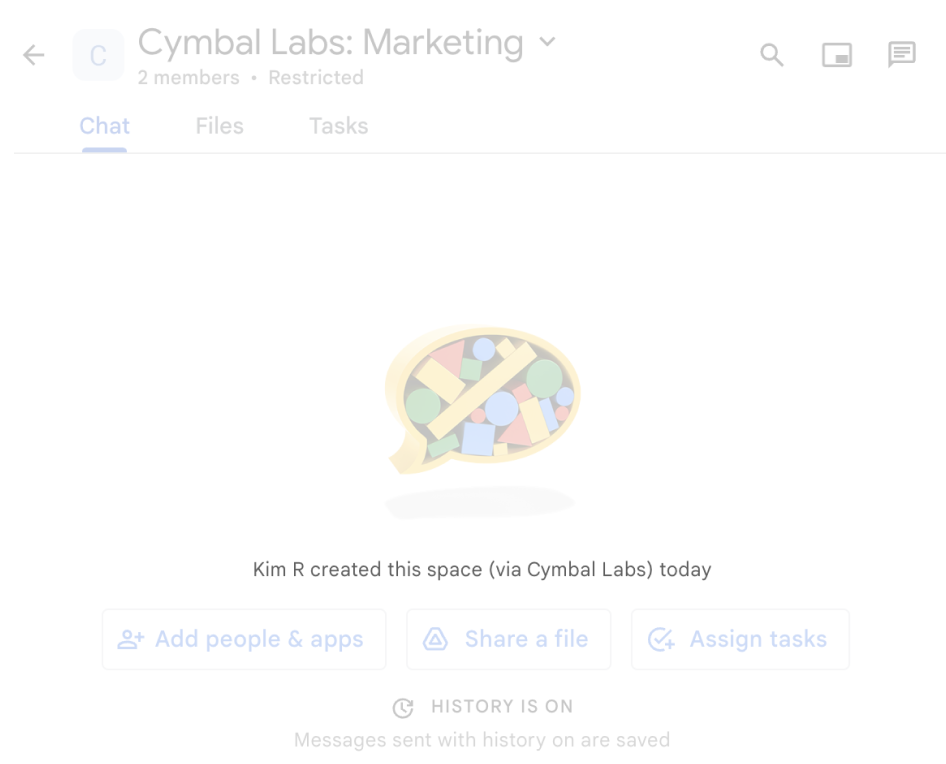
spaces.create() используется для создания чат-группы от имени пользователя.
Чтобы взаимодействовать с приложениями Chat, пользователи также могут просматривать или использовать эту информацию следующими способами:
- @упомяните приложение Chat, чтобы добавить его в чат-группу или отправить ему сообщение.
- Найдите приложение Chat и начните с ним прямую переписку. В меню Приложения прямые переписки отображаются с названием и аватаром приложения Chat.
- В поле чата пользователи могут просматривать приложения Chat, а также их названия, аватары и описания.
Как настроить приложение Chat в консоли Google Cloud
Когда у вас появятся сведения о приложении Chat, откройте облачный проект и настройте Chat API:
В консоли Google Cloud перейдите на страницу Chat API и нажмите Configuration (Настройки):
В разделе Информация о приложении заполните поля Название приложения, URL аватара и Описание.
В разделе Интерактивные функции настройте, будет ли приложение Chat отвечать на действия пользователей:
Чтобы создать интерактивное приложение Chat, включите параметр Включить интерактивные функции и выполните следующие действия:
- В разделе Функциональность:
- При необходимости выберите Поддержка главного экрана приложения, чтобы на вкладке Главная в прямых переписках с приложением Chat показывалась карточка на главном экране.
- Выберите Присоединяться к чат-группам и групповым чатам, чтобы ваше приложение для Chat можно было установить и использовать. По умолчанию пользователи могут устанавливать приложение Chat и обмениваться сообщениями с ним в отдельной чат-группе. Также пользователи могут добавлять приложение Chat в чат-группы с несколькими участниками и взаимодействовать с ним.
В разделе Настройки подключения выберите архитектуру, которую хотите использовать для получения объектов событий из Chat:
- Чтобы использовать сервис HTTP, выберите URL конечной точки HTTP и укажите URL.
- Чтобы использовать проект Google Apps Script, выберите Apps Script и укажите идентификатор развертывания для проекта.
- Чтобы использовать агента Dialogflow, выберите Dialogflow, а затем Dialogflow CX или Dialogflow ES и укажите название ресурса агента.
- Чтобы использовать Pub/Sub, выберите Cloud Pub/Sub и введите название темы.
Чтобы направить объекты событий в определенные конечные точки или функции, перейдите в раздел Настройки подключения > Триггеры и укажите или обновите конечные точки обратного вызова или функции для следующих триггеров чата:
- Главная страница приложения (если включена функция Поддержка главной страницы приложения). Пользователь открывает вкладку Главная в прямой переписке с приложением Chat.
- Добавлено в чат-группу. Пользователь добавляет приложение Chat в групповой чат или чат-группу или устанавливает приложение Chat для прямых переписок.
- Сообщение. Пользователь отправляет сообщение приложению Chat. Например, пользователь отправляет прямое сообщение приложению Chat или упоминает приложение Chat в чат-группе с несколькими участниками.
- Удалено из чат-группы. Пользователь удалил приложение Chat из чат-группы.
- Команда приложения. Пользователь вызывает быструю команду, слеш-команду или действие с сообщением из приложения Chat.
При необходимости добавьте другие интерактивные функции, например варианты запросов, команды (быстрые команды, слеш-команды и действия с сообщениями) или предварительный просмотр ссылок.
В разделе Видимость укажите свой адрес электронной почты, чтобы установить и протестировать приложение Chat перед публикацией в Google Workspace Marketplace. Вы можете указать до пяти пользователей или одну или несколько групп Google из вашей организации Google Workspace.
- В разделе Функциональность:
Необязательно: в разделе Журналы установите флажок Регистрировать ошибки в Logging, чтобы использовать Google Cloud Logging. Подробнее о том, как запрашивать журналы ошибок для приложений Chat…
Нажмите Сохранить.
После сохранения конфигурации все, кто указан в настройке Видимость Chat API, смогут установить, протестировать или использовать приложение Chat. Чтобы начать тестирование и отладку приложения Chat, ознакомьтесь со статьей Как тестировать интерактивные функции приложений Google Chat.
Рекомендации по использованию существующих дополнений Google Workspace
Приложения Chat требуют другой конфигурации по сравнению с дополнениями Google Workspace, которые расширяют другие приложения Google Workspace. Если ваше дополнение расширяет другие приложения Google Workspace, при настройке приложения Chat учитывайте следующие требования:
- Как обычные пользователи, так и администраторы Google Workspace должны иметь возможность установить ваше дополнение из Marketplace. Эти настройки установки задаются в Google Workspace Marketplace SDK.
- Приложения Chat не используют название и логотип, которые вы настраиваете для других приложений Google Workspace в объекте
addons.commonманифеста. - Для дополнений, опубликованных в Google Workspace Marketplace, нельзя сохранить черновик изменений в настройках конфигурации Google Chat API. После того как вы обновите и сохраните настройки конфигурации Chat API, обновленное приложение Chat сразу станет доступно всем существующим пользователям. Чтобы изменить страницу приложения в каталоге, вы можете создать черновик, прежде чем отправлять изменения.
- Если вы создали дополнение с помощью Apps Script:
- Используйте тот же идентификатор развертывания Apps Script, что и для остальной конфигурации дополнения.
- Установить тестовые развертывания в Chat с помощью редактора Apps Script нельзя. Вместо этого вам нужно установить их непосредственно из интерфейса Chat.
- Если вы создали дополнение с помощью HTTP-сервиса, не указывайте в манифесте и развертываниях, созданных с помощью Google Workspace Add-ons API, сведения о конфигурации приложения Chat. Развертывания HTTP, указанные в Google Workspace Marketplace SDK, используются только для других приложений Google Workspace.
Как предоставить другим пользователям разрешение на настройку API Chat
Вы можете предоставить определенным пользователям доступ к странице конфигурации приложения Chat, назначив им роль владельца приложений Chat или роль наблюдателя приложений Chat Google Cloud Identity Access Management (IAM). Пользователи с этими ролями не могут перейти на страницу конфигурации приложений Chat с помощью панели управления API и сервисы, но могут открыть ее, перейдя в консоль Google Cloud для хост-облачного проекта приложения Chat следующим образом:
https://console.developers.google.com/apis/api/chat.googleapis.com/hangouts-chat?project=PROJECT_ID
где PROJECT_ID – идентификатор проекта Google Cloud, в котором размещено приложение Chat.
Статьи по теме
- Как выбрать архитектуру приложения Chat
- Как получать и обрабатывать действия пользователей
- Как тестировать интерактивные функции приложений Google Chat
Приложения для Chat, которые не являются дополнениями: настройте Google Chat API
Если вы поддерживаете приложение Chat, которое не является дополнением Google Workspace, в вашей конфигурации используется одна конечная точка для всех событий взаимодействия, а не триггеры для каждого события:
В консоли Google Cloud перейдите на страницу Configuration (Конфигурация) Chat API:
В разделе Интерактивные функции включите параметр Включить интерактивные функции.
Снимите флажок Создать это приложение Chat как дополнение Google Workspace. Откроется диалоговое окно с запросом на подтверждение. В диалоговом окне нажмите Отключить.
В разделе Функциональность выберите Поддержка главной страницы приложения или Присоединяться к чат-группам и групповым чатам.
В разделе Настройки подключения укажите одну конечную точку для приложения Chat (URL конечной точки HTTP, идентификатор развертывания Apps Script, название темы Cloud Pub/Sub или Dialogflow).
Настройте необязательные параметры Команды, Предпросмотр ссылок, Видимость и Журналы, а затем нажмите Сохранить.
Чтобы преобразовать приложение Chat, которое не является дополнением, в дополнение Google Workspace, расширяющее возможности Google Chat, ознакомьтесь со статьей Как преобразовать приложение Google Chat в дополнение Google Workspace.