

Mỗi ứng dụng Google Chat mà bạn tạo đều cần có một dự án trên đám mây riêng trên Google Cloud, trong đó API Chat được bật và định cấu hình. Trang này hướng dẫn cách định cấu hình API Chat.
Điều kiện tiên quyết
- Tài khoản Google Workspace dành cho doanh nghiệp hoặc tổ chức có quyền truy cập vào Google Chat.
- Tạo một dự án trên Google Cloud.
- Định cấu hình màn hình xin phép bằng OAuth.
- Bật API Google Chat.
Chọn tên hiển thị, hình đại diện và nội dung mô tả cho ứng dụng Chat
Khi bật API Chat, bạn sẽ định cấu hình các thông tin chi tiết về ứng dụng Chat xuất hiện với người dùng trong Chat, bao gồm tên hiển thị, hình đại diện và nội dung mô tả. Những thông tin chi tiết này chỉ xuất hiện trong Chat. Để xuất bản ứng dụng Chat lên Marketplace, bạn cũng phải chỉ định các thông tin chi tiết xuất hiện trong trang thông tin của ứng dụng Chat trên Marketplace.
Để gọi API Chat, bạn phải thiết lập một ứng dụng Google Chat có các thông tin sau:
| Trường | Mô tả | Định dạng |
|---|---|---|
| Tên ứng dụng | Tên hiển thị của ứng dụng Chat. | Tối đa 25 ký tự chữ và số |
| URL hình đại diện | Hình ảnh xuất hiện dưới dạng hình đại diện của ứng dụng Chat avatar. | URL HTTPS trỏ đến một hình ảnh đồ hoạ hình vuông (PNG hoặc JPEG). Kích thước đề xuất là 256 x 256 pixel trở lên. |
| Mô tả | Nội dung mô tả ngắn gọn về mục đích của ứng dụng Chat. | Tối đa 40 ký tự chữ và số |
Tên, hình đại diện và nội dung mô tả của ứng dụng Chat sẽ xuất hiện với người dùng trong giao diện người dùng của Chat. Đối với một số yêu cầu ghi API Chat, Chat sẽ sử dụng thông tin này để phân bổ các hành động mà ứng dụng Chat thực hiện trong Chat.
Ví dụ: nếu bạn gọi phương thức spaces.create(), Chat sẽ thêm tên của ứng dụng Chat vào nội dung mô tả về người đã tạo không gian, như minh hoạ trong hình sau:
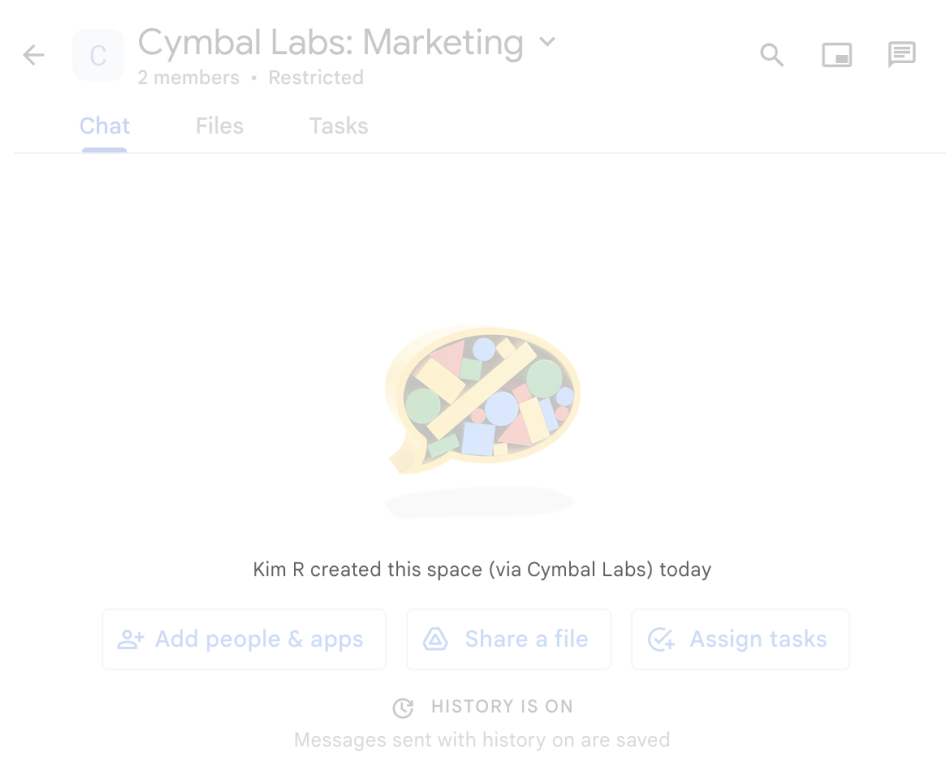
spaces.create() được dùng để tạo không gian thay mặt cho người dùng.
Để tương tác với các ứng dụng Chat, người dùng cũng có thể xem hoặc sử dụng thông tin này theo những cách sau:
- Gọi ứng dụng Chat bằng cách @đề cập đến tên của ứng dụng đó.
- Tìm và bắt đầu tin nhắn trực tiếp với ứng dụng Chat. Trong trình đơn Ứng dụng, tin nhắn trực tiếp sẽ hiển thị tên và hình đại diện của ứng dụng Chat.
- Trên thanh soạn tin, người dùng có thể duyệt xem các ứng dụng Chat và xem tên, hình đại diện cũng như nội dung mô tả của các ứng dụng đó.
Định cấu hình ứng dụng Chat trong bảng điều khiển Cloud
Khi có chi tiết ứng dụng Chat, hãy mở dự án trên đám mây và định cấu hình API Chat:
Trong bảng điều khiển Google Cloud, hãy chuyển đến trang API Chat rồi nhấp vào trang Configuration (Cấu hình):
Trong phần Application info (Thông tin ứng dụng), hãy điền thông tin vào các trường App name (Tên ứng dụng), Avatar URL (URL hình đại diện), và Description (Nội dung mô tả).
Trong phần Interactive features (Tính năng tương tác), hãy nhấp vào nút bật/tắt Enable interactive features (Bật tính năng tương tác) để tắt tính năng tương tác cho ứng dụng Chat. Bạn có thể thiết lập tính năng này sau. Để tìm hiểu cách định cấu hình và tạo các tính năng tương tác, hãy xem bài viết Nhận và phản hồi hoạt động tương tác của người dùng.
Không bắt buộc: Trong phần Logs (Nhật ký), hãy chọn hộp đánh dấu Log errors to Logging (Ghi nhật ký lỗi vào Cloud Logging) để sử dụng Cloud Logging. Để biết thêm thông tin, hãy xem bài viết Truy vấn nhật ký lỗi cho các ứng dụng Chat.
Nhấp vào Lưu.
Cấp cho người khác quyền định cấu hình API Chat
Bạn có thể cấp cho người dùng cụ thể quyền truy cập vào trang cấu hình ứng dụng Chat bằng cách cấp cho họ vai trò Chat apps Owner (Chủ sở hữu ứng dụng Chat) hoặc Chat apps Viewer (Người xem ứng dụng Chat) trong Google Cloud Identity Access Management (IAM). Người dùng có các vai trò này không thể chuyển đến trang cấu hình ứng dụng Chat bằng cách sử dụng trang tổng quan APIs & Services (API và Dịch vụ), nhưng có thể truy cập vào trang cấu hình bằng cách chuyển đến bảng điều khiển Google Cloud cho dự án Cloud lưu trữ ứng dụng Chat như sau:
https://console.developers.google.com/apis/api/chat.googleapis.com/hangouts-chat?project=PROJECT_ID
Trong đó, PROJECT_ID là mã dự án của dự án trên đám mây Google Cloud lưu trữ ứng dụng Chat.
Chủ đề có liên quan
- Chọn kiến trúc ứng dụng Chat
- Để định cấu hình ứng dụng Chat cho các tính năng tương tác, hãy xem Nhận và phản hồi hoạt động tương tác của người dùng