

Halaman ini menjelaskan cara menyiapkan dan merespons perintah sebagai aplikasi Google Chat.
Perintah membantu pengguna menemukan dan menggunakan fitur utama aplikasi Chat. Hanya aplikasi Chat yang dapat melihat konten perintah. Misalnya, jika pengguna mengirim pesan dengan perintah garis miring, pesan tersebut hanya dapat dilihat oleh pengguna dan aplikasi Chat.
Untuk memutuskan apakah Anda harus membuat perintah, dan untuk memahami cara mendesain interaksi pengguna, lihat Tentukan semua perjalanan pengguna.
Jenis perintah aplikasi Chat
Anda dapat membuat perintah aplikasi Chat sebagai perintah garis miring, perintah cepat, atau tindakan pesan. Untuk menggunakan setiap jenis perintah, pengguna dapat melakukan hal berikut:-
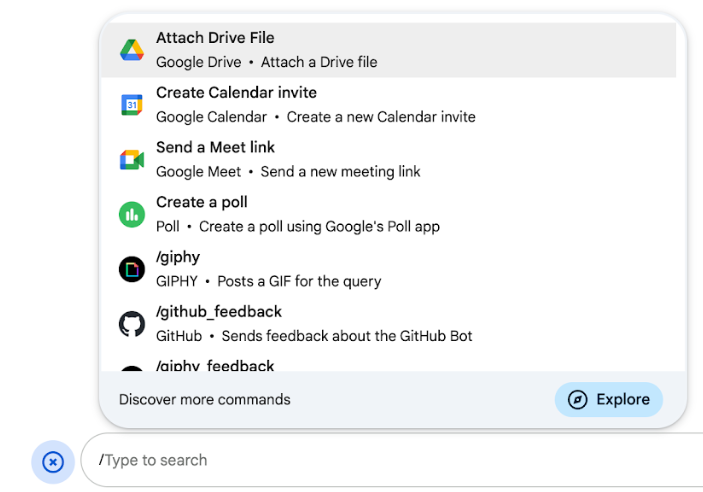
Perintah garis miring: Pengguna dapat memilih perintah garis miring dari menu atau mengetik garis miring (
/), lalu teks yang telah ditentukan sebelumnya, seperti/about. Aplikasi chat biasanya memerlukan teks argumen untuk perintah garis miring.Buat perintah garis miring jika aplikasi Chat Anda memerlukan input tambahan dari pengguna. Misalnya, Anda dapat membuat perintah garis miring yang disebut
/searchyang berjalan setelah pengguna memasukkan frasa untuk ditelusuri, seperti/search receipts. -
Perintah cepat: Pengguna menggunakan perintah dengan membuka menu dari area balasan pesan Chat. Untuk menggunakan perintah, mereka mengklik Tambahkan
 dan
memilih perintah dari menu.
dan
memilih perintah dari menu.
Buat perintah cepat jika aplikasi Chat Anda dapat langsung merespons pengguna tanpa menunggu input tambahan. Misalnya, Anda dapat membuat perintah cepat yang disebut Gambar acak yang langsung merespons dengan gambar.
-
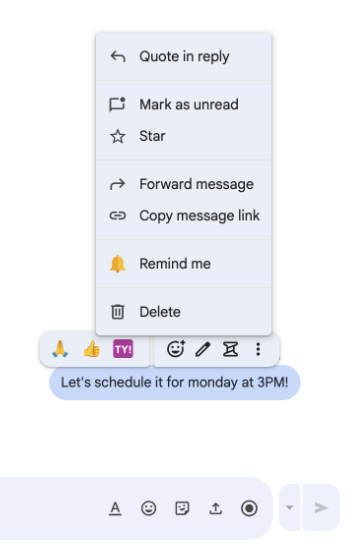
Tindakan pesan: Pengguna menggunakan tindakan pesan dengan mengarahkan kursor ke pesan dan mengklik menu tiga titik. Untuk menggunakan perintah, mereka membuka menu tiga titik dan memilih perintah dari menu.
Buat tindakan pesan jika aplikasi Chat Anda dapat melakukan tindakan berdasarkan konteks pesan.
Gambar berikut menunjukkan cara pengguna menemukan menu untuk perintah garis miring dan cepat, serta tindakan pesan:
Prasyarat
HTTP
Aplikasi Google Chat yang menerima dan merespons interaksi pengguna. Untuk membuatnya, selesaikan panduan memulai HTTP.
Apps Script
Aplikasi Google Chat yang menerima dan merespons interaksi pengguna. Untuk membuatnya, selesaikan panduan memulai Apps Script.
Menyiapkan perintah
Bagian ini menjelaskan cara menyelesaikan langkah-langkah berikut untuk menyiapkan perintah:
- Buat nama dan deskripsi untuk perintah.
- Konfigurasi perintah di konsol Google Cloud.
- Opsional: Petakan perintah ke perintah pemicu.
Beri nama dan deskripsi perintah
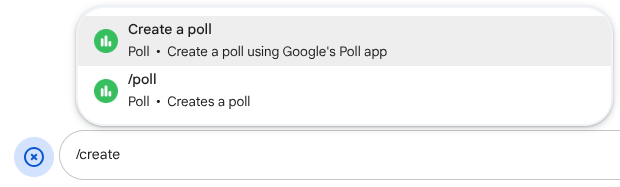
Nama perintah adalah apa yang diketik atau dipilih pengguna untuk memanggil aplikasi Chat. Deskripsi singkat juga muncul di bawah nama, untuk mendorong pengguna lebih lanjut tentang cara menggunakan perintah:
Saat memilih nama dan deskripsi untuk perintah Anda, pertimbangkan rekomendasi berikut:
Untuk memberi nama perintah:
- Gunakan kata atau frasa yang singkat, deskriptif, dan dapat ditindaklanjuti untuk memperjelas perintah bagi
pengguna. Misalnya, alih-alih nama
Create a reminder, gunakanRemind me. - Pertimbangkan untuk menggunakan nama unik atau umum untuk perintah Anda. Jika perintah Anda menjelaskan
interaksi atau fitur umum, Anda dapat menggunakan nama umum yang dikenali dan diharapkan pengguna,
seperti
SettingsatauFeedback. Jika tidak, coba gunakan nama perintah yang unik, karena jika nama perintah Anda sama dengan aplikasi Chat lain, pengguna harus memfilter perintah serupa untuk menemukan dan menggunakan perintah Anda.
Untuk mendeskripsikan perintah:
- Buat deskripsi singkat dan jelas agar pengguna tahu apa yang dapat mereka harapkan saat menggunakan perintah.
- Memberi tahu pengguna jika ada persyaratan pemformatan untuk perintah. Misalnya, jika Anda
membuat perintah garis miring yang memerlukan teks argumen, tetapkan deskripsi ke sesuatu seperti
Remind me to do [something] at [time]. - Beri tahu pengguna apakah aplikasi Chat membalas semua orang di ruang, atau
secara pribadi kepada pengguna yang memanggil perintah. Misalnya, untuk perintah cepat
About, Anda dapat mendeskripsikannya sebagaiLearn about this app (Only visible to you).
Mengonfigurasi perintah di konsol Google Cloud
Untuk membuat perintah garis miring, perintah cepat, atau tindakan pesan, Anda menentukan informasi tentang perintah atau tindakan di konfigurasi aplikasi Chat untuk Google Chat API.
Untuk mengonfigurasi perintah di Google Chat API, selesaikan langkah-langkah berikut:
Di Konsol Google Cloud, klik Menu > APIs & Services > Enabled APIs & Services > Google Chat API
Klik Konfigurasi.
Di bagian Setelan koneksi, buka Pemicu dan tentukan detail endpoint Anda. Anda harus menggunakan pemicu ini di bagian berikut untuk merespons perintah.
- URL endpoint HTTP: Anda dapat menentukan satu URL endpoint HTTP umum di sini. Atau, untuk menggunakan endpoint HTTP yang berbeda untuk pemicu yang berbeda, tentukan endpoint langsung di kolom Perintah aplikasi.
- Apps Script: Masukkan ID Deployment Apps Script. Secara default,
fungsi
onAppCommandakan dipanggil. Untuk menggunakan fungsi Apps Script yang berbeda, tentukan nama fungsi kustom di kolom Perintah aplikasi.
Di bagian Commands, klik Add a command.
Masukkan informasi berikut tentang perintah:
- ID Perintah: angka dari 1 hingga 1000 yang digunakan aplikasi Chat Anda untuk mengenali perintah dan menampilkan respons.
- Deskripsi: teks yang menjelaskan cara menggunakan dan memformat perintah. Deskripsi dapat berisi hingga 50 karakter.
- Jenis perintah: pilih Perintah cepat, Perintah garis miring, atau Tindakan pesan.
- Tentukan nama untuk perintah:
- Nama perintah cepat: Nama tampilan yang dipilih pengguna dari
menu untuk memanggil perintah. Dapat berisi hingga 50 karakter dan menyertakan karakter khusus. Misalnya,
Remind me. - Nama perintah garis miring: Teks yang diketik pengguna untuk memanggil perintah dalam pesan. Harus diawali dengan garis miring, hanya berisi teks, dan
dapat berisi hingga 50 karakter. Misalnya,
/remindMe. - Nama tindakan pesan: Nama tampilan yang dipilih pengguna dari menu untuk memanggil tindakan pesan. Dapat berisi hingga 50 karakter dan menyertakan karakter khusus. Misalnya,
Remind me.
- Nama perintah cepat: Nama tampilan yang dipilih pengguna dari
menu untuk memanggil perintah. Dapat berisi hingga 50 karakter dan menyertakan karakter khusus. Misalnya,
Opsional: Pesan notifikasi pemuatan: pesan notifikasi toast untuk ditampilkan kepada pengguna saat tindakan yang disarankan sedang dieksekusi. Hanya tersedia untuk tindakan pesan yang tidak membuka dialog.
Opsional: Jika Anda ingin aplikasi Chat merespons perintah dengan dialog, centang kotak Buka dialog.
Klik Simpan.
Perintah kini dikonfigurasi untuk aplikasi Chat.
Memetakan perintah ke saran perintah
Anda dapat menampilkan perintah sebagai perintah pemicu sehingga pengguna melihatnya sebagai chip interaktif saat memulai pesan langsung personal yang kosong dengan aplikasi Chat Anda.
Untuk memetakan perintah ke perintah pemicu:
- Pastikan perintah Anda tidak memerlukan argumen kustom tambahan (hanya perintah dengan Tanpa argumen atau Argumen dasar yang didukung sebagai perintah awal).
- Di konsol Google Cloud, buka halaman Configuration Chat API.
- Di bagian Fitur interaktif > Perintah awal, klik Tambahkan perintah.
- Tetapkan Peringkat (1-3) untuk urutan tampilan.
- Di bagian Type selection, pilih Command prompt, lalu pilih perintah Anda dari drop-down.
- Klik Selesai, lalu klik Simpan.
Merespons perintah
Saat pengguna menggunakan perintah, aplikasi Chat Anda menerima
objek peristiwa.
Payload peristiwa (event.chat.appCommandPayload) berisi objek
appCommandPayload
dengan detail tentang perintah yang dipanggil (termasuk ID perintah dan jenis perintah), sehingga Anda dapat menampilkan respons yang sesuai.
Objek peristiwa dikirim ke endpoint HTTP atau fungsi Apps Script yang Anda tentukan saat Anda mengonfigurasi pemicu perintah Aplikasi.

/help secara pribadi untuk menjelaskan cara mendapatkan dukungan.Merespons perintah garis miring atau perintah cepat
Kode berikut menunjukkan contoh aplikasi Chat
yang membalas perintah garis miring /about dengan pesan teks. Untuk merespons
perintah garis miring atau perintah cepat, aplikasi Chat menangani
objek peristiwa (event.chat.appCommandPayload) dari pemicu Perintah aplikasi.
Jika payload objek peristiwa berisi ID perintah yang cocok, aplikasi Chat akan menampilkan tindakan DataActions dengan objek
createMessageAction
(hostAppDataAction.chatDataAction.createMessageAction):
Node.js
Python
Java
Apps Script
Untuk menggunakan contoh kode ini, ganti ABOUT_COMMAND_ID dengan
ID perintah yang Anda tentukan saat
mengonfigurasi perintah di Chat API.
Tindakan yang disarankan untuk pesan
Kode berikut menunjukkan contoh aplikasi Chat yang membalas tindakan yang disarankan Ingatkan saya dengan pesan teks. Untuk merespons
tindakan pesan, aplikasi Chat menangani objek peristiwa
dari pemicu Perintah aplikasi. Jika payload objek peristiwa berisi ID perintah tindakan pesan, aplikasi Chat akan menampilkan tindakan DataActions dengan objek createMessageAction:
Node.js
/**
 * Responds to an APP_COMMAND interaction event from Google Chat.
 *
 * @param {Object} event The interaction event from Google Chat.
 * @param {Object} res The HTTP response object.
 * @return {Object} The JSON response message with a confirmation.
 */
function onAppCommand(event, res) {
  // Collect the command ID and type from the event metadata.
  const {appCommandId, appCommandType} =
    event.chat.appCommandPayload.appCommandMetadata;

  if (appCommandType === 'MESSAGE_ACTION' &&
      appCommandId === REMIND_ME_COMMAND_ID) {

    // Message actions can access the context of the message they were
    // invoked on, such as the text or sender of that message.
    const messageText = event.chat.appCommandPayload.message.text;

    // Return a response that includes details from the original message.
    return res.json({
      "hostAppDataAction": {
        "chatDataAction": {
          "createMessageAction": {
            "message": {
              "text": `Setting a reminder for message: "${messageText}"`
            }
          }
        }
      }
    });
  }
}
Python
def on_app_command(event):
    """Responds to an APP_COMMAND interaction event from Google Chat.

    Args:
        event (dict): The interaction event from Google Chat.

    Returns:
        dict: The JSON response message with a confirmation.
    """
    # Collect the command ID and type from the event metadata.
    payload = event.get('chat', {}).get('appCommandPayload', {})
    metadata = payload.get('appCommandMetadata', {})
    if metadata.get('appCommandType') == 'MESSAGE_ACTION' and \
       metadata.get('appCommandId') == REMIND_ME_COMMAND_ID:

        # Message actions can access the context of the message they were
        # invoked on, such as the text or sender of that message.
        message_text = payload.get('message', {}).get('text')

        # Return a response that includes details from the original message.
        return {
            "hostAppDataAction": {
                "chatDataAction": {
                    "createMessageAction": {
                        "message": {
                            "text": f'Setting a reminder for message: "{message_text}"'
                        }
                    }
                }
            }
        }
Java
/**
 * Responds to an APP_COMMAND interaction event from Google Chat.
 *
 * @param event The interaction event from Google Chat.
 * @param response The HTTP response object.
 */
void onAppCommand(JsonObject event, HttpResponse response) throws Exception {
  // Collect the command ID and type from the event metadata.
  JsonObject payload = event.getAsJsonObject("chat").getAsJsonObject("appCommandPayload");
  JsonObject metadata = payload.getAsJsonObject("appCommandMetadata");
  String appCommandType = metadata.get("appCommandType").getAsString();

  if (appCommandType.equals("MESSAGE_ACTION")) {
    int commandId = metadata.get("appCommandId").getAsInt();
    if (commandId == REMIND_ME_COMMAND_ID) {
      // Message actions can access the context of the message they were
      // invoked on, such as the text or sender of that message.
      String messageText = payload.getAsJsonObject("message").get("text").getAsString();

      // Return a response that includes details from the original message.
      JsonObject responseMessage = new JsonObject();
      responseMessage.addProperty("text", "Setting a reminder for message: " + messageText);

      JsonObject createMessageAction = new JsonObject();
      createMessageAction.add("message", responseMessage);

      JsonObject chatDataAction = new JsonObject();
      chatDataAction.add("createMessageAction", createMessageAction);

      JsonObject hostAppDataAction = new JsonObject();
      hostAppDataAction.add("chatDataAction", chatDataAction);

      JsonObject finalResponse = new JsonObject();
      finalResponse.add("hostAppDataAction", hostAppDataAction);

      response.getWriter().write(finalResponse.toString());
    }
  }
}
Apps Script
/**
 * Responds to an APP_COMMAND interaction event in Google Chat.
 *
 * @param {Object} event The interaction event from Google Chat.
 * @return {Object} The JSON response message with a confirmation.
 */
function onAppCommand(event) {
  // Collect the command ID and type from the event metadata.
  const {appCommandId, appCommandType} =
    event.chat.appCommandPayload.appCommandMetadata;

  if (appCommandType === 'MESSAGE_ACTION' &&
      appCommandId === REMIND_ME_COMMAND_ID) {

    // Message actions can access the context of the message they were
    // invoked on, such as the text or sender of that message.
    const messageText = event.chat.appCommandPayload.message.text;

    // Return a response that includes details from the original message.
    return CardService.newChatResponseBuilder()
        .setText("Setting a reminder for message: " + messageText)
        .build();
  }
}
Untuk menggunakan contoh kode ini, ganti REMIND_ME_COMMAND_ID dengan
ID perintah yang Anda tentukan saat
mengonfigurasi perintah di Chat API.
Menguji perintah
Untuk menguji perintah dan kode, lihat Menguji fitur interaktif untuk aplikasi Google Chat.
Untuk mempelajari cara menguji dan menggunakan perintah di UI Chat, lihat Menggunakan aplikasi di Google Chat di dokumentasi Bantuan Google Chat.
Topik terkait
- Melihat contoh aplikasi Chat yang menggunakan perintah
- Mengirim pesan
- Membuka dialog interaktif
Aplikasi chat yang bukan add-on: Merespons perintah
Dokumentasi berikut berlaku untuk aplikasi Chat yang bukan add-on Google Workspace. Untuk memigrasikan aplikasi Chat yang bukan add-on, lihat Mengonversi aplikasi Google Chat menjadi add-on Google Workspace.
Saat pengguna menggunakan perintah, aplikasi Chat yang bukan add-on akan menerima
peristiwa interaksi
dan dapat merespons dengan menampilkan objek Message secara langsung.
Payload peristiwa berisi metadata dengan detail tentang perintah yang dipanggil (termasuk ID perintah dan jenis perintah), sehingga Anda dapat menampilkan respons yang sesuai.
Untuk merespons setiap jenis perintah di aplikasi Chat yang bukan add-on, Anda harus menangani berbagai jenis peristiwa dan objek metadata dalam payload peristiwa:
| Jenis perintah | Jenis peristiwa | Metadata perintah |
|---|---|---|
| Perintah garis miring | MESSAGE |
message.slashCommand
atau message.annotation.slashCommand |
| Perintah cepat | APP_COMMAND |
appCommandMetadata
|
| Tindakan pesan | APP_COMMAND |
appCommandMetadata
|
Merespons perintah garis miring
Kode berikut menunjukkan contoh aplikasi Chat yang
bukan add-on yang membalas perintah garis miring
/about. Aplikasi Chat menangani peristiwa interaksi MESSAGE, mendeteksi apakah peristiwa interaksi berisi ID perintah yang cocok, dan menampilkan objek Message pribadi:
Node.js
Apps Script
Python
Java
Ganti ABOUT_COMMAND_ID dengan ID perintah yang Anda
tentukan saat mengonfigurasi perintah di konsol Google Cloud.
Merespons perintah cepat
Kode berikut menunjukkan contoh aplikasi Chat yang
bukan add-on yang membalas perintah cepat
Bantuan. Aplikasi Chat menangani peristiwa interaksi APP_COMMAND, mendeteksi apakah peristiwa interaksi berisi ID perintah yang cocok, dan menampilkan objek Message pribadi:
Node.js
Apps Script
Python
Java
Ganti HELP_COMMAND_ID dengan ID perintah yang Anda
tentukan saat mengonfigurasi perintah di konsol Google Cloud.
Tindakan yang disarankan untuk pesan
Kode berikut menunjukkan contoh aplikasi Chat yang
bukan add-on yang membalas tindakan pesan
Ingatkan saya. Aplikasi Chat menangani peristiwa interaksi APP_COMMAND, mendeteksi apakah peristiwa interaksi berisi ID perintah yang cocok, dan menampilkan objek Message pribadi:
Node.js
/**
 * Responds to an APP_COMMAND interaction event from Google Chat.
 *
 * @param {Object} event The interaction event from Google Chat.
 * @param {Object} res The HTTP response object.
 * @return {Object} The JSON response message with a confirmation.
 */
function handleAppCommand(event, res) {
  // Collect the command ID and type from the event metadata.
  const {appCommandId, appCommandType} = event.appCommandMetadata;

  // Use appCommandType to detect message actions.
  if (appCommandType === 'MESSAGE_ACTION' &&
      appCommandId === REMIND_ME_COMMAND_ID) {

    // Message actions can access the context of the message they were
    // invoked on, such as the text or sender of that message.
    const messageText = event.message.text;

    // Return a response that includes details from the original message.
    return res.send({
      text: `Setting a reminder for this message: "${messageText}"`
    });
  }
}
Apps Script
/**
 * Responds to an APP_COMMAND interaction event in Google Chat.
 *
 * @param {Object} event The interaction event from Google Chat.
 * @return {Object} The JSON response message with a confirmation.
 */
function onAppCommand(event) {
  // Collect the command ID and type from the event metadata.
  const {appCommandId, appCommandType} = event.appCommandMetadata;

  if (appCommandType === 'MESSAGE_ACTION' &&
      appCommandId === REMIND_ME_COMMAND_ID) {

    // Message actions can access the context of the message they were
    // invoked on, such as the text or sender of that message.
    const messageText = event.message.text;

    // Return a response that includes details from the original message.
    return { "text": "Setting a reminder for message: " + messageText };
  }
}
Python
def handle_app_command(event):
    """Responds to an APP_COMMAND interaction event from Google Chat.

    Args:
        event (dict): The interaction event from Google Chat.

    Returns:
        dict: The JSON response message with a confirmation.
    """
    # Collect the command ID and type from the event metadata.
    metadata = event.get('appCommandMetadata', {})
    if metadata.get('appCommandType') == 'MESSAGE_ACTION' and \
       metadata.get('appCommandId') == REMIND_ME_COMMAND_ID:

        # Message actions can access the context of the message they were
        # invoked on, such as the text or sender of that message.
        message_text = event.get('message', {}).get('text')

        # Return a response that includes details from the original message.
        return {
            "text": f'Setting a reminder for message: "{message_text}"'
        }
Java
/**
 * Responds to an APP_COMMAND interaction event from Google Chat.
 *
 * @param event The interaction event from Google Chat.
 * @param response The HTTP response object.
 */
void handleAppCommand(JsonObject event, HttpResponse response) throws Exception {
  // Collect the command ID and type from the event metadata.
  JsonObject metadata = event.getAsJsonObject("appCommandMetadata");
  String appCommandType = metadata.get("appCommandType").getAsString();

  if (appCommandType.equals("MESSAGE_ACTION")) {
    int commandId = metadata.get("appCommandId").getAsInt();
    if (commandId == REMIND_ME_COMMAND_ID) {
      // Message actions can access the context of the message they were
      // invoked on, such as the text or sender of that message.
      String messageText = event.getAsJsonObject("message").get("text").getAsString();

      // Return a response that includes details from the original message.
      JsonObject responseMessage = new JsonObject();
      responseMessage.addProperty("text", "Setting a reminder for message: " + messageText);
      response.getWriter().write(responseMessage.toString());
    }
  }
}
Ganti REMIND_ME_COMMAND_ID dengan ID perintah yang Anda
tentukan saat mengonfigurasi perintah di konsol Google Cloud.