

Na tej stronie dowiesz się, jak utworzyć aplikację w Google Chat, która potrafi rozumieć język naturalny i odpowiadać w nim za pomocą Dialogflow. W tym przewodniku używamy Dialogflow CX, które jest bezpośrednio zintegrowane z Google Chat. Możesz też użyć Dialogflow ES, aby utworzyć aplikację Google Chat Dialogflow ES, korzystając z przewodnika Dialogflow ES Google Chat.
Rozważmy na przykład aplikację do obsługi czatu, która pomaga użytkownikom wypożyczać samochody. Użytkownik może napisać: „Chcę wypożyczyć samochód”. Aplikacja do Google Chat może odpowiedzieć na przykład pytaniem „Gdzie chcesz odebrać pojazd?”, co rozpocznie rozmowę z użytkownikiem, w której aplikacja do Google Chat będzie rozumieć i odpowiadać w sposób przypominający ludzką mowę podczas rezerwacji wypożyczenia samochodu.
To tylko jeden przykład. Aplikacje do obsługi czatu Dialogflow przydają się w różnych interakcjach. Jeśli wymaga naturalnej mowy, potrzebna jest aplikacja Dialogflow Chat. Gotowe agenty pomogą Ci szybko zacząć i zaprezentują możliwości Dialogflow, takie jak:
- Rezerwowanie lotów
- Planowanie wizyt u lekarza
- Zamawianie jedzenia z dostawą
- Odpowiadanie na pytania dotyczące katalogu produktów w sklepie, np. czy produkty są dostępne w innych kolorach.
-
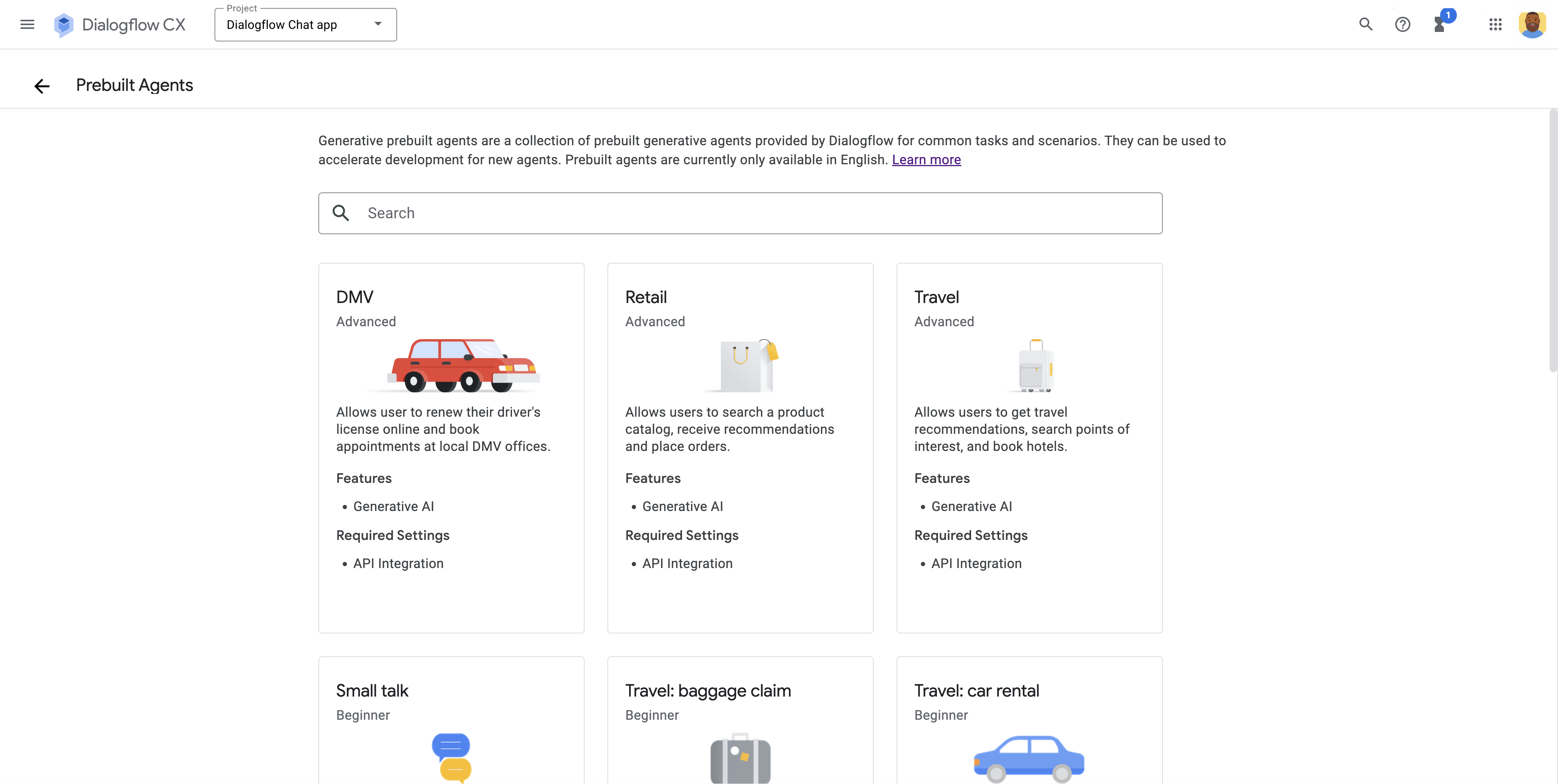
Rysunek 1. Wybieranie gotowego agenta w przypadku aplikacji do obsługi czatu w Dialogflow. -
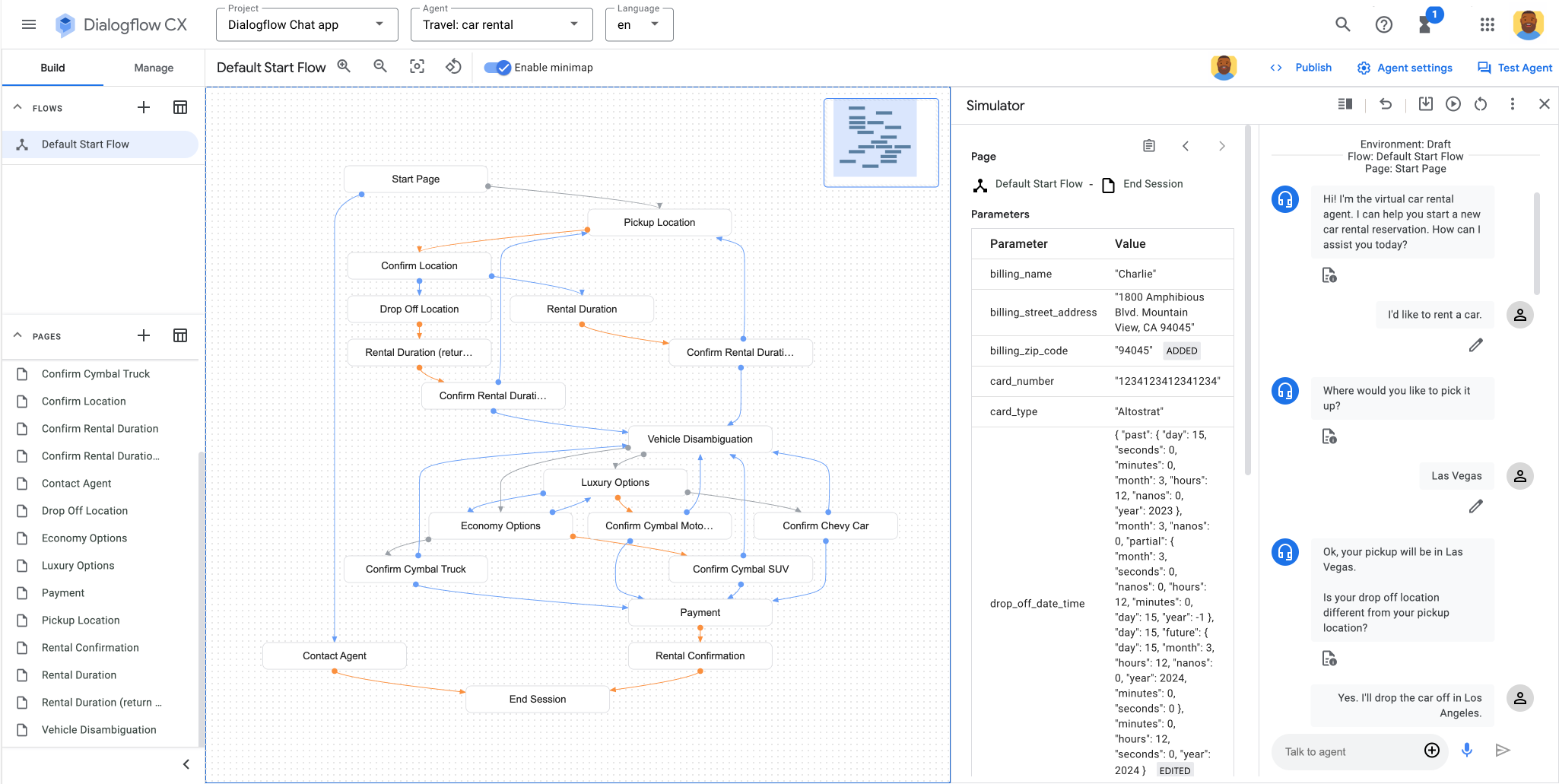
Rysunek 2. Testowanie agenta w Dialogflow CX, aby upewnić się, że logika i konfiguracja agenta działają zgodnie z oczekiwaniami. Diagram przedstawia sekwencję stron tematycznych dotyczących konkretnych etapów rozmowy, np. ustawiania miejsca odbioru i lokalizacji zwrotu wypożyczonego samochodu, oraz konfiguruje logikę, która je łączy. Rozmowa jest testowana w symulatorze. -
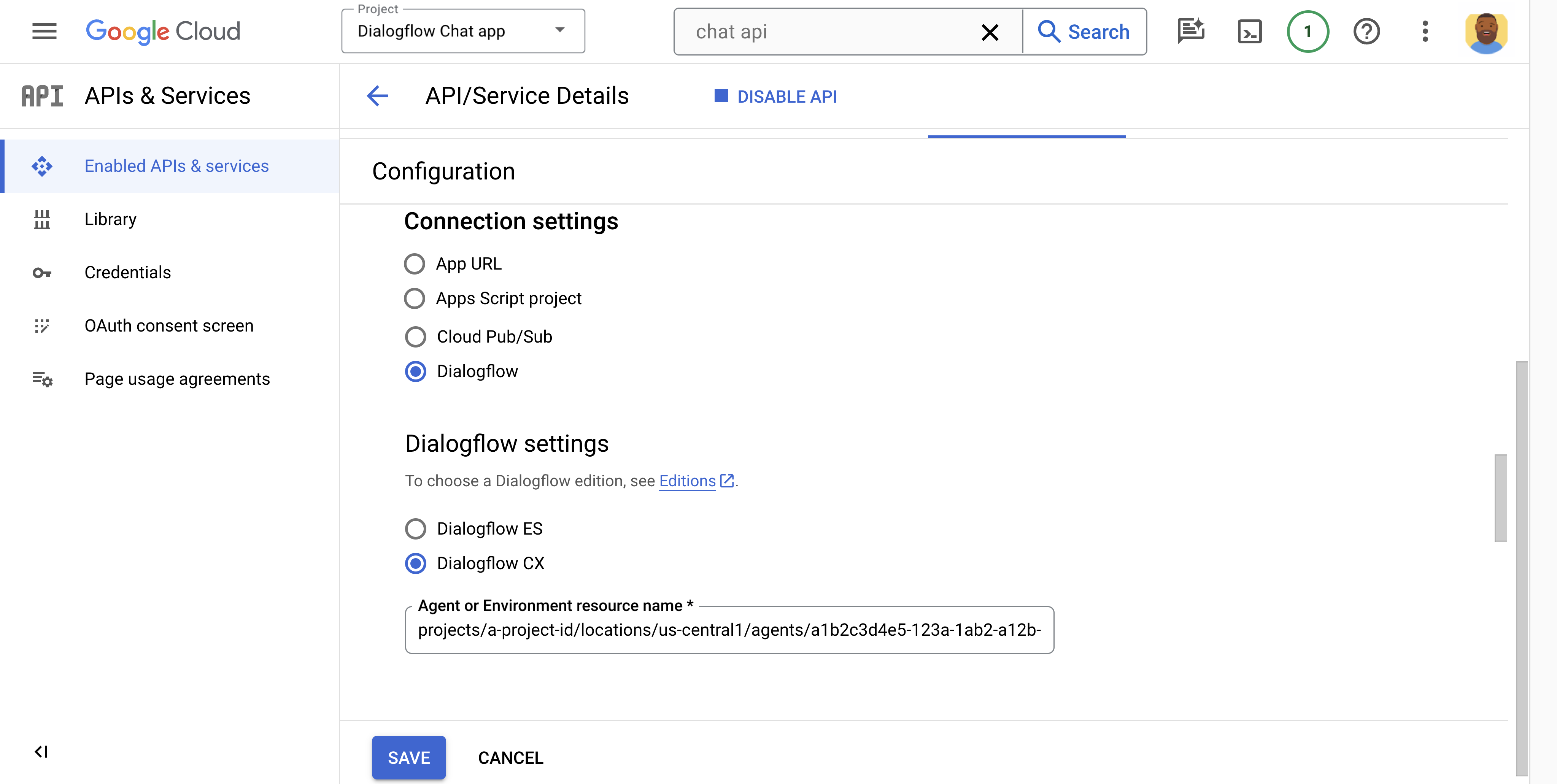
Rysunek 3. Skonfiguruj aplikację do obsługi czatu, aby przetwarzała odpowiedzi za pomocą agenta Dialogflow CX na stronie konfiguracji interfejsu Chat API w konsoli Google Cloud. -
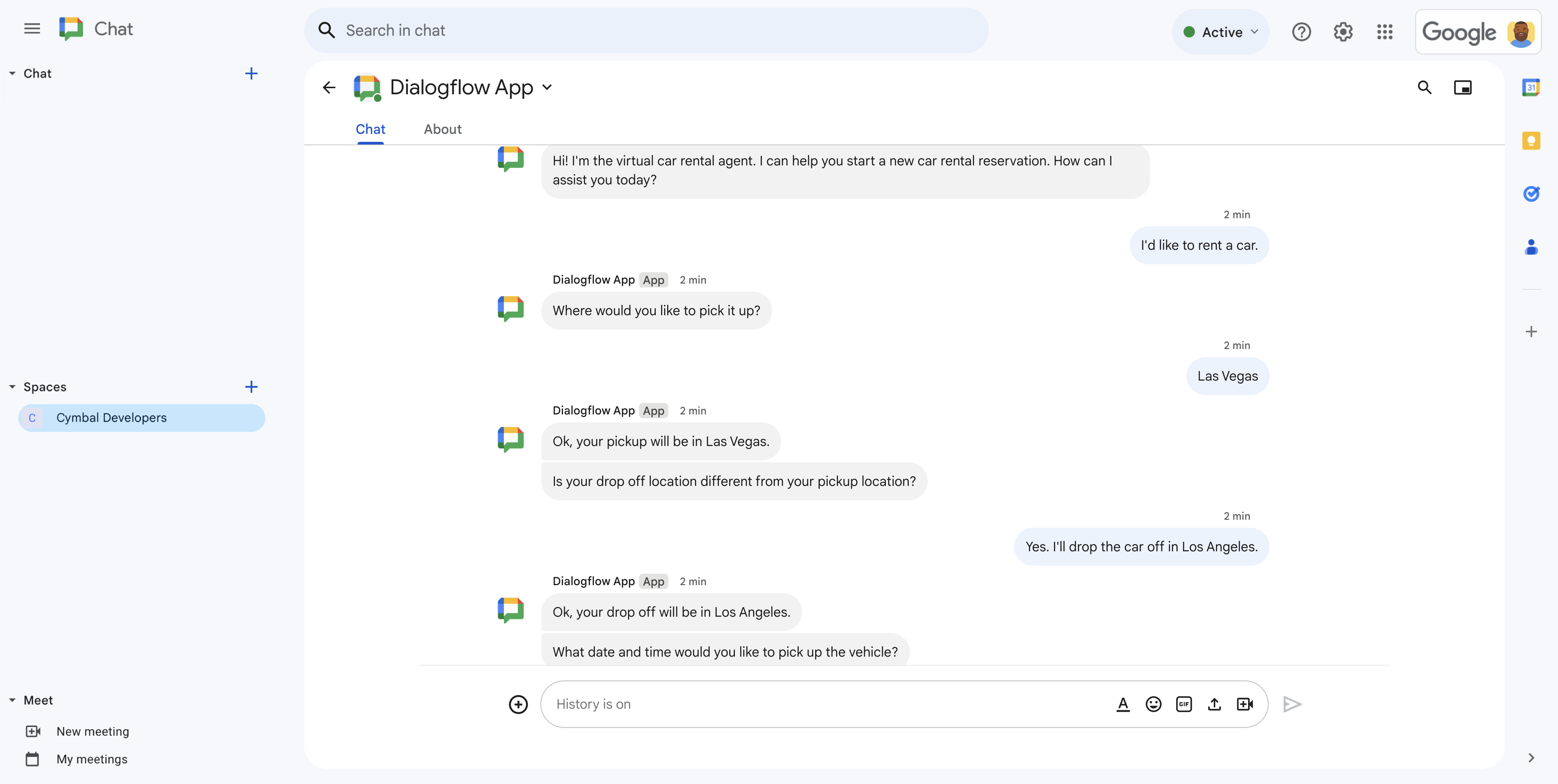
Rysunek 4. Rozmowa o rezerwacji samochodu z wypożyczalni za pomocą aplikacji Dialogflow Chat w Google Chat.
Cele
- skonfigurować środowisko,
- Utwórz i wdroż agenta Dialogflow CX.
- Tworzenie i wdrażanie aplikacji do obsługi czatu opartej na agencie Dialogflow CX.
- Przetestuj aplikację Google Chat.
Wymagania wstępne
- Konto Google Workspace w wersji Business lub Enterprise z dostępem do Google Chat.
- projekt Google Cloud z włączonymi płatnościami; Aby sprawdzić, czy w istniejącym projekcie włączone są płatności, zapoznaj się z artykułem Sprawdzanie stanu rozliczeń projektów. Aby utworzyć projekt i skonfigurować rozliczenia, zapoznaj się z artykułem Tworzenie projektu Google Cloud.
Architektura
Poniższy diagram przedstawia architekturę aplikacji do obsługi czatu utworzonej za pomocą Dialogflow:
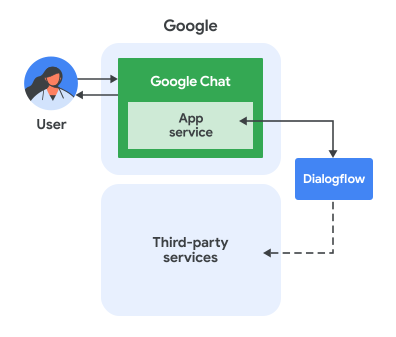
Na powyższym diagramie użytkownik wchodzący w interakcję z aplikacją Dialogflow Chat ma następujący przepływ informacji:
- Użytkownik wysyła wiadomość w Google Chat do aplikacji w Google Chat na czacie lub w pokoju w Google Chat.
- Wirtualny agent Dialogflow, który znajduje się w Google Cloud, odbiera i przetwarza wiadomość, aby wygenerować odpowiedź.
- Opcjonalnie za pomocą elementu webhook Dialogflow agent Dialogflow może wchodzić w interakcje z zewnętrznymi usługami innych firm, takimi jak system zarządzania projektami lub narzędzie do obsługi zgłoszeń.
- Agent Dialogflow wysyła odpowiedź z powrotem do usługi aplikacji do obsługi czatu w Google Chat.
- Odpowiedź zostanie dostarczona do pokoju czatu.
Konfigurowanie środowiska
Zanim zaczniesz korzystać z interfejsów API Google, musisz je włączyć w projekcie w chmurze Google. W jednym projekcie Google Cloud możesz włączyć co najmniej 1 interfejs API.W konsoli Google Cloud włącz interfejsy Google Chat API i Dialogflow API.
Sprawdź, czy włączasz interfejsy API w odpowiednim projekcie w chmurze, a potem kliknij Dalej.
Sprawdź, czy włączasz odpowiednie interfejsy API, a potem kliknij Włącz.
Tworzenie agenta Dialogflow CX
Agent Dialogflow CX to wirtualny agent, który obsługuje równoczesne rozmowy z użytkownikami. Jest to moduł rozumienia języka naturalnego, który rozumie niuanse ludzkiego języka. Dialogflow tłumaczy tekst użytkownika podczas rozmowy na dane strukturalne, które mogą zrozumieć Twoje aplikacje i usługi. Projektujesz i tworzysz agenta Dialogflow, który będzie obsługiwać rodzaje rozmów wymagane w Twoim systemie.
Agent Dialogflow jest podobny do pracownika centrum obsługi telefonicznej. Trenujesz je w zakresie obsługi oczekiwanych scenariuszy rozmowy, a trenowanie nie musi być zbyt szczegółowe.
Aby utworzyć agenta Dialogflow CX:
W konsoli Dialogflow CX otwórz konsolę Dialogflow CX. Kliknij Menu > Dialogflow CX.
Wybierz projekt w chmurze Google Cloud. Aby znaleźć projekt, kliknij Wszystkie, a potem go wyszukaj.
Możesz teraz wybrać gotowego agenta lub utworzyć własnego. Jeśli wolisz szczegółowo zapoznać się z dostosowywaniem agentów w późniejszym czasie, wybierz jednego z gotowych agentów, którzy pomogą Ci dowiedzieć się, co mogą robić agenci.
Aby wybrać gotowego agenta:
- Kliknij Use prebuilt agents (Użyj gotowych agentów).
Wybierz gotowego agenta. Na potrzeby tego przewodnika wybierz Podróże: wypożyczalnia samochodów.
Agenci są oceniani jako początkujący, średnio zaawansowani lub zaawansowani w zależności od liczby funkcji, z których korzystają, oraz od złożoności logiki rozmowy. Wybór agenta na poziomie średniozaawansowanym lub zaawansowanym może wymagać dostosowań i ustawień specyficznych dla agenta, w tym włączenia funkcji i interfejsów API w konsoli Google Cloud.
Kliknij Importuj jako agent.
Aby utworzyć własnego agenta, wykonaj te czynności:
- Kliknij Utwórz agenta.
- Kliknij Wygeneruj automatycznie, aby utworzyć agenta magazynu danych, lub Utwórz własnego, aby utworzyć inne rodzaje agentów.
Szczegółowe instrukcje tworzenia agenta znajdziesz w artykule Tworzenie agenta Dialogflow CX.
Skonfiguruj podstawowe ustawienia agenta:
- W polu Wyświetlana nazwa wpisz wyświetlaną nazwę.
- Wybierz preferowaną lokalizację. Jeśli chcesz zmienić zaawansowane ustawienia lokalizacji, kliknij Edytuj.
- Wybierz preferowaną strefę czasową.
- Wybierz domyślny język agenta. Po utworzeniu agenta nie można zmienić jego języka domyślnego.
Kliknij Utwórz. Dialogflow CX rozpocznie tworzenie agenta, a następnie wyświetli jego domyślny przepływ początkowy.
Opcjonalnie możesz dostosować agenta. Szczegółowe instrukcje dotyczące procesu dostosowywania agenta znajdziesz w artykule Tworzenie agenta Dialogflow CX.
Sprawdzoną metodą jest przetestowanie agenta:
- Kliknij Przetestuj agenta.
- Kliknij Testuj agenta w środowisku.
- W sekcji Środowisko wybierz Wersja robocza.
- W Flow wybierz Default Start Flow (Domyślny przepływ początkowy).
- Na stronie wybierz Strona startowa.
- Na pasku tworzenia wiadomości Porozmawiaj z agentem wpisz
Helloi naciśnij Enter. Agent odpowiada, przedstawiając się. - Przeprowadź przykładową rozmowę testową, aby ukończyć test.
Zostanie utworzony agent Dialogflow CX. Wróć do konsoli Dialogflow CX. Kliknij Menu > Dialogflow CX.
W sekcji Agenci kliknij > Kopiuj nazwę. Zapisz tę nazwę, ponieważ będzie ona potrzebna podczas konfigurowania aplikacji do obsługi czatu.
Tworzenie aplikacji do obsługi czatu i łączenie jej z agentem Dialogflow
Po utworzeniu agenta Dialogflow CX wykonaj te czynności, aby przekształcić go w aplikację do Google Chat:
W konsoli Google Cloud otwórz interfejs Google Chat API. Wyszukaj „Google Chat API” i kliknij Google Chat API, a następnie Zarządzaj.
Kliknij Konfiguracja i skonfiguruj aplikację Google Chat:
- W polu Nazwa aplikacji wpisz
Dialogflow App. - W polu URL awatara wpisz
https://developers.google.com/workspace/chat/images/quickstart-app-avatar.png. - W polu Opis wpisz
Responds to real human conversation. - W sekcji Funkcje wybierz Dołączanie do pokoi i rozmów grupowych.
- W sekcji Ustawienia połączenia kliknij Dialogflow.
- W sekcji Ustawienia Dialogflow wybierz Dialogflow CX.
- W sekcji Agent or Environment resource name (Nazwa zasobu agenta lub środowiska) wklej nazwę agenta Dialogflow CX skopiowaną na końcu sekcji Tworzenie agenta Dialogflow CX.
- Udostępnij tę aplikację do obsługi czatu konkretnym osobom i grupom w domenie i wpisz swój adres e-mail.
- W sekcji Logi kliknij Loguj błędy w usłudze Logging.
- W polu Nazwa aplikacji wpisz
Kliknij Zapisz.
Aplikacja Google Chat jest gotowa do odbierania wiadomości i odpowiadania na nie w Google Chat.
Testowanie aplikacji Google Chat
Przetestuj aplikację do czatu Dialogflow CX, wysyłając do niej wiadomość w Google Chat.
Otwórz Google Chat, używając konta Google Workspace, które zostało podane podczas dodawania siebie jako zaufanego testera.
- Kliknij Nowy czat.
- W polu Dodaj co najmniej 1 osobę wpisz nazwę aplikacji do obsługi czatu w Google Chat.
Wybierz aplikację Chat z wyników. Otworzy się czat.
Na nowym czacie z aplikacją wpisz
Helloi naciśnijenter.Aplikacja do obsługi czatu Dialogflow odpowiada, przedstawiając się.
- Przeprowadź przykładową rozmowę testową.
Przykładowa rozmowa testowa
Aby przetestować aplikację do czatu Dialogflow CX w konsoli Dialogflow CX lub w Google Chat, przeprowadź poniższą rozmowę. Wyjaśnienie pomaga zrozumieć, jak agent Dialogflow CX interpretuje język naturalny użytkownika i generuje własną odpowiedź w języku naturalnym na każdym etapie rozmowy. Ta przykładowa rozmowa jest oparta na gotowym agencie o nazwie Podróże: wypożyczalnia samochodów.
| Dialog | Wyjaśnienie |
|---|---|
|
Użytkownik: Cześć Agent: Cześć! Jestem wirtualnym agentem wypożyczalni samochodów. Mogę Ci pomóc w rozpoczęciu nowej rezerwacji wypożyczenia samochodu. W czym mogę Ci dziś pomóc? |
|
|
Użytkownik: chcę wynająć samochód. Agent: Gdzie chcesz odebrać pojazd? |
|
|
Użytkownik: Las Vegas Agent: OK, odbiór będzie w Las Vegas. Agent: Czy miejsce wysiadki różni się od miejsca odbioru? |
|
|
Użytkownik: tak. Oddam samochód w Los Angeles. Agent: OK, Twój punkt odbioru będzie w Los Angeles. Agent: Na jaką datę i godzinę chcesz odebrać pojazd? |
|
|
Użytkownik: chcę odebrać samochód 5 marca o godzinie 12:00. Agent: Kiedy chcesz zwrócić pojazd? |
|
|
Użytkownik: 15 marca w południe. Agent: Potwierdzam: Odbierzesz pojazd w Las Vegas 5 marca 2024 r. o godzinie 12:00, a oddasz go w Los Angeles 15 marca 2024 r. o godzinie 12:00. Czy to się zgadza? |
|
|
Użytkownik: tak, dziękuję. Agent: Świetnie! Teraz wybierzmy pojazd. Agent: Czy chcesz wynająć samochód klasy ekonomicznej czy luksusowy? |
|
|
Użytkownik: Poproszę o przesyłkę ekonomiczną. Agent: Chcesz wypożyczyć samochód osobowy Cymbal czy ciężarowy Cymbal? |
|
|
Użytkownik: Cymbal Truck. Agent: Cymbal Truck kosztuje 50,33 USD dziennie. Mieści 4 osoby i jest wyposażony w radio AM/FM. Czy chcesz przejść do płatności? Użytkownik: tak. |
|
|
Pracownik obsługi klienta: jakiego rodzaju karty będziesz używać? Użytkownik: Altostrat Pracownik obsługi klienta: Wpisz numer karty. Użytkownik: 1234 1234 1234 1234 Agent: Jakie imię i nazwisko widnieją na karcie? Użytkownik: Charlie Pracownik obsługi klienta: Jaki jest adres rozliczeniowy? Użytkownik: 1800 Amphibious Blvd. Mountain View, CA Agent: Jaki jest kod pocztowy do rozliczeń? Użytkownik: 94045 Agent: Odbierzesz samochód Cymbal Car w Las Vegas 5 marca 2024 r. o godzinie 12:00, a zwrócisz go 15 marca 2024 r. o godzinie 12:00. Łączny koszt tej podróży wyniesie 175,38 PLN. Agent: Dziękujemy za wypożyczenie samochodu i życzymy miłego dnia. |
|
Wysyłanie wiadomości z kartami z Dialogflow
Dialogflow może odpowiadać za pomocą tekstu lub kart. Aby odpowiedzieć kartą, określ ją jako niestandardowy ładunek w realizacji.
Poniższy kod JSON pokazuje, jak wysłać wiadomość z kartą jako niestandardowy ładunek w ramach realizacji:
json
{ "hostAppDataAction": { "chatDataAction": { "createMessageAction": {
  "message": { "cardsV2": [{
    "cardId": "createCardMessage",
    "card": {
      "header": {
        "title": "A card message!",
        "subtitle": "Sent from Dialogflow",
        "imageUrl": "https://developers.google.com/chat/images/chat-product-icon.png",
        "imageType": "CIRCLE"
      },
      "sections": [{ "widgets": [{ "buttonList": { "buttons": [{
        "text": "Read the docs!",
        "onClick": { "openLink": {
          "url": "https://developers.google.com/workspace/chat"
        }}
      }]}}]}]
    }
  }]}
}}}}
Limity i kwestie do rozważenia
- Podczas korzystania z aplikacji Google Chat z Dialogflow obiekty zdarzeń w Google Chat mają następujące ograniczenia i kwestie, które należy wziąć pod uwagę:
- Zdarzenia w aplikacji Home: obsługa zdarzeń
APP_HOMEnie jest jeszcze dostępna. - Dane wejściowe zapytania Dialogflow: tekst wysyłany jako dane wejściowe zapytania do agenta Dialogflow zależy od typu zdarzenia:
MESSAGE: wartość polaargumentTextz wiadomości na czacie.APP_COMMAND: ciąg znaków"APP_COMMAND_PAYLOAD".ADDED_TO_SPACE: ciąg znaków"ADDED_TO_SPACE_PAYLOAD".REMOVED_FROM_SPACE: ciąg znaków"REMOVED_FROM_SPACE_PAYLOAD".CARD_CLICKED: ciąg znaków"BUTTON_CLICKED_PAYLOAD".WIDGET_UPDATED: ciąg znaków"WIDGET_UPDATED_PAYLOAD"(używany do autouzupełniania).
- Pełny ładunek zdarzenia: pełny ładunek JSON zdarzenia interakcji na czacie jest wysyłany do Dialogflow w polu
WebhookRequest.payload. Dostęp do niego uzyskasz w webhooku Dialogflow. Więcej informacji znajdziesz w dokumentacji żądania webhooka Dialogflow CX.
- Zdarzenia w aplikacji Home: obsługa zdarzeń
- Uwagi dotyczące odpowiadania na polecenia i otrzymywania danych z kart lub okien:
- Jeśli agent Dialogflow musi przetworzyć ładunek JSON zdarzenia interakcji na czacie, może to zrobić za pomocą elementu webhook Dialogflow, aby sprawdzić niestandardowy ładunek w parametrze zapytania.
- Aby wyświetlić okno z agenta Dialogflow, odpowiedz pojedynczym niestandardowym ładunkiem JSON, który zawiera obiekt
RenderActionsz nawigacjąpushCard. - Aby przetwarzać dane wprowadzane z kart, możesz użyć webhooka Dialogflow i odpowiadać za pomocą pojedynczego niestandardowego ładunku JSON zawierającego odpowiednią akcję.
- Podglądy linków nie są obsługiwane.
- Jeśli agent Dialogflow odpowie tylko jedną wiadomością, zostanie ona wysłana do Google Chat synchronicznie. Jeśli agent Dialogflow odpowie kilkoma wiadomościami, wszystkie wiadomości zostaną wysłane do Google Chat asynchronicznie przez wywołanie metody
createw zasobiespaces.messagesw interfejsie Chat API – po jednym wywołaniu dla każdej wiadomości. - Jeśli używasz integracji Dialogflow CX z Google Chat, agent Dialogflow i aplikacja Google Chat muszą być skonfigurowane w tym samym projekcie w chmurze Google. Jeśli musisz skonfigurować Dialogflow i czat w różnych projektach w chmurze, możesz skonfigurować serwer pośredniczący, aby ułatwić połączenie. Aby dowiedzieć się, jak to zrobić, zapoznaj się z tym przykładem integracji Google Chat z Dialogflow CX w GitHubie.
Rozwiązywanie problemów
Aby debugować aplikację do obsługi czatu, zacznij od sprawdzenia dzienników błędów. Ta aplikacja korzysta z Dialogflow, więc masz do dyspozycji kilka zasobów do logowania i rozwiązywania problemów:
Dzienniki dodatków do Google Workspace: dzienniki zapytań zawierające szczegółowe informacje o działaniu aplikacji do Google Chat, w tym o jej interakcjach z Google Chat. Zobacz Dzienniki zapytań w Google Workspace Add-ons.
Błędy aplikacji Google Chat: ogólne komunikaty o błędach aplikacji Chat i sposoby ich rozwiązywania znajdziesz w artykule Rozwiązywanie problemów z błędami aplikacji Chat.
Cloud Logging w Dialogflow CX: sprawdź, czy w ustawieniach agenta Dialogflow włączono Cloud Logging, aby rejestrować szczegółowe logi wykonania, w tym błędy agenta i interakcje z webhookiem. Dowiedz się, jak włączyć i skonfigurować tę funkcję w dokumentacji ustawień agenta Dialogflow CX. Te logi możesz wyświetlić w Eksploratorze logów w konsoli Google Cloud.
Historia rozmów w Dialogflow CX: przeglądaj wcześniejsze interakcje, aby zrozumieć przebieg rozmowy i wykryć, gdzie występują problemy. Zobacz Historię rozmów.
Ogólne rozwiązywanie problemów z Dialogflow: w przypadku bardziej ogólnych problemów z Dialogflow zapoznaj się z przewodnikiem rozwiązywania problemów z Dialogflow CX.
Czyszczenie danych
Aby uniknąć obciążenia konta Google Cloud opłatami za zasoby zużyte w tym samouczku, zalecamy usunięcie projektu w chmurze.
- W konsoli Google Cloud otwórz stronę Zarządzanie zasobami. Kliknij Menu > IAM i administrator > Zarządzaj zasobami.
- Z listy projektów wybierz projekt do usunięcia, a potem kliknij Usuń .
- W oknie wpisz identyfikator projektu i kliknij Wyłącz, aby usunąć projekt.
Powiązane artykuły
- Dialogflow CX wykorzystuje w projektowaniu agentów Dialogflow automat stanowy, co zapewnia jasną i wyraźną kontrolę nad rozmową, lepsze wrażenia użytkowników i lepszy proces tworzenia. Podczas tworzenia aplikacji Dialogflow Chat zalecamy używanie Dialogflow CX.
- Więcej informacji o tworzeniu i konfigurowaniu agentów znajdziesz w sekcji Agenci Dialogflow CX.
- Szczegółowe instrukcje tworzenia i konfigurowania agentów znajdziesz w artykule Tworzenie agenta Dialogflow CX.
- Ćwiczenie: przykład tworzenia agenta Dialogflow CX z magazynem danych znajdziesz w aplikacji do czatu opartej na wiedzy z ćwiczenia Tworzenie aplikacji do Google Chat przy użyciu Gemini.
- Ćwiczenie: przykład tworzenia agenta konwersacyjnego Dialogflow CX znajdziesz w ćwiczeniu Tworzenie aplikacji do Google Chat przy użyciu Gemini.
- Dialogflow ES to kolejny sposób korzystania z Dialogflow w aplikacji do obsługi czatu.
Aplikacje do obsługi czatu, które nie są dodatkami: tworzenie aplikacji Google Chat w Dialogflow CX
Jeśli tworzysz lub obsługujesz aplikację do Google Chat, która nie jest dodatkiem do Google Workspace, zwróć uwagę na te różnice w konfiguracji, ładunku i zdarzeniach.
Konfigurowanie aplikacji w Google Chat w Dialogflow CX, która nie jest dodatkiem
Podczas konfigurowania interfejsu Google Chat API w konsoli Google Cloud:
- Odznacz pole Utwórz tę aplikację do czatu jako dodatek do Google Workspace. Otworzy się okno z prośbą o potwierdzenie. W oknie kliknij Wyłącz.
- Uzupełnij pozostałe ustawienia konfiguracji Dialogflow CX i kliknij Zapisz.
Wysyłanie wiadomości z kartami z aplikacji Google Chat w Dialogflow CX, która nie jest dodatkiem
W aplikacji do Google Chat, która nie jest dodatkiem, określ obiekt najwyższego poziomu cardsV2w niestandardowym ładunku Dialogflow w realizacji:
json
{
  "cardsV2": [{
    "cardId": "createCardMessage",
    "card": {
      "header": {
        "title": "A card message!",
        "subtitle": "Sent from Dialogflow",
        "imageUrl": "https://developers.google.com/chat/images/chat-product-icon.png",
        "imageType": "CIRCLE"
      },
      "sections": [
        {
          "widgets": [
            {
              "buttonList": {
                "buttons": [
                  {
                    "text": "Read the docs!",
                    "onClick": {
                      "openLink": {
                        "url": "https://developers.google.com/workspace/chat"
                      }
                    }
                  }
                ]
              }
            }
          ]
        }
      ]
    }
  }]
}
Limity i wskazówki dotyczące aplikacji do czatu Dialogflow CX, które nie są dodatkami
- Zdarzenia interakcji na czacie
mają następujące cechy i ograniczenia:
- Obsługiwane są te typy zdarzeń interakcji:
MESSAGEADDED_TO_SPACECARD_CLICKED
- W przypadku zdarzeń
MESSAGElubADDED_TO_SPACEdane wejściowe zapytania wysyłane do agenta Dialogflow odpowiadają wartości polaargumentTextw wiadomości na czacie. Jeśli wiadomość zawiera polecenie po ukośniku, zamiast niej używana jest wartość polatext. - W przypadku zdarzeń
CARD_CLICKEDzapytanie wysyłane do agenta Dialogflow jest sformatowane jakoCARD_CLICKED.functionName, gdziefunctionNameodpowiada wartości polafunctionobiektu Action dołączonego do elementu karty interaktywnej (np. przycisku). - Pełny ładunek JSON każdego zdarzenia interakcji na czacie jest wysyłany do Dialogflow jako ładunek niestandardowy w parametrze zapytania i można uzyskać do niego dostęp za pomocą elementu webhook Dialogflow, wysyłając zapytanie o wartość pola
WebhookRequest.payload.
- Obsługiwane są te typy zdarzeń interakcji:
- Wskazówki dotyczące odpowiadania na polecenia po ukośniku i otrzymywania danych z kart lub okien dialogowych w aplikacjach do obsługi czatu, które nie są dodatkami:
- Gdy aplikacje Dialogflow Chat, które nie są dodatkami, otrzymają wiadomość z poleceniem po ukośniku, dane wejściowe zapytania zawierają tylko wartość pola
text. Poletextzaczyna się od nazwy polecenia po ukośniku (np./command), której możesz użyć do skonfigurowania intencji agenta Dialogflow, aby wykrywać polecenia po ukośniku. - Aby wyświetlić okno z agenta Dialogflow w aplikacji do obsługi czatu, która nie jest dodatkiem, odpowiedz pojedynczym niestandardowym ładunkiem JSON zawierającym wiadomość z odpowiedzią
DIALOG. - Aby przetwarzać dane wprowadzane z kart w aplikacji do obsługi czatu, która nie jest dodatkiem, agent Dialogflow może wykrywać intencje rozpoczynające się od tekstu
CARD_CLICKEDi odpowiadać pojedynczym niestandardowym ładunkiem JSON zawierającym odpowiednią akcję.
- Gdy aplikacje Dialogflow Chat, które nie są dodatkami, otrzymają wiadomość z poleceniem po ukośniku, dane wejściowe zapytania zawierają tylko wartość pola