

Auf dieser Seite wird beschrieben, wie Sie eine Google Chat-App erstellen, die mithilfe von Dialogflow natürliche Sprache verstehen und darauf reagieren kann. In dieser Anleitung wird Dialogflow CX verwendet, das direkt in Google Chat eingebunden werden kann. Sie können auch Dialogflow ES verwenden, um eine Dialogflow ES Google Chat App zu erstellen. Folgen Sie dazu der Anleitung für Dialogflow ES Google Chat.
Stellen Sie sich zum Beispiel eine Chat-App vor, die Menschen bei der Autovermietung unterstützt. Ein Nutzer könnte beispielsweise schreiben: „Ich möchte ein Auto mieten.“ Die Chat-App antwortet möglicherweise mit einer Frage wie „Wo möchten Sie das Fahrzeug abholen?“. So wird ein menschenähnlicher Dialog mit dem Nutzer gestartet, in dem die Chat-App sowohl menschliche Sprache versteht als auch mit menschlicher Sprache antwortet, während sie die Autovermietung bucht.
Das ist nur ein Beispiel. Dialogflow-Chat-Apps sind für alle Arten von Interaktionen nützlich. Wenn natürliche menschliche Sprache erforderlich ist, ist eine Dialogflow-Chat-App erforderlich. Die vorgefertigten Agents helfen Ihnen, schnell loszulegen, und zeigen, was Dialogflow leisten kann, z. B.:
- Flüge buchen
- Arzttermine vereinbaren
- Lebensmittel bestellen
- Fragen zu einem Einzelhandelsproduktkatalog beantworten, z. B. ob Artikel in anderen Farben verfügbar sind
-
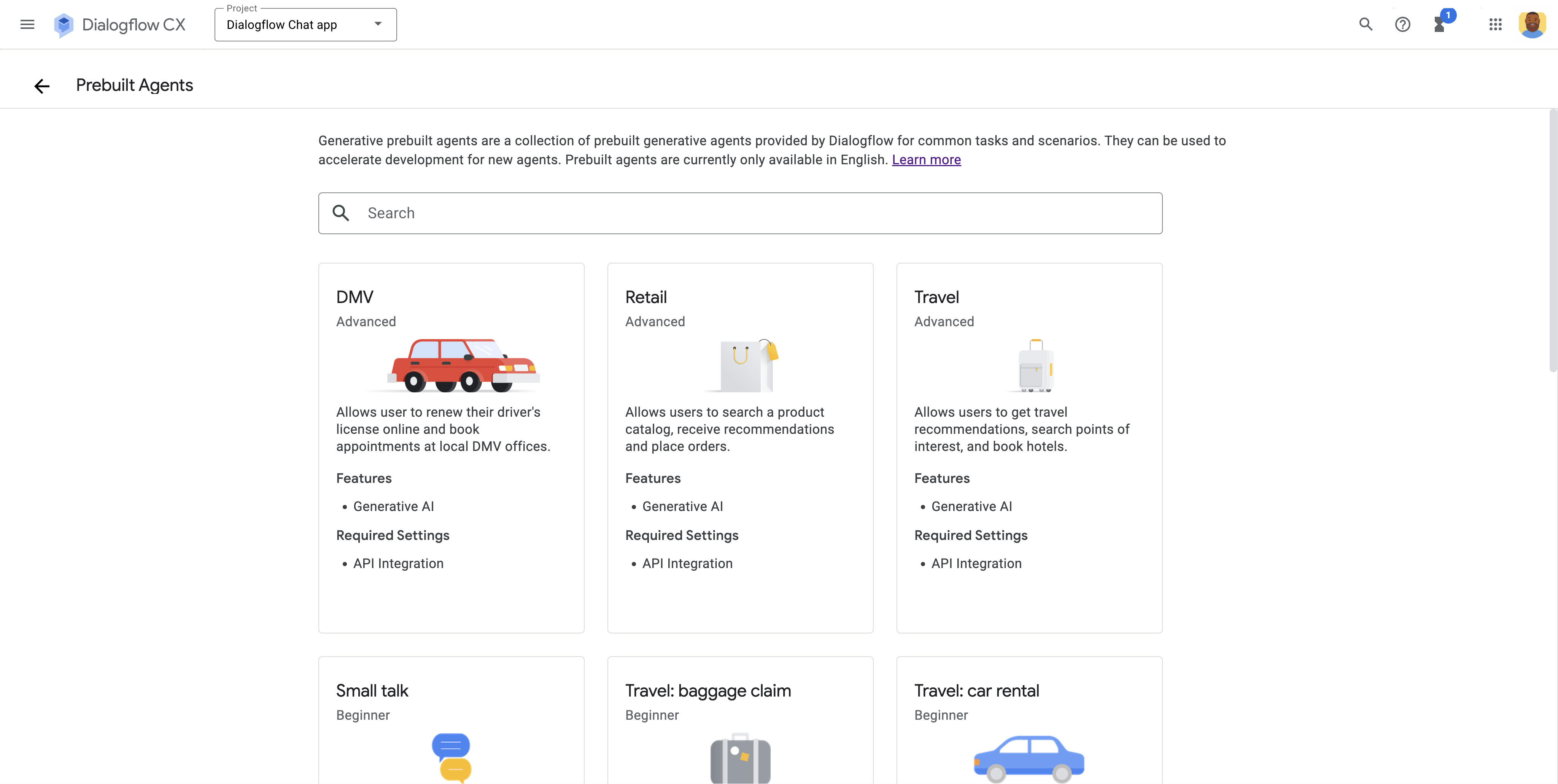
Abbildung 1. Einen vordefinierten Agenten für eine Dialogflow Chat-App auswählen. -
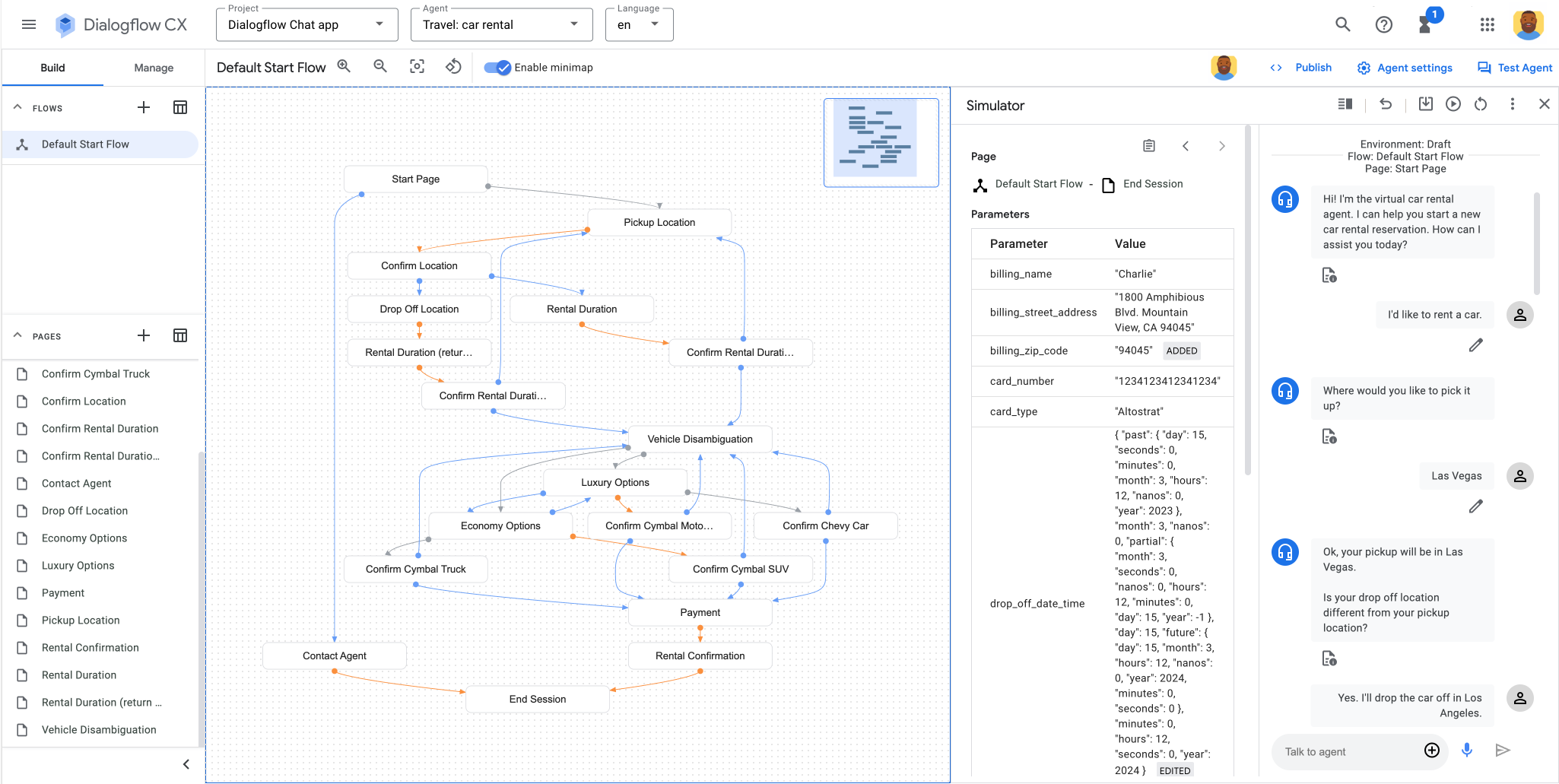
Abbildung 2: Testen Sie den Agenten in Dialogflow CX, um sicherzustellen, dass die Logik und Konfiguration des Agenten wie vorgesehen funktionieren. Das Diagramm zeigt eine Reihe von thematischen Seiten, die sich auf bestimmte Schritte in der Unterhaltung beziehen, z. B. das Festlegen eines Abhol- und Rückgabeorts für einen Mietwagen, und konfiguriert die Logik, die sie verbindet. Die Unterhaltung wird in einem Simulator getestet. -
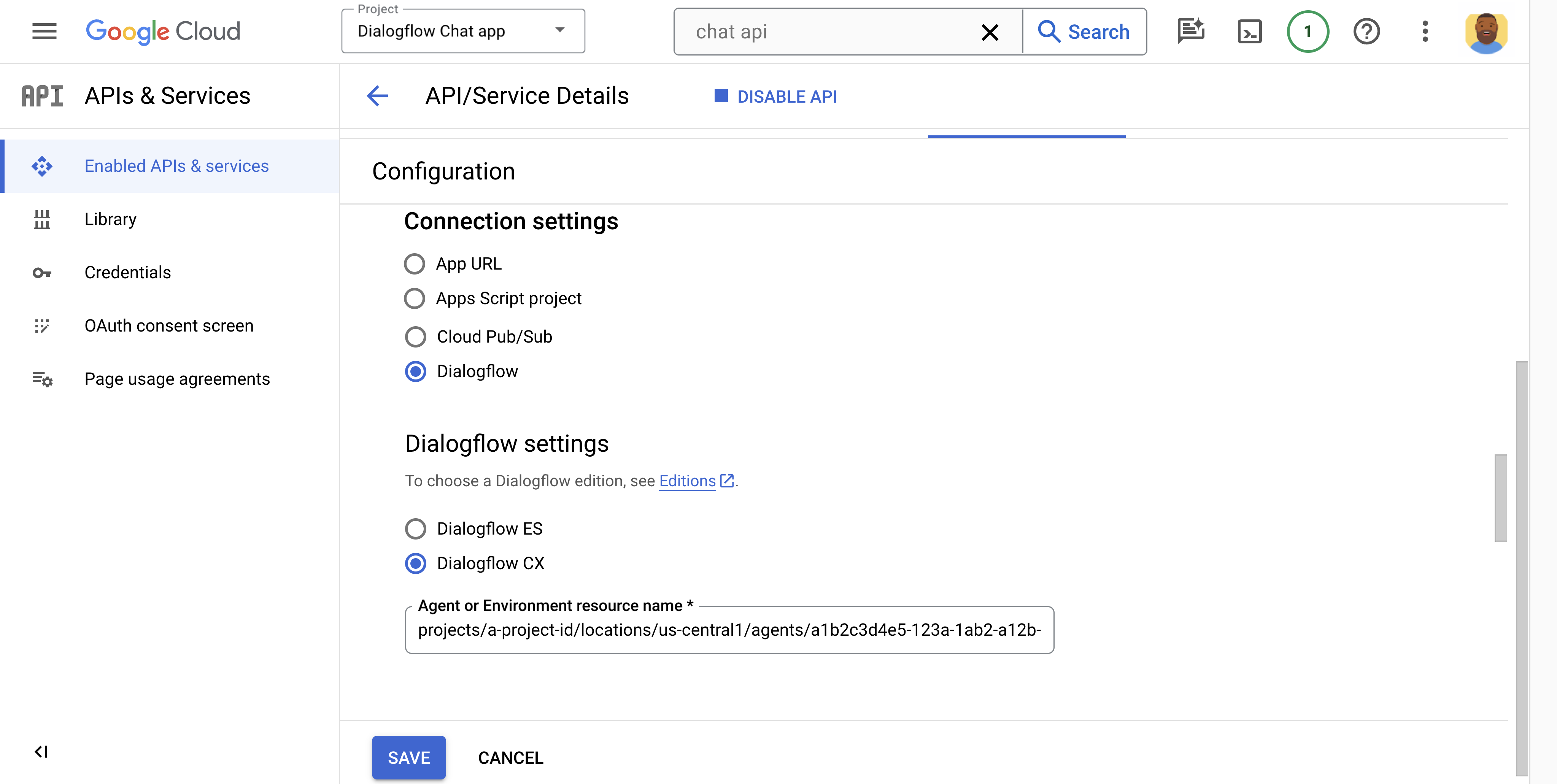
Abbildung 3: Konfigurieren einer Chat-App zur Verarbeitung von Antworten mit dem Dialogflow CX-Agent auf der Seite zur Chat API-Konfiguration in der Google Cloud Console. -
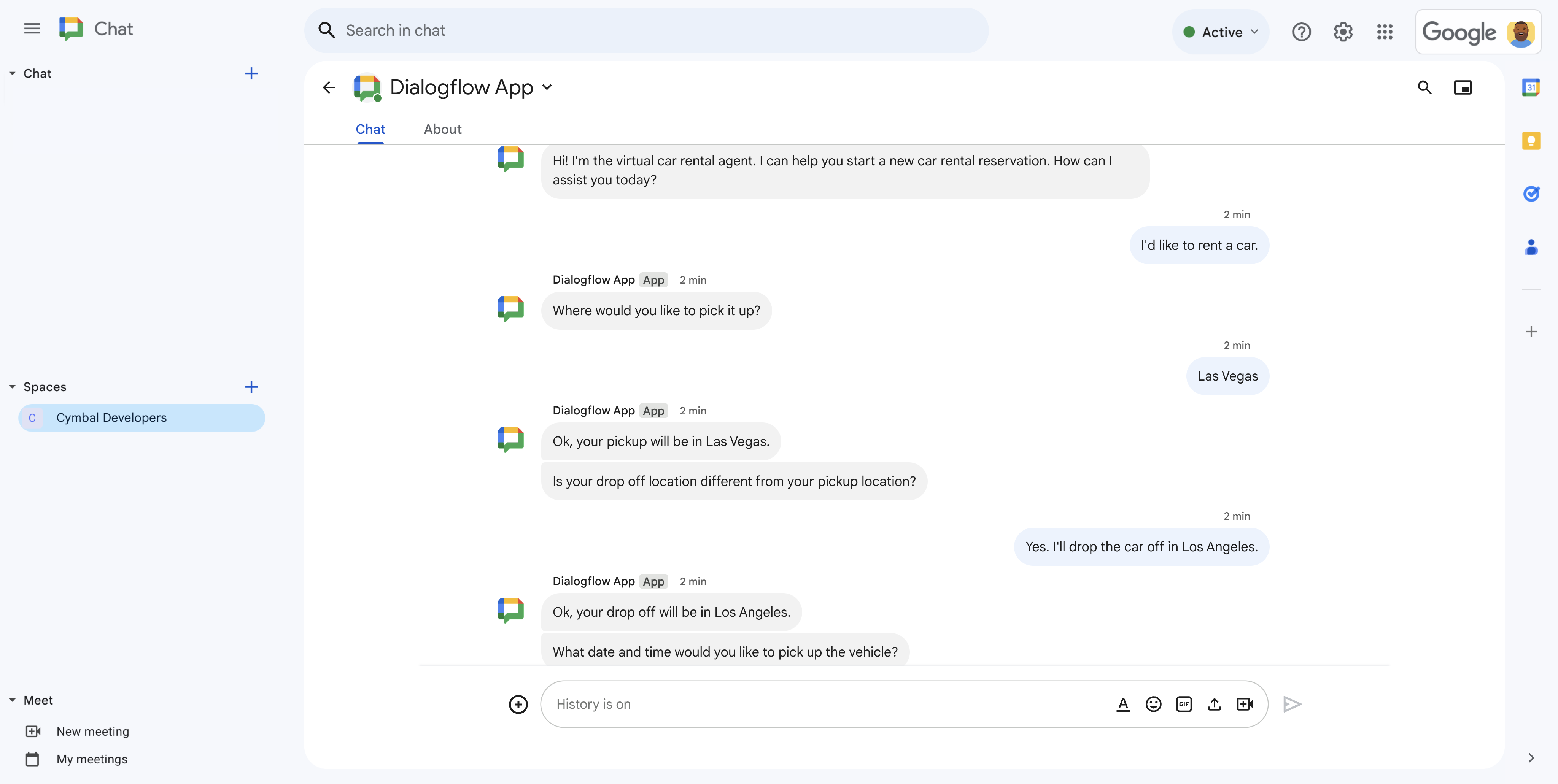
Abbildung 4: Eine Unterhaltung mit der Dialogflow Chat-App in Google Chat über die Buchung eines Mietwagens führen.
Ziele
- die Umgebung einrichten
- Erstellen und stellen Sie einen Dialogflow CX-Agenten bereit.
- Erstellen und stellen Sie eine Chat-App bereit, die auf dem Dialogflow CX-Agent basiert.
- Testen Sie die Chat App.
Vorbereitung
- Ein Google Workspace-Konto für Unternehmen oder Enterprise mit Zugriff auf Google Chat.
- Google Cloud-Projekt mit aktivierter Abrechnungsfunktion. Informationen dazu, wie Sie prüfen können, ob die Abrechnung für ein bestehendes Projekt aktiviert ist, finden Sie unter Abrechnungsstatus Ihrer Projekte prüfen. Informationen zum Erstellen eines Projekts und Einrichten der Abrechnung finden Sie unter Google Cloud-Projekt erstellen.
Architektur
Das folgende Diagramm zeigt die Architektur einer Chat-App, die mit Dialogflow erstellt wurde:
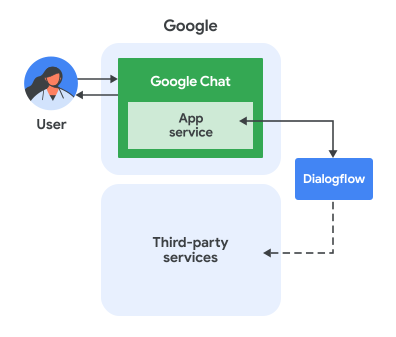
Im vorherigen Diagramm sieht der Informationsfluss bei der Interaktion eines Nutzers mit einer Dialogflow-Chat-App so aus:
- Ein Nutzer sendet eine Nachricht in Google Chat an eine Chat-App, entweder in einer Direktnachricht oder in einem Chat-Gruppenbereich.
- Ein virtueller Dialogflow-Agent, der sich in Google Cloud befindet, empfängt und verarbeitet die Nachricht, um eine Antwort zu generieren.
- Optional kann der Dialogflow-Agent über einen Dialogflow-Webhook mit externen Drittanbieterdiensten wie einem Projektmanagementsystem oder einem Ticketing-Tool interagieren.
- Der Dialogflow-Agent sendet eine Antwort zurück an den Chat-App-Dienst in Chat.
- Die Antwort wird im Chatbereich angezeigt.
Umgebung einrichten
Bevor Sie Google-APIs verwenden können, müssen Sie sie in einem Google Cloud-Projekt aktivieren. Sie können eine oder mehrere APIs in einem einzelnen Google Cloud-Projekt aktivieren.Aktivieren Sie in der Google Cloud Console die Google Chat API und die Dialogflow API.
Prüfen Sie, ob Sie die APIs im richtigen Cloud-Projekt aktivieren, und klicken Sie dann auf Weiter.
Prüfen Sie, ob Sie die richtigen APIs aktivieren, und klicken Sie dann auf Aktivieren.
Dialogflow CX-Agent erstellen
Ein Dialogflow CX-Agent ist ein virtueller Kundenservicemitarbeiter, der gleichzeitige Unterhaltungen mit Ihren Endnutzern abwickelt. Es ist ein Modul für das Verstehen natürlicher Sprache, das die Nuancen der menschlichen Sprache versteht. Dialogflow übersetzt den Text des Endnutzers während einer Unterhaltung in strukturierte Daten, die Ihre Apps und Dienste verstehen können. Sie entwerfen und erstellen einen Dialogflow-Agenten, der die für Ihr System erforderlichen Typen von Unterhaltungen verarbeiten kann.
Ein Dialogflow-Agent ähnelt einem menschlichen Callcenter-Mitarbeiter. Sie trainieren beide, um erwartete Gesprächsszenarien zu bewältigen. Das Training muss nicht übermäßig explizit sein.
So erstellen Sie den Dialogflow CX-Agenten:
Öffnen Sie die Dialogflow CX-Konsole. Klicken Sie auf das Menü > Dialogflow CX.
Wählen Sie ein Google Cloud-Projekt aus. Möglicherweise müssen Sie auf Alle klicken und dann nach dem Projekt suchen.
Sie haben jetzt die Möglichkeit, einen vorgefertigten Agent auszuwählen oder einen eigenen zu erstellen. Wenn Sie die Anpassung von KI-Agenten lieber später im Detail untersuchen möchten, wählen Sie einen der vorgefertigten KI-Agenten aus. Diese sind auch hilfreich, um zu erfahren, was KI-Agenten leisten können.
So wählen Sie einen vorgefertigten Agent aus:
- Klicken Sie auf Vorgefertigte KI-Agents verwenden.
Wählen Sie einen vordefinierten KI-Agenten aus. Wählen Sie für diese Anleitung Reisen: Autovermietung aus.
KI-Agents werden je nach Anzahl der verwendeten Funktionen und der Komplexität ihrer Konversationslogik als „Anfänger“, „Mittelstufe“ oder „Fortgeschritten“ eingestuft. Wenn Sie einen Agent für Fortgeschrittene oder einen erweiterten Agent auswählen, sind möglicherweise agentspezifische Anpassungen und Einstellungen erforderlich, z. B. das Aktivieren von Funktionen und APIs in der Google Cloud Console.
Klicken Sie auf Als Agent importieren.
So erstellen Sie einen eigenen Agenten:
- Klicken Sie auf KI-Agent erstellen.
- Wählen Sie Automatisch generieren aus, um einen Datenspeicher-Agent zu erstellen, oder Selbst erstellen, um andere Arten von Agents zu erstellen.
Eine detaillierte Anleitung zum Erstellen von Agenten finden Sie unter Dialogflow CX-Agent erstellen.
Grundlegende Agent-Einstellungen konfigurieren:
- Geben Sie unter Anzeigename einen Anzeigenamen ein.
- Wählen Sie den bevorzugten Standort aus. Wenn Sie die erweiterten Standorteinstellungen ändern möchten, klicken Sie auf Bearbeiten.
- Wählen Sie Ihre bevorzugte Zeitzone aus.
- Wählen Sie die Standardsprache für Ihren Agent aus. Sie können die Standardsprache für einen Agent nach der Erstellung nicht mehr ändern.
Klicken Sie auf Erstellen. Dialogflow CX beginnt mit der Erstellung des Agenten und zeigt dann den standardmäßigen Startablauf des Agenten an.
Optional können Sie den Agenten anpassen. Eine detaillierte Anleitung zum Anpassen von Agents finden Sie unter Dialogflow CX-Agent erstellen.
Wir empfehlen, den Agenten zu testen:
- Klicken Sie auf Agent testen.
- Wählen Sie Agent in Umgebung testen aus.
- Wählen Sie unter „Umgebung“ die Option Entwurf aus.
- Wählen Sie in Flow die Option Standardstart-Flow aus.
- Wählen Sie unter „Seite“ die Option Startseite aus.
- Geben Sie in der Mit Agent sprechen Eingabezeile
Helloein und drücken Sie die Eingabetaste. Der KI-Agent stellt sich vor. - Führen Sie den Test durch, indem Sie die Beispielunterhaltung führen.
Der Dialogflow CX-Agent wird erstellt. Kehren Sie zur Dialogflow CX-Konsole zurück. Klicken Sie auf das Menü > Dialogflow CX.
Klicken Sie unter Agents auf > Name kopieren. Speichern Sie diesen Namen, da Sie ihn beim Konfigurieren der Chat-App verwenden.
Chat-App erstellen und mit dem Dialogflow-Agent verbinden
Nachdem Sie einen Dialogflow CX-Agent erstellt haben, gehen Sie so vor, um ihn in eine Chat-App umzuwandeln:
Rufen Sie in der Google Cloud Console die Google Chat API auf. Suchen Sie nach „Google Chat API“, klicken Sie auf Google Chat API und dann auf Verwalten.
Klicken Sie auf Konfiguration und richten Sie die Chat-App ein:
- Geben Sie unter App-Name
Dialogflow Appein. - Geben Sie unter Avatar-URL
https://developers.google.com/workspace/chat/images/quickstart-app-avatar.pngein. - Geben Sie unter Beschreibung
Responds to real human conversationein. - Wählen Sie unter Funktionsweise die Option Gruppenbereichen und Gruppenunterhaltungen beitreten aus.
- Wählen Sie unter Verbindungseinstellungen die Option Dialogflow aus.
- Wählen Sie unter Dialogflow-Einstellungen die Option Dialogflow CX aus.
- Fügen Sie unter Name der Agent- oder Umgebungsressource den Namen des Dialogflow CX-Agents ein, den Sie am Ende von Dialogflow CX-Agent erstellen kopiert haben.
- Diese Chat-App bestimmten Personen und Gruppen zur Verfügung stellen in Ihrer Domain und geben Sie Ihre E‑Mail-Adresse ein.
- Wählen Sie unter Logs die Option Fehler in Logging protokollieren aus.
- Geben Sie unter App-Name
Klicken Sie auf Speichern.
Die Chat App ist bereit, Nachrichten in Google Chat zu empfangen und darauf zu antworten.
Chat-App testen
Testen Sie die Dialogflow CX-Chat-App, indem Sie ihr in Google Chat Nachrichten senden.
Öffnen Sie Google Chat mit dem Google Workspace-Konto, das Sie angegeben haben, als Sie sich als vertrauenswürdiger Tester hinzugefügt haben.
- Klicken Sie auf Neuer Chat.
- Geben Sie im Feld Eine oder mehrere Personen hinzufügen den Namen Ihrer Chat-App ein.
Wählen Sie Ihre Chat-App in den Ergebnissen aus. Eine Direktnachricht wird geöffnet.
Geben Sie in der neuen Direktnachricht mit der App
Helloein und drücken Sieenter.Die Dialogflow Chat-App antwortet, indem sie sich vorstellt.
- Führen Sie den Test durch, indem Sie die Beispielunterhaltung führen.
Beispiel für eine Testunterhaltung
So testen Sie die Dialogflow CX Chat-App in der Dialogflow CX-Konsole oder in Google Chat: Die Erläuterung hilft Ihnen zu verstehen, wie der Dialogflow CX-Agent die natürliche Sprache des Nutzers interpretiert und in jedem Schritt der Unterhaltung eine eigene Antwort in natürlicher Sprache generiert. Diese Beispielunterhaltung basiert auf dem vorgefertigten Agenten Reisen: Autovermietung.
| Dialog | Erklärung |
|---|---|
|
Endnutzer:Hallo Kundenservicemitarbeiter:Hallo! Ich bin der virtuelle Kundenservicemitarbeiter der Autovermietung. Ich kann dir helfen, eine neue Mietwagenreservierung zu starten. Wie kann ich dir heute helfen? |
|
|
Endnutzer:Ich möchte ein Auto mieten. Agent:Wo möchten Sie das Fahrzeug abholen? |
|
|
Endnutzer:Las Vegas Kundenservicemitarbeiter:Okay, die Abholung erfolgt in Las Vegas. KI-Agent:Weicht Ihr Absetzort von Ihrem Abholort ab? |
|
|
Endnutzer:Ja. Ich gebe das Auto in Los Angeles ab. Kundenservicemitarbeiter:Okay, Ihr Zielort ist Los Angeles. Kundenservicemitarbeiter:An welchem Datum und zu welcher Uhrzeit möchten Sie das Fahrzeug abholen? |
|
|
Endnutzer: Ich möchte das Auto am 5. März um 12:00 Uhr abholen. Kundenservicemitarbeiter:An welchem Datum und zu welcher Uhrzeit möchten Sie das Fahrzeug abgeben? |
|
|
Endnutzer: 15. März, 12:00 Uhr Kundenservicemitarbeiter: Zur Bestätigung: Sie holen das Fahrzeug in Las Vegas am 05.03.2024 um 12:00 Uhr ab und geben es in Los Angeles am 15.03.2024 um 12:00 Uhr zurück. Stimmt das? |
|
|
Endnutzer:Ja, vielen Dank. Agent:Prima! Wählen wir nun ein Fahrzeug aus. Kundenservicemitarbeiter:Möchten Sie ein Fahrzeug der Economy- oder Luxusklasse? |
|
|
Endnutzer:Economy bitte. KI-Agent:Möchten Sie das Cymbal Car oder den Cymbal Truck? |
|
|
Endnutzer:Cymbal Truck. Agent:Der Cymbal-LKW kostet 50,33 $ pro Tag. Es bietet Platz für 4 Personen und ist mit einem AM/FM-Radio ausgestattet. Möchten Sie mit der Zahlung fortfahren? Endnutzer:Ja, bitte. |
|
|
Kundenservicemitarbeiter:Welche Art von Karte verwenden Sie? Endnutzer:Altostrat Kundenservicemitarbeiter:Bitte geben Sie die Kartennummer ein. Endnutzer:1234 1234 1234 1234 Kundenservicemitarbeiter:Wie lautet der Name auf der Karte? Endnutzer:Charlie KI-Agent:Wie lautet die Rechnungsadresse? Endnutzer:1800 Amphibious Blvd., Mountain View, CA Kundenservicemitarbeiter:Was ist die Rechnungs-Postleitzahl? Endnutzer:94045 Kundenservicemitarbeiter:Sie holen den Cymbal Car am 05.03.2024 um 12:00:00 in Las Vegas ab und geben ihn am 15.03.2024 um 12:00:00 wieder zurück. Der Gesamtbetrag für diese Fahrt beträgt 175,38 $. Kundenservicemitarbeiter:Vielen Dank, dass Sie bei uns gemietet haben. Wir wünschen Ihnen einen schönen Tag! |
|
Kartenbenachrichtigungen über Dialogflow senden
Dialogflow kann mit Text- oder Karten-Nachrichten antworten. Wenn Sie mit einer Kartenbenachrichtigung antworten möchten, geben Sie sie als benutzerdefinierte Nutzlast in der Ausführung an.
Das folgende JSON zeigt, wie Sie eine Kartenmitteilung als benutzerdefinierte Nutzlast in der Ausführung senden:
json
{ "hostAppDataAction": { "chatDataAction": { "createMessageAction": {
  "message": { "cardsV2": [{
    "cardId": "createCardMessage",
    "card": {
      "header": {
        "title": "A card message!",
        "subtitle": "Sent from Dialogflow",
        "imageUrl": "https://developers.google.com/chat/images/chat-product-icon.png",
        "imageType": "CIRCLE"
      },
      "sections": [{ "widgets": [{ "buttonList": { "buttons": [{
        "text": "Read the docs!",
        "onClick": { "openLink": {
          "url": "https://developers.google.com/workspace/chat"
        }}
      }]}}]}]
    }
  }]}
}}}}
Einschränkungen und Überlegungen
- Bei der Verwendung von Google Chat-Apps mit Dialogflow gelten für Chat-Ereignisobjekte die folgenden Einschränkungen und Hinweise:
- App Home Events:Die Unterstützung für
APP_HOME-Ereignisse ist noch nicht verfügbar. - Dialogflow-Abfrageeingabe:Der Text, der als Abfrageeingabe an den Dialogflow-Agent gesendet wird, hängt vom Ereignistyp ab:
MESSAGE:Der Wert des FeldsargumentTextaus der Chatnachricht.APP_COMMAND:Der String"APP_COMMAND_PAYLOAD".ADDED_TO_SPACE:Der String"ADDED_TO_SPACE_PAYLOAD".REMOVED_FROM_SPACE:Der String"REMOVED_FROM_SPACE_PAYLOAD".CARD_CLICKED:Der String"BUTTON_CLICKED_PAYLOAD".WIDGET_UPDATED:Der String"WIDGET_UPDATED_PAYLOAD"(wird für die automatische Vervollständigung verwendet).
- Vollständige Ereignisnutzlast:Die vollständige JSON-Nutzlast des Ereignisses für die Chatinteraktion wird im Feld
WebhookRequest.payloadan Dialogflow gesendet. Sie können in Ihrem Dialogflow-Webhook darauf zugreifen. Weitere Informationen finden Sie in der Dokumentation zu Dialogflow CX-Webhook-Anfragen.
- App Home Events:Die Unterstützung für
- Hinweise zum Reagieren auf Befehle und zum Empfangen von Daten aus Karten oder Dialogfeldern:
- Wenn der Dialogflow-Agent die JSON-Nutzlast des Chat-Interaktionsereignisses verarbeiten muss, kann er dies über einen Dialogflow-Webhook tun, um die benutzerdefinierte Nutzlast im Abfrageparameter zu prüfen.
- Wenn Sie einen Dialog aus dem Dialogflow-Agenten anzeigen möchten, antworten Sie mit einer einzelnen benutzerdefinierten JSON-Nutzlast, die ein
RenderActions-Objekt mit der NavigationpushCardenthält. - Wenn Sie Daten verarbeiten möchten, die über Karten eingegeben wurden, können Sie einen Dialogflow-Webhook verwenden und mit einer einzelnen benutzerdefinierten JSON-Nutzlast antworten, die die entsprechende Aktion enthält.
- Linkvorschauen werden nicht unterstützt.
- Wenn der Dialogflow-Agent nur mit einer Nachricht antwortet, wird die Nachricht synchron an Google Chat gesendet. Wenn der Dialogflow-Agent mit mehreren Nachrichten antwortet, werden alle Nachrichten asynchron an Chat gesendet, indem die Methode
createfür die Ressourcespaces.messagesin der Chat API einmal für jede Nachricht aufgerufen wird. - Wenn Sie die Dialogflow CX-Integration mit Chat verwenden, müssen der Dialogflow-Agent und die Chat-App im selben Google Cloud-Projekt eingerichtet sein. Wenn Sie Dialogflow und Chat in verschiedenen Cloud-Projekten einrichten müssen, können Sie einen Zwischenserver einrichten, um die Verbindung zu ermöglichen. Beispiel für die Chatintegration für Dialogflow CX auf GitHub
Fehlerbehebung
Sehen Sie sich zuerst die Fehlerprotokolle an, um Fehler in Ihrer Chat-App zu beheben. Da in dieser App Dialogflow verwendet wird, stehen Ihnen mehrere Ressourcen für die Protokollierung und Fehlerbehebung zur Verfügung:
Google Workspace-Add‑on-Protokolle:Hier können Sie Protokolle abfragen, um detaillierte Informationen zum Verhalten der Chat-App zu erhalten, einschließlich der Interaktionen mit Google Chat. Weitere Informationen finden Sie unter Abfrageprotokolle für Google Workspace-Add-ons.
Fehler in der Google Chat App:Allgemeine Fehlermeldungen und Lösungen für die Chat App finden Sie unter Fehler in der Chat App beheben.
Dialogflow CX Cloud Logging:Achten Sie darauf, dass Cloud Logging in den Einstellungen Ihres Dialogflow-Agents aktiviert ist, um detaillierte Ausführungsprotokolle zu erfassen, einschließlich Fehlern des Agents und Webhook-Interaktionen. Informationen zum Aktivieren und Konfigurieren dieser Funktion finden Sie in der Dokumentation zu den Dialogflow CX-Agent-Einstellungen. Diese Logs können im Log-Explorer der Google Cloud Console aufgerufen werden.
Dialogflow CX-Unterhaltungsverlauf:Sehen Sie sich vergangene Interaktionen an, um den Unterhaltungsablauf zu verstehen und Probleme zu identifizieren. Weitere Informationen finden Sie unter Unterhaltungsverlauf.
Allgemeine Fehlerbehebung für Dialogflow:Bei allgemeinen Dialogflow-Problemen finden Sie weitere Informationen im Leitfaden zur Fehlerbehebung für Dialogflow CX.
Bereinigen
Damit Ihrem Google Cloud-Konto die in dieser Anleitung verwendeten Ressourcen nicht in Rechnung gestellt werden, empfehlen wir, das Cloud-Projekt zu löschen.
- Wechseln Sie in der Google Cloud Console zur Seite Ressourcen verwalten. Klicken Sie auf das Menü > IAM und Verwaltung > Ressourcen verwalten.
- Wählen Sie in der Projektliste das Projekt aus, das Sie löschen möchten, und klicken Sie auf Löschen .
- Geben Sie im Dialogfeld die Projekt-ID ein und klicken Sie auf Beenden, um das Projekt zu löschen.
Weitere Informationen
- Dialogflow CX verwendet einen Zustandsautomaten für das Design von Dialogflow-Agents. So haben Sie eine klare und explizite Kontrolle über eine Unterhaltung, was zu einer besseren Endnutzererfahrung und einem besseren Entwicklungsablauf führt. Wenn Sie eine Dialogflow-Chat-App erstellen, empfehlen wir die Verwendung von Dialogflow CX.
- Weitere Informationen zum Erstellen und Konfigurieren von Agents finden Sie unter Dialogflow CX-Agents.
- Eine detaillierte Anleitung zum Erstellen und Konfigurieren von Agents finden Sie unter Dialogflow CX-Agent erstellen.
- Codelab:Ein Beispiel für das Erstellen eines Dialogflow CX-Datenspeicher-Agents finden Sie in der Wissens-Chat-App aus dem Codelab Apps für Google Chat mit Gemini erstellen.
- Codelab:Ein Beispiel für das Erstellen eines Dialogflow CX-Konversations-Agents finden Sie im Codelab Apps für Google Chat mit Gemini erstellen unter „Feedback-Chat-App“.
- Dialogflow ES ist eine weitere Möglichkeit, Dialogflow mit einer Chat-App zu verwenden.
Chat-Apps, die keine Add-ons sind: Dialogflow CX Google Chat-App erstellen
Wenn Sie eine Chat-App entwickeln oder verwalten, die kein Google Workspace-Add‑on ist, beachten Sie die folgenden Unterschiede bei Konfiguration, Nutzlast und Ereignissen.
Dialogflow CX-Chat-App konfigurieren, die kein Add‑on ist
Bei der Konfiguration der Google Chat API in der Google Cloud Console gilt Folgendes:
- Deaktivieren Sie Diese Chat-App als Google Workspace-Add‑on erstellen. Ein Dialogfeld wird geöffnet, in dem Sie den Vorgang bestätigen müssen. Klicken Sie im Dialogfeld auf Deaktivieren.
- Nehmen Sie die restlichen Konfigurationseinstellungen für Dialogflow CX vor und klicken Sie auf Speichern.
Karten-Nachrichten aus einer Dialogflow CX-Chat-App senden, die kein Add-on ist
Geben Sie in einer Chat-App, die kein Add-on ist, ein cardsV2-Objekt der obersten Ebene in der benutzerdefinierten Dialogflow-Nutzlast in der Auftragsausführung an:
json
{
  "cardsV2": [{
    "cardId": "createCardMessage",
    "card": {
      "header": {
        "title": "A card message!",
        "subtitle": "Sent from Dialogflow",
        "imageUrl": "https://developers.google.com/chat/images/chat-product-icon.png",
        "imageType": "CIRCLE"
      },
      "sections": [
        {
          "widgets": [
            {
              "buttonList": {
                "buttons": [
                  {
                    "text": "Read the docs!",
                    "onClick": {
                      "openLink": {
                        "url": "https://developers.google.com/workspace/chat"
                      }
                    }
                  }
                ]
              }
            }
          ]
        }
      ]
    }
  }]
}
Einschränkungen und Überlegungen für Dialogflow CX-Chat-Apps, die keine Add-ons sind
- Chat-Interaktionsereignisse
werden folgendermaßen unterstützt und müssen berücksichtigt werden:
- Die folgenden Interaktionsereignistypen werden unterstützt:
MESSAGEADDED_TO_SPACECARD_CLICKED
- Bei
MESSAGE- oderADDED_TO_SPACE-Ereignissen entspricht die an den Dialogflow-Agent gesendete Anfrage dem Wert des FeldsargumentTextin der Chatnachricht. Wenn die Nachricht einen Slash-Befehl enthält, wird stattdessen der Wert des Feldstextverwendet. - Bei
CARD_CLICKED-Ereignissen wird die an den Dialogflow-Agent gesendete Anfrage alsCARD_CLICKED.functionNameformatiert, wobeifunctionNamedem Wert des Feldsfunctiondes Action-Objekts entspricht, das an das interaktive Kartenelement (z. B. einen Button) angehängt ist. - Die vollständige JSON-Nutzlast jedes Chat-Interaktionsereignisses wird als benutzerdefinierte Nutzlast im Suchparameter an Dialogflow gesendet und kann über einen Dialogflow-Webhook abgerufen werden, indem der Wert des Felds
WebhookRequest.payloadabgefragt wird.
- Die folgenden Interaktionsereignistypen werden unterstützt:
- Hinweise zum Reagieren auf Slash-Befehle und zum Empfangen von Daten von Karten oder Dialogfeldern in Chat-Apps, die keine Add-ons sind:
- Wenn Dialogflow Chat-Apps, die keine Add-ons sind, eine Nachricht mit einem Slash-Befehl erhalten, enthält die Abfrageeingabe nur den Wert des Felds
text. Das Feldtextbeginnt mit dem Namen des Slash-Befehls (z. B./command). Damit können Sie die Intention eines Dialogflow-Agents konfigurieren, um einen Slash-Befehl zu erkennen. - Wenn Sie einen Dialog aus dem Dialogflow-Agent in einer Chat-App anzeigen möchten, die kein Add-on ist, antworten Sie mit einer einzelnen benutzerdefinierten JSON-Nutzlast, die eine Nachricht mit einer
DIALOG-Aktionsantwort enthält. - Wenn Sie Daten verarbeiten möchten, die über Karten in einer Chat-App eingegeben werden, die kein Add-on ist, kann der Dialogflow-Agent Intents erkennen, die mit dem Text
CARD_CLICKEDbeginnen, und mit einer einzelnen benutzerdefinierten JSON-Nutzlast antworten, die die entsprechende action enthält.
- Wenn Dialogflow Chat-Apps, die keine Add-ons sind, eine Nachricht mit einem Slash-Befehl erhalten, enthält die Abfrageeingabe nur den Wert des Felds