

Bu sayfada, Dialogflow'u kullanarak doğal dili hem anlayabilen hem de doğal dilde yanıt verebilen bir Google Chat uygulamasının nasıl oluşturulacağı açıklanmaktadır. Bu kılavuzda, Google Chat ile doğrudan entegrasyonu olan Dialogflow CX kullanılır. Ayrıca, Dialogflow ES Google Chat kılavuzunu izleyerek Dialogflow ES'i kullanarak Dialogflow ES Google Chat uygulaması oluşturabilirsiniz.
Örneğin, kullanıcıların araba kiralamasına yardımcı olan bir Chat uygulamasını ele alalım. Kullanıcılar "Araba kiralamak istiyorum" yazabilir. Chat uygulaması, "Aracı nereden almak istersiniz?" gibi bir soruyla yanıt verebilir. Bu soru, kullanıcıyla insan benzeri bir sohbet başlatır. Chat uygulaması, araç kiralama işlemi sırasında hem anlar hem de insan konuşmasıyla yanıt verir.
Bu sadece bir örnektir. Dialogflow Chat uygulamaları her türlü etkileşimde faydalıdır. Doğal insan konuşması gerekiyorsa Dialogflow Chat uygulaması gerekir. Önceden oluşturulmuş aracılar, hızlı bir başlangıç yapmanıza yardımcı olur ve Dialogflow'un yapabileceklerini gösterir. Örneğin:
- Uçuş rezervasyonu yapma
- Doktor randevusu planlama
- Yemek siparişi verme
- Bir perakende ürün kataloğuyla ilgili soruları (ör. öğelerin başka renklerde olup olmadığı) yanıtlama
-
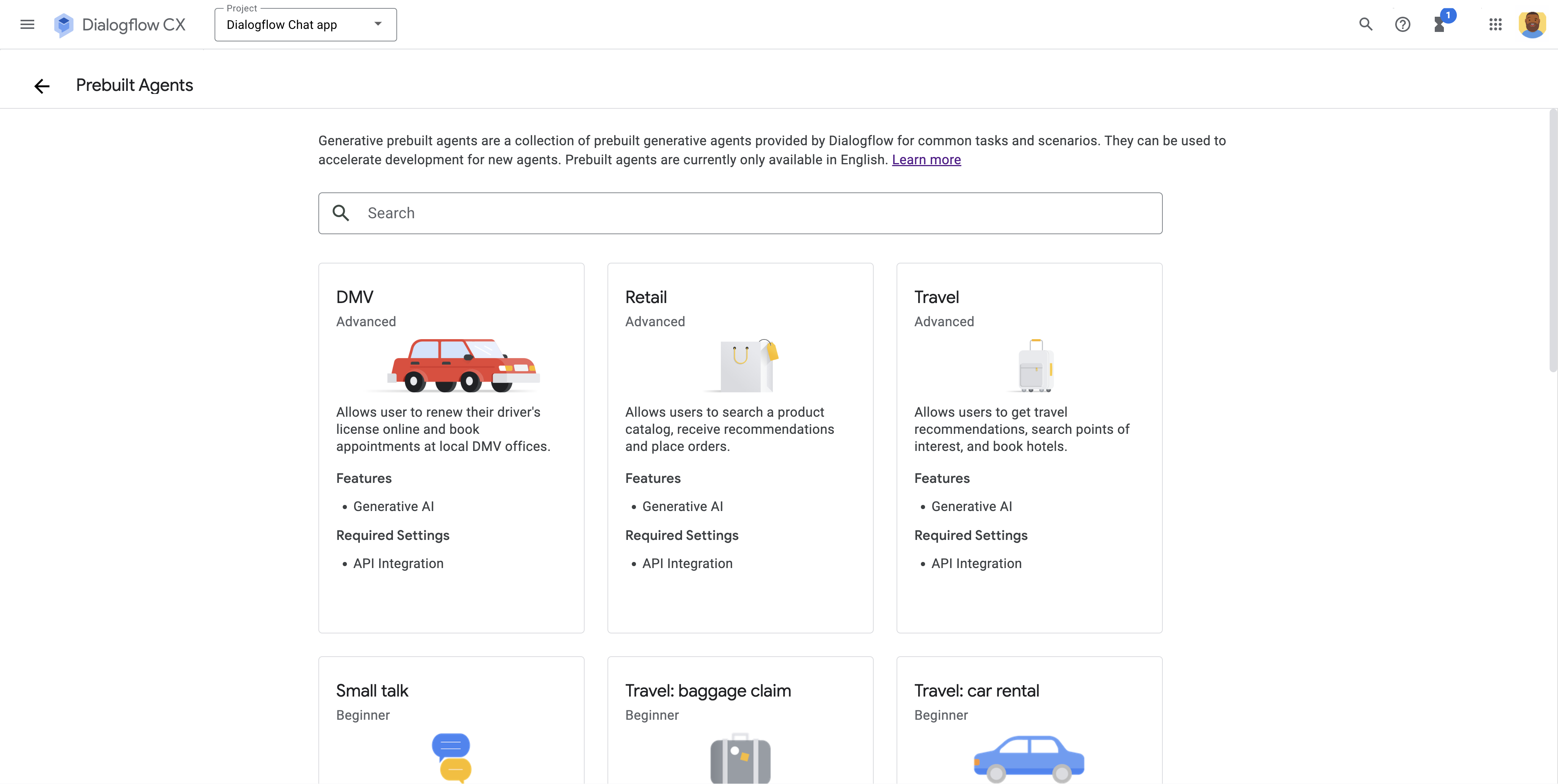
Şekil 1. Dialogflow Chat uygulaması için önceden oluşturulmuş bir aracı seçme. -
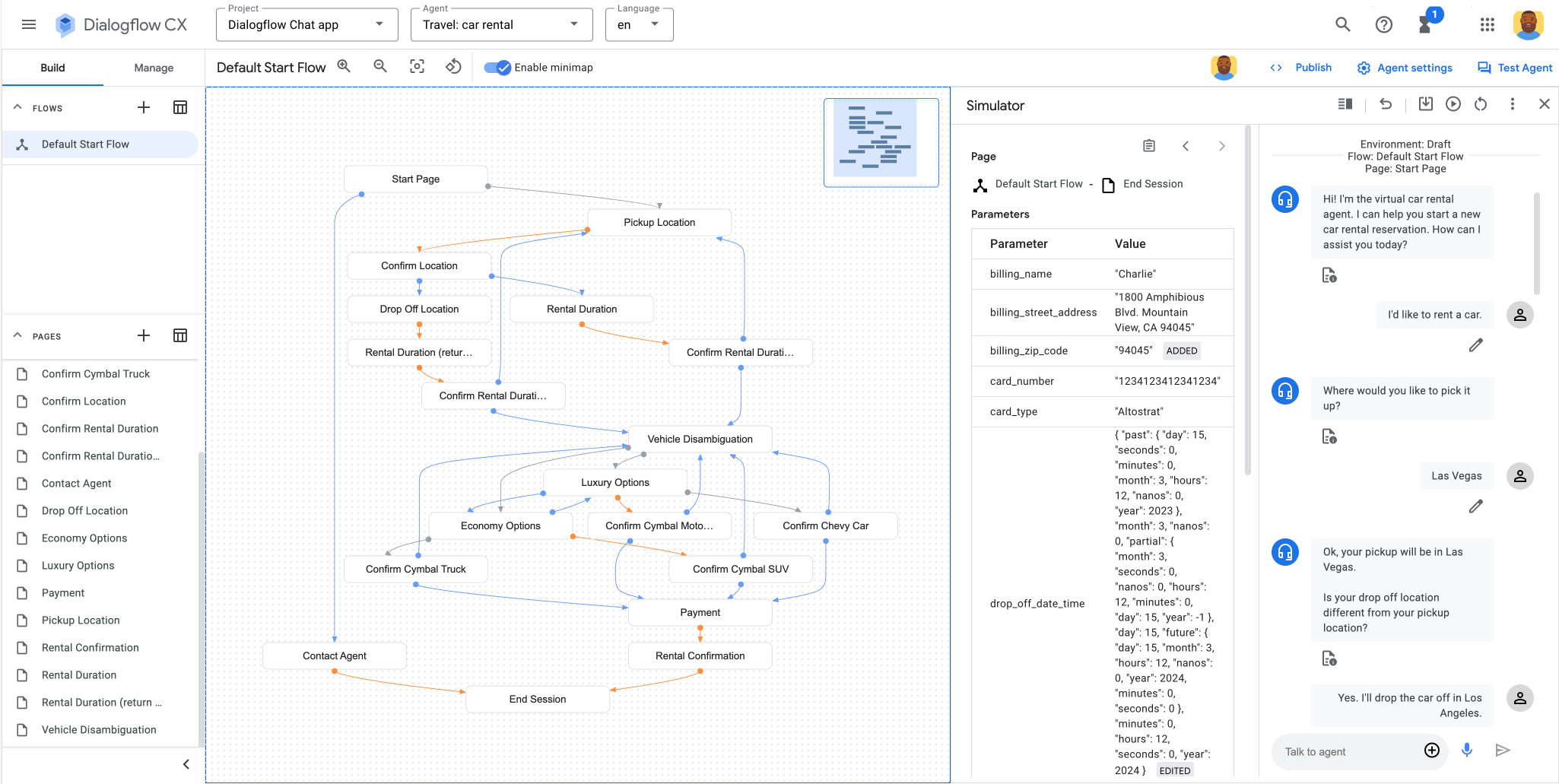
Şekil 2. Temsilcinin mantığının ve yapılandırmasının beklendiği gibi çalıştığından emin olmak için Dialogflow CX'te temsilciyi test etme. Şemada, sohbetteki belirli adımlarla (ör. kiralık araba için teslim alma ve iade yeri belirleme) ilgili tematik sayfaların sıralı bir grubu gösterilmekte ve bunları birbirine bağlayan mantık yapılandırılmaktadır. Sohbet bir simülatörde test edilir. -
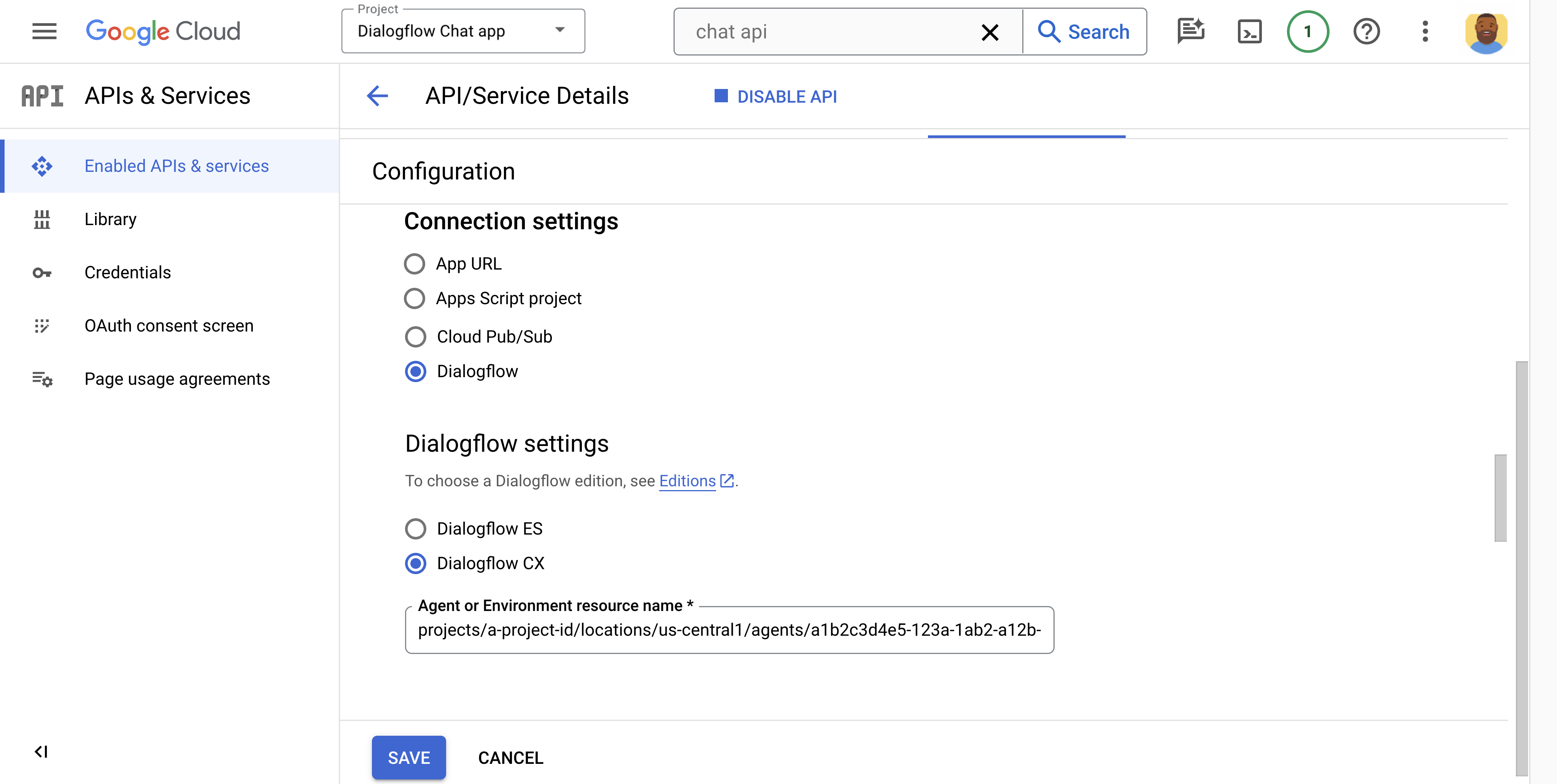
Şekil 3. Google Cloud Console'daki Chat API yapılandırma sayfasında Chat uygulamasını, yanıtları Dialogflow CX temsilcisini kullanarak işleyecek şekilde yapılandırma. -
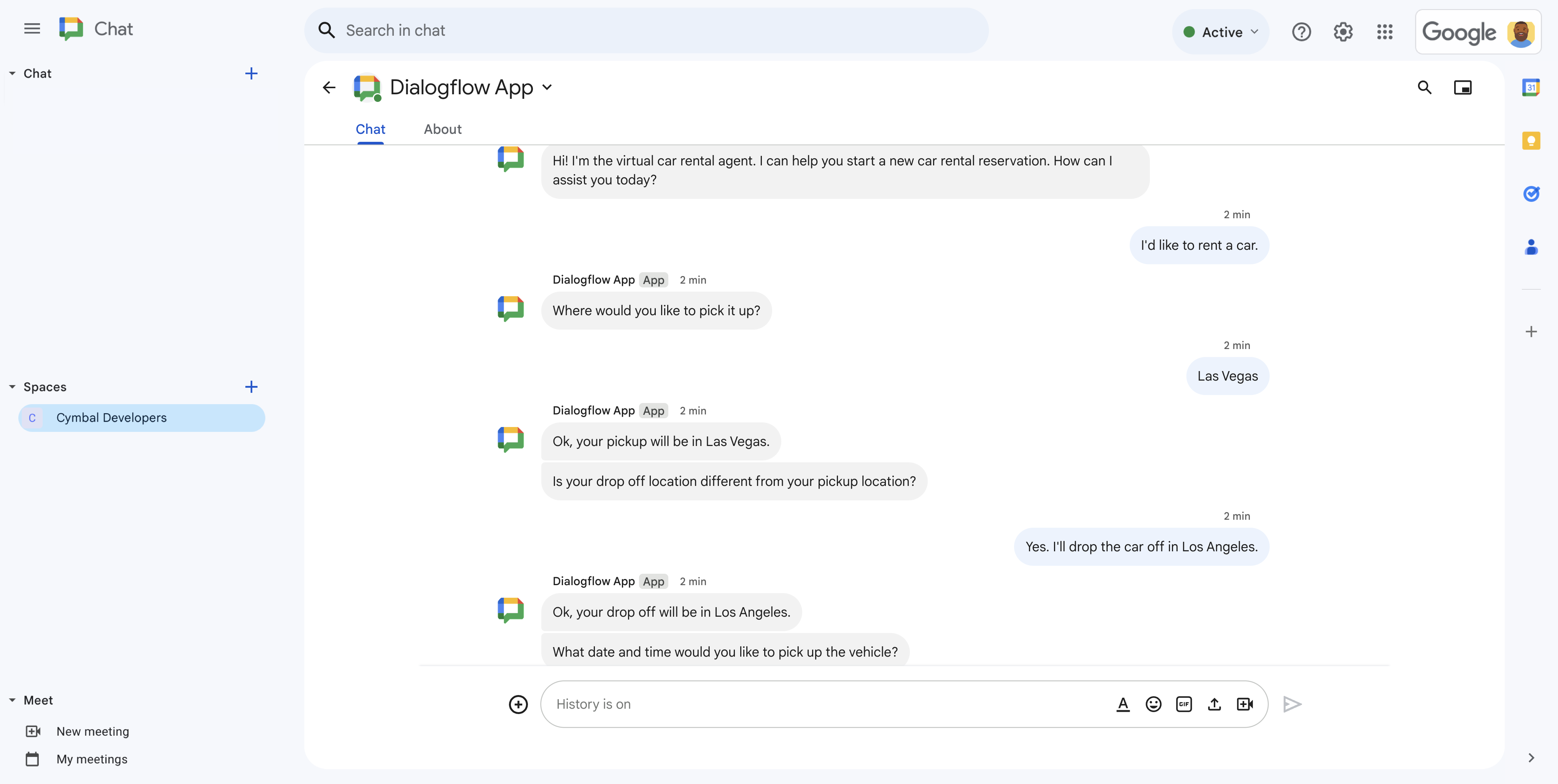
Şekil 4. Google Chat'teki Dialogflow Chat uygulamasıyla kiralık araç rezervasyonu hakkında konuşma.
Hedefler
- Ortamınızı ayarlayın.
- Dialogflow CX aracısı oluşturma ve dağıtma
- Dialogflow CX aracısı tarafından desteklenen bir Chat uygulaması oluşturup dağıtın.
- Chat uygulamasını test edin.
Ön koşullar
- Google Chat'e erişimi olan bir Business veya Enterprise Google Workspace hesabı.
- Faturalandırmanın etkin olduğu bir Google Cloud projesi. Mevcut bir projede faturalandırmanın etkinleştirilip etkinleştirilmediğini kontrol etmek için Projelerinizin faturalandırma durumunu doğrulama bölümüne bakın. Proje oluşturma ve faturalandırmayı ayarlama hakkında bilgi edinmek için Google Cloud projesi oluşturma bölümüne bakın.
Mimari
Aşağıdaki şemada, Dialogflow ile oluşturulmuş bir sohbet uygulamasının mimarisi gösterilmektedir:
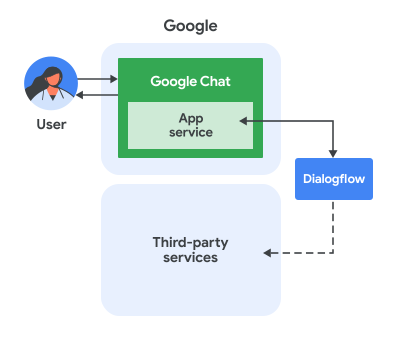
Önceki şemada, bir Dialogflow Chat uygulamasıyla etkileşimde bulunan kullanıcının bilgi akışı şu şekildedir:
- Bir kullanıcı, bir Chat uygulamasına doğrudan mesaj yoluyla ya da bir Chat alanında mesaj gönderir.
- Google Cloud'da bulunan bir Dialogflow sanal aracısı, yanıt oluşturmak için mesajı alır ve işler.
- İsteğe bağlı olarak, Dialogflow webhook'u kullanılarak Dialogflow aracısı, proje yönetimi sistemi veya bilet oluşturma aracı gibi harici üçüncü taraf hizmetleriyle etkileşimde bulunabilir.
- Dialogflow aracısı, Chat'teki Chat uygulama hizmetine bir yanıt gönderir.
- Yanıt, Chat alanına gönderilir.
Ortamı ayarlama
Google API'lerini kullanmadan önce bir Google Cloud projesinde etkinleştirmeniz gerekir. Tek bir Google Cloud projesinde bir veya daha fazla API'yi etkinleştirebilirsiniz.Google Cloud Console'da Google Chat API ve Dialogflow API'yi etkinleştirin.
API'leri doğru Cloud projesinde etkinleştirdiğinizi onaylayın ve İleri'yi tıklayın.
Doğru API'leri etkinleştirdiğinizi onaylayın ve Etkinleştir'i tıklayın.
Dialogflow CX temsilcisi oluşturma
Dialogflow CX aracısı, son kullanıcılarınızla eşzamanlı görüşmeleri yöneten bir sanal aracıdır. İnsan dilinin nüanslarını anlayan bir doğal dil anlama modülüdür. Dialogflow, bir görüşme sırasında son kullanıcı metnini uygulamalarınızın ve hizmetlerinizin anlayabileceği yapılandırılmış verilere çevirir. Sisteminiz için gereken sohbet türlerini işlemek üzere bir Dialogflow ajanı tasarlayıp oluşturursunuz.
Dialogflow temsilcisi, insan olan bir çağrı merkezi temsilcisine benzer. Her ikisini de beklenen görüşme senaryolarını ele alacak şekilde eğitirsiniz ve eğitiminizin aşırı açık olması gerekmez.
Dialogflow CX temsilcisini oluşturmak için:
Dialogflow CX konsolunda Dialogflow CX Konsolu'nu açın. Menü > Dialogflow CX'i tıklayın.
Bir Google Cloud projesi seçin. Projenizi bulmak için Tümü'nü tıklayıp aramanız gerekebilir.
Artık önceden oluşturulmuş bir temsilciyi seçebilir veya kendi temsilcinizi oluşturabilirsiniz. Ajan özelleştirmeyi daha sonra ayrıntılı olarak incelemeyi tercih ederseniz önceden oluşturulmuş ajanlardan birini seçin. Bu ajanlar, ajanların neler yapabileceği hakkında bilgi edinmek için de faydalıdır.
Önceden oluşturulmuş bir aracı seçmek için aşağıdaki adımları uygulayın:
- Hazır temsilcileri kullan'ı tıklayın.
Önceden oluşturulmuş bir aracı seçin. Bu kılavuz için Seyahat: araç kiralama'yı seçin.
Temsilciler, kullandıkları özelliklerin sayısı ve sohbet mantığının karmaşıklığına göre başlangıç, orta veya ileri düzey olarak derecelendirilir. Orta veya ileri düzey bir aracı seçmek, Google Cloud Console'da özellikleri ve API'leri etkinleştirme de dahil olmak üzere araca özel özelleştirmeler ve ayarlar gerektirebilir.
Ajan olarak içe aktar'ı tıklayın.
Kendi aracınızı oluşturmak için aşağıdaki adımları uygulayın:
- Create agent'ı (Ajan oluştur) tıklayın.
- Otomatik oluştur'u seçerek bir veri deposu aracısı oluşturun veya diğer aracı türlerini oluşturmak için Kendiniz oluşturun'u seçin.
Ajan oluşturma süreciyle ilgili ayrıntılı bir açıklama için Dialogflow CX ajanı oluşturma başlıklı makaleyi inceleyin.
Temel temsilci ayarlarını yapılandırın:
- Görünen ad alanına bir görünen ad girin.
- Tercih ettiğiniz konumu seçin. Gelişmiş konum ayarlarını değiştirmek istiyorsanız Düzenle'yi tıklayın.
- Tercih ettiğiniz saat dilimini seçin.
- Ajanınızın varsayılan dilini seçin. Oluşturulduktan sonra bir temsilcinin varsayılan dilini değiştiremezsiniz.
Oluştur'u tıklayın. Dialogflow CX, temsilciyi oluşturmaya başlar ve ardından temsilcinin varsayılan başlangıç akışını gösterir.
İsteğe bağlı olarak, aracıyı özelleştirin. Ajan özelleştirme süreciyle ilgili ayrıntılı bir açıklama için Dialogflow CX ajanı oluşturma başlıklı makaleyi inceleyin.
En iyi uygulama olarak, aracıyı test edin:
- Test agent'ı (Test aracısı) tıklayın.
- Test agent in environment'ı (Ortamda aracı test et) seçin.
- Ortam bölümünde Taslak'ı seçin.
- Flow'da Default Start Flow'u (Varsayılan Akış Başlatma) seçin.
- Sayfada Başlangıç Sayfası'nı seçin.
- Temsilciyle konuşun oluşturma çubuğuna
Helloyazıp Enter tuşuna basın. Ajan, kendisini tanıtarak yanıt veriyor. - Örnek test sohbetini yaparak testi tamamlayın.
Dialogflow CX temsilcisi oluşturulur. Dialogflow CX konsoluna dönün. Menü > Dialogflow CX'i tıklayın.
Aracılar bölümünde > Adı kopyala'yı tıklayın. Chat uygulamasını yapılandırırken bu adı kullanacağınız için kaydedin.
Sohbet uygulaması oluşturma ve Dialogflow aracısıyla bağlama
Dialogflow CX ajanı oluşturduktan sonra, bu ajanı bir sohbet uygulamasına dönüştürmek için aşağıdaki adımları uygulayın:
Google Cloud Console'da Google Chat API'ye gidin. "Google Chat API" araması yapın ve Google Chat API'yi, ardından Yönet'i tıklayın.
Yapılandırma'yı tıklayın ve Chat uygulamasını ayarlayın:
- Uygulama adı alanına
Dialogflow Appyazın. - Avatar URL'si alanına
https://developers.google.com/workspace/chat/images/quickstart-app-avatar.pnggirin. - Açıklama bölümüne
Responds to real human conversationgirin. - İşlevsellik bölümünde Alanlara ve grup görüşmelerine katılma'yı seçin.
- Bağlantı ayarları bölümünde Dialogflow'u seçin.
- Dialogflow ayarları bölümünde Dialogflow CX'i seçin.
- Agent or Environment resource name (Ajan veya Ortam kaynak adı) bölümüne, Dialogflow CX ajanı oluşturma bölümünün sonunda kopyaladığınız Dialogflow CX ajan adını yapıştırın.
- Alanınızdaki belirli kişilerin ve grupların bu Chat uygulamasını kullanabilmesini sağlayın ve e-posta adresinizi girin.
- Günlükler bölümünde Günlük hatalarını günlüğe kaydetme'yi seçin.
- Uygulama adı alanına
Kaydet'i tıklayın.
Chat uygulaması, Chat'teki mesajları almaya ve yanıtlamaya hazırdır.
Chat uygulamasını test etme
Google Chat'te Dialogflow CX Chat uygulamasına mesaj göndererek uygulamayı test edin.
Kendinizi güvenilir test kullanıcıları arasına eklerken sağladığınız Google Workspace hesabını kullanarak Google Chat'i açın.
- Yeni sohbet'i tıklayın.
- 1 veya daha fazla kişi ekle alanına Chat uygulamanızın adını yazın.
Sonuçlardan Chat uygulamanızı seçin. Doğrudan mesaj açılır.
Uygulamayla yeni doğrudan mesajda
Helloyazıpentertuşuna basın.Dialogflow Chat uygulaması, kendisini tanıtarak yanıt verir.
- Örnek test sohbetini yaparak testi tamamlayın.
Örnek test görüşmesi
Dialogflow CX Chat uygulamasını Dialogflow CX konsolunda veya Google Chat'te test etmek için aşağıdaki sohbeti yapın. Açıklama, Dialogflow CX temsilcisinin kullanıcının doğal dilini nasıl yorumladığını ve görüşmenin her adımında kendi doğal dil yanıtını nasıl oluşturduğunu anlamanıza yardımcı olur. Bu örnek görüşme, Seyahat: araba kiralama adlı önceden oluşturulmuş ajana dayanmaktadır.
| Dialog | Açıklama |
|---|---|
|
Son kullanıcı: Merhaba Temsilci: Merhaba. Ben sanal araç kiralama temsilcisiyim. Yeni bir araç kiralama rezervasyonu başlatmanıza yardımcı olabilirim. Bugün size nasıl yardımcı olabilirim? |
|
|
Son kullanıcı: Araç kiralamak istiyorum. Temsilci: Aracı nereden teslim almak istersiniz? |
|
|
Son kullanıcı: Las Vegas Temsilci: Tamam, teslim alma işlemi Las Vegas'ta yapılacak. Temsilci: Teslim etme konumunuz, teslim alma konumunuzdan farklı mı? |
|
|
Son kullanıcı: Evet. Arabayı Los Angeles'ta bırakacağım. Temsilci: Tamam, teslimatınız Los Angeles'ta yapılacak. Temsilci: Aracı hangi tarih ve saatte teslim almak istersiniz? |
|
|
Son kullanıcı: Arabayı 5 Mart'ta öğlen almak istiyorum. Temsilci: Aracı hangi tarih ve saatte bırakmak istersiniz? |
|
|
Son kullanıcı: 15 Mart saat 12:00 Temsilci: Onaylamak için: Aracı şu adresten alacaksınız: Las Vegas 2024-03-05 12:00:00 ve şu adrese bırakacaksınız: Los Angeles 2024-03-15 12:00:00 Bu doğru mu? |
|
|
Son kullanıcı: Evet, teşekkür ederim. Temsilci: Harika! Şimdi bir araç seçelim. Ajan: Ekonomik mi yoksa lüks bir araç mı istiyorsunuz? |
|
|
Son kullanıcı: Ekonomik lütfen. Ajan: Cymbal Car mı yoksa Cymbal Truck mı istersiniz? |
|
|
Son kullanıcı: Cymbal Truck. Temsilci: Cymbal Truck'ın günlük ücreti 50,33 ABD doları. 4 kişi kapasiteli olan bu araçta AM/FM radyo bulunur. Ödeme işlemine devam etmek istiyor musunuz? Son kullanıcı: Evet, lütfen. |
|
|
Temsilci: Hangi kart türünü kullanacaksınız? Son kullanıcı: Altostrat Temsilci: Lütfen kart numarasını girin. Son kullanıcı: 1234 1234 1234 1234 Temsilci: Kartın üzerindeki ad nedir? Son kullanıcı: Charlie Temsilci: Fatura adresinin açık adresi nedir? Son kullanıcı: 1800 Amphibious Blvd. Mountain View, CA Temsilci: Faturalandırma posta kodu nedir? Son kullanıcı: 94045 Temsilci: Cymbal Car'ı 2024-03-05 12:00:00 tarihinde Las Vegas'tan alıp 2024-03-15 12:00:00 tarihinde bırakacaksınız. Bu yolculuğun toplam tutarı 175,38 ABD doları olacaktır. Temsilci: Bizden kiralama yaptığınız için teşekkür eder, iyi günler dileriz. |
|
Dialogflow'dan kart mesajları gönderme
Dialogflow, metin veya kart mesajlarıyla yanıt verebilir. Kart mesajıyla yanıt vermek için bunu fulfillment içinde özel yük olarak belirtin.
Aşağıdaki JSON'da, karşılama sırasında özel yük olarak kart mesajının nasıl gönderileceği gösterilmektedir:
json
{ "hostAppDataAction": { "chatDataAction": { "createMessageAction": {
  "message": { "cardsV2": [{
    "cardId": "createCardMessage",
    "card": {
      "header": {
        "title": "A card message!",
        "subtitle": "Sent from Dialogflow",
        "imageUrl": "https://developers.google.com/chat/images/chat-product-icon.png",
        "imageType": "CIRCLE"
      },
      "sections": [{ "widgets": [{ "buttonList": { "buttons": [{
        "text": "Read the docs!",
        "onClick": { "openLink": {
          "url": "https://developers.google.com/workspace/chat"
        }}
      }]}}]}]
    }
  }]}
}}}}
Sınırlar ve dikkat edilmesi gereken noktalar
- Google Chat uygulamalarını Dialogflow ile kullanırken,
Chat etkinlik nesneleri
aşağıdaki sınırlamalara ve dikkat edilmesi gereken noktalara sahiptir:
- Uygulama Ana Sayfası Etkinlikleri:
APP_HOMEetkinlikleri henüz desteklenmemektedir. - Dialogflow Query Input: Sorgu girişi olarak Dialogflow temsilcisine gönderilen metin, etkinlik türüne bağlıdır:
MESSAGE: Sohbet mesajındakiargumentTextalanının değeri.APP_COMMAND:"APP_COMMAND_PAYLOAD"dizesi.ADDED_TO_SPACE:"ADDED_TO_SPACE_PAYLOAD"dizesi.REMOVED_FROM_SPACE:"REMOVED_FROM_SPACE_PAYLOAD"dizesi.CARD_CLICKED:"BUTTON_CLICKED_PAYLOAD"dizesi.WIDGET_UPDATED:"WIDGET_UPDATED_PAYLOAD"dizesi (otomatik tamamlama için kullanılır).
- Tam Etkinlik Yükü: Sohbet etkileşimi etkinliğinin tam JSON yükü,
WebhookRequest.payloadalanı içinde Dialogflow'a gönderilir. Buna Dialogflow webhook'unuzdan erişebilirsiniz. Daha fazla bilgi için Dialogflow CX webhook isteği belgelerine bakın.
- Uygulama Ana Sayfası Etkinlikleri:
- Komutlara yanıt verme ve kartlardan veya iletişim kutularından veri alma ile ilgili dikkat edilmesi gereken noktalar:
- Dialogflow aracısının Chat interaction event JSON payload'u işlemesi gerekiyorsa sorgu parametresindeki özel yükü incelemek için Dialogflow webhook'u kullanabilir.
- Dialogflow aracısından bir iletişim kutusu göstermek için
RenderActionsnesnesi içeren tek bir özel JSON yüküyle yanıt verin. Bu nesne, gezinmepushCardiçerir. - Kartlardan girilen verileri işlemek için Dialogflow webhook'u kullanabilir ve uygun işlemi içeren tek bir özel JSON yüküyle yanıt verebilirsiniz.
- Bağlantı önizlemeleri desteklenmez.
- Dialogflow aracısı yalnızca tek bir mesajla yanıt verirse mesaj, Google Chat'e eşzamanlı olarak gönderilir. Dialogflow temsilcisi birden fazla mesajla yanıt verirse tüm mesajlar, Chat API'deki
spaces.messageskaynağında her mesaj için bir kezcreateyöntemi çağrılarak Chat'e eşzamansız olarak gönderilir. - Chat ile Dialogflow CX entegrasyonunu kullanırken Dialogflow aracısı ve Chat uygulaması aynı Google Cloud projesinde ayarlanmalıdır. Dialogflow ve Chat'i farklı Cloud projelerinde ayarlamanız gerekiyorsa bağlantıyı kolaylaştırmak için ara sunucu ayarlayabilirsiniz. Nasıl yapılacağını öğrenmek için GitHub'daki Dialogflow CX için Chat entegrasyonu örneğine bakın.
Sorun giderme
Chat uygulamanızda hata ayıklamak için öncelikle hata günlüklerini inceleyin. Bu uygulama Dialogflow'u kullandığından, çeşitli günlük kaydı ve sorun giderme kaynaklarından yararlanabilirsiniz:
Google Workspace eklenti günlükleri: Chat uygulamasıyla etkileşimleri de dahil olmak üzere, Chat uygulamasının davranışı hakkında ayrıntılı bilgi için günlükleri sorgulayın. Google Workspace eklentileri için sorgu günlükleri başlıklı makaleyi inceleyin.
Google Chat uygulaması hataları: Genel Chat uygulaması hata mesajları ve düzeltmeleri için Chat uygulaması hatalarını giderme ve düzeltme başlıklı makaleyi inceleyin.
Dialogflow CX Cloud Logging: Temsilciden gelen hatalar ve webhook etkileşimleri de dahil olmak üzere ayrıntılı yürütme günlüklerini yakalamak için Dialogflow aracısı ayarlarınızda Cloud Logging'in etkinleştirildiğinden emin olun. Bu özelliği nasıl etkinleştireceğinizi ve yapılandıracağınızı Dialogflow CX Agent Settings belgelerinden öğrenebilirsiniz. Bu günlükler, Google Cloud Console'daki Günlük Gezgini'nde görüntülenebilir.
Dialogflow CX Görüşme Geçmişi: Görüşme akışını anlamak ve sorunların nerede oluştuğunu belirlemek için geçmiş etkileşimleri inceleyin. Sohbet Geçmişi başlıklı makaleyi inceleyin.
Dialogflow ile ilgili genel sorun giderme: Daha kapsamlı Dialogflow sorunları için Dialogflow CX Sorun Giderme Kılavuzu'na bakın.
Temizleme
Bu eğitimde kullanılan kaynaklar için Google Cloud hesabınızdan ücret alınmasını önlemek istiyorsanız Cloud projesini silmenizi öneririz.
- Google Cloud Console'da Kaynakları yönet sayfasına gidin. Şunu tıklayın: Menü > IAM & Admin > Kaynakları Yönetin.
- Proje listesinde, silmek istediğiniz projeyi seçin ve Sil'i tıklayın.
- İletişim kutusunda proje kimliğini yazın ve projeyi silmek için Kapat'ı tıklayın.
İlgili konular
- Dialogflow CX, Dialogflow aracı tasarımında durum makinesi yaklaşımını benimser. Bu yaklaşım, görüşme üzerinde net ve açık bir kontrol, daha iyi bir son kullanıcı deneyimi ve daha iyi bir geliştirme iş akışı sağlar. Dialogflow Chat uygulaması oluştururken Dialogflow CX'i kullanmanızı öneririz.
- Ajan oluşturma ve yapılandırma hakkında daha fazla bilgi edinmek için Dialogflow CX Ajanları başlıklı makaleyi inceleyin.
- Ajan oluşturma ve yapılandırma konusunda ayrıntılı bir açıklama için Dialogflow CX ajanı oluşturma başlıklı makaleyi inceleyin.
- Codelab: Dialogflow CX veri deposu aracısı oluşturma örneği için codelab'deki bilgi sohbeti uygulamasına bakın: Gemini ile Google Chat için uygulama geliştirme.
- Codelab: Dialogflow CX etkileşimli ajan oluşturma örneği için Gemini ile Google Chat için uygulama geliştirme adlı codelab'deki geri bildirim Chat uygulamasına bakın. Build apps for Google Chat with Gemini.
- Dialogflow ES, Dialogflow'u bir sohbet uygulamasıyla kullanmanın başka bir yoludur.
Eklenti olmayan sohbet uygulamaları: Dialogflow CX Google Chat uygulaması oluşturma
Google Workspace eklentisi olmayan bir Chat uygulaması oluşturuyorsanız veya bakımını yapıyorsanız aşağıdaki yapılandırma, yük ve etkinlik farklılıklarına dikkat edin.
Eklenti olmayan bir Dialogflow CX Chat uygulaması yapılandırma
Google Cloud Console'da Google Chat API'yi yapılandırırken:
- Bu Chat uygulamasını Google Workspace eklentisi olarak oluştur seçeneğinin işaretini kaldırın. Onaylamanızı isteyen bir iletişim kutusu açılır. İletişim kutusunda Devre dışı bırak'ı tıklayın.
- Kalan Dialogflow CX yapılandırma ayarlarını tamamlayın ve Kaydet'i tıklayın.
Eklenti olmayan bir Dialogflow CX Chat uygulamasından kart mesajları gönderme
Eklenti olmayan bir Chat uygulamasında, karşılamadaki Dialogflow özel yükünde en üst düzey bir cardsV2 nesnesi belirtin:
json
{
  "cardsV2": [{
    "cardId": "createCardMessage",
    "card": {
      "header": {
        "title": "A card message!",
        "subtitle": "Sent from Dialogflow",
        "imageUrl": "https://developers.google.com/chat/images/chat-product-icon.png",
        "imageType": "CIRCLE"
      },
      "sections": [
        {
          "widgets": [
            {
              "buttonList": {
                "buttons": [
                  {
                    "text": "Read the docs!",
                    "onClick": {
                      "openLink": {
                        "url": "https://developers.google.com/workspace/chat"
                      }
                    }
                  }
                ]
              }
            }
          ]
        }
      ]
    }
  }]
}
Eklenti olmayan Dialogflow CX Chat uygulamalarıyla ilgili sınırlamalar ve dikkat edilmesi gereken noktalar
- Sohbet etkileşimi etkinlikleri
ile ilgili destek ve dikkat edilmesi gereken noktalar şunlardır:
- Aşağıdaki
etkileşimli etkinlik türleri
desteklenir:
MESSAGEADDED_TO_SPACECARD_CLICKED
MESSAGEveyaADDED_TO_SPACEetkinliklerinde, Dialogflow aracısına gönderilen sorgu girişi, sohbet mesajındakiargumentTextalanının değerine karşılık gelir. Mesajda eğik çizgi komutu varsa bunun yerinetextalanının değeri kullanılır.CARD_CLICKEDetkinliklerinde, Dialogflow aracısına gönderilen sorgu girişiCARD_CLICKED.functionNameolarak biçimlendirilir. BuradafunctionName, etkileşimli kart öğesine (ör. düğme) eklenen Action nesnesininfunctionalanının değerine karşılık gelir.- Her Chat etkileşimi etkinliğinin tam JSON yükü, sorgu parametresindeki özel bir yük olarak Dialogflow'a gönderilir ve
WebhookRequest.payloadalanının değeri sorgulanarak Dialogflow webhook'u ile erişilebilir.
- Aşağıdaki
etkileşimli etkinlik türleri
desteklenir:
- Eklenti olmayan sohbet uygulamalarında eğik çizgi komutlarına yanıt verme ve kartlardan veya iletişim kutularından veri alma ile ilgili dikkat edilmesi gereken noktalar:
- Eklenti olmayan Dialogflow Chat uygulamaları, eğik çizgi komutu içeren bir mesaj aldığında sorgu girişinde yalnızca
textalanının değeri bulunur.textalanı, eğik çizgi komutunun adıyla (örneğin,/command) başlar. Bu komutu, Dialogflow aracısının bir eğik çizgi komutunu algılama amacını yapılandırmak için kullanabilirsiniz. - Dialogflow aracısından bir iletişim kutusu göstermek için eklenti olmayan bir Chat uygulamasında,
DIALOGeylem yanıtı içeren bir mesajı içeren tek bir özel JSON yüküyle yanıt verin. - Eklenti olmayan bir Chat uygulamasındaki kartlardan girilen verileri işlemek için Dialogflow aracısı,
CARD_CLICKEDmetniyle başlayan amaçları algılayabilir ve uygun işlemi içeren tek bir özel JSON yüküyle yanıt verebilir.
- Eklenti olmayan Dialogflow Chat uygulamaları, eğik çizgi komutu içeren bir mesaj aldığında sorgu girişinde yalnızca