

इस पेज पर, Google Chat ऐप्लिकेशन बनाने का तरीका बताया गया है. यह ऐप्लिकेशन, Dialogflow का इस्तेमाल करके, नैचुरल लैंग्वेज को समझ सकता है और उसी में जवाब दे सकता है. इस गाइड में Dialogflow CX का इस्तेमाल किया गया है. यह Google Chat के साथ सीधे तौर पर इंटिग्रेट होता है. Dialogflow ES Google Chat गाइड में दिए गए निर्देशों का पालन करके, Dialogflow ES का इस्तेमाल करके भी Dialogflow ES Google Chat ऐप्लिकेशन बनाया जा सकता है.
उदाहरण के लिए, कार किराए पर लेने में लोगों की मदद करने वाले चैट ऐप्लिकेशन के बारे में सोचें. कोई व्यक्ति लिख सकता है कि "मुझे एक कार किराए पर लेनी है". Chat ऐप्लिकेशन, "आपको वाहन कहां से पिक अप करना है?" जैसे सवाल के साथ जवाब दे सकता है. इससे, उपयोगकर्ता के साथ इंसानों जैसी बातचीत शुरू हो जाती है. इसमें Chat ऐप्लिकेशन, कार रेंटल बुक करते समय इंसानों की तरह बोलता है और समझता है.
यह सिर्फ़ एक उदाहरण है. Dialogflow Chat ऐप्लिकेशन, हर तरह के इंटरैक्शन में काम आते हैं. अगर इसमें इंसानों की आम बोलचाल वाली भाषा का इस्तेमाल करना है, तो इसके लिए Dialogflow Chat ऐप्लिकेशन की ज़रूरत होती है. पहले से बने एजेंट की मदद से, आपको तुरंत शुरुआत करने में मदद मिलती है. साथ ही, यह भी पता चलता है कि Dialogflow क्या-क्या कर सकता है. जैसे:
- फ़्लाइट बुक करना
- डॉक्टर के अपॉइंटमेंट शेड्यूल करना
- खाना ऑर्डर करना
- किसी खुदरा प्रॉडक्ट कैटलॉग के बारे में पूछे गए सवालों के जवाब देना. जैसे, क्या आइटम अन्य रंगों में उपलब्ध हैं
-
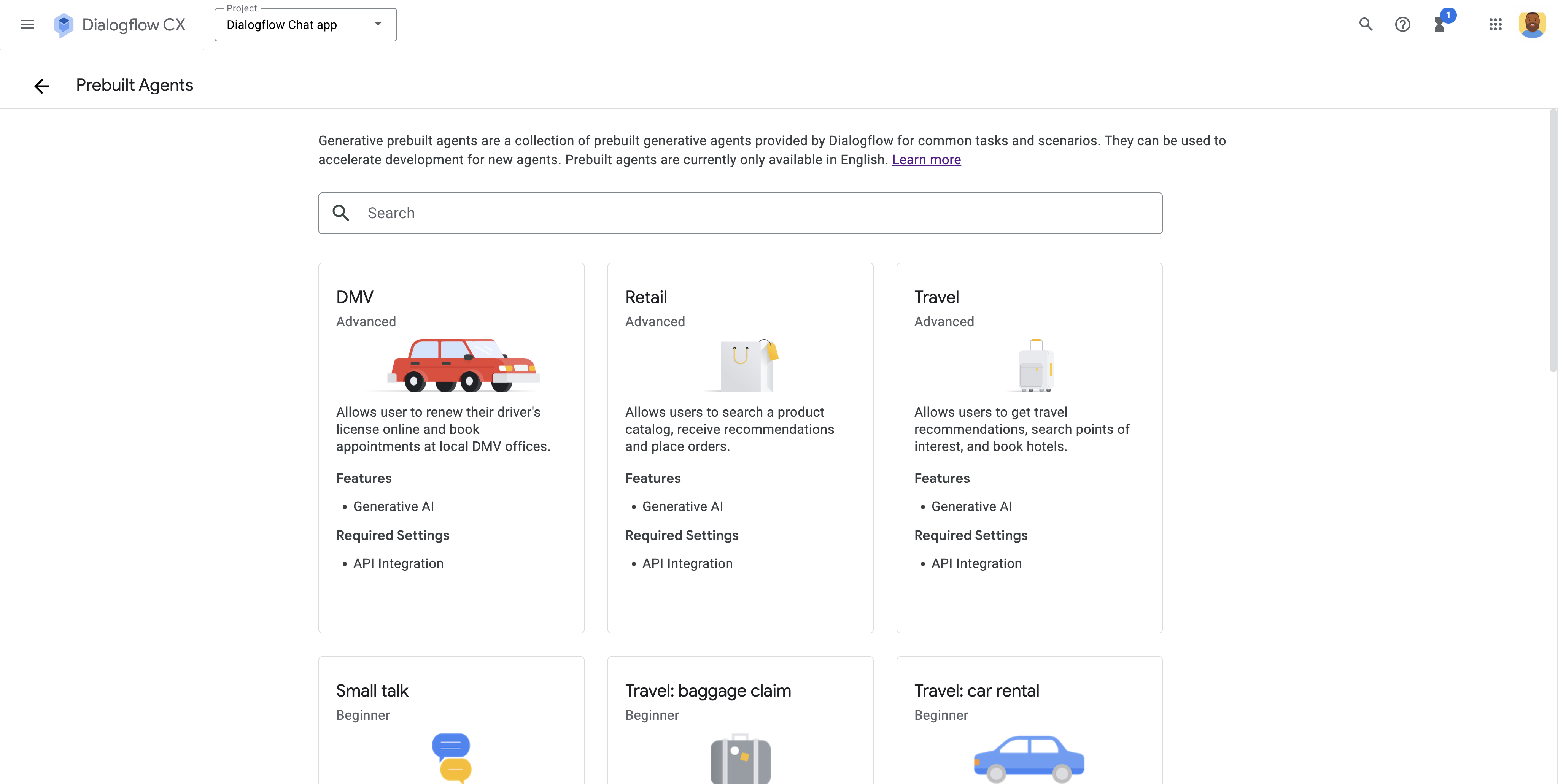
पहली इमेज. Dialogflow Chat ऐप्लिकेशन के लिए, पहले से तैयार एजेंट चुनना. -
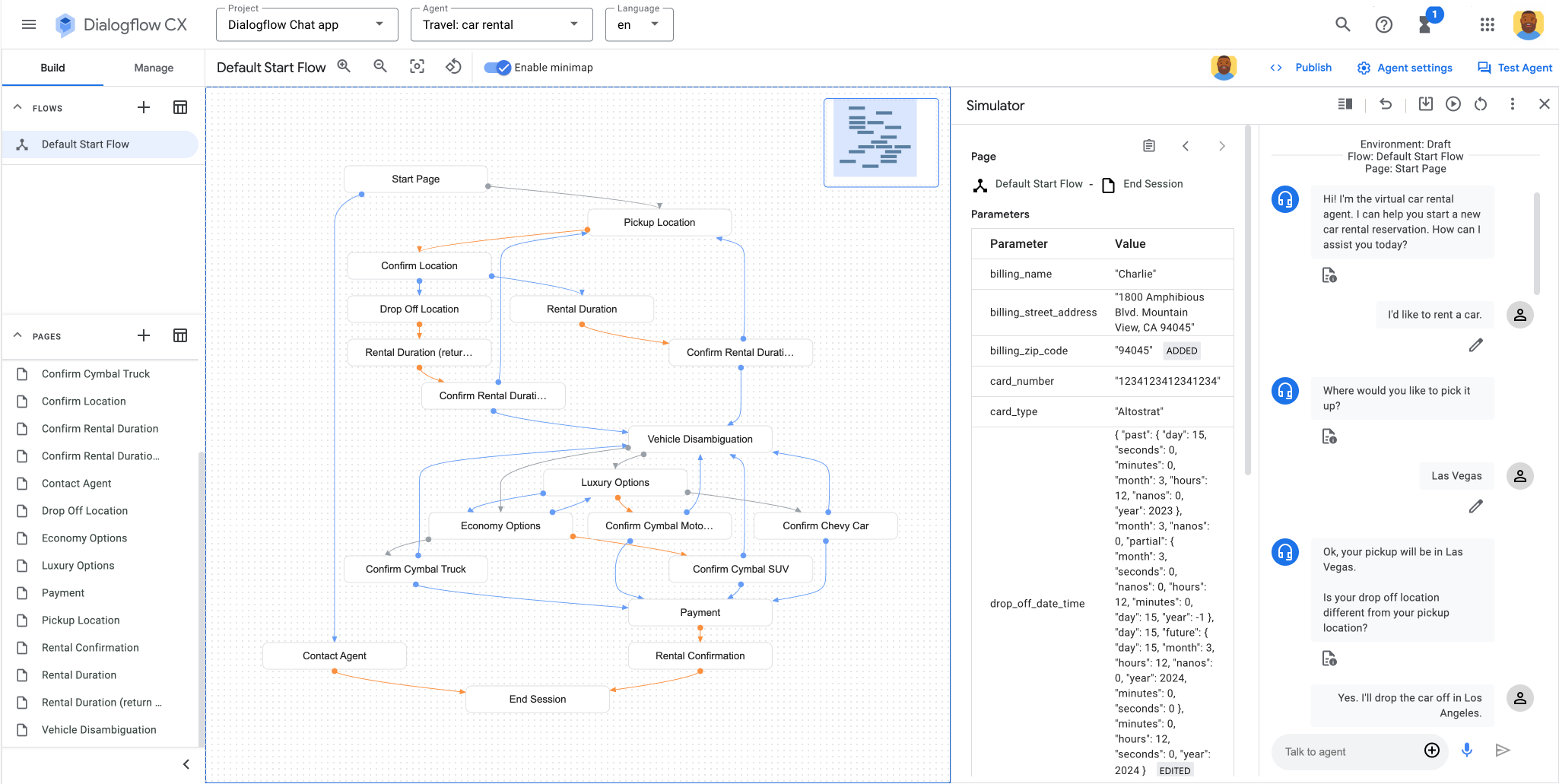
दूसरी इमेज. Dialogflow CX में एजेंट की जांच करना, ताकि यह पक्का किया जा सके कि एजेंट का लॉजिक और कॉन्फ़िगरेशन आपकी उम्मीद के मुताबिक काम कर रहा है. इस डायग्राम में, विषय के हिसाब से पेजों का क्रम दिखाया गया है. ये पेज, बातचीत के खास चरणों से जुड़े हैं. जैसे, किराये की कार के लिए पिकअप और वापसी की जगह सेट करना. साथ ही, इनमें पेजों को जोड़ने वाला लॉजिक कॉन्फ़िगर किया गया है. बातचीत को सिम्युलेटर में टेस्ट किया जाता है. -
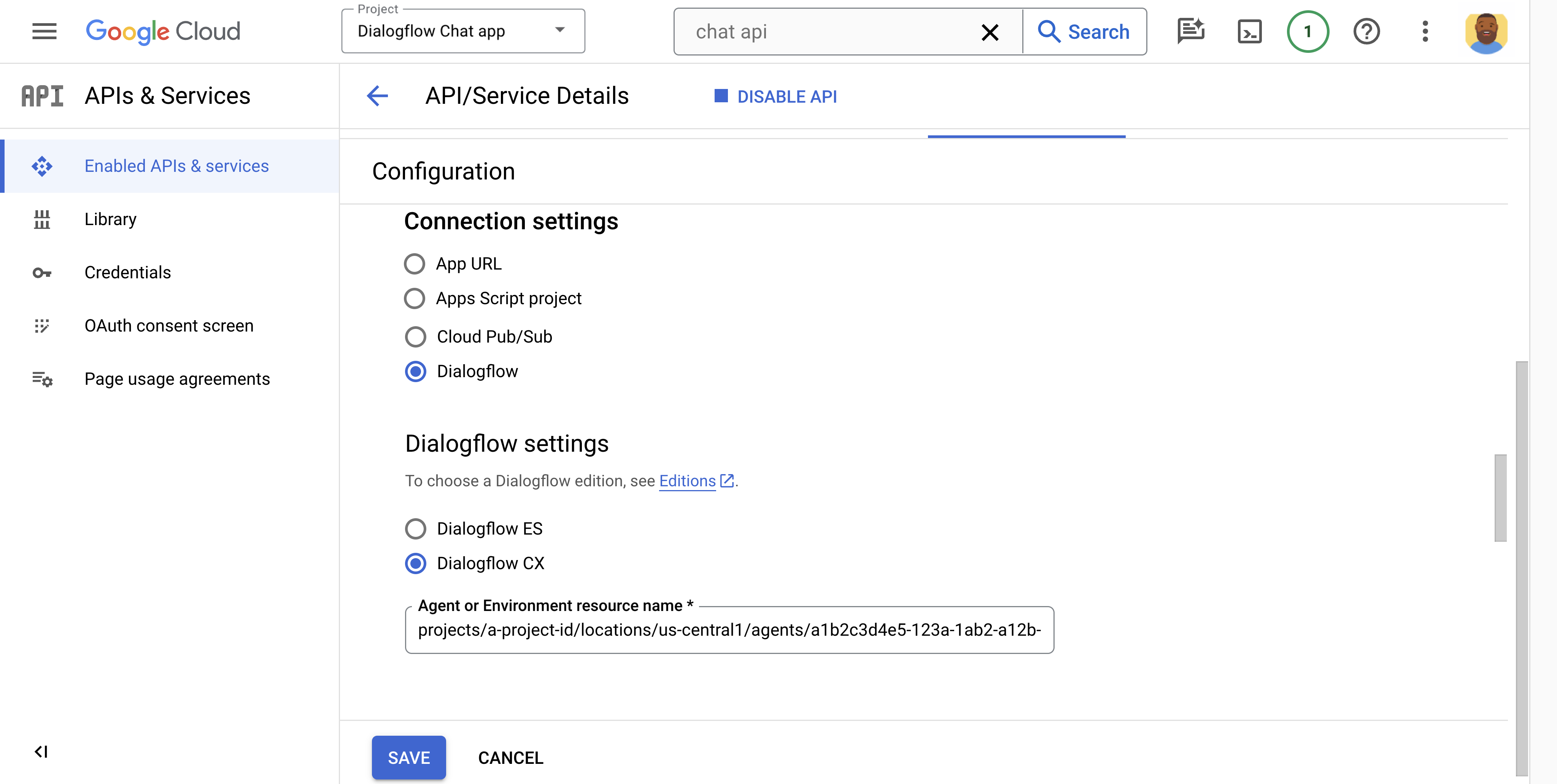
तीसरी इमेज. Google Cloud Console में Chat API कॉन्फ़िगरेशन पेज पर, Dialogflow CX एजेंट का इस्तेमाल करके जवाबों को प्रोसेस करने के लिए, Chat ऐप्लिकेशन को कॉन्फ़िगर करना. -
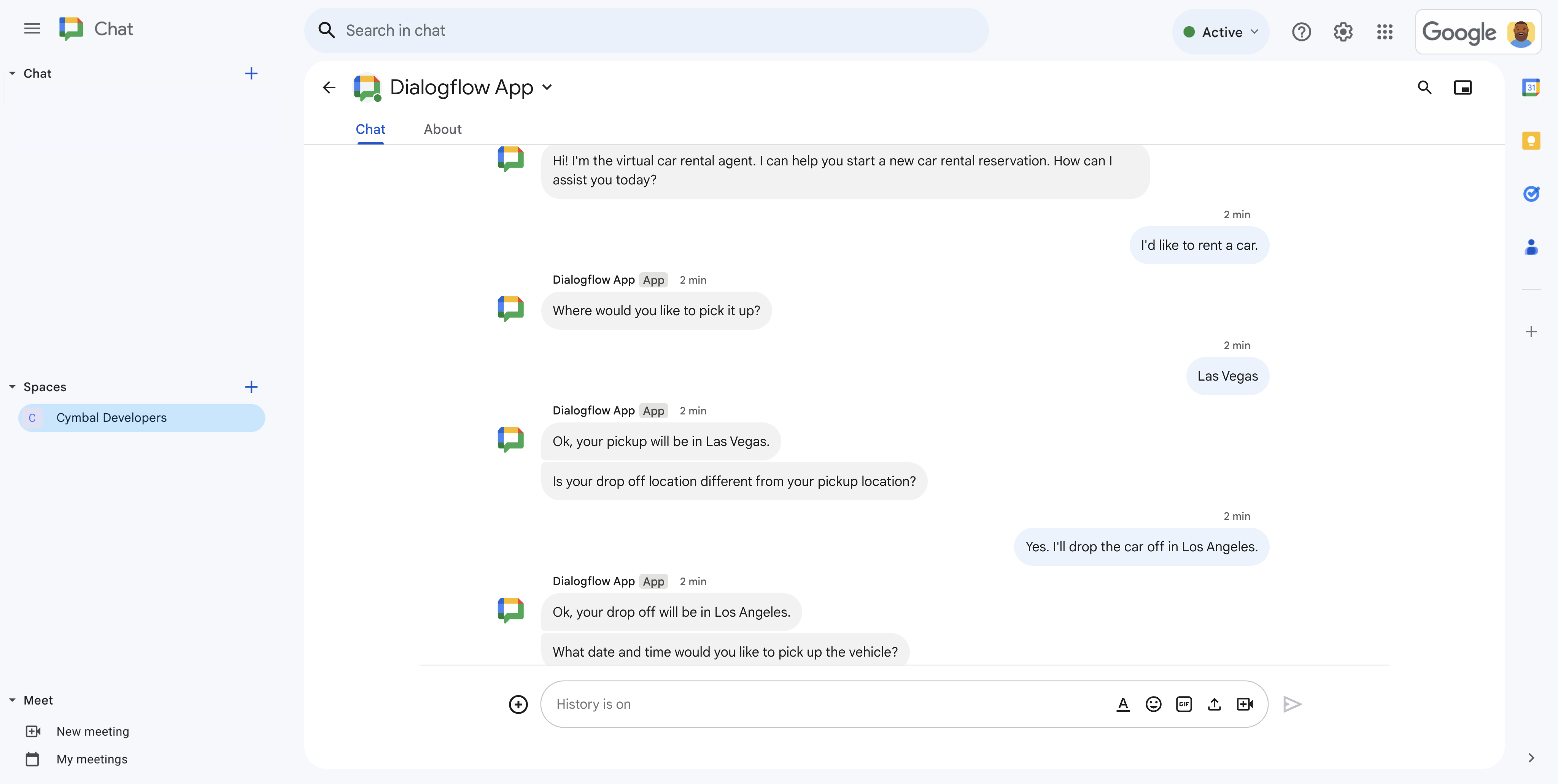
चौथी इमेज. Google Chat में Dialogflow Chat ऐप्लिकेशन के साथ, किराये की कार बुक करने के बारे में बातचीत की जा रही है.
मकसद
- अपना एनवायरमेंट सेट अप करें.
- Dialogflow CX एजेंट बनाएं और उसे डिप्लॉय करें.
- Dialogflow CX एजेंट की मदद से काम करने वाला Chat ऐप्लिकेशन बनाएं और उसे डिप्लॉय करें.
- Chat ऐप्लिकेशन को आज़माएँ.
ज़रूरी शर्तें
- Business या Enterprise Google Workspace खाता, जिसमें Google Chat का ऐक्सेस हो.
- बिलिंग की सुविधा वाला Google क्लाउड प्रोजेक्ट. यह देखने के लिए कि किसी मौजूदा प्रोजेक्ट के लिए बिलिंग की सुविधा चालू है या नहीं, अपने प्रोजेक्ट के बिलिंग स्टेटस की पुष्टि करें लेख पढ़ें. प्रोजेक्ट बनाने और बिलिंग सेट अप करने के लिए, Google Cloud प्रोजेक्ट बनाना लेख पढ़ें.
आर्किटेक्चर
नीचे दिए गए डायग्राम में, Dialogflow की मदद से बनाए गए चैट ऐप्लिकेशन का आर्किटेक्चर दिखाया गया है:
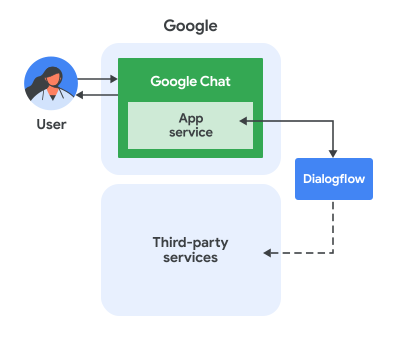
ऊपर दिए गए डायग्राम में, Dialogflow Chat ऐप्लिकेशन से इंटरैक्ट करने वाले उपयोगकर्ता के लिए, जानकारी का फ़्लो इस तरह होता है:
- कोई उपयोगकर्ता, Chat ऐप्लिकेशन को Chat में मैसेज भेजता है. यह मैसेज, डायरेक्ट मैसेज या Chat स्पेस में भेजा जा सकता है.
- Google Cloud में मौजूद Dialogflow वर्चुअल एजेंट, मैसेज को पाने और प्रोसेस करने के बाद जवाब जनरेट करता है.
- Dialogflow वेबहुक का इस्तेमाल करके, Dialogflow एजेंट तीसरे पक्ष की बाहरी सेवाओं से इंटरैक्ट कर सकता है. जैसे, प्रोजेक्ट मैनेजमेंट सिस्टम या टिकट सिस्टम. हालांकि, ऐसा करना ज़रूरी नहीं है.
- Dialogflow एजेंट, Chat ऐप्लिकेशन की सेवा को Chat में जवाब भेजता है.
- जवाब, Chat स्पेस में दिया जाता है.
एनवायरमेंट सेट अप करना
Google API का इस्तेमाल करने से पहले, आपको उन्हें Google Cloud प्रोजेक्ट में चालू करना होगा. एक ही Google Cloud प्रोजेक्ट में, एक या उससे ज़्यादा एपीआई चालू किए जा सकते हैं.Google Cloud Console में, Google Chat API और Dialogflow API को चालू करें.
पुष्टि करें कि आपने सही Cloud प्रोजेक्ट में एपीआई चालू किए हैं. इसके बाद, आगे बढ़ें पर क्लिक करें.
पुष्टि करें कि आपने सही एपीआई चालू किए हैं. इसके बाद, चालू करें पर क्लिक करें.
Dialogflow CX एजेंट बनाना
Dialogflow CX एजेंट एक वर्चुअल एजेंट होता है. यह आपके असली उपयोगकर्ताओं के साथ एक साथ कई बातचीत मैनेज करता है. यह बोलचाल की भाषा को समझने वाला मॉड्यूल है. यह इंसानों की भाषा की बारीकियों को समझता है. Dialogflow, बातचीत के दौरान असली उपयोगकर्ता के टेक्स्ट को स्ट्रक्चर्ड डेटा में बदलता है. इससे आपके ऐप्लिकेशन और सेवाएं उस डेटा को समझ पाती हैं. आपको अपने सिस्टम के लिए, Dialogflow एजेंट को डिज़ाइन और बिल्ड करना होगा. इससे, आपके सिस्टम के लिए ज़रूरी बातचीत को मैनेज किया जा सकेगा.
Dialogflow एजेंट, कॉल सेंटर में काम करने वाले किसी एजेंट की तरह होता है. आपको इन दोनों को ट्रेनिंग देनी होगी, ताकि वे बातचीत के संभावित उदाहरणों को हैंडल कर सकें. हालांकि, ट्रेनिंग में बहुत ज़्यादा जानकारी देने की ज़रूरत नहीं है.
Dialogflow CX एजेंट बनाने का तरीका यहां दिया गया है:
Dialogflow CX कंसोल में, Dialogflow CX Console खोलें. मेन्यू > Dialogflow CX पर क्लिक करें.
कोई Google Cloud प्रोजेक्ट चुनें. अपना प्रोजेक्ट ढूंढने के लिए, आपको सभी पर क्लिक करना पड़ सकता है. इसके बाद, उसे खोजें.
अब आपके पास, पहले से बने एजेंट को चुनने या अपना एजेंट बनाने का विकल्प है. अगर आपको एजेंट को पसंद के मुताबिक बनाने की सुविधा के बारे में बाद में ज़्यादा जानकारी चाहिए, तो पहले से बने एजेंट में से किसी एक को चुनें. इससे आपको यह जानने में भी मदद मिलेगी कि एजेंट क्या-क्या कर सकते हैं.
पहले से बनाए गए एजेंट को चुनने के लिए, यह तरीका अपनाएं:
- पहले से बनाए गए एजेंट इस्तेमाल करें पर क्लिक करें.
पहले से बना हुआ कोई एजेंट चुनें. इस गाइड के लिए, यात्रा: कार किराये पर लेना को चुनें.
एजेंट को शुरुआती, सामान्य या बेहतर के तौर पर रेटिंग दी जाती है. यह रेटिंग इस आधार पर दी जाती है कि एजेंट कितनी सुविधाओं का इस्तेमाल करता है और बातचीत के लॉजिक को कितना बेहतर तरीके से समझता है. इंटरमीडिएट या ऐडवांस एजेंट चुनने के लिए, एजेंट के हिसाब से कस्टम सेटिंग और कॉन्फ़िगरेशन की ज़रूरत पड़ सकती है. इनमें Google Cloud Console में सुविधाओं और एपीआई को चालू करना भी शामिल है.
एजेंट के तौर पर इंपोर्ट करें पर क्लिक करें.
अपना एजेंट बनाने के लिए, यह तरीका अपनाएं:
- एजेंट बनाएं पर क्लिक करें.
- डेटा स्टोर एजेंट बनाने के लिए, अपने-आप जनरेट होने वाला एजेंट चुनें. इसके अलावा, अन्य तरह के एजेंट बनाने के लिए, खुद बनाएं चुनें.
एजेंट बनाने की प्रोसेस के बारे में ज़्यादा जानने के लिए, Dialogflow CX एजेंट बनाना लेख पढ़ें.
एजेंट की बुनियादी सेटिंग कॉन्फ़िगर करें:
- डिसप्ले नेम में, डिसप्ले नेम डालें.
- अपनी पसंद की जगह चुनें. अगर आपको जगह की ऐडवांस सेटिंग में बदलाव करना है, तो बदलाव करें पर क्लिक करें.
- अपनी पसंद का टाइम ज़ोन चुनें.
- अपने एजेंट के लिए डिफ़ॉल्ट भाषा चुनें. एजेंट बनाने के बाद, उसकी डिफ़ॉल्ट भाषा नहीं बदली जा सकती.
बनाएं पर क्लिक करें. Dialogflow CX, एजेंट बनाना शुरू कर देता है. इसके बाद, एजेंट का डिफ़ॉल्ट स्टार्ट फ़्लो दिखाता है.
ज़रूरत के मुताबिक, एजेंट को पसंद के मुताबिक बनाएं. एजेंट को पसंद के मुताबिक बनाने की प्रोसेस के बारे में ज़्यादा जानने के लिए, Dialogflow CX एजेंट बनाना लेख पढ़ें.
सबसे सही तरीका यह है कि एजेंट की जांच करें:
- टेस्ट एजेंट पर क्लिक करें.
- एनवायरमेंट में एजेंट को टेस्ट करें को चुनें.
- एनवायरमेंट में जाकर, ड्राफ़्ट को चुनें.
- फ़्लो में, डिफ़ॉल्ट स्टार्ट फ़्लो चुनें.
- पेज में, स्टार्ट पेज को चुनें.
- एजेंट से बात करें लिखने के लिए बार में,
Helloटाइप करें और Enter दबाएं. एजेंट, अपना नाम बताकर जवाब देता है. - सैंपल टेस्ट बातचीत करके, टेस्ट पूरा करें.
Dialogflow CX एजेंट बन जाता है. Dialogflow CX कंसोल पर वापस जाएं. मेन्यू > Dialogflow CX पर क्लिक करें.
एजेंट में जाकर, > नाम कॉपी करें पर क्लिक करें. इस नाम को सेव करें, क्योंकि Chat ऐप्लिकेशन को कॉन्फ़िगर करते समय इसका इस्तेमाल किया जाता है.
Chat ऐप्लिकेशन बनाना और उसे Dialogflow एजेंट से कनेक्ट करना
Dialogflow CX एजेंट बनाने के बाद, उसे चैट ऐप्लिकेशन में बदलने के लिए, यह तरीका अपनाएं:
Google Cloud Console में, Google Chat API पर जाएं. "Google Chat API" खोजें और Google Chat API पर क्लिक करें. इसके बाद, मैनेज करें पर क्लिक करें.
कॉन्फ़िगरेशन पर क्लिक करें और Chat ऐप्लिकेशन सेट अप करें:
- ऐप्लिकेशन का नाम में,
Dialogflow Appडालें. - अवतार का यूआरएल में,
https://developers.google.com/workspace/chat/images/quickstart-app-avatar.pngडालें. - ब्यौरा में,
Responds to real human conversationडालें. - सुविधाएं में जाकर, स्पेस और ग्रुप बातचीत में शामिल हों को चुनें.
- कनेक्शन सेटिंग में जाकर, Dialogflow को चुनें.
- Dialogflow की सेटिंग में जाकर, Dialogflow CX को चुनें.
- एजेंट या एनवायरमेंट का संसाधन नाम में, Dialogflow CX एजेंट का वह नाम चिपकाएं जिसे आपने Dialogflow CX एजेंट बनाएं के आखिर में कॉपी किया था.
- अपने डोमेन में Chat ऐप्लिकेशन को कुछ लोगों और ग्रुप के लिए उपलब्ध कराएं को चुनें. इसके बाद, अपना ईमेल पता डालें.
- लॉग में जाकर, लॉगिंग में लॉग की गई गड़बड़ियां चुनें.
- ऐप्लिकेशन का नाम में,
सेव करें पर क्लिक करें.
Chat ऐप्लिकेशन, Chat पर मैसेज पाने और उनका जवाब देने के लिए तैयार है.
Chat ऐप्लिकेशन को आज़माना
Dialogflow CX Chat ऐप्लिकेशन को Google Chat में मैसेज भेजकर आज़माएँ.
उस Google Workspace खाते से Google Chat खोलें जिसका इस्तेमाल आपने भरोसेमंद टेस्टर के तौर पर खुद को जोड़ने के लिए किया था.
- नई चैट पर क्लिक करें.
- एक या उससे ज़्यादा लोगों को जोड़ें फ़ील्ड में, अपने Chat ऐप्लिकेशन का नाम टाइप करें.
नतीजों में से अपना Chat ऐप्लिकेशन चुनें. एक डायरेक्ट मैसेज खुलता है.
ऐप्लिकेशन को भेजे गए नए डायरेक्ट मैसेज में,
Helloलिखें औरenterदबाएं.Dialogflow Chat ऐप्लिकेशन, अपना परिचय देकर जवाब देता है.
- सैंपल टेस्ट बातचीत करके, टेस्ट पूरा करें.
टेस्ट बातचीत का सैंपल
Dialogflow CX कंसोल या Google Chat में Dialogflow CX Chat ऐप्लिकेशन को टेस्ट करने के लिए, यहां दी गई बातचीत करें. इस जानकारी से आपको यह समझने में मदद मिलती है कि Dialogflow CX एजेंट, उपयोगकर्ता की नैचुरल लैंग्वेज को कैसे समझता है. साथ ही, बातचीत के हर चरण में, वह अपनी नैचुरल लैंग्वेज में जवाब कैसे देता है. बातचीत का यह सैंपल, यात्रा: किराये पर कार नाम के पहले से बने एजेंट पर आधारित है.
| Dialog | स्पष्टीकरण |
|---|---|
|
एंड-यूज़र: नमस्ते एजेंट: नमस्ते! मैं वर्चुअल कार रेंटल एजेंट हूं. मैं आपको कार किराए पर लेने के लिए नई बुकिंग शुरू करने में मदद कर सकता हूं. मैं आज आपकी क्या मदद करूं? |
|
|
उपयोगकर्ता: मुझे कार किराये पर लेनी है. एजेंट: आपको गाड़ी कहां से पिक अप करनी है? |
|
|
खरीदार: लास वेगास एजेंट: ठीक है, आपको लास वेगास में पिकअप की सुविधा मिलेगी. एजेंट: क्या आपको किसी और जगह से पिकअप करना है? |
|
|
असली उपयोगकर्ता: हां. मैं कार को लॉस एंजेलिस में छोड़ दूंगा. एजेंट: ठीक है, आपको लॉस ऐंजेलिस में छोड़ दिया जाएगा. एजेंट: आपको किस तारीख और समय पर गाड़ी चाहिए? |
|
|
उपयोगकर्ता: मुझे 5 मार्च को दोपहर में कार पिक करनी है. एजेंट: आपको किस तारीख और समय पर गाड़ी वापस करनी है? |
|
|
एंड-यूज़र: 15 मार्च को दोपहर 12 बजे. एजेंट: पुष्टि करने के लिए: आपको वाहन यहां से लेना है: लास वेगास 05-03-2024 12:00:00 और यहां छोड़ना है: लॉस ऐंजेलिस 15-03-2024 12:00:00 क्या यह जानकारी सही है? |
|
|
एंड-यूज़र: हां, धन्यवाद. Agent: बहुत बढ़िया! अब कोई वाहन चुनते हैं. एजेंट: आपको सामान्य या लग्ज़री गाड़ी चाहिए? |
|
|
असली उपयोगकर्ता: कृपया इकॉनमी शिपिंग का विकल्प चुनें. एजेंट: आपको Cymbal Car चाहिए या Cymbal Truck? |
|
|
असली उपयोगकर्ता: Cymbal Truck. एजेंट: Cymbal Truck का किराया हर दिन 50.33 डॉलर है. इसमें चार लोग बैठ सकते हैं. साथ ही, इसमें AM/FM रेडियो भी है. क्या आपको पेमेंट करना है? एंड-यूज़र: हां, कृपया. |
|
|
एजेंट: आपको किस तरह के कार्ड का इस्तेमाल करना है? एंड-यूज़र: Altostrat एजेंट: कृपया कार्ड नंबर डालें. एंड-यूज़र: 1234 1234 1234 1234 Agent: What is the name on the card? एंड-यूज़र: चार्ली एजेंट: बिलिंग के लिए गली का पता क्या है? एंड-यूज़र: 1800 Amphibious Blvd. Mountain View, CA एजेंट: बिलिंग का पिन कोड क्या है? एंड-यूज़र: 94045 एजेंट: आपको Cymbal Car को 5 मार्च, 2024 को दोपहर 12:00:00 बजे Las Vegas से पिक करना है और 15 मार्च, 2024 को दोपहर 12:00:00 बजे इसे वापस करना है. इस यात्रा का कुल किराया 175.38 डॉलर होगा. एजेंट: हमारे साथ कार रेंट करने के लिए धन्यवाद. आपका दिन शुभ हो! |
|
Dialogflow से कार्ड मैसेज भेजना
Dialogflow, टेक्स्ट या कार्ड मैसेज के ज़रिए जवाब दे सकता है. कार्ड मैसेज के साथ जवाब देने के लिए, इसे फ़ुलफ़िलमेंट में कस्टम पेलोड के तौर पर तय करें.
नीचे दिए गए JSON में, फ़ुलफ़िलमेंट में कस्टम पेलोड के तौर पर कार्ड मैसेज भेजने का तरीका बताया गया है:
json
{ "hostAppDataAction": { "chatDataAction": { "createMessageAction": {
  "message": { "cardsV2": [{
    "cardId": "createCardMessage",
    "card": {
      "header": {
        "title": "A card message!",
        "subtitle": "Sent from Dialogflow",
        "imageUrl": "https://developers.google.com/chat/images/chat-product-icon.png",
        "imageType": "CIRCLE"
      },
      "sections": [{ "widgets": [{ "buttonList": { "buttons": [{
        "text": "Read the docs!",
        "onClick": { "openLink": {
          "url": "https://developers.google.com/workspace/chat"
        }}
      }]}}]}]
    }
  }]}
}}}}
सीमाएं और ज़रूरी बातें
- Dialogflow के साथ Google Chat ऐप्लिकेशन इस्तेमाल करते समय, चैट इवेंट ऑब्जेक्ट के लिए इन बातों का ध्यान रखना ज़रूरी है और इनकी ये सीमाएं हैं:
- ऐप्लिकेशन होम इवेंट: फ़िलहाल,
APP_HOMEइवेंट के लिए सहायता उपलब्ध नहीं है. - Dialogflow क्वेरी इनपुट: Dialogflow एजेंट को क्वेरी इनपुट के तौर पर भेजा गया टेक्स्ट, इवेंट टाइप पर निर्भर करता है:
MESSAGE: यह चैट मैसेज में मौजूदargumentTextफ़ील्ड की वैल्यू है.APP_COMMAND: स्ट्रिंग"APP_COMMAND_PAYLOAD".ADDED_TO_SPACE: स्ट्रिंग"ADDED_TO_SPACE_PAYLOAD".REMOVED_FROM_SPACE: स्ट्रिंग"REMOVED_FROM_SPACE_PAYLOAD".CARD_CLICKED: स्ट्रिंग"BUTTON_CLICKED_PAYLOAD".WIDGET_UPDATED: स्ट्रिंग"WIDGET_UPDATED_PAYLOAD"(इसका इस्तेमाल अपने-आप पूरा होने की सुविधा के लिए किया जाता है).
- पूरा इवेंट पेलोड: चैट इंटरैक्शन इवेंट का पूरा JSON पेलोड, Dialogflow को
WebhookRequest.payloadफ़ील्ड में भेजा जाता है. इसे Dialogflow वेबहुक में ऐक्सेस किया जा सकता है. ज़्यादा जानकारी के लिए, Dialogflow CX के वेबुक अनुरोध का दस्तावेज़ देखें.
- ऐप्लिकेशन होम इवेंट: फ़िलहाल,
- कमांड का जवाब देने और कार्ड या डायलॉग से डेटा पाने के लिए ध्यान रखने वाली बातें:
- अगर Dialogflow एजेंट को चैट इंटरैक्शन इवेंट के JSON पेलोड को प्रोसेस करना है, तो वह ऐसा Dialogflow वेबहुक का इस्तेमाल करके कर सकता है. इससे वह क्वेरी पैरामीटर में कस्टम पेलोड की जांच कर पाएगा.
- Dialogflow एजेंट से डायलॉग दिखाने के लिए, एक कस्टम JSON पेलोड के साथ जवाब दें. इसमें नेविगेशन
pushCardके साथRenderActionsऑब्जेक्ट शामिल हो. - कार्ड में डाले गए डेटा को प्रोसेस करने के लिए, Dialogflow वेबहुक का इस्तेमाल किया जा सकता है. साथ ही, सही कार्रवाई करने वाले एक कस्टम JSON पेलोड के साथ जवाब दिया जा सकता है.
- लिंक की झलक दिखाने की सुविधा काम नहीं करती.
- अगर Dialogflow एजेंट सिर्फ़ एक मैसेज भेजता है, तो वह मैसेज Google Chat को सिंक्रोनस तरीके से भेजा जाता है. अगर Dialogflow एजेंट कई मैसेज के साथ जवाब देता है, तो सभी मैसेज को Chat में एसिंक्रोनस तरीके से भेजा जाता है. इसके लिए, Chat API में
spaces.messagesरिसॉर्स परcreateतरीके को हर मैसेज के लिए एक बार कॉल किया जाता है. - Chat के साथ Dialogflow CX इंटिग्रेशन का इस्तेमाल करते समय, Dialogflow एजेंट और Chat ऐप्लिकेशन को एक ही Google Cloud प्रोजेक्ट में सेट अप किया जाना चाहिए. अगर आपको Dialogflow और Chat को अलग-अलग Cloud प्रोजेक्ट में सेट अप करना है, तो कनेक्शन को आसान बनाने के लिए, इंटरमीडिएट सर्वर सेट अप किया जा सकता है. इसके बारे में जानने के लिए, GitHub पर Dialogflow CX के लिए Chat इंटिग्रेशन का उदाहरण देखें.
समस्या हल करें
अपने Chat ऐप्लिकेशन को डीबग करने के लिए, गड़बड़ी के लॉग देखें. यह ऐप्लिकेशन Dialogflow का इस्तेमाल करता है. इसलिए, आपके पास लॉगिंग और समस्या हल करने के लिए कई संसाधन उपलब्ध हैं:
Google Workspace ऐड-ऑन के लॉग: Chat ऐप्लिकेशन के व्यवहार के बारे में ज़्यादा जानकारी के लिए क्वेरी लॉग. इसमें Chat के साथ इसके इंटरैक्शन भी शामिल हैं. Google Workspace ऐड-ऑन के लिए क्वेरी लॉग देखें.
Google Chat ऐप्लिकेशन से जुड़ी गड़बड़ियां: Chat ऐप्लिकेशन से जुड़ी गड़बड़ियों के सामान्य मैसेज और उन्हें ठीक करने के तरीके जानने के लिए, Chat ऐप्लिकेशन से जुड़ी गड़बड़ियों को ठीक करना और उनसे जुड़ी समस्याओं को हल करना लेख पढ़ें.
Dialogflow CX Cloud Logging: पक्का करें कि आपके Dialogflow एजेंट की सेटिंग में Cloud Logging चालू हो, ताकि आपको एक्ज़ीक्यूशन के बारे में ज़्यादा जानकारी वाले लॉग मिल सकें. इनमें एजेंट और वेबहुक इंटरैक्शन से जुड़ी गड़बड़ियां भी शामिल हैं. Dialogflow CX एजेंट की सेटिंग से जुड़े दस्तावेज़ में जाकर, इसे चालू करने और कॉन्फ़िगर करने का तरीका जानें. इन लॉग को Google Cloud Console के लॉग एक्सप्लोरर में देखा जा सकता है.
Dialogflow CX में बातचीत का इतिहास: बातचीत के फ़्लो को समझने और यह पता लगाने के लिए कि समस्याएं कहां हो रही हैं, पिछले इंटरैक्शन की समीक्षा करें. बातचीत का इतिहास देखें.
Dialogflow से जुड़ी सामान्य समस्याएं हल करना: Dialogflow से जुड़ी अन्य समस्याओं के लिए, Dialogflow CX से जुड़ी समस्याएं हल करने की गाइड पढ़ें.
व्यवस्थित करें
इस ट्यूटोरियल में इस्तेमाल किए गए संसाधनों के लिए, अपने Google Cloud खाते से शुल्क न लिए जाने के लिए, हमारा सुझाव है कि आप Cloud प्रोजेक्ट को मिटा दें.
- Google Cloud Console में, संसाधन मैनेज करें पेज पर जाएं. मेन्यू > IAM और एडमिन > संसाधन मैनेज करें पर क्लिक करें.
- प्रोजेक्ट की सूची में, वह प्रोजेक्ट चुनें जिसे आपको मिटाना है. इसके बाद, मिटाएं पर क्लिक करें.
- डायलॉग बॉक्स में, प्रोजेक्ट आईडी डालें. इसके बाद, प्रोजेक्ट मिटाने के लिए बंद करें पर क्लिक करें.
मिलते-जुलते विषय
- Dialogflow CX, Dialogflow एजेंट को डिज़ाइन करने के लिए स्टेट मशीन का इस्तेमाल करता है. इससे आपको बातचीत पर साफ़ तौर पर कंट्रोल मिलता है. साथ ही, इससे एंड-यूज़र को बेहतर अनुभव मिलता है और डेवलपमेंट का वर्कफ़्लो बेहतर होता है. Dialogflow Chat ऐप्लिकेशन बनाते समय, हमारा सुझाव है कि Dialogflow CX का इस्तेमाल करें.
- एजेंट बनाने और उन्हें कॉन्फ़िगर करने के बारे में ज़्यादा जानने के लिए, Dialogflow CX एजेंट लेख पढ़ें.
- एजेंट बनाने और उन्हें कॉन्फ़िगर करने के बारे में ज़्यादा जानने के लिए, Dialogflow CX एजेंट बनाना लेख पढ़ें.
- कोडलैब: Dialogflow CX डेटा स्टोर एजेंट बनाने का उदाहरण देखने के लिए, कोडलैब में दिया गया नॉलेज चैट ऐप्लिकेशन देखें. यह कोडलैब Gemini की मदद से, Google Chat के लिए ऐप्लिकेशन बनाना है.
- कोडलैब: Dialogflow CX की मदद से बातचीत करने वाला एजेंट बनाने का उदाहरण देखने के लिए, कोडलैब Gemini की मदद से, Google Chat के लिए ऐप्लिकेशन बनाना में दिए गए सुझाव/राय देने या शिकायत करने वाले Chat ऐप्लिकेशन को देखें.
- Dialogflow ES, Chat ऐप्लिकेशन के साथ Dialogflow का इस्तेमाल करने का एक और तरीका है.
ऐसे चैट ऐप्लिकेशन जो ऐड-ऑन नहीं हैं: Dialogflow CX Google Chat ऐप्लिकेशन बनाना
अगर आपको ऐसा Chat ऐप्लिकेशन बनाना है या उसका रखरखाव करना है जो Google Workspace ऐड-ऑन नहीं है, तो कॉन्फ़िगरेशन, पेलोड, और इवेंट के बीच के इन अंतरों को ध्यान में रखें.
Dialogflow CX Chat ऐप्लिकेशन को कॉन्फ़िगर करना, जो ऐड-ऑन नहीं है
Google Cloud Console में Google Chat API को कॉन्फ़िगर करते समय:
- इस Chat ऐप्लिकेशन को Google Workspace ऐड-ऑन के तौर पर बनाएं को अनचेक करें. पुष्टि करने के लिए, एक डायलॉग बॉक्स खुलेगा. डायलॉग बॉक्स में, बंद करें पर क्लिक करें.
- Dialogflow CX के कॉन्फ़िगरेशन की बाकी सेटिंग पूरी करें. इसके बाद, सेव करें पर क्लिक करें.
Dialogflow CX के ऐसे चैट ऐप्लिकेशन से कार्ड मैसेज भेजना जो ऐड-ऑन नहीं है
ऐसे Chat ऐप्लिकेशन में जो ऐड-ऑन नहीं है, फ़ुलफ़िलमेंट में Dialogflow के कस्टम पेलोड में टॉप-लेवल cardsV2 ऑब्जेक्ट तय करें:
json
{
  "cardsV2": [{
    "cardId": "createCardMessage",
    "card": {
      "header": {
        "title": "A card message!",
        "subtitle": "Sent from Dialogflow",
        "imageUrl": "https://developers.google.com/chat/images/chat-product-icon.png",
        "imageType": "CIRCLE"
      },
      "sections": [
        {
          "widgets": [
            {
              "buttonList": {
                "buttons": [
                  {
                    "text": "Read the docs!",
                    "onClick": {
                      "openLink": {
                        "url": "https://developers.google.com/workspace/chat"
                      }
                    }
                  }
                ]
              }
            }
          ]
        }
      ]
    }
  }]
}
Dialogflow CX के उन चैट ऐप्लिकेशन के लिए सीमाएं और ज़रूरी बातें जो ऐड-ऑन नहीं हैं
- चैट इंटरैक्शन इवेंट के लिए, ये सुविधाएं उपलब्ध हैं और इन बातों का ध्यान रखना ज़रूरी है:
- यहां दिए गए इंटरैक्शन इवेंट टाइप इस्तेमाल किए जा सकते हैं:
MESSAGEADDED_TO_SPACECARD_CLICKED
MESSAGEयाADDED_TO_SPACEइवेंट के लिए, Dialogflow एजेंट को भेजी गई क्वेरी का इनपुट, चैट मैसेज में मौजूदargumentTextफ़ील्ड की वैल्यू के बराबर होता है. अगर मैसेज में स्लैश कमांड शामिल है, तोtextफ़ील्ड की वैल्यू का इस्तेमाल किया जाता है.CARD_CLICKEDइवेंट के लिए, Dialogflow एजेंट को भेजा गया क्वेरी इनपुट,CARD_CLICKED.functionNameके तौर पर फ़ॉर्मैट किया जाता है. इसमेंfunctionName, इंटरैक्टिव कार्ड एलिमेंट (जैसे कि बटन) से जुड़े ऐक्शन ऑब्जेक्ट केfunctionफ़ील्ड की वैल्यू से मेल खाता है.- Chat के हर इंटरैक्शन इवेंट का पूरा JSON पेलोड, Dialogflow को क्वेरी पैरामीटर में कस्टम पेलोड के तौर पर भेजा जाता है. साथ ही,
WebhookRequest.payloadफ़ील्ड की वैल्यू को क्वेरी करके, इसे Dialogflow वेबहुक से ऐक्सेस किया जा सकता है.
- यहां दिए गए इंटरैक्शन इवेंट टाइप इस्तेमाल किए जा सकते हैं:
- ऐड-ऑन के तौर पर उपलब्ध नहीं कराए गए चैट ऐप्लिकेशन में, स्लैश कमांड का जवाब देने और कार्ड या डायलॉग से डेटा पाने से जुड़ी बातें:
- जब Dialogflow Chat के ऐसे ऐप्लिकेशन को स्लैश कमांड वाला मैसेज मिलता है जो ऐड-ऑन नहीं हैं, तो क्वेरी इनपुट में सिर्फ़
textफ़ील्ड की वैल्यू होती है.textफ़ील्ड, स्लैश कमांड के नाम से शुरू होता है. उदाहरण के लिए,/command. इसका इस्तेमाल, Dialogflow एजेंट के इंटेंट को कॉन्फ़िगर करने के लिए किया जा सकता है, ताकि वह स्लैश कमांड का पता लगा सके. - अगर आपको किसी ऐसे Chat ऐप्लिकेशन में Dialogflow एजेंट से डायलॉग दिखाना है जो ऐड-ऑन नहीं है, तो एक कस्टम JSON पेलोड के साथ जवाब दें. इसमें एक ऐसा मैसेज शामिल होना चाहिए जिसमें
DIALOGऐक्शन रिस्पॉन्स शामिल हो. - किसी ऐसे Chat ऐप्लिकेशन में कार्ड से डाले गए डेटा को प्रोसेस करने के लिए जो ऐड-ऑन नहीं है, Dialogflow एजेंट ऐसे इंटेंट का पता लगा सकता है जो
CARD_CLICKEDटेक्स्ट से शुरू होते हैं. साथ ही, वह एक कस्टम JSON पेलोड के साथ जवाब दे सकता है, जिसमें सही कार्रवाई शामिल होती है.
- जब Dialogflow Chat के ऐसे ऐप्लिकेशन को स्लैश कमांड वाला मैसेज मिलता है जो ऐड-ऑन नहीं हैं, तो क्वेरी इनपुट में सिर्फ़