

Halaman ini menjelaskan cara memperhitungkan kebutuhan pengguna saat mendesain aplikasi Google Chat. Baik aplikasi Chat Anda mendukung tim yang didistribusikan secara global yang terdiri dari ribuan orang atau hanya satu orang, pastikan aplikasi Chat Anda membantu semua orang yang mengirim pesan dengan menyertakan pengguna yang dituju dalam proses desain Anda.
Menemukan aplikasi Chat Anda
Pertimbangkan tempat pengguna yang Anda tuju dapat menemukan aplikasi Chat Anda untuk pertama kalinya. Saat Anda memublikasikan aplikasi Chat, pikirkan tempat pengguna dapat menemukannya.
Misalnya, jangan menganggap bahwa pengguna tahu fungsi aplikasi Chat Anda. Pastikan nama aplikasi Chat Anda mencerminkan fungsi aplikasi tersebut yang sebenarnya, atau layanan yang terintegrasi dengannya.
Memahami aplikasi Chat
Aplikasi Chat Anda mungkin merupakan interaksi pertama yang dilakukan pengguna dengan aplikasi Chat. Jangan berasumsi bahwa pengguna mengetahui cara kerja aplikasi Chat. Fitur seperti perintah aplikasi Chat dan dialog dapat membingungkan beberapa pengguna, jadi berikan mereka petunjuk.
Misalnya, saat meminta pengguna untuk mengeluarkan perintah garis miring, sebaiknya gunakan format berikut:

Perintah ini berguna karena alasan berikut:
- Memberi tahu pengguna persis apa yang perlu mereka ketik.
- Menggunakan pemformatan khusus untuk membuat perintah garis miring
/createContactterlihat berbeda dari teks di sekitarnya. - Menyatakan tujuan perintah garis miring.
Untuk mempelajari lebih lanjut cara membantu pengguna dengan fitur interaktif aplikasi Chat lainnya, lihat Mendesain interaksi pengguna.
Geografi
Identifikasi di mana pengguna Anda menggunakan aplikasi Chat Anda di seluruh dunia. Sering kali, orang-orang dalam ruang Chat berada di seluruh dunia, yang berarti mereka bekerja di zona waktu yang berbeda. Jika aplikasi Chat Anda mengirim notifikasi kepada pengguna atau ruang, perhatikan waktu pengiriman.
Misalnya, aplikasi Chat berikut memberi tahu siapa pun yang menjadi peninjau yang bertugas minggu ini. Namun, jika sebagian tim berada di New York, dan sebagian tim berada di California, sebaiknya konfigurasi aplikasi Chat untuk mengirim pesan pada waktu yang nyaman bagi semua pengguna.

Jika aplikasi Chat Anda menyebut pengguna secara langsung, pertimbangkan untuk memeriksa zona waktu pengguna tersebut di Calendar API sebelum mengirim notifikasi. Jika di luar jam kerja pengguna tersebut, pertimbangkan untuk mengirim pesan tanpa sebutan, atau menunggu hingga hari kerja pengguna tersebut dimulai.

Language
Aplikasi Chat Anda dapat merespons pengguna dalam beberapa bahasa. Untuk mendukung lebih dari satu bahasa, aplikasi Chat Anda harus memeriksa bahasa pilihan pengguna dan melokalkan kontennya sesuai dengan bahasa tersebut.
Untuk ruang Chat, tambahkan opsi bahasa ke setelan konfigurasi aplikasi Chat. Setelah pengguna menyetel bahasa di ruang, aplikasi Chat Anda dapat merespons pesan menggunakan bahasa pilihan ruang.
Untuk memeriksa bahasa pilihan pengguna:
- Dapatkan
User.namedari jenisUserdi Google Chat API. - Petakan
User.namekeuser.iddi Directory API. - Dapatkan
user.languages[]untukuser.idtertentu di Directory API.
Platform: web versus seluler
Google Chat tersedia di komputer dan perangkat seluler. Komputer menawarkan banyak ruang layar tempat pengguna mungkin lebih menerima pesan padat informasi dengan banyak tombol dan opsi. Di perangkat seluler, pengguna menghargai pesan yang ringkas karena ukuran layar yang terbatas.
Coba tampilkan tiga tombol atau kurang per kartu. Jika Anda memerlukan lebih banyak, pertimbangkan untuk meluncurkan dialog. Dialog dapat menampilkan serangkaian kartu yang membuat pengumpulan banyak input pengguna menjadi pengalaman yang lebih mudah daripada mencoba mengumpulkan semua informasi dalam satu pesan kartu.
Uji aplikasi Chat Anda di beberapa perangkat dengan berbagai ukuran untuk memastikan penyajian informasinya mudah dipahami.
Suara dan nada
Karena aplikasi Chat adalah antarmuka berbasis teks, menulis pesan yang jelas, ringkas, dan dapat ditindaklanjuti akan memastikan keberhasilan pengguna. Saat menulis pesan untuk aplikasi Chat Anda, lihat pedoman penulisan Desain Material Google.
Setiap aplikasi Chat berbeda, tetapi untuk berkomunikasi secara efektif dengan pengguna Chat, gaya bahasa dan nada aplikasi Chat Anda harus menyampaikan karakteristik berikut:
Profesional. Aplikasi Chat Anda mungkin membantu orang-orang di tempat kerja. Pastikan kepribadiannya sesuai dengan lingkungan profesional, atau mungkin terasa tidak selaras dan tidak pantas.
Autentik. Aplikasi Chat dapat berbicara secara lisan, tetapi tidak boleh berpura-pura menjadi manusia. Hindari memberi gender pada aplikasi Chat Anda, atau nama yang dapat disalahartikan sebagai nama orang. Menyertakan sedikit karakter itu bagus, tetapi aplikasi Chat Anda harus berfokus pada kegunaannya.

Penuh pertimbangan. Bersikaplah bijak dan tidak mengganggu. Aplikasi Chat Anda tidak boleh mengganggu pengguna secara tidak perlu atau berulang kali. Berupayalah untuk mengantisipasi kebutuhan pengguna dan menawarkan solusi.

Efisien. Menyadari bahwa sebagian besar pengguna tidak mencari percakapan yang panjang. Membantu pengguna menyelesaikan tugas dengan menjaga pengalaman aplikasi Chat tetap fokus. Hindari mengatakan semuanya, cukup katakan hal-hal yang paling penting. Jika Anda perlu menyampaikan banyak informasi, bagi pesan panjang menjadi beberapa pesan singkat. Cobalah batasi setiap pesan menjadi satu tindakan yang diinginkan, dan buat informasi yang disajikan serelevan mungkin.
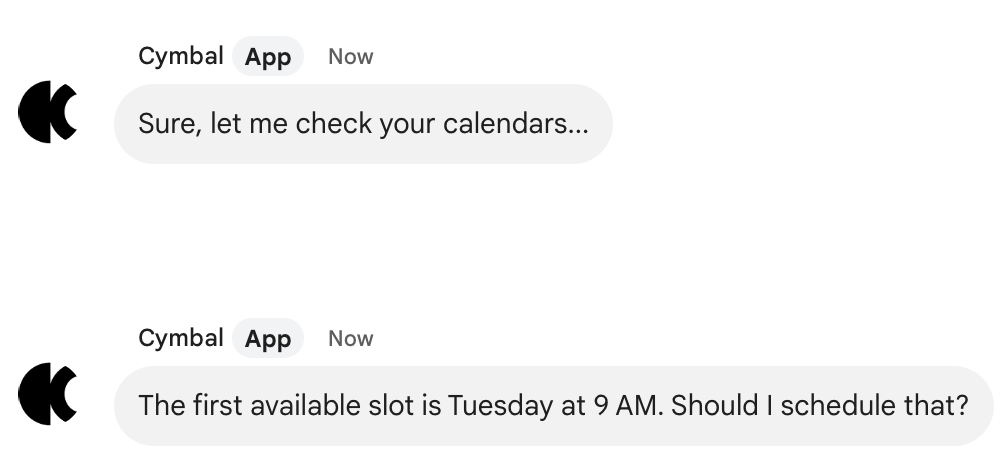
Mendorong. Bersikaplah optimis dan ramah kepada pengguna saat mereka menjelajahi aplikasi Chat Anda. Pengguna harus selalu tahu cara melanjutkan ke tujuan mereka, terutama jika mereka mengalami error, seperti meminta aplikasi Chat Anda melakukan sesuatu yang tidak dapat dilakukannya. Jujurlah kepada pengguna bahwa mereka mengalami error atau batasan, dan beri tahu mereka cara melanjutkan.

Pengguna dengan izin, peran, dan akses data yang berbeda
Orang-orang di Chat memiliki izin dan akses data yang berbeda di Google Workspace dan sistem lainnya. Satu ruang Chat dapat mencakup administrator, pengelola, tenaga penjualan, dan pelanggan. Berikut beberapa skenario terkait izin yang perlu dipertimbangkan saat membangun aplikasi Chat Anda:
Akses terbatas ke aplikasi Chat
Administrator Google Workspace dapat membatasi siapa yang memiliki akses ke aplikasi Chat di Google Chat. Untuk mengetahui informasi selengkapnya, lihat Menentukan audiens untuk aplikasi Anda dalam dokumentasi Google Workspace Marketplace.
Autentikasi
Mengarahkan pelanggan untuk melakukan autentikasi ke domain Google Workspace pelanggan mungkin tidak berfungsi, dan dapat membingungkan serta membuat pengguna frustrasi. Perhitungkan kemungkinan ini dengan menulis pesan error yang dapat ditindaklanjuti.
Membagikan informasi sensitif di ruang Chat
Jika pengguna mengautentikasi aplikasi Chat untuk membagikan informasi sensitif, seperti data keuangan atau kesehatan, sebaiknya batasi aplikasi Chat tersebut untuk pesan langsung 1:1 agar aplikasi Chat tidak secara tidak sengaja mengungkapkan informasi sensitif di ruang Chat tempat orang lain dapat melihatnya. Saat mengonfigurasi jenis aplikasi Chat ini di konsol Google Cloud, di halaman Konfigurasi, pastikan kotak centang Bergabung ke ruang dan percakapan grup tidak dicentang dan tidak dipilih.
Membagikan informasi di ruang Chat yang menyertakan pelanggan
Karyawan perusahaan biasanya berbagi ruang Chat dengan pelanggan. Aplikasi Chat Anda dapat sangat membantu interaksi karyawan-pelanggan, tetapi jika aplikasi Chat Anda berbagi ruang dengan pelanggan, penting untuk mempertimbangkan data apa yang mungkin diungkapkan oleh aplikasi Chat Anda.
Misalnya, aplikasi Chat Anda membagikan detail kasus pelanggan. Jika aplikasi Chat Anda membagikan kasus pelanggan di ruang Chat yang dibagikan dengan pelanggan lain, aplikasi tersebut mungkin secara tidak sengaja mengungkapkan informasi pelanggan kepada orang yang tidak seharusnya melihatnya.