

Cette page explique comment tenir compte des besoins de vos utilisateurs lorsque vous concevez une application Google Chat. Que votre application Chat soit destinée à une équipe de milliers de personnes réparties dans le monde entier ou à une seule personne, assurez-vous qu'elle aide tous ceux qui lui envoient des messages en incluant l'utilisateur prévu dans votre processus de conception.
Découvrir votre application Chat
Réfléchissez à l'endroit où les utilisateurs que vous ciblez peuvent découvrir votre application de chat pour la première fois. Lorsque vous publiez votre application Chat, réfléchissez à l'endroit où les utilisateurs peuvent la trouver.
Par exemple, ne partez pas du principe que les utilisateurs savent ce que fait votre application de chat. Assurez-vous que le nom de votre application Chat reflète ce qu'elle fait réellement ou le service avec lequel elle s'intègre.
Vous maîtrisez les applications Chat.
Votre application Chat peut être la première interaction d'un utilisateur avec les applications Chat. Ne partez pas du principe que les utilisateurs savent comment fonctionne une application de chat. Les fonctionnalités telles que les commandes de l'application de chat et les boîtes de dialogue peuvent dérouter certains utilisateurs. Donnez-leur donc des instructions.
Par exemple, lorsque vous invitez l'utilisateur à exécuter une commande à barre oblique, nous vous recommandons le format suivant :

Cette requête est utile pour les raisons suivantes :
- Indique à l'utilisateur exactement ce qu'il doit saisir.
- Utilise une mise en forme spéciale pour faire ressortir la commande à barre oblique
/createContactdu texte environnant. - Indique l'objectif de la commande à barre oblique.
Pour savoir comment aider les utilisateurs avec d'autres fonctionnalités interactives de l'application Chat, consultez Concevoir les interactions des utilisateurs.
Zone géographique
Identifiez les régions du monde où vos utilisateurs utilisent votre application Chat. Souvent, les membres d'un espace Chat sont répartis dans le monde entier, ce qui signifie qu'ils travaillent dans des fuseaux horaires différents. Si votre application Chat envoie des notifications aux utilisateurs ou aux espaces, tenez compte de l'heure de la journée.
Par exemple, l'application Chat suivante envoie une notification à la personne chargée de l'examen pendant la semaine. Toutefois, si une partie de l'équipe se trouve à New York et l'autre en Californie, nous vous recommandons de configurer l'application Chat pour envoyer un message à un moment qui convient à tous les utilisateurs.

Si votre application Chat mentionne directement un utilisateur, pensez à vérifier le fuseau horaire de cet utilisateur dans l'API Calendar avant d'envoyer la notification. Si l'utilisateur est en dehors de ses heures de travail, envisagez d'envoyer le message sans mention ou d'attendre le début de sa journée de travail.

Langue
Votre application Chat peut répondre aux utilisateurs dans plusieurs langues. Pour prendre en charge plusieurs langues, votre application Chat doit vérifier la langue préférée d'un utilisateur et localiser son contenu en conséquence.
Pour les espaces Chat, ajoutez une option de langue aux paramètres de configuration de l'application Chat. Une fois que les utilisateurs ont défini une langue dans l'espace, votre application Chat peut répondre aux messages dans la langue de l'espace.
Pour vérifier la langue préférée d'un utilisateur :
- Obtenez
User.nameà partir du typeUserdans l'API Google Chat. - Mappez
User.namesuruser.iddans l'API Directory. - Obtenez
user.languages[]pour leuser.iddonné dans l'API Directory.
Plate-forme : Web ou mobile
Google Chat est disponible sur les ordinateurs et les appareils mobiles. Les ordinateurs offrent beaucoup d'espace à l'écran, ce qui permet aux utilisateurs d'accepter plus facilement les messages denses en informations avec de nombreux boutons et options. Sur les appareils mobiles, les utilisateurs apprécient les messages concis en raison de la taille limitée de l'écran.
Essayez d'afficher trois boutons ou moins par carte. Si vous avez besoin de plus d'espace, envisagez de lancer un dialogue. Les boîtes de dialogue peuvent présenter une série de fiches qui rendent la collecte de nombreuses saisies utilisateur plus conviviale que la collecte de toutes les informations dans un seul message de fiche.
Testez votre application Chat sur plusieurs appareils de différentes tailles pour vous assurer que les informations sont présentées de manière compréhensible.
Voix et ton
Les applications Chat étant des interfaces textuelles, il est important de rédiger des messages clairs, concis et exploitables pour assurer la réussite des utilisateurs. Lorsque vous rédigez des messages pour votre application Chat, consultez les consignes de rédaction Google Material Design.
Chaque application Chat est différente, mais pour communiquer efficacement avec les utilisateurs de Chat, la voix et le ton de votre application Chat doivent présenter les caractéristiques suivantes :
Professionnel : Votre application Chat peut aider les utilisateurs au travail. Assurez-vous que sa personnalité s'inscrit dans un contexte professionnel, sinon elle peut sembler choquante et inappropriée.
Authentique. Les applications de chat peuvent s'exprimer de manière familière, mais ne doivent pas se faire passer pour des humains. Évitez de donner un genre à votre application Chat ou un nom qui pourrait être confondu avec celui d'une personne. Il est bien d'inclure un peu de personnalité, mais votre application Chat doit avant tout être utile.

Attentionné : Soyez attentionné et non intrusif. Votre application de chat ne doit pas déranger les utilisateurs de manière inutile ou répétée. Essayez d'anticiper les besoins des utilisateurs et de leur proposer des solutions.

Efficace. Sachez que la plupart des utilisateurs ne recherchent pas une longue conversation. Aidez les utilisateurs à accomplir des tâches en gardant l'expérience de l'application Chat ciblée. Évitez de tout dire et concentrez-vous sur l'essentiel. Si vous devez transmettre une grande quantité d'informations, divisez les longs messages en plusieurs messages courts. Essayez de limiter chaque message à un seul appel à l'action et de présenter les informations de la manière la plus pertinente possible.
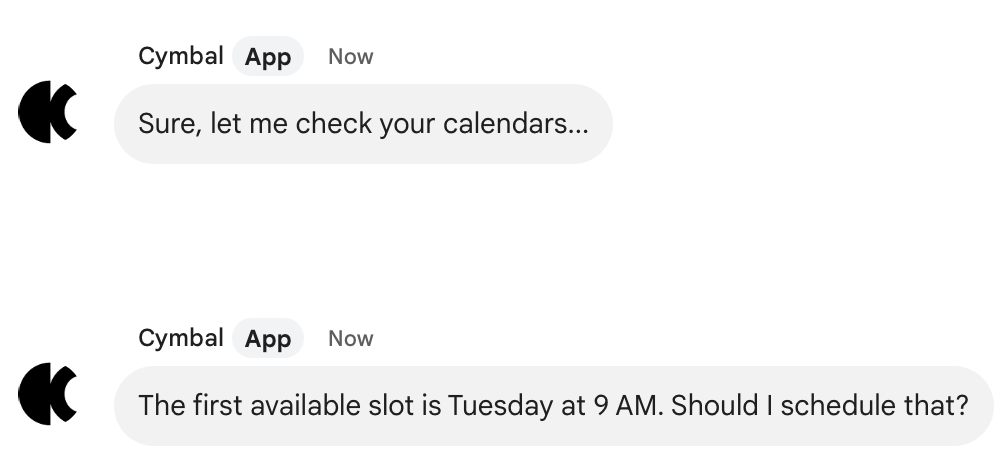
Encouragements : Soyez optimiste et amical avec les utilisateurs lorsqu'ils explorent votre application Chat. Les utilisateurs doivent toujours savoir comment atteindre leur objectif, en particulier s'ils rencontrent une erreur, par exemple en demandant à votre application Chat de faire quelque chose qu'elle ne peut pas faire. Indiquez honnêtement aux utilisateurs qu'ils ont rencontré une erreur ou une limitation, et expliquez-leur comment procéder.

Utilisateurs disposant de différentes autorisations, rôles et accès aux données
Les autorisations et l'accès aux données des utilisateurs dans Chat sont différents dans Google Workspace et d'autres systèmes. Un même espace Chat peut inclure des administrateurs, des responsables, des commerciaux et des clients. Voici quelques scénarios liés aux autorisations à prendre en compte lors de la création de votre application Chat :
Accès limité aux applications de chat
Les administrateurs Google Workspace peuvent limiter l'accès aux applications Chat dans Google Chat. Pour en savoir plus, consultez Déterminer l'audience de votre application dans la documentation Google Workspace Marketplace.
Authentification
Il est possible que l'authentification d'un client à un domaine Google Workspace ne fonctionne pas, et que l'utilisateur soit dérouté et frustré. Tenez compte de cette possibilité en rédigeant un message d'erreur exploitable.
Partager des informations sensibles dans des espaces Chat
Si un utilisateur authentifie une application Chat pour partager des informations sensibles, comme des données financières ou de santé, il est préférable de limiter cette application Chat aux messages privés afin qu'elle ne révèle pas accidentellement des informations sensibles dans un espace Chat où d'autres utilisateurs pourraient les voir. Lorsque vous configurez ce type d'application Chat dans la console Google Cloud, sur la page Configuration, assurez-vous que la case à cocher Rejoindre des espaces et des conversations de groupe n'est pas cochée.
Partager des informations dans des espaces Chat incluant des clients
Il est courant que les employés d'une entreprise partagent un espace Chat avec des clients. Votre application Chat peut être une véritable aubaine pour les interactions entre les employés et les clients. Toutefois, si elle partage un espace avec les clients, il est important de réfléchir aux données qu'elle pourrait révéler.
Par exemple, supposons que votre application Chat partage des informations sur les demandes client. Si votre application Chat partage une demande client dans un espace Chat partagé avec d'autres clients, elle peut accidentellement révéler des informations sur le client à des personnes qui ne devraient pas les voir.