

Auf dieser Seite wird beschrieben, wie Sie die Bedürfnisse Ihrer Nutzer beim Entwerfen einer Google Chat-App berücksichtigen können. Unabhängig davon, ob Ihre Chat-App ein weltweit verteiltes Team von Tausenden oder nur eine Person unterstützt, sollte sie allen helfen, die ihr Nachrichten senden. Beziehen Sie daher den vorgesehenen Nutzer in den Designprozess ein.
Ihre Chat-App entdecken
Überlegen Sie, wo Ihre Zielnutzer Ihre Chat-App zum ersten Mal entdecken können. Wenn Sie Ihre Chat-App veröffentlichen, sollten Sie sich überlegen, wo Nutzer sie finden können.
Gehen Sie beispielsweise nicht davon aus, dass Nutzer wissen, was Ihre Chat-App tut. Der Name Ihrer Chat-App sollte widerspiegeln, was sie tatsächlich tut oder mit welchem Dienst sie verknüpft ist.
Vertrautheit mit Chat-Apps
Ihre Chat-App ist möglicherweise die erste Interaktion eines Nutzers mit Chat-Apps. Gehen Sie nicht davon aus, dass Nutzer wissen, wie eine Chat-App funktioniert. Funktionen wie Chat-App-Befehle und Dialogfelder können einige Nutzer verwirren. Geben Sie ihnen daher Anweisungen.
Wenn Sie den Nutzer beispielsweise auffordern, einen Slash-Befehl auszuführen, empfehlen wir das folgende Format:

Dieser Prompt ist aus folgenden Gründen hilfreich:
- Er teilt dem Nutzer genau mit, was er eingeben muss.
- Er verwendet eine spezielle Formatierung, um den Slash-Befehl
/createContactvom umgebenden Text abzuheben. - Er gibt das Ziel des Slash-Befehls an.
Weitere Informationen dazu, wie Sie Nutzern mit anderen interaktiven Chat-App-Funktionen helfen können, finden Sie unter Nutzerinteraktionen entwerfen.
Geografie
Ermitteln Sie, wo auf der Welt Ihre Nutzer Ihre Chat-App verwenden. Oftmals befinden sich Personen in einem Chatbereich auf der ganzen Welt, was bedeutet, dass sie in verschiedenen Zeitzonen arbeiten. Wenn Ihre Chat-App Benachrichtigungen an Nutzer oder Gruppenbereiche sendet, sollten Sie die Tageszeit berücksichtigen.
Die folgende Chat-App benachrichtigt beispielsweise den Bereitschafts-Reviewer für die Woche. Wenn sich ein Teil des Teams in New York und ein Teil in Kalifornien befindet, empfehlen wir, die Chat-App so zu konfigurieren, dass eine Nachricht zu einem Zeitpunkt gesendet wird, der für alle Nutzer geeignet ist.

Wenn Ihre Chat-App einen Nutzer direkt erwähnt, sollten Sie vor dem Senden der Benachrichtigung die Zeitzone dieses Nutzers in der Calendar API prüfen. Wenn es außerhalb der Arbeitszeit des Nutzers liegt, sollten Sie die Nachricht ohne Erwähnung senden oder warten, bis der Arbeitstag beginnt.

Sprache
Ihre Chat-App kann auf Nutzer in mehreren Sprachen antworten. Wenn Sie mehr als eine Sprache unterstützen möchten, muss Ihre Chat-App die bevorzugte Sprache eines Nutzers prüfen und ihre Inhalte entsprechend lokalisieren.
Fügen Sie für Chatbereiche eine Sprachoption zu den Konfigurationseinstellungen der Chat-App hinzu. Nachdem Nutzer eine Sprache im Bereich festgelegt haben, kann Ihre Chat-App auf Nachrichten in der bevorzugten Sprache des Bereichs antworten.
So prüfen Sie die bevorzugte Sprache eines Nutzers:
- Rufen Sie
User.nameaus demUserTyp in der Google Chat API ab. - Ordnen Sie
User.namein der Directory APIuser.idzu. - Rufen Sie in der Directory API
user.languages[]für die angegebeneuser.idab.
Plattform: Web oder Mobilgerät
Google Chat ist auf Computern und Mobilgeräten verfügbar. Computer bieten viel Platz auf dem Bildschirm, sodass Nutzer möglicherweise eher Informationen in dichten Nachrichten mit vielen Schaltflächen und Optionen akzeptieren. Auf Mobilgeräten bevorzugen Nutzer aufgrund der begrenzten Bildschirmgröße prägnante Nachrichten.
Versuchen Sie, maximal drei Schaltflächen pro Karte anzuzeigen. Wenn Sie mehr benötigen, sollten Sie stattdessen ein Dialogfeldstarten. In Dialogfeldern können eine Reihe von Karten präsentiert werden, mit denen sich viele Nutzereingaben freundlicher erfassen lassen, als wenn alle Informationen in einer einzigen Kartennachricht erfasst werden.
Testen Sie Ihre Chat-App auf mehreren Geräten unterschiedlicher Größe, um sicherzustellen, dass die Darstellung der Informationen verständlich ist.
Sprache und Ton
Da Chat-Apps textbasierte Oberflächen sind, sorgen klare, prägnante und umsetzbare Nachrichten für den Erfolg der Nutzer. Wenn Sie Nachrichten für Ihre Chat-App schreiben, sollten Sie die Richtlinien für das Schreiben von Google Material Design beachten.
Jede Chat-App ist anders, aber um effektiv mit Chat-Nutzern zu kommunizieren, sollten Sprache und Ton Ihrer Chat-App die folgenden Merkmale vermitteln:
Professionell. Ihre Chat-App hilft möglicherweise bei der Arbeit. Achten Sie darauf, dass die Persönlichkeit in eine professionelle Umgebung passt, da sie sonst störend und unangemessen wirken kann.
Authentisch. Chat-Apps können umgangssprachlich sprechen, sollten aber nicht so tun, als wären sie Menschen. Geben Sie Ihrer Chat-App kein Geschlecht oder einen Namen, der mit einer Person verwechselt werden könnte. Ein wenig Persönlichkeit ist gut, aber Ihre Chat-App sollte sich auf ihren Nutzen konzentrieren.

Rücksichtsvoll. Seien Sie rücksichtsvoll und nicht aufdringlich. Ihre Chat-App sollte Nutzer nicht unnötig oder wiederholt stören. Versuchen Sie, die Bedürfnisse der Nutzer zu antizipieren und Lösungen anzubieten.

Effizient. Die meisten Nutzer sind nicht auf der Suche nach einer langen Unterhaltung. Helfen Sie Nutzern, Aufgaben zu erledigen, indem Sie die Chat-App-Erfahrung fokussiert gestalten. Vermeiden Sie es, alles zu sagen, und konzentrieren Sie sich auf das Wichtigste. Wenn Sie viele Informationen vermitteln müssen, teilen Sie lange Nachrichten in mehrere kurze Nachrichten auf. Beschränken Sie jede Nachricht auf eine Handlungsaufforderung und gestalten Sie die präsentierten Informationen so relevant wie möglich.
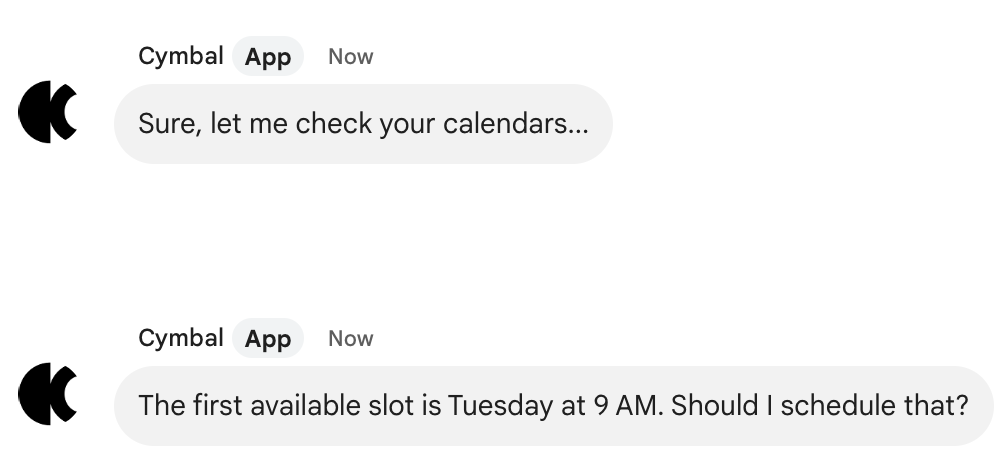
Motivierend. Seien Sie optimistisch und freundlich zu Nutzern, wenn sie Ihre Chat-App erkunden. Nutzer sollten immer wissen, wie sie ihr Ziel erreichen können, insbesondere wenn ein Fehler auftritt, z. B. wenn sie Ihre Chat-App bitten, etwas zu tun, was sie nicht kann. Teilen Sie Nutzern ehrlich mit, dass ein Fehler oder eine Einschränkung aufgetreten ist, und erklären Sie ihnen, wie sie vorgehen sollen.

Nutzer mit unterschiedlichen Berechtigungen, Rollen und Datenzugriff
Personen in Google Chat haben unterschiedliche Berechtigungen und unterschiedlichen Datenzugriff in Google Workspace und anderen Systemen. Ein einzelner Chatbereich kann Administratoren, Manager, Vertriebsmitarbeiter und Kunden umfassen. Im Folgenden finden Sie einige Szenarien im Zusammenhang mit Berechtigungen, die Sie beim Erstellen Ihrer Chat-App berücksichtigen sollten:
Eingeschränkter Zugriff auf Chat-Apps
Google Workspace-Administratoren können einschränken, wer in Google Chat Zugriff auf Chat-Apps hat. Weitere Informationen finden Sie unter Zielgruppe für Ihre App festlegen in der Google Workspace Marketplace-Dokumentation.
Authentifizierung
Wenn Sie einen Kunden auffordern, sich bei der Google Workspace-Domain eines Kunden zu authentifizieren, funktioniert das möglicherweise nicht und kann den Nutzer verwirren und frustrieren. Berücksichtigen Sie diese Möglichkeit, indem Sie eine umsetzbare Fehlermeldung schreiben.
Vertrauliche Informationen in Chatbereichen teilen
Wenn ein Nutzer eine Chat-App authentifiziert, um vertrauliche Informationen wie Finanz- oder Gesundheitsdaten zu teilen, ist es möglicherweise am besten, diese Chat-App auf 1:1-Direktnachrichten zu beschränken, damit die Chat-App nicht versehentlich vertrauliche Informationen in einem Chatbereich preisgibt, in dem andere sie sehen können. Wenn Sie diese Art von Chat-App in der Google Cloud Console konfigurieren, achten Sie auf der Konfiguration Seite, darauf, dass das Kästchen Gruppenbereichen und Gruppenunterhaltungen beitreten deaktiviert ist.
Informationen in Chatbereichen teilen, die Kunden umfassen
Es ist üblich, dass Mitarbeiter eines Unternehmens einen Chatbereich mit Kunden teilen. Ihre Chat-App kann eine echte Bereicherung für die Interaktionen zwischen Mitarbeitern und Kunden sein. Wenn Ihre Chat-App jedoch einen Bereich mit Kunden teilt, ist es wichtig zu überlegen, welche Daten Ihre Chat-App preisgeben könnte.
Angenommen, Ihre Chat-App teilt Details zu Kundenanfragen. Wenn Ihre Chat-App eine Kundenanfrage in einem Chatbereich teilt, der auch für andere Kunden freigegeben ist, werden möglicherweise versehentlich Kundeninformationen für Personen offengelegt, die sie nicht sehen sollten.