

É possível acessar e iniciar complementos instalados e autorizados diretamente do aplicativo que o complemento estende.
Iniciar um complemento do Google Workspace
Os complementos do Google Workspace instalados aparecem automaticamente na interface do aplicativo host como uma coluna de ícones (abaixo dos ícones de produtos do Google, como Agenda, Keep e Tarefas). O aplicativo host representa cada complemento com um pequeno ícone, que é especificado no manifesto do complemento.
Ao clicar em um ícone de complemento, a interface do complemento é aberta. Ao clicar no ícone novamente, a interface é ocultada. A localização do ícone depende do cliente (computador ou dispositivo móvel).
No computador
Um ícone para cada complemento do Google Workspace instalado por um usuário aparece na navegação à direita do Google Workspace aplicativo host. Um ícone só é apresentado se o complemento do Google Workspace tiver sido ativado para uso com esse host no seu manifesto.
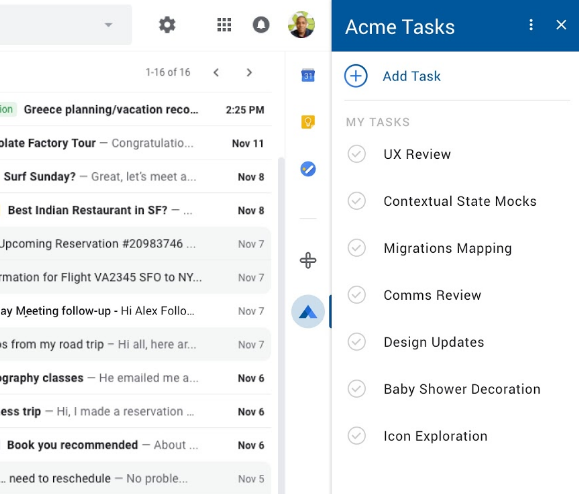
Quando um usuário clica em um ícone de complemento do Google Workspace, um acionador correspondente é disparado para criar a página inicial do complemento. Depois que o card da página inicial é construído, o complemento o retorna ao aplicativo host para exibição. Se o complemento não definir uma página inicial, um card padrão será apresentado.
Se você abrir um complemento que não está totalmente autorizado, ele vai pedir que você o autorize. Depois de analisar e autorizar as permissões solicitadas, a página inicial do complemento aparece e você pode começar a interagir com ele.
É possível fechar a interface do complemento a qualquer momento clicando no ícone do complemento novamente (ou clicando no ícone de outro complemento) ou clicando no ícone no cabeçalho do complemento.
Escrever no Gmail
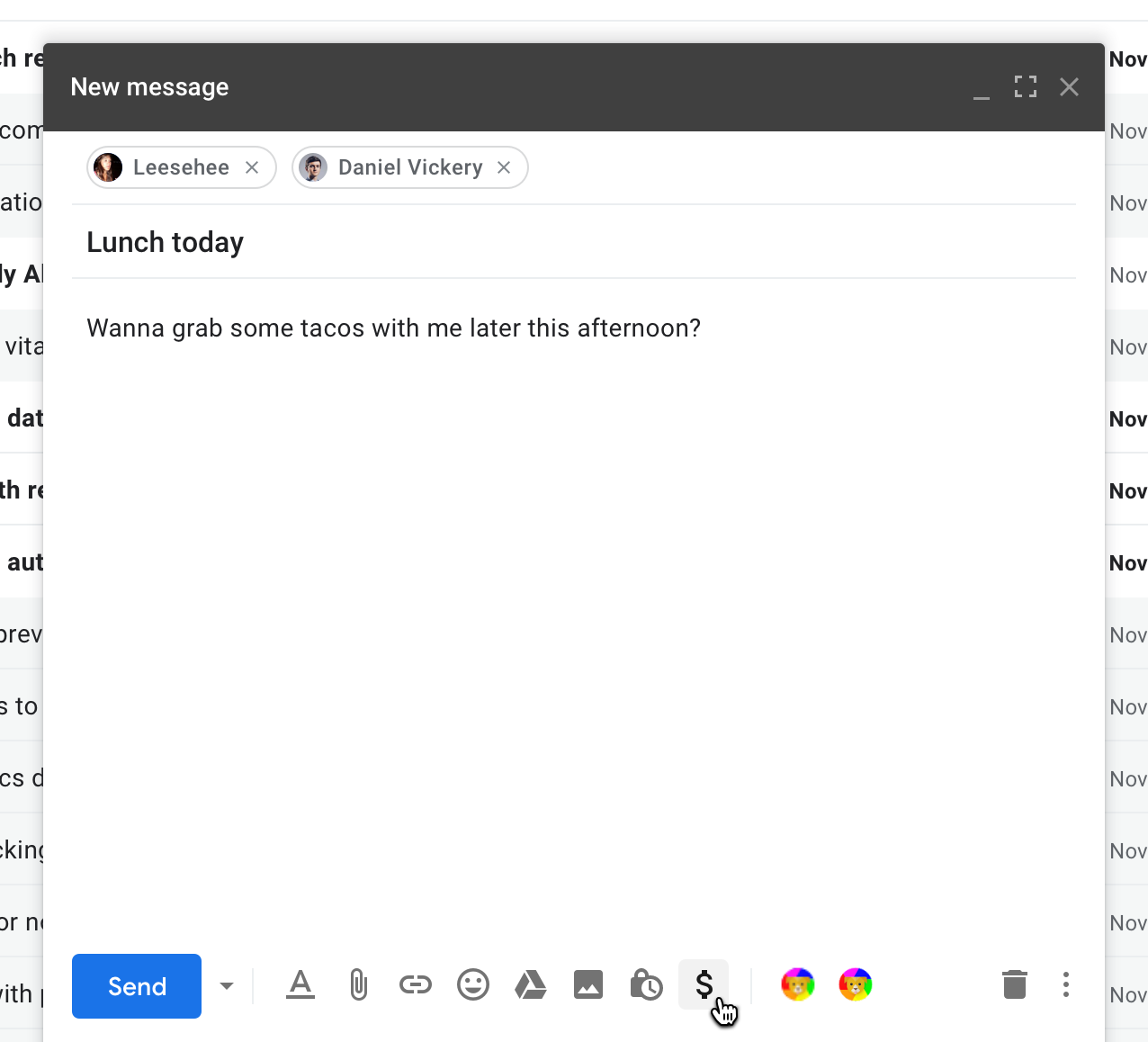
Os complementos do Google Workspace podem estender a interface de escrita do Gmail, que oferece a funcionalidade do complemento na janela "Escrever mensagem" do Gmail. Para esses complementos, o ícone do complemento aparece na linha horizontal na parte de baixo da janela de escrita. Os ícones de complementos são colocados à direita dos ícones padrão para formatação de mensagens, anexação de arquivos e assim por diante.
Soluções de videoconferência do Google Agenda
Os complementos do Google Workspace podem adicionar uma ou mais soluções de videoconferência à interface de eventos do Google Agenda. Essas soluções não aparecem como uma interface de card. Em vez disso, elas aparecem como opções de videoconferência na interface Editar evento integrada do Google Agenda.
O Google Agenda representa cada solução de videoconferência de complemento por um nome e um pequeno ícone, cada um especificado pelos
calendar.conferenceSolution[]
campos no manifesto do complemento
.
Ao selecionar a solução de videoconferência de um complemento, o Google Agenda pede que você autorize o complemento (se ainda não tiver feito isso) e pode pedir que você autorize ainda mais o sistema de videoconferência de terceiros ao qual o complemento se conecta. Depois de autorizar, você pode selecionar livremente qualquer uma das soluções de videoconferência de complementos para seus eventos.
Em dispositivos móveis (somente no Gmail)
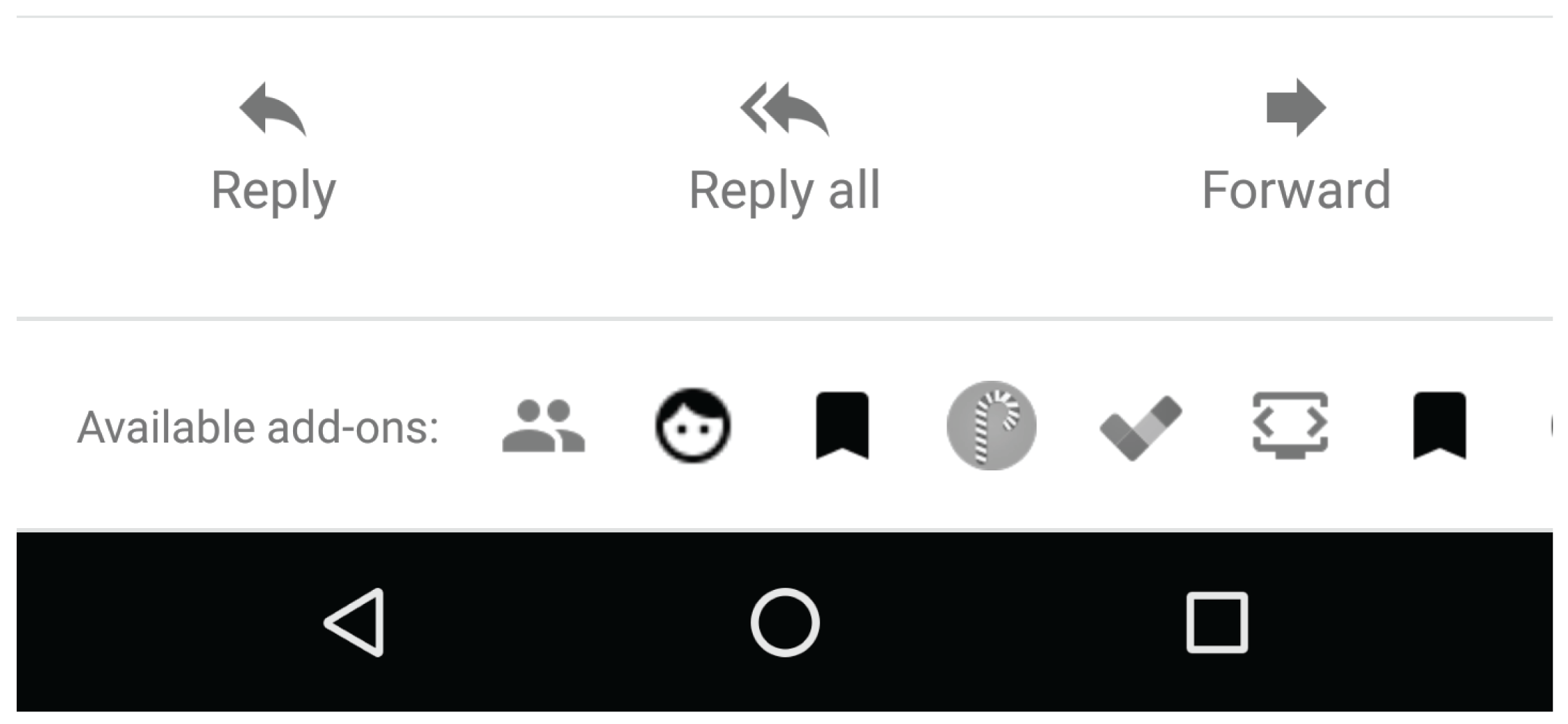
Em dispositivos móveis, os complementos do Google Workspace que estendem o Gmail têm ícones que aparecem como uma linha horizontal na parte de baixo da mensagem ou rascunho aberto. Ao clicar em um ícone, a interface é aberta na parte de baixo da mensagem.
Para complementos do Google Workspace que estendem o Gmail com ações de escrita, os ícones de complementos aparecem no menu no canto superior direito da visualização de escrita.
Iniciar um complemento do Editor
A maioria dos complementos do Editor cria um ou mais itens de menu no menu Complementos do editor. É recomendável criar pelo menos um item de menu para um complemento do Editor para servir como o ponto de inicialização inicial que explica a finalidade e o uso do complemento. A seleção de um dos itens de menu do complemento faz com que algumas funcionalidades desse complemento sejam iniciadas. Geralmente, os complementos usam itens de menu para abrir a barra lateral ou a caixa de diálogo principal que representa a interface principal do complemento.
O Google Forms não usa a mesma barra de menus que os outros editores. Em vez disso, você pode encontrar itens de menu de complementos do Forms clicando no ícone na parte de cima à esquerda da interface do editor do Forms. Os complementos do Forms só estendem o editor de formulários, não os formulários enviados para respostas.