

Vous pouvez accéder aux modules complémentaires installés et autorisés et les démarrer directement depuis l'application qu'ils étendent.
Démarrer un module complémentaire Google Workspace
Les modules complémentaires Google Workspace que vous avez installés s'affichent automatiquement dans l'interface de l'application hôte sous forme de colonne d'icônes (sous les icônes des produits Google tels qu'Agenda, Keep et Tasks). L'application hôte représente chaque module complémentaire par une petite icône. Cette icône est spécifiée dans le fichier manifeste du module complémentaire.
Cliquez sur l'icône d'un module complémentaire pour ouvrir son interface. Cliquez à nouveau sur l'icône pour la masquer. L'emplacement de l'icône dépend du client (ordinateur ou mobile).
Sur un ordinateur
Une icône pour chaque module complémentaire Google Workspace installé par un utilisateur s'affiche dans le panneau de navigation de droite de l'application hôte Google Workspace. Une icône n'est présentée que si ce module complémentaire Google Workspace a été activé pour être utilisé avec cet hôte dans son manifeste.
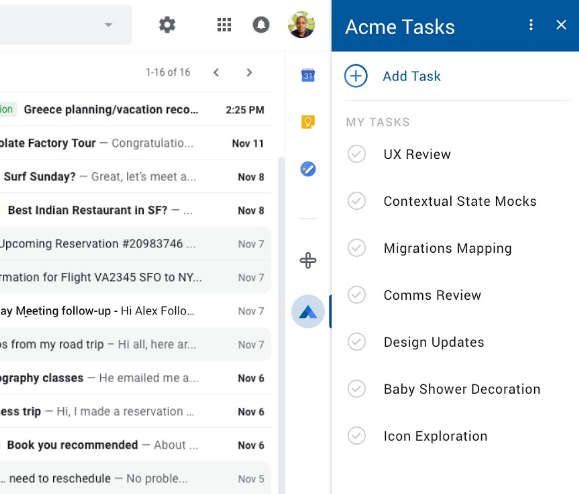
Lorsqu'un utilisateur clique sur l'icône d'un module complémentaire Google Workspace, un déclencheur correspondant se déclenche pour créer la page d'accueil initiale du module complémentaire. Une fois la fiche de la page d'accueil construite, le module complémentaire la renvoie à l'application hôte pour l'afficher. Si le module complémentaire ne définit pas de page d'accueil, une fiche par défaut est présentée à la place.
Si vous ouvrez un module complémentaire qui n'est pas entièrement autorisé, vous êtes invité à l'autoriser. Après avoir examiné et autorisé les autorisations demandées, la page d'accueil du module complémentaire s'affiche et vous pouvez commencer à interagir avec lui.
Vous pouvez fermer l'UI du module complémentaire à tout moment en cliquant de nouveau sur l'icône du module complémentaire (ou sur l'icône d'un autre module complémentaire), ou en cliquant sur l'icône dans l'en-tête du module complémentaire.
Composer un e-mail dans Gmail

Les modules complémentaires Google Workspace peuvent étendre l'UI de rédaction de Gmail, ce qui permet d'ajouter des fonctionnalités à la fenêtre "Rédiger un message" de Gmail. Pour ces modules complémentaires, l'icône du module complémentaire s'affiche dans la ligne horizontale en bas de la fenêtre de rédaction. Les icônes des modules complémentaires sont placées à droite des icônes standards de mise en forme des messages, d'ajout de pièces jointes, etc.
Solutions de conférence dans Agenda
Les modules complémentaires Google Workspace peuvent ajouter une ou plusieurs solutions de visioconférence à l'interface des événements Google Agenda. Ces solutions n'apparaissent pas sous forme d'interface de carte, mais plutôt comme options de visioconférence dans l'interface Modifier l'événement intégrée à Google Agenda.
Calendar représente chaque solution de visioconférence complémentaire par un nom et une petite icône, chacun spécifié par les champs calendar.conferenceSolution[] dans le manifeste du module complémentaire.
Lorsque vous sélectionnez la solution de visioconférence d'un module complémentaire, Agenda vous demande d'autoriser le module complémentaire (si vous ne l'avez pas déjà fait) et peut vous demander d'autoriser en outre le système de visioconférence tiers auquel le module complémentaire se connecte. Une fois l'autorisation accordée, vous pouvez sélectionner librement l'une des solutions de visioconférence du module complémentaire pour vos événements.
Sur mobile (Gmail uniquement)
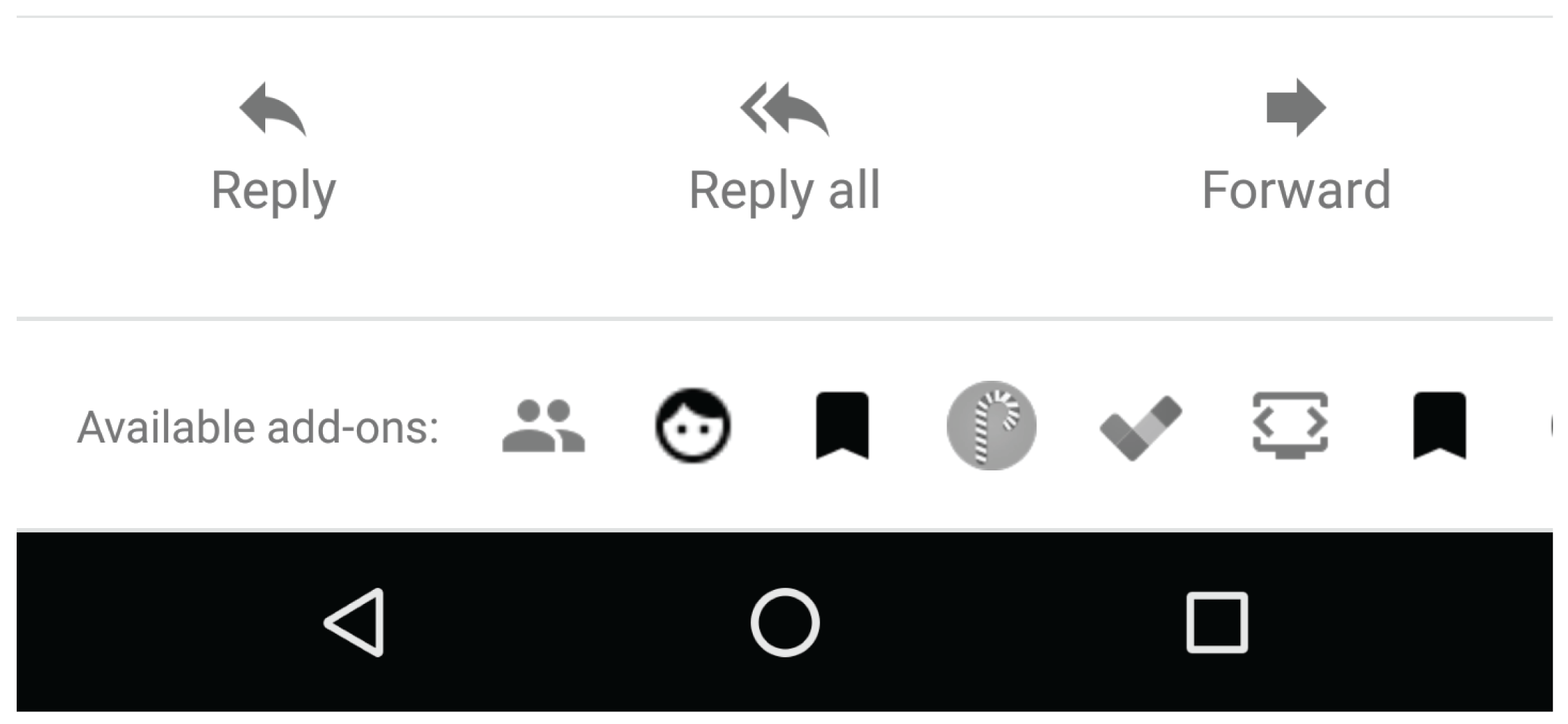
Sur mobile, les modules complémentaires Google Workspace qui étendent Gmail sont représentés par des icônes qui s'affichent sur une ligne horizontale en bas du message ouvert ou de l'ébauche. Cliquez sur une icône pour ouvrir l'interface correspondante en bas du message.
Pour les modules complémentaires Google Workspace qui étendent Gmail avec des actions de rédaction, les icônes des modules complémentaires s'affichent dans le menu en haut à droite de la vue de rédaction.
Démarrer un module complémentaire de l'éditeur
La plupart des modules complémentaires de l'éditeur créent un ou plusieurs éléments de menu dans le menu Modules complémentaires de l'éditeur. Nous vous recommandons de créer au moins un élément de menu pour un module complémentaire de l'éditeur. Il servira de point de lancement initial pour expliquer l'objectif et l'utilisation du module complémentaire. La sélection d'un élément de menu de module complémentaire déclenche une fonctionnalité de ce module complémentaire. Les modules complémentaires utilisent souvent des éléments de menu pour ouvrir la barre latérale ou la boîte de dialogue principale qui représente l'interface principale du module complémentaire.
Google Forms n'utilise pas la même barre de menu que les autres éditeurs. Vous pouvez accéder aux éléments de menu du module complémentaire Forms en cliquant sur l'icône en haut à gauche de l'interface de l'éditeur Forms. Les modules complémentaires Forms n'étendent que l'éditeur de formulaire, et non les formulaires envoyés pour obtenir des réponses.