

Sie können auf installierte und autorisierte Add-ons direkt über die Anwendung zugreifen und sie starten, die durch das Add-on erweitert wird.
Google Workspace-Add-on starten
Installierte Google Workspace-Add-ons werden in der Hostanwendung automatisch als Spalte mit Symbolen angezeigt (unter den Symbolen für Google-Produkte wie Google Kalender, Google Notizen und Google Aufgaben). Die Hostanwendung stellt jedes Add-on durch ein kleines Symbol dar. Dieses Symbol wird im Manifest des Add-ons angegeben.
Wenn Sie auf ein Add-on-Symbol klicken, wird die Add-on-Oberfläche geöffnet. Wenn Sie noch einmal auf das Symbol klicken, wird die Oberfläche ausgeblendet. Die Position des Symbols hängt vom Client ab (Computer oder Mobilgerät).
Auf dem Computer
In der rechten Navigationsleiste der Google Workspace Hostanwendung wird ein Symbol für jedes Google Workspace-Add-on angezeigt, das ein Nutzer installiert hat. Ein Symbol wird nur angezeigt, wenn das Google Workspace-Add-on in seinem Manifestfür die Verwendung mit diesem Host aktiviert wurde.
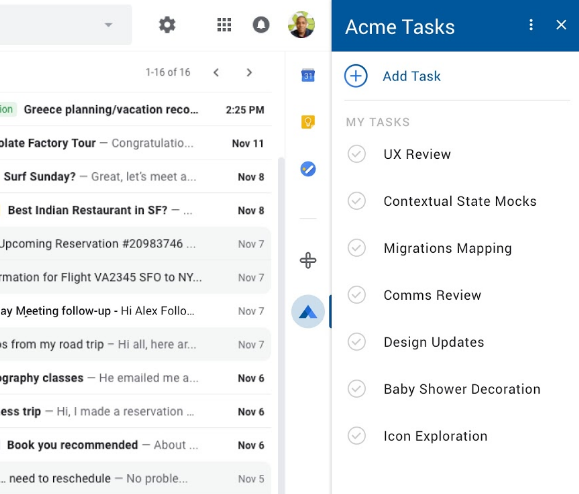
Wenn ein Nutzer auf ein Google Workspace-Add-on-Symbol klickt, wird ein entsprechender Trigger ausgelöst, um die anfängliche Startseite für das Add-on zu erstellen. Sobald die Startseitenkarte erstellt wurde, gibt das Add-on sie zur Anzeige an die Hostanwendung zurück. Wenn das Add-on keine Startseite definiert, wird stattdessen eine Standardkarte angezeigt.
Wenn Sie ein Add-on öffnen, das nicht vollständig autorisiert ist, werden Sie aufgefordert, es zu autorisieren. Nachdem Sie die angeforderten Berechtigungen geprüft und autorisiert haben, wird die Startseite des Add-ons angezeigt und Sie können mit der Interaktion beginnen.
Sie können die Add-on-Benutzeroberfläche jederzeit schließen, indem Sie noch einmal auf das Add-on-Symbol klicken (oder auf das Symbol eines anderen Add-ons) oder indem Sie im Add-on-Header auf das Symbol klicken.
Gmail-Nachricht verfassen
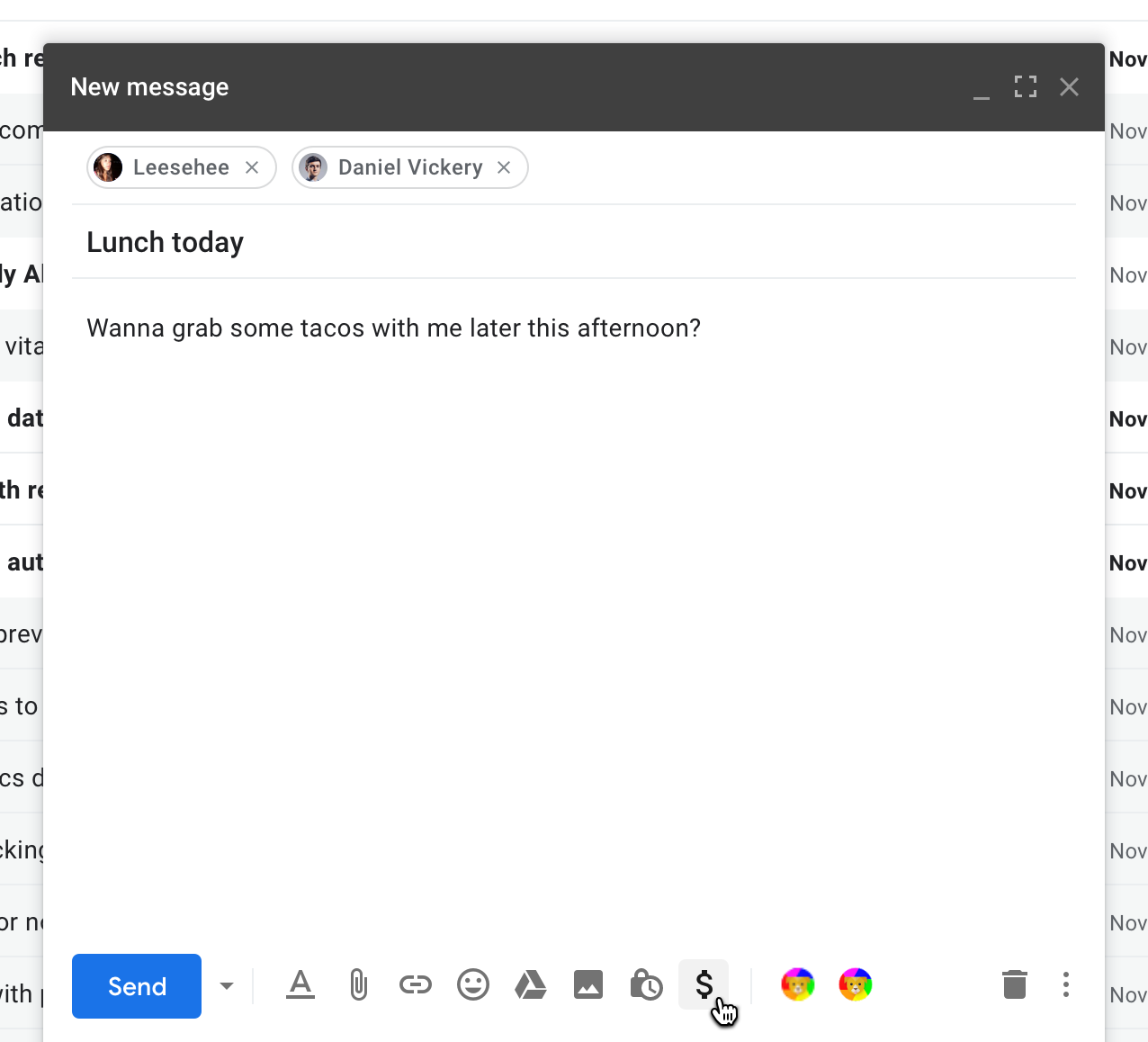
Google Workspace-Add-ons können die Gmail-Benutzeroberfläche zum Verfassen von Nachrichten erweitern und so Add-on-Funktionen im Fenster „Nachricht verfassen“ von Gmail bereitstellen. Bei diesen Add-ons wird das Add-on-Symbol in der horizontalen Zeile unten im Fenster zum Verfassen von Nachrichten angezeigt. Die Add-on-Symbole befinden sich rechts neben den Standardsymbolen für die Nachrichtenformatierung, das Anhängen von Dateien usw.
Konferenzlösungen für Google Kalender
Google Workspace-Add-ons können der Google Kalender-Terminoberfläche eine oder mehrere Konferenz lösungen hinzufügen. Diese Lösungen werden nicht als Kartenoberfläche angezeigt, sondern als Konferenzoptionen in der integrierten Oberfläche Termin bearbeiten von Google Kalender.
In Google Kalender wird jede Add-on
Konferenzlösung durch einen Namen und ein kleines Symbol dargestellt. Beide werden durch die
calendar.conferenceSolution[]
Felder im Add-on's
Manifest angegeben.
Wenn Sie eine Konferenzlösung eines Add-ons auswählen, werden Sie in Google Kalender aufgefordert, das Add-on zu autorisieren (falls noch nicht geschehen). Möglicherweise werden Sie auch aufgefordert, das Drittanbieter-Konferenzsystem zu autorisieren, mit dem das Add-on verbunden ist. Nach der Autorisierung können Sie für Ihre Termine eine beliebige Konferenzlösung des Add-ons auswählen.
Auf Mobilgeräten (nur Gmail)
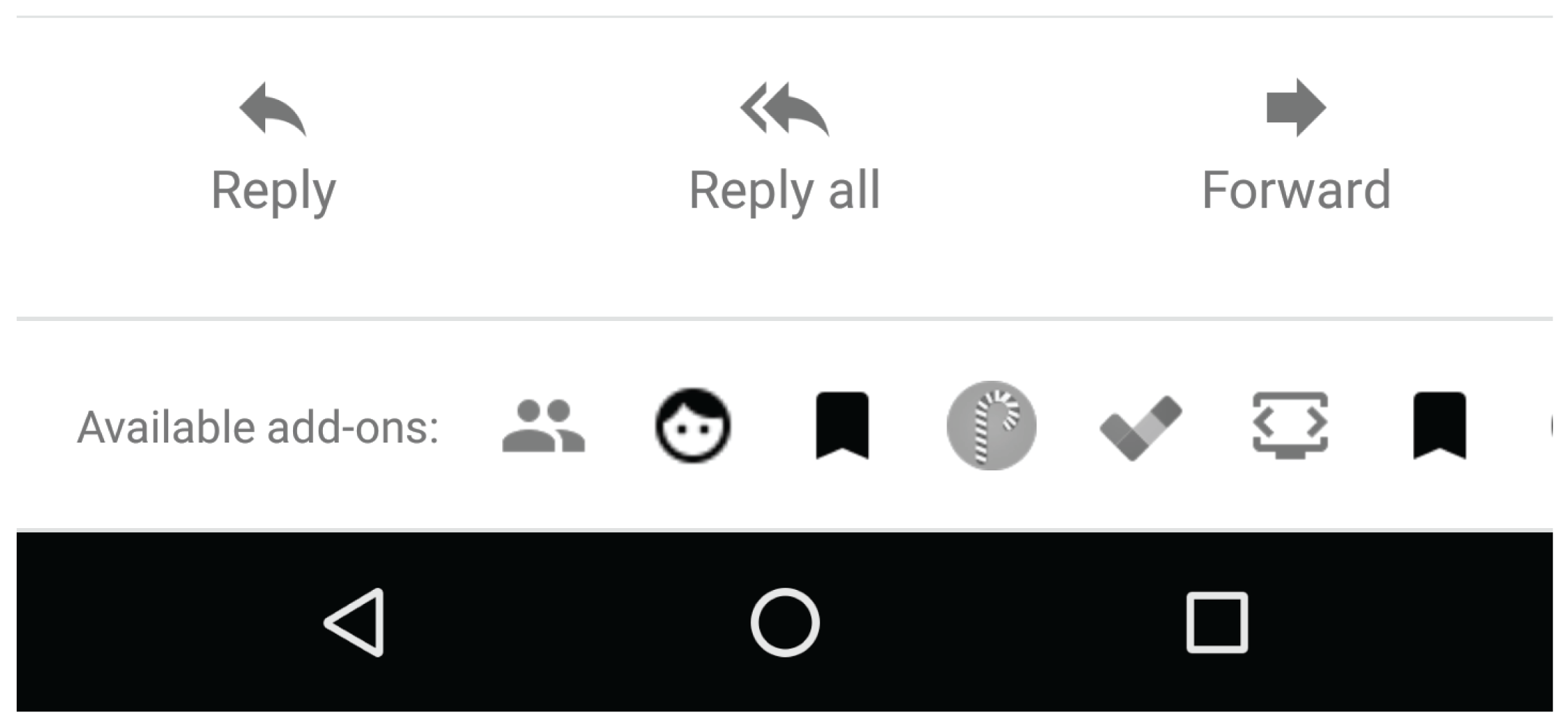
Auf Mobilgeräten werden die Google Workspace-Add-ons, die Gmail erweitern, durch Symbole dargestellt, die als horizontale Zeile unten in der geöffneten Nachricht oder im Entwurf angezeigt werden. Wenn Sie auf ein Symbol klicken, wird die entsprechende Oberfläche unten in der Nachricht geöffnet.
Editor-Add-on starten
Die meisten Editor-Add-ons erstellen ein oder mehrere Menüelemente im Menü Add-ons des Editors. Es empfiehlt sich, mindestens ein Menüelement für ein Editor-Add-on zu erstellen, das als erster Startpunkt dient und den Zweck und die Verwendung des Add-ons erklärt. Wenn Sie eines der Menüelemente des Add-ons auswählen, wird eine Funktion dieses Add-ons gestartet. Häufig verwenden Add-ons Menüelemente, um die Hauptseitenleiste oder das Hauptdialogfeld zu öffnen, das die primäre Add-on-Oberfläche darstellt.
In Google Formulare wird nicht dieselbe Menüleiste wie in den anderen Editoren verwendet. Stattdessen finden Sie die Menüelemente für Formulare-Add-ons, indem Sie oben links in der Benutzeroberfläche des Formular-Editors auf das Symbol für Erweiterungen klicken. Formulare-Add-ons erweitern nur den Formular-Editor, nicht die Formulare, die zur Beantwortung gesendet werden.