

এই পৃষ্ঠায় ব্যাখ্যা করা হয়েছে কীভাবে একটি গুগল ওয়ার্কস্পেস অ্যাড-অন তৈরি করতে হয়, যা গুগল ডক্স, শিটস এবং স্লাইডস ব্যবহারকারীদের কোনো তৃতীয় পক্ষের পরিষেবা থেকে লিঙ্কগুলির প্রিভিউ দেখতে দেয়।
একটি গুগল ওয়ার্কস্পেস অ্যাড-অন আপনার পরিষেবার লিঙ্কগুলি শনাক্ত করতে পারে এবং ব্যবহারকারীদের সেগুলি প্রিভিউ করার জন্য অনুরোধ জানাতে পারে। আপনি একটি অ্যাড-অনকে একাধিক ইউআরএল প্যাটার্ন প্রিভিউ করার জন্য কনফিগার করতে পারেন, যেমন সাপোর্ট কেস, সেলস লিড এবং কর্মচারী প্রোফাইলের লিঙ্ক।
ব্যবহারকারীরা কীভাবে লিঙ্কগুলির প্রিভিউ দেখেন
লিঙ্কগুলির প্রিভিউ দেখার জন্য ব্যবহারকারীরা স্মার্ট চিপ ও কার্ড ব্যবহার করেন।
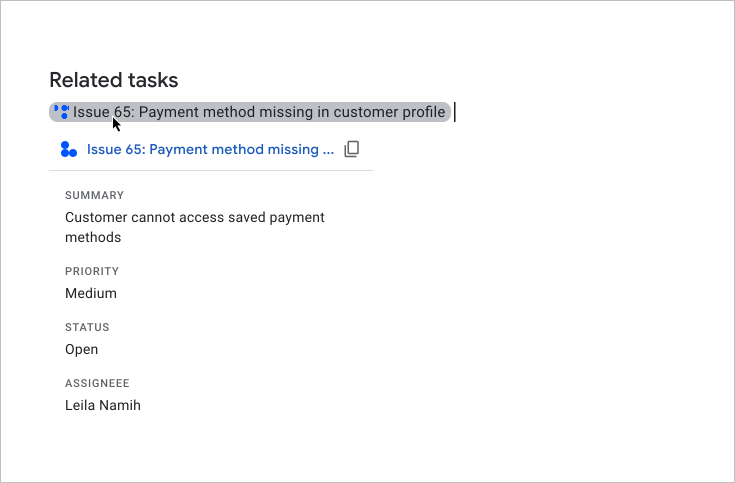
যখন ব্যবহারকারীরা কোনো ডকুমেন্ট বা স্প্রেডশিটে একটি ইউআরএল টাইপ বা পেস্ট করেন, তখন গুগল ডক্স বা গুগল শিটস তাদেরকে লিঙ্কটি একটি স্মার্ট চিপ দিয়ে প্রতিস্থাপন করতে বলে। স্মার্ট চিপটিতে একটি আইকন এবং লিঙ্কটির বিষয়বস্তুর একটি সংক্ষিপ্ত শিরোনাম বা বিবরণ প্রদর্শিত হয়। যখন ব্যবহারকারী চিপটির উপর মাউস নিয়ে যান, তখন তারা একটি কার্ড ইন্টারফেস দেখতে পান, যা ফাইল বা লিঙ্কটি সম্পর্কে আরও তথ্যের প্রিভিউ দেখায়।
নিম্নলিখিত ভিডিওটিতে দেখানো হয়েছে কীভাবে একজন ব্যবহারকারী একটি লিঙ্ককে স্মার্ট চিপে রূপান্তর করে এবং একটি কার্ডের প্রিভিউ দেখেন:
ব্যবহারকারীরা কীভাবে স্লাইডে লিঙ্কগুলির প্রিভিউ দেখেন
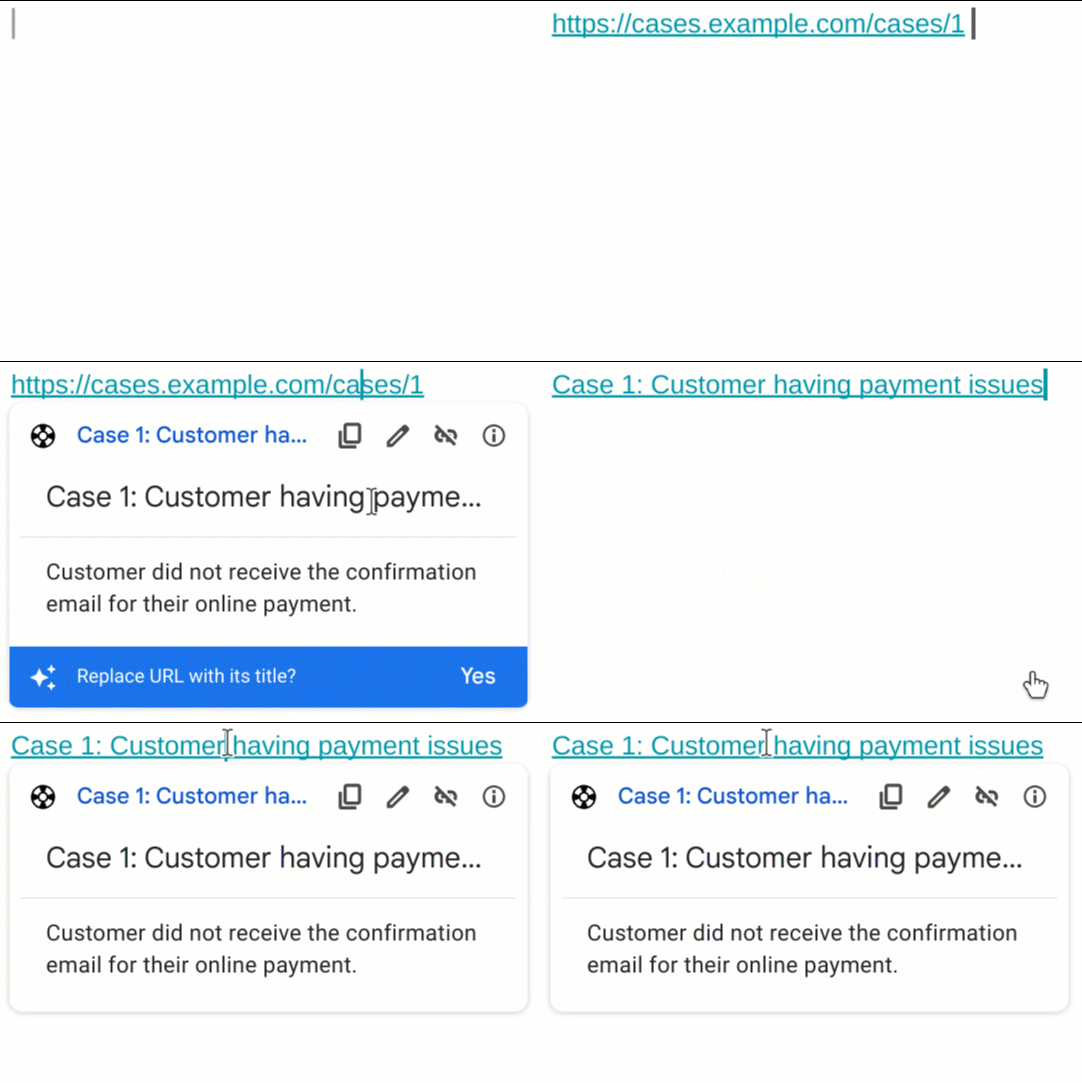
স্লাইডসে লিঙ্ক প্রিভিউয়ের জন্য থার্ড-পার্টি স্মার্ট চিপ সমর্থিত নয়। ব্যবহারকারীরা যখন কোনো প্রেজেন্টেশনে একটি ইউআরএল টাইপ বা পেস্ট করেন, তখন স্লাইডস তাদেরকে চিপের পরিবর্তে লিঙ্ক করা টেক্সট হিসেবে লিঙ্কটির শিরোনাম দিয়ে প্রতিস্থাপন করতে বলে। ব্যবহারকারী যখন লিঙ্কের শিরোনামের উপর মাউস নিয়ে যান, তখন তারা একটি কার্ড ইন্টারফেস দেখতে পান যা লিঙ্কটি সম্পর্কে তথ্যের প্রিভিউ দেখায়।
নিচের ছবিতে দেখানো হয়েছে স্লাইডসে একটি লিঙ্ক প্রিভিউ কীভাবে প্রদর্শিত হয়:
পূর্বশর্ত
অ্যাপস স্ক্রিপ্ট
- একটি গুগল ওয়ার্কস্পেস অ্যাকাউন্ট।
- গুগল ওয়ার্কস্পেসের একটি অ্যাড-অন। একটি অ্যাড-অন তৈরি করতে, এই কুইকস্টার্টটি অনুসরণ করুন।
নোড.জেএস
- একটি গুগল ওয়ার্কস্পেস অ্যাকাউন্ট।
- গুগল ওয়ার্কস্পেসের একটি অ্যাড-অন। একটি অ্যাড-অন তৈরি করতে, এই কুইকস্টার্টটি অনুসরণ করুন।
পাইথন
- একটি গুগল ওয়ার্কস্পেস অ্যাকাউন্ট।
- গুগল ওয়ার্কস্পেসের একটি অ্যাড-অন। একটি অ্যাড-অন তৈরি করতে, এই কুইকস্টার্টটি অনুসরণ করুন।
জাভা
- একটি গুগল ওয়ার্কস্পেস অ্যাকাউন্ট।
- গুগল ওয়ার্কস্পেসের একটি অ্যাড-অন। একটি অ্যাড-অন তৈরি করতে, এই কুইকস্টার্টটি অনুসরণ করুন।
ঐচ্ছিক: তৃতীয় পক্ষের পরিষেবাতে প্রমাণীকরণ সেট আপ করুন।
যদি আপনার অ্যাড-অন এমন কোনো পরিষেবার সাথে সংযুক্ত হয় যার জন্য অনুমোদনের প্রয়োজন, তাহলে লিঙ্কগুলি প্রিভিউ করার জন্য ব্যবহারকারীদের অবশ্যই সেই পরিষেবাতে প্রমাণীকরণ করতে হবে। এর মানে হলো, যখন ব্যবহারকারীরা প্রথমবারের মতো আপনার পরিষেবা থেকে কোনো লিঙ্ক Docs, Sheets, বা Slides ফাইলে পেস্ট করেন, তখন আপনার অ্যাড-অনকে অবশ্যই অনুমোদন প্রক্রিয়াটি চালু করতে হবে।
একটি OAuth পরিষেবা বা কাস্টম অনুমোদন প্রম্পট সেট আপ করতে, আপনার অ্যাড-অনকে একটি তৃতীয়-পক্ষ পরিষেবার সাথে সংযুক্ত করুন দেখুন।
আপনার অ্যাড-অনের জন্য লিঙ্ক প্রিভিউ সেট আপ করুন
এই বিভাগে আপনার অ্যাড-অনের জন্য লিঙ্ক প্রিভিউ সেট আপ করার পদ্ধতি ব্যাখ্যা করা হয়েছে, যার মধ্যে নিম্নলিখিত ধাপগুলো অন্তর্ভুক্ত রয়েছে:
- আপনার অ্যাড-অনের ম্যানিফেস্টে লিঙ্ক প্রিভিউ কনফিগার করুন ।
- আপনার সংযোগগুলোর জন্য স্মার্ট চিপ ও কার্ড ইন্টারফেস তৈরি করুন ।
লিঙ্ক প্রিভিউ কনফিগার করুন
লিঙ্ক প্রিভিউ কনফিগার করতে, আপনার অ্যাড-অনের ম্যানিফেস্টে নিম্নলিখিত সেকশন এবং ফিল্ডগুলি নির্দিষ্ট করুন:
-
addOnsসেকশনের অধীনে, ডকস-কে এক্সটেন্ড করতেdocsফিল্ড, শীটস-কে এক্সটেন্ড করতেsheetsফিল্ড এবং স্লাইডস-কে এক্সটেন্ড করতেslidesফিল্ড যোগ করুন। প্রতিটি ফিল্ডে
linkPreviewTriggersট্রিগারটি ইমপ্লিমেন্ট করুন, যার মধ্যে একটিrunFunctionঅন্তর্ভুক্ত থাকবে (আপনি এই ফাংশনটি পরবর্তী সেকশন, `Build the smart chip and card`-এ সংজ্ঞায়িত করবেন)।linkPreviewTriggersট্রিগারে আপনি কোন কোন ফিল্ড নির্দিষ্ট করতে পারেন, সে সম্পর্কে জানতে Apps Script manifests বা অন্যান্য রানটাইমের জন্য deployment resources- এর রেফারেন্স ডকুমেন্টেশন দেখুন।oauthScopesফিল্ডেhttps://www.googleapis.com/auth/workspace.linkpreviewস্কোপটি যোগ করুন, যাতে ব্যবহারকারীরা তাদের পক্ষ থেকে লিঙ্ক প্রিভিউ করার জন্য অ্যাড-অনটিকে অনুমোদন দিতে পারেন।
উদাহরণস্বরূপ, নিম্নলিখিত ম্যানিফেস্টের oauthScopes এবং addons বিভাগটি দেখুন, যা একটি সাপোর্ট কেস সার্ভিসের জন্য লিঙ্ক প্রিভিউ কনফিগার করে।
{
  "oauthScopes": [
    "https://www.googleapis.com/auth/workspace.linkpreview"
  ],
  "addOns": {
    "common": {
      "name": "Preview support cases",
      "logoUrl": "https://www.example.com/images/company-logo.png",
      "layoutProperties": {
        "primaryColor": "#dd4b39"
      }
    },
    "docs": {
      "linkPreviewTriggers": [
        {
          "runFunction": "caseLinkPreview",
          "patterns": [
            {
              "hostPattern": "example.com",
              "pathPrefix": "support/cases"
            },
            {
              "hostPattern": "*.example.com",
              "pathPrefix": "cases"
            },
            {
              "hostPattern": "cases.example.com"
            }
          ],
          "labelText": "Support case",
          "logoUrl": "https://www.example.com/images/support-icon.png",
          "localizedLabelText": {
            "es": "Caso de soporte"
          }
        }
      ]
    },
    "sheets": {
      "linkPreviewTriggers": [
        {
          "runFunction": "caseLinkPreview",
          "patterns": [
            {
              "hostPattern": "example.com",
              "pathPrefix": "support/cases"
            },
            {
              "hostPattern": "*.example.com",
              "pathPrefix": "cases"
            },
            {
              "hostPattern": "cases.example.com"
            }
          ],
          "labelText": "Support case",
          "logoUrl": "https://www.example.com/images/support-icon.png",
          "localizedLabelText": {
            "es": "Caso de soporte"
          }
        }
      ]
    },
    "slides": {
      "linkPreviewTriggers": [
        {
          "runFunction": "caseLinkPreview",
          "patterns": [
            {
              "hostPattern": "example.com",
              "pathPrefix": "support/cases"
            },
            {
              "hostPattern": "*.example.com",
              "pathPrefix": "cases"
            },
            {
              "hostPattern": "cases.example.com"
            }
          ],
          "labelText": "Support case",
          "logoUrl": "https://www.example.com/images/support-icon.png",
          "localizedLabelText": {
            "es": "Caso de soporte"
          }
        }
      ]
    }
  }
}
এই উদাহরণে, গুগল ওয়ার্কস্পেস অ্যাড-অনটি একটি কোম্পানির সাপোর্ট কেস সার্ভিসের লিঙ্কগুলোর প্রিভিউ দেখায়। লিঙ্কগুলো প্রিভিউ করার জন্য অ্যাড-অনটি তিনটি ইউআরএল প্যাটার্ন নির্দিষ্ট করে। যখনই কোনো লিঙ্ক এই ইউআরএল প্যাটার্নগুলোর কোনো একটির সাথে মিলে যায়, তখন caseLinkPreview নামক কলব্যাক ফাংশনটি ডকস, শীটস বা স্লাইডসে একটি কার্ড ও একটি স্মার্ট চিপ তৈরি করে প্রদর্শন করে এবং ইউআরএল-টিকে লিঙ্কের শিরোনাম দিয়ে প্রতিস্থাপন করে।
স্মার্ট চিপ এবং কার্ড তৈরি করুন
একটি লিঙ্কের জন্য স্মার্ট চিপ এবং কার্ড ফেরত দিতে, আপনাকে অবশ্যই linkPreviewTriggers অবজেক্টে নির্দিষ্ট করা যেকোনো ফাংশন ইমপ্লিমেন্ট করতে হবে।
যখন কোনো ব্যবহারকারী একটি নির্দিষ্ট URL প্যাটার্নের সাথে মেলে এমন কোনো লিঙ্কের সাথে ইন্টারঅ্যাক্ট করেন, তখন linkPreviewTriggers ট্রিগারটি সক্রিয় হয় এবং এর কলব্যাক ফাংশনটি EDITOR_NAME .matchedUrl.url ইভেন্ট অবজেক্টটিকে একটি আর্গুমেন্ট হিসেবে পাস করে। আপনার লিঙ্ক প্রিভিউয়ের জন্য স্মার্ট চিপ এবং কার্ড তৈরি করতে আপনি এই ইভেন্ট অবজেক্টের পেলোড ব্যবহার করেন।
উদাহরণস্বরূপ, যদি কোনো ব্যবহারকারী Docs-এ https://www.example.com/cases/123456 লিঙ্কটি প্রিভিউ করেন, তাহলে নিম্নলিখিত ইভেন্ট পেলোডটি ফেরত আসে:
JSON
{
  "docs": {
    "matchedUrl": {
        "url": "https://www.example.com/support/cases/123456"
    }
  }
}
কার্ড ইন্টারফেস তৈরি করতে, লিঙ্ক সম্পর্কিত তথ্য প্রদর্শনের জন্য উইজেট ব্যবহার করা হয়। এছাড়াও, আপনি এমন অ্যাকশন তৈরি করতে পারেন যা ব্যবহারকারীদের লিঙ্কটি খুলতে বা এর বিষয়বস্তু পরিবর্তন করতে দেয়। উপলব্ধ উইজেট এবং অ্যাকশনের তালিকার জন্য, ‘প্রিভিউ কার্ডের জন্য সমর্থিত উপাদানসমূহ’ দেখুন।
লিঙ্ক প্রিভিউয়ের জন্য স্মার্ট চিপ এবং কার্ড তৈরি করতে:
- আপনার অ্যাড-অনের ম্যানিফেস্টের
linkPreviewTriggersবিভাগে আপনি যে ফাংশনটি নির্দিষ্ট করেছেন, সেটি প্রয়োগ করুন:- ফাংশনটিকে অবশ্যই আর্গুমেন্ট হিসেবে
EDITOR_NAME .matchedUrl.urlসম্বলিত একটি ইভেন্ট অবজেক্ট গ্রহণ করতে হবে এবং একটি এককCardঅবজেক্ট রিটার্ন করতে হবে। - যদি আপনার পরিষেবার জন্য অনুমোদনের প্রয়োজন হয়, তবে ফাংশনটিকে অবশ্যই অনুমোদন প্রবাহটিও চালু করতে হবে।
- ফাংশনটিকে অবশ্যই আর্গুমেন্ট হিসেবে
- প্রতিটি প্রিভিউ কার্ডের জন্য, ইন্টারফেসে উইজেটের ইন্টারঅ্যাক্টিভিটি প্রদানকারী যেকোনো কলব্যাক ফাংশন ইমপ্লিমেন্ট করুন। উদাহরণস্বরূপ, যদি আপনি "লিঙ্ক দেখুন" লেখা একটি বাটন অন্তর্ভুক্ত করেন, তাহলে আপনি এমন একটি অ্যাকশন তৈরি করতে পারেন যা লিঙ্কটিকে একটি নতুন উইন্ডোতে খোলার জন্য একটি কলব্যাক ফাংশন নির্দিষ্ট করে দেবে। উইজেট ইন্টারঅ্যাকশন সম্পর্কে আরও জানতে, অ্যাড-অন অ্যাকশনস দেখুন।
নিম্নলিখিত কোডটি Docs-এর জন্য caseLinkPreview নামক কলব্যাক ফাংশনটি তৈরি করে:
অ্যাপস স্ক্রিপ্ট
নোড.জেএস
পাইথন
জাভা
প্রিভিউ কার্ডের জন্য সমর্থিত উপাদানসমূহ
গুগল ওয়ার্কস্পেস অ্যাড-অনগুলো লিঙ্ক প্রিভিউ কার্ডের জন্য নিম্নলিখিত উইজেট এবং অ্যাকশনগুলো সমর্থন করে:
অ্যাপস স্ক্রিপ্ট
| কার্ড পরিষেবা ক্ষেত্র | প্রকার |
|---|---|
TextParagraph | উইজেট |
DecoratedText | উইজেট |
Image | উইজেট |
IconImage | উইজেট |
ButtonSet | উইজেট |
TextButton | উইজেট |
ImageButton | উইজেট |
Grid | উইজেট |
Divider | উইজেট |
OpenLink | পদক্ষেপ |
Navigation | পদক্ষেপ শুধুমাত্র updateCard পদ্ধতিটি সমর্থিত। |
JSON
কার্ড ( google.apps.card.v1 ) ক্ষেত্র | প্রকার |
|---|---|
TextParagraph | উইজেট |
DecoratedText | উইজেট |
Image | উইজেট |
Icon | উইজেট |
ButtonList | উইজেট |
Button | উইজেট |
Grid | উইজেট |
Divider | উইজেট |
OpenLink | পদক্ষেপ |
Navigation | পদক্ষেপ শুধুমাত্র updateCard পদ্ধতিটি সমর্থিত। |
সম্পূর্ণ উদাহরণ: সাপোর্ট কেস অ্যাড-অন
নিম্নলিখিত উদাহরণটিতে একটি গুগল ওয়ার্কস্পেস অ্যাড-অন দেখানো হয়েছে, যা গুগল ডকস-এ থাকা একটি কোম্পানির সাপোর্ট কেসগুলোর লিঙ্কের প্রিভিউ প্রদর্শন করে।
উদাহরণটি নিম্নলিখিত কাজগুলো করে:
- প্রিভিউতে সাপোর্ট কেসের লিঙ্ক দেখানো হয়, যেমন
https://www.example.com/support/cases/1234। স্মার্ট চিপটি একটি সাপোর্ট আইকন প্রদর্শন করে এবং প্রিভিউ কার্ডটিতে কেস আইডি ও একটি বিবরণ অন্তর্ভুক্ত থাকে। - যদি ব্যবহারকারীর লোকেল স্প্যানিশে সেট করা থাকে, তাহলে স্মার্ট চিপটি তার
labelTextস্প্যানিশ ভাষায় স্থানীয়করণ করে।
প্রকাশ
অ্যাপস স্ক্রিপ্ট
JSON
{
  "oauthScopes": [
    "https://www.googleapis.com/auth/workspace.linkpreview"
  ],
  "addOns": {
    "common": {
      "name": "Preview support cases",
      "logoUrl": "https://developers.google.com/workspace/add-ons/images/support-icon.png",
      "layoutProperties": {
        "primaryColor": "#dd4b39"
      }
    },
    "docs": {
      "linkPreviewTriggers": [
        {
          "runFunction": "URL",
          "patterns": [
            {
              "hostPattern": "example.com",
              "pathPrefix": "support/cases"
            },
            {
              "hostPattern": "*.example.com",
              "pathPrefix": "cases"
            },
            {
              "hostPattern": "cases.example.com"
            }
          ],
          "labelText": "Support case",
          "localizedLabelText": {
            "es": "Caso de soporte"
          },
          "logoUrl": "https://developers.google.com/workspace/add-ons/images/support-icon.png"
        }
      ]
    }
  }
}
কোড
অ্যাপস স্ক্রিপ্ট
নোড.জেএস
পাইথন
জাভা
সম্পর্কিত সম্পদ
- স্মার্ট চিপ ব্যবহার করে গুগল বুকস থেকে লিঙ্কগুলির প্রিভিউ দেখুন
- আপনার অ্যাড-অন পরীক্ষা করুন
- গুগল ডক্স ম্যানিফেস্ট
- লিঙ্ক প্রিভিউয়ের জন্য কার্ড ইন্টারফেস