

カードベースの Google Workspace アドオンは、サイドバーのパネルとして表示されます(モバイルの場合は、メニューからアクセスできる別のアクティビティ
ウィンドウとして表示されます)。アドオンの上部には、アドオンを識別し、アドオンの UI の「ページ」であるカードを表示するツールバーがあります。Google Apps Script では、プロジェクト コードで
カードをCard
オブジェクトを使用して表します。
カードの構造
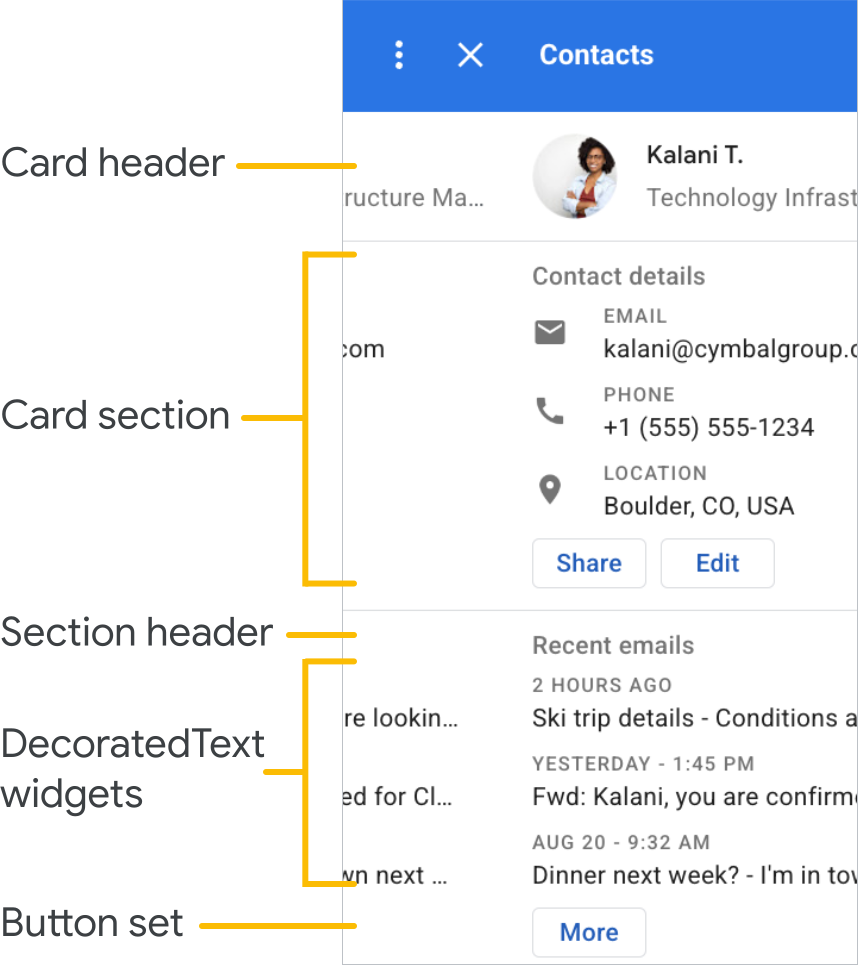
カードは、ユーザーが設計する UI 要素のグループです。カードは次のセクションで構成されています。
- カードヘッダー 。カードを識別します。タイトル テキストが表示され、必要に応じてサブタイトルとアイコンを表示できます。
1 つ以上のカードセクション 。カードの UI 領域を細分化したものです。 セクションにはテキスト セクションの見出しを含めることができます。カードセクションは、カード上で水平線で区切られます。カードセクションが特に大きい場合は、自動的に折りたたみ可能なセクションとしてレンダリングされ、ユーザーは必要に応じて展開または折りたたむことができます。カードに含めることができるカードセクションは 100 個までです。 パフォーマンスを向上させるには、カードセクションの数を少なくすることをおすすめします。
各カードセクションには 1 つ以上の UI ウィジェットが含まれています。ウィジェットは、ユーザーに情報やインタラクティブなコントロールを提供します。カードとカードセクションは 構造ウィジェットであるため、カードセクションに追加することはできません。カード セクションに含めることができるウィジェットは 100 個までです。 パフォーマンスを向上させるには、ウィジェットの数をできるだけ少なくすることをおすすめします。
カードは、特定のユーザー アクティビティまたはデータセットを中心に設計する必要があります。たとえば、Google スプレッドシートから取得したデータを表示する Google Workspace アドオンの場合、データを取得するシートごとに個別のカードを作成できます。
複数のカードを使用する
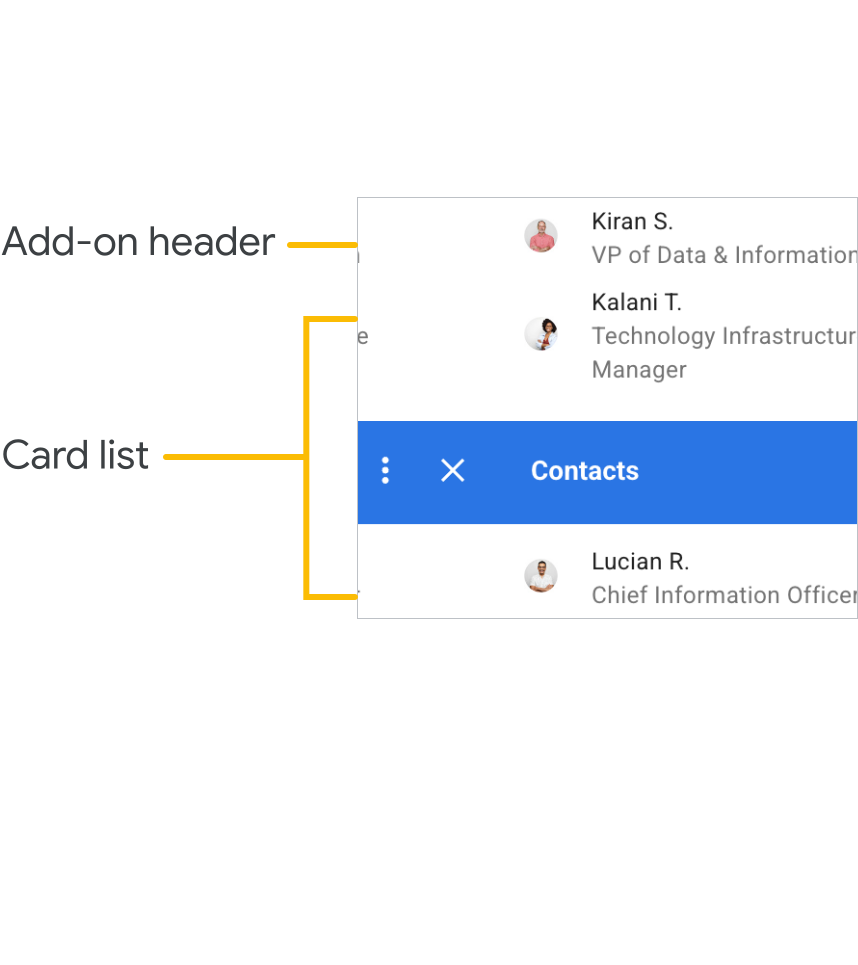
アドオンは通常、複数のカードで構成されます。これらのカードを基本的なナビゲーション用のリストとして 構成することも、より複雑な ナビゲーション方法 を構成して、ユーザーがカード間を移動する方法を制御することもできます。詳しくは、 複数のカードを使用した基本的なナビゲーションをご覧ください。
アドオンが基本的なナビゲーションを使用している場合、アドオンが最初に開かれると、アドオンが拡張する Google Workspace アプリケーションによってカードヘッダーのリストが作成され、ユーザーに表示されます。カードヘッダーをクリックすると、そのカードが開きます。カードヘッダーのリストに戻るための戻る矢印も用意されています。ヘッダーと戻る矢印の機能をコーディングする必要はありません。アドオンでカードを定義すると、自動的に処理されます。
アドオンを設計する際は、 一度に表示するカードの数を制限する ことをおすすめします。カードは限られた画面スペースを共有する必要があるためです。 また、 カードを不必要に複雑にしないことをおすすめします。
パフォーマンス上の理由から、カードに追加できるウィジェットまたはカードセクションは 100 個までです。