

Un module complémentaire Google Workspace basé sur des cartes s'affiche sous forme de volet dans la barre latérale (ou, sur mobile, sous forme d'une autre fenêtre d'activité accessible via le menu). Le module complémentaire comporte une barre d'outils supérieure qui l'identifie et affiche une fiche, qui correspond à une "page" de l'UI du module complémentaire. Google Apps Script représente les cartes dans le code du projet à l'aide d'objets Card.
Anatomie d'une fiche
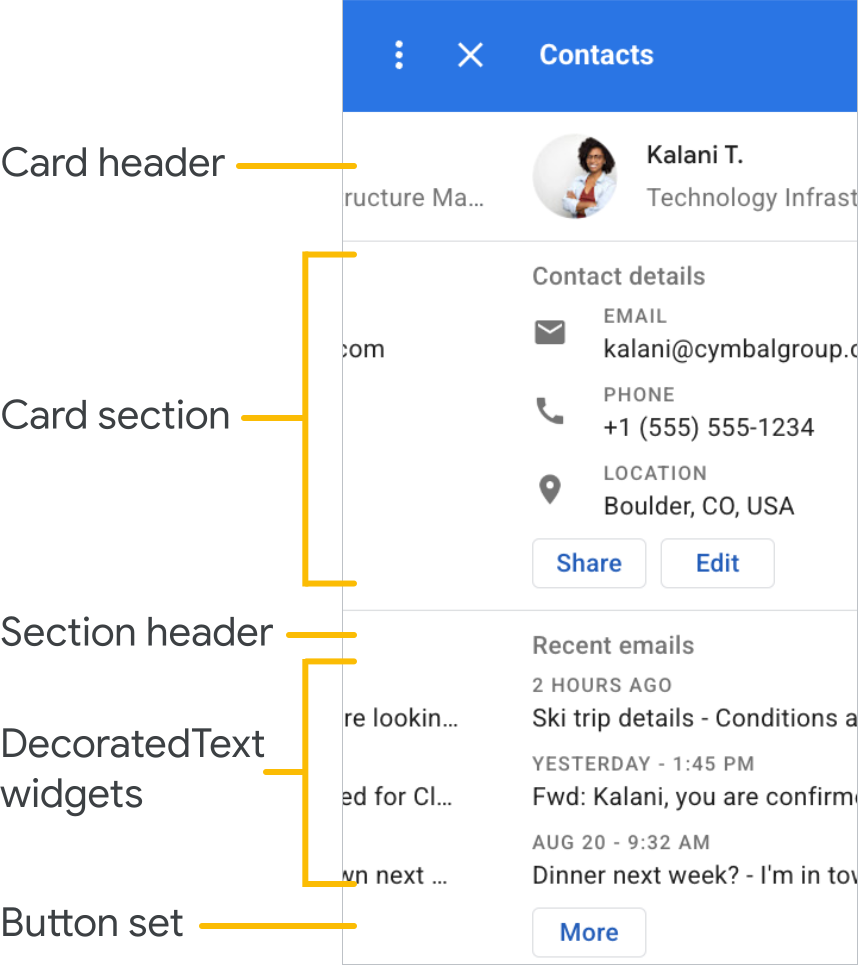
Une fiche est un groupe d'éléments d'interface utilisateur que vous concevez. Une fiche se compose des sections suivantes :
- En-tête de fiche Cela permet d'identifier les cartes. Il comporte un texte de titre et peut éventuellement comporter un sous-titre et une icône.
Une ou plusieurs sections de fiche. Il s'agit de sous-divisions de la zone d'UI de la fiche. Une section peut comporter un en-tête de section de texte. Les sections de la fiche sont séparées les unes des autres par une ligne horizontale. Si une section de carte est particulièrement grande, elle est automatiquement affichée sous forme de section réductible que les utilisateurs peuvent développer ou réduire selon leurs besoins. Une fiche ne peut pas comporter plus de 100 sections. Pour de meilleures performances, elle ne doit en comporter que quelques-unes.
Chaque section de fiche contient un ou plusieurs widgets d'UI. Les widgets fournissent à l'utilisateur des informations ou des commandes interactives. Les fiches et les sections de fiches sont des widgets structurels. Vous ne pouvez donc pas les ajouter à une section de fiches. Une section de fiches ne peut pas contenir plus de 100 widgets et doit être aussi concise que possible pour des performances optimales.
Vous devez concevoir des cartes autour d'activités ou d'ensembles de données utilisateur spécifiques. Par exemple, un module complémentaire Google Workspace qui affiche des données extraites de Google Sheets peut avoir une fiche distincte pour chaque feuille à partir de laquelle il extrait des données.
Utiliser plusieurs cartes
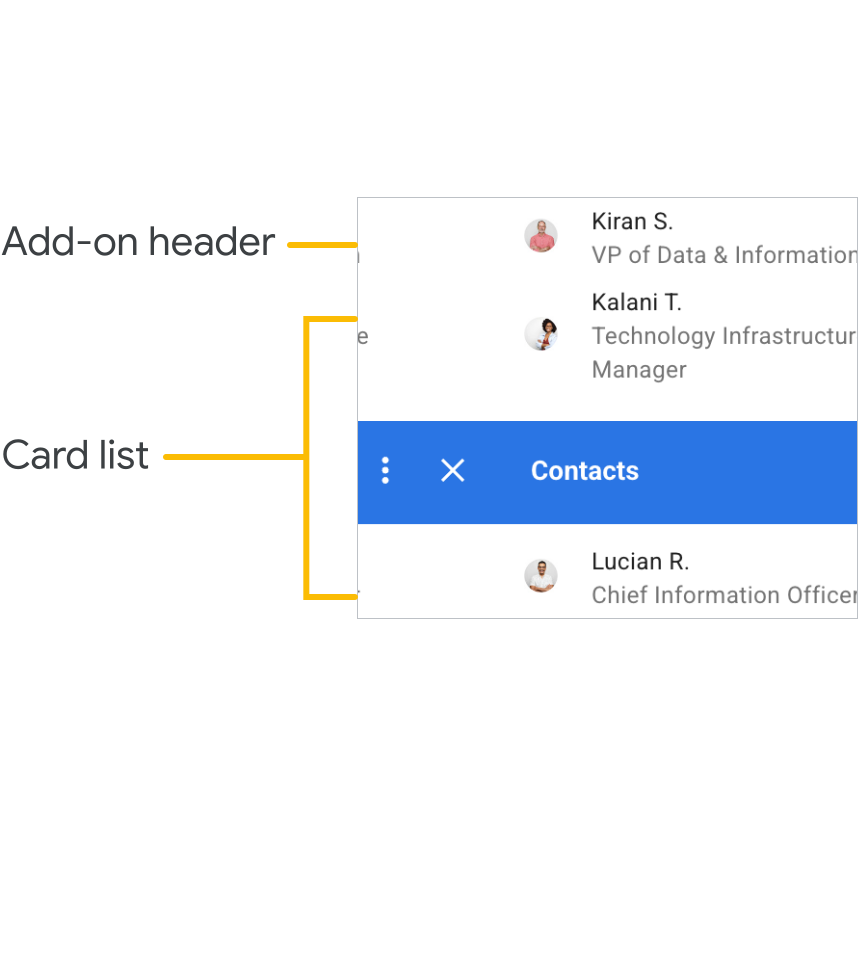
Les modules complémentaires se composent généralement de plusieurs cartes. Vous pouvez configurer ces cartes sous forme de liste pour une navigation de base ou configurer des méthodes de navigation plus complexes pour contrôler la façon dont l'utilisateur se déplace entre les cartes. Pour en savoir plus, consultez Navigation de base avec plusieurs cartes.
Si le module complémentaire utilise la navigation de base, lorsque le module complémentaire est ouvert pour la première fois, l'application Google Workspace qu'il étend construit une liste des en-têtes de carte et les présente à l'utilisateur. Cliquez sur l'en-tête d'une fiche pour l'ouvrir. Une flèche de retour est également fournie pour revenir à la liste des en-têtes de carte. Vous n'avez pas besoin de coder la fonctionnalité d'en-tête et de flèche de retour. Elle est effectuée automatiquement lorsque vous définissez les fiches dans votre module complémentaire.
Lorsque vous concevez des modules complémentaires, il est préférable de limiter le nombre de fiches que vous affichez à la fois, car elles doivent se partager un espace d'écran limité. Il est également préférable d'éviter toute complexité inutile dans les fiches.
Pour des raisons de performances, vous ne pouvez pas ajouter plus de 100 widgets ni 100 sections de fiches à une fiche.