

इस पेज पर, Google Chat ऐप्लिकेशन के ज़रिए, उपयोगकर्ता की बातचीत का जवाब देने के लिए मैसेज भेजने का तरीका बताया गया है.
-
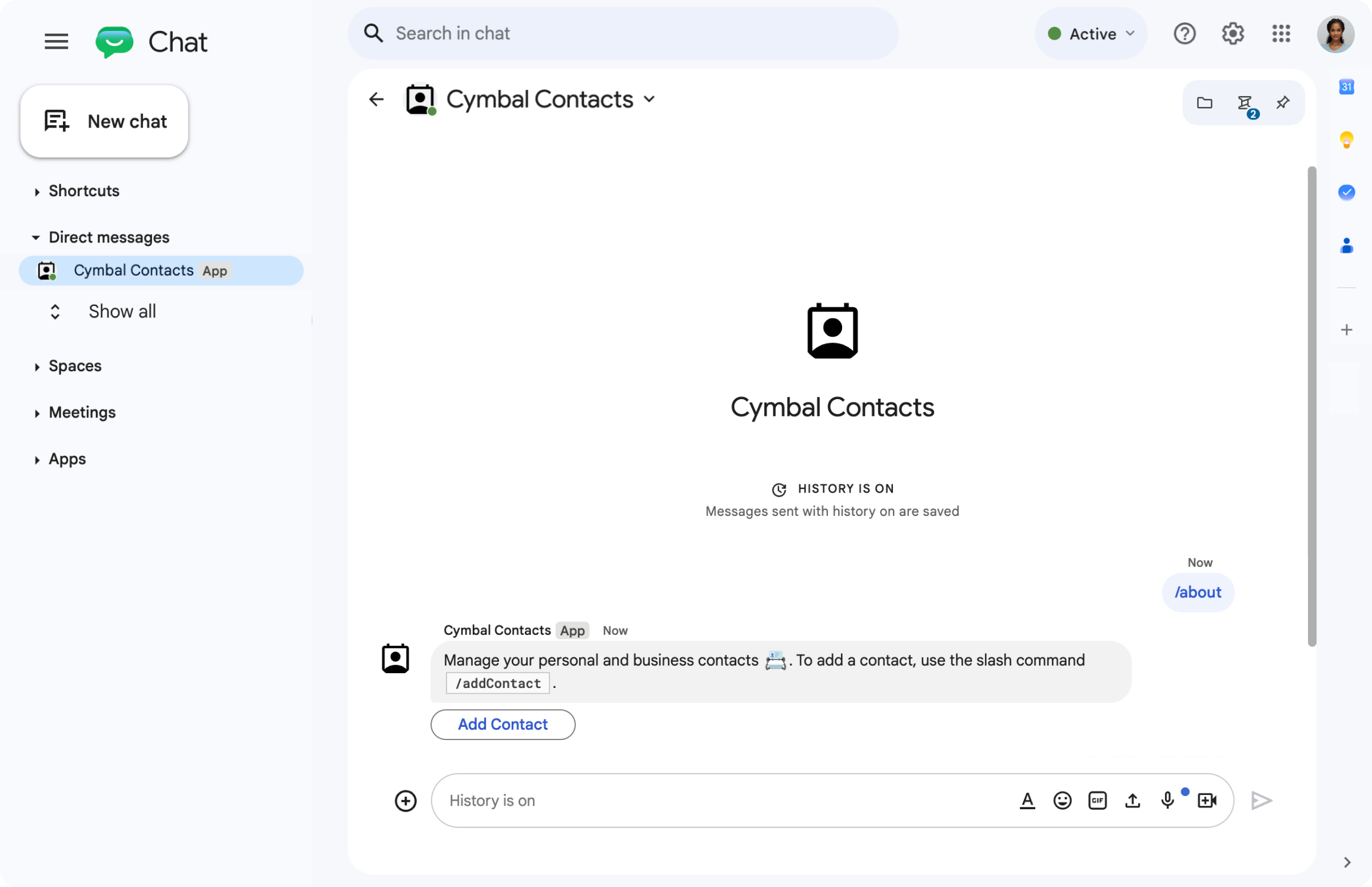
कोई चैट ऐप्लिकेशन, स्लैश कमांड का जवाब टेक्स्ट मैसेज और बटन के ज़रिए देता है.
-
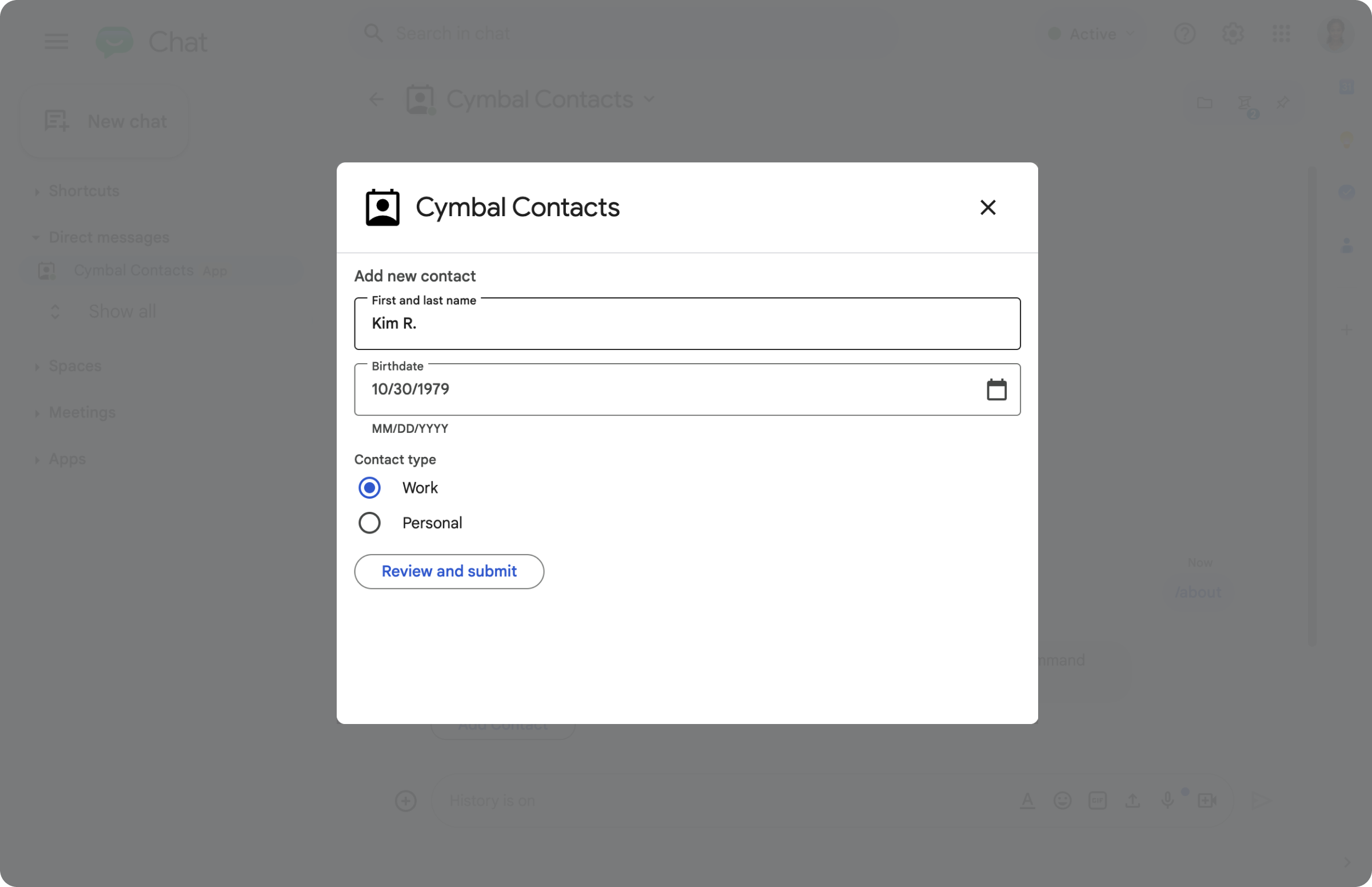
कोई चैट ऐप्लिकेशन, एक डायलॉग बॉक्स खोलता है. इसमें उपयोगकर्ता जानकारी डाल सकते हैं.
-
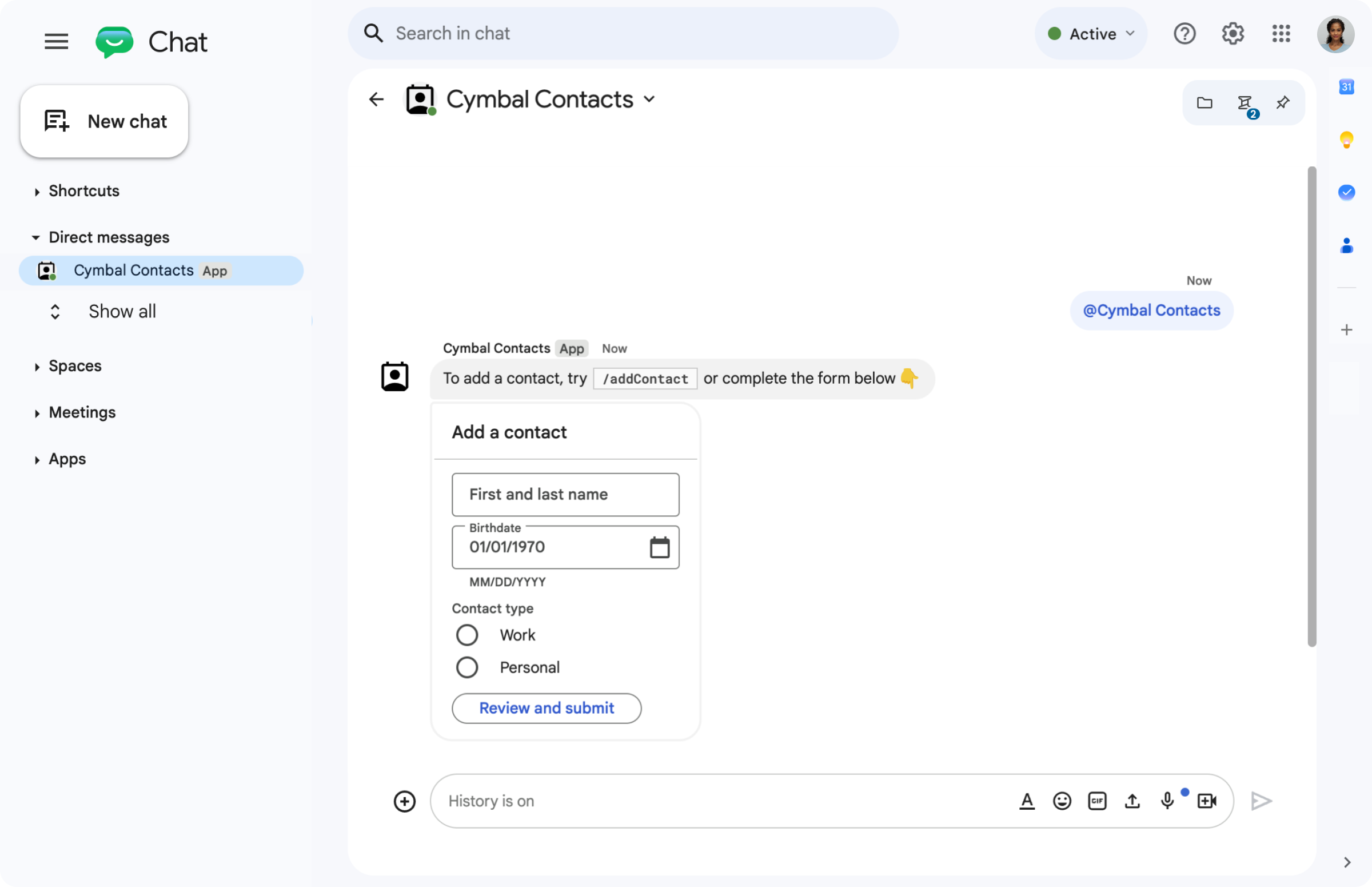
कोई चैट ऐप्लिकेशन, टेक्स्ट और इंटरैक्टिव कार्ड के साथ एक मैसेज भेजता है.
ज़रूरी शर्तें
HTTP
यह Google Workspace का एक ऐड-ऑन है, जो Google Chat की सुविधाओं को बढ़ाता है. इसे बनाने के लिए, पूरा करें एचटीटीपी क्विकस्टार्ट.
Apps Script
यह Google Workspace का एक ऐड-ऑन है, जो Google Chat की सुविधाओं को बढ़ाता है. इसे बनाने के लिए, पूरा करें Apps Script क्विकस्टार्ट.
मैसेज डिज़ाइन करना
चैट ऐप्लिकेशन, किसी मैसेज में इनमें से कोई भी चीज़ शामिल कर सकते हैं:
- ऐसा टेक्स्ट जिसमें हाइपरलिंक, @टैग, और इमोजी शामिल हों.
- एक या उससे ज़्यादा कार्ड. ये कार्ड, किसी मैसेज में दिख सकते हैं या डायलॉग के तौर पर नई विंडो में खुल सकते हैं.
- एक या उससे ज़्यादा ऐक्सेसरी विजेट. ये बटन होते हैं, जो किसी मैसेज में टेक्स्ट या कार्ड के बाद दिखते हैं.
मैसेज डिज़ाइन करने के बारे में जानने के लिए, Google Chat API का यह दस्तावेज़ देखें:
- मैसेज भेजने की सुविधा की खास जानकारी
- मैसेज की फ़ॉर्मेटिंग करना
- Google Chat ऐप्लिकेशन के लिए कार्ड बनाना
- कार्ड में टेक्स्ट और इमेज जोड़ना
- कार्ड में इंटरैक्टिव यूज़र इंटरफ़ेस (यूआई) एलिमेंट जोड़ना
जवाब के तौर पर मैसेज भेजना
चैट ऐप्लिकेशन, इनमें से किसी भी ट्रिगर या इंटरैक्शन का जवाब मैसेज के ज़रिए दे सकते हैं:
- मैसेज ट्रिगर. जैसे, जब उपयोगकर्ता किसी चैट ऐप्लिकेशन को @टैग करते हैं या डायरेक्ट मैसेज भेजते हैं.
- स्पेस में जोड़ा गया ट्रिगर, जैसे, जब उपयोगकर्ता Google Workspace Marketplace से चैट ऐप्लिकेशन इंस्टॉल करते हैं या उसे किसी स्पेस में जोड़ते हैं.
- मैसेज या डायलॉग में मौजूद कार्ड पर क्लिक करने पर. उदाहरण के लिए, जब उपयोगकर्ता जानकारी डालकर, सबमिट करें पर क्लिक करते हैं.
इसके अलावा, चैट ऐप्लिकेशन, Google Chat API को कॉल करके, पहले से ही मैसेज भेज सकते हैं.
जवाब के तौर पर मैसेज भेजने के लिए, DataActions ऐक्शन के साथ
CreateMessageAction ऑब्जेक्ट वापस करें:
{ "hostAppDataAction": { "chatDataAction": { "createMessageAction": {
  "message": MESSAGE
}}}
MESSAGE को Chat API के
Message
संसाधन से बदलें. ऐक्शन के काम करने के तरीके के बारे में ज़्यादा जानने के लिए, चैट ऐक्शन देखें.
यहां दिए गए उदाहरण में, जब भी किसी चैट ऐप्लिकेशन को किसी स्पेस में जोड़ा जाता है, तो वह एक टेक्स्ट मैसेज बनाता है और उसे भेजता है. जब कोई उपयोगकर्ता आपके चैट ऐप्लिकेशन को किसी स्पेस में जोड़ता है, तो टेक्स्ट मैसेज भेजने के लिए, आपका चैट ऐप्लिकेशन स्पेस में जोड़ा गया ट्रिगर का जवाब, DataActions ऐक्शन को वापस करके देता है:
Node.js
/**
 * Sends an onboarding message when the Chat app is added to a space.
 *
 * @param {Object} req The request object from Google Workspace add-on.
 * @param {Object} res The response object from the Chat app.
 */
exports.cymbalApp = function cymbalApp(req, res) {
  const chatEvent = req.body.chat;
  // Send an onboarding message when added to a Chat space
  if (chatEvent.addedToSpacePayload) {
    res.json({ hostAppDataAction: { chatDataAction: { createMessageAction: { message: {
      text: 'Hi, Cymbal at your service. I help you manage your calendar' +
        'from Google Chat. Take a look at your schedule today by typing' +
        '`/checkCalendar`, or schedule a meeting with `/scheduleMeeting`. ' +
        'To learn what else I can do, type `/help`.'
    }}}}});
  }
};
Python
from flask import Flask, request, json
app = Flask(__name__)

@app.route('/', methods=['POST'])
def cymbal_app():
  """Sends an onboarding message when the Chat app is added to a space.

  Returns:
    Mapping[str, Any]: The response object from the Chat app.
  """
  chat_event = request.get_json()["chat"]
  if "addedToSpacePayload" in chat_event:
    return json.jsonify({ "hostAppDataAction": { "chatDataAction": {
      "createMessageAction": { "message": {
        "text": 'Hi, Cymbal at your service. I help you manage your calendar' +
        'from Google Chat. Take a look at your schedule today by typing' +
        '`/checkCalendar`, or schedule a meeting with `/scheduleMeeting`. ' +
        'To learn what else I can do, type `/help`.'
      }}
    }}})
Java
@SpringBootApplication
@RestController
public class App {
  public static void main(String[] args) {
    SpringApplication.run(App.class, args);
  }

  /*
   * Sends an onboarding message when the Chat app is added to a space.
   *
   * @return The response object from the Chat app.
   */
  @PostMapping("/")
  @ResponseBody
  public GenericJson onEvent(@RequestBody JsonNode event) throws Exception {
    JsonNode chatEvent = event.at("/chat");
    if(!chatEvent.at("/addedToSpacePayload").isEmpty()) {
      return new GenericJson() { {
        put("hostAppDataAction", new GenericJson() { {
          put("chatDataAction", new GenericJson() { {
            put("createMessageAction", new GenericJson() { {
              put("message", new Message().setText(
                "Hi, Cymbal at your service. I help you manage your calendar" +
                "from Google Chat. Take a look at your schedule today by typing" +
                "`/checkCalendar`, or schedule a meeting with `/scheduleMeeting`. " +
                "To learn what else I can do, type `/help`."
              ));
            } });
          } });
        } });
      } };
    }
  }
}
Apps Script
/**
 * Sends an onboarding message when the Chat app is added to a space.
 *
 * @param {Object} event The event object from Chat API.
 * @return {Object} Response from the Chat app.
 */
function onAddedToSpace(event) {
  return { hostAppDataAction: { chatDataAction: { createMessageAction: { message: {
    text: 'Hi, Cymbal at your service. I help you manage your calendar' +
          'from Google Chat. Take a look at your schedule today by typing' +
          '`/checkCalendar`, or schedule a meeting with `/scheduleMeeting`. ' +
          'To learn what else I can do, type `/help`.'
  }}}}};
}
कोड सैंपल से यह टेक्स्ट मैसेज मिलता है:

मैसेज के ज़रिए जवाब देने के अन्य उदाहरणों के लिए, ये गाइड देखें:
- क्विक कमांड का जवाब देना
- स्लैश कमांड का जवाब देना
- इंटरैक्टिव डायलॉग बॉक्स खोलना
- Google Chat के उपयोगकर्ताओं से जानकारी इकट्ठा करना
मैसेज अपडेट करना
चैट ऐप्लिकेशन, भेजे गए मैसेज को भी अपडेट कर सकते हैं. उदाहरण के लिए, किसी उपयोगकर्ता के डायलॉग सबमिट करने या मैसेज में मौजूद किसी बटन पर क्लिक करने के बाद, मैसेज को अपडेट करना.
किसी चैट ऐप्लिकेशन के मैसेज को अपडेट करने के लिए, ऐक्शन
DataActions को
UpdateMessageAction के साथ वापस करें. जैसा कि
यहां दिए गए उदाहरण में दिखाया गया है:
{ "hostAppDataAction": { "chatDataAction": { "updateMessageAction": {
  "message": MESSAGE
}}}}
MESSAGE को Chat API के
Message
संसाधन से बदलें.
ऐक्शन के काम करने के तरीके के बारे में ज़्यादा जानने के लिए, चैट ऐक्शन देखें.
चैट ऐप्लिकेशन, किसी उपयोगकर्ता के मैसेज को भी अपडेट कर सकते हैं, ताकि भेजे गए लिंक की झलक दिखाई जा सके. ज़्यादा जानकारी के लिए, Google Chat के मैसेज में लिंक की झलक देखना लेख पढ़ें.
Google Chat API का इस्तेमाल करके, इंटरैक्शन का जवाब देना या पहले से मैसेज भेजना
ऐड-ऑन ऐक्शन वापस करने के बजाय, चैट ऐप्लिकेशन को किसी इंटरैक्शन का जवाब देने के लिए, Google Chat API का इस्तेमाल करना पड़ सकता है. उदाहरण के लिए, चैट ऐप्लिकेशन को इनमें से कोई भी काम करने के लिए, Google Chat API को कॉल करना होगा:
- शेड्यूल के मुताबिक मैसेज भेजना या बाहरी संसाधनों में हुए बदलावों के बारे में मैसेज भेजना. उदाहरण के लिए, किसी नई समस्या या मामले के बारे में सूचनाएं.
- इंटरैक्शन के 30 सेकंड बाद जवाब देना. उदाहरण के लिए, लंबे समय तक चलने वाला कोई टास्क पूरा होने के बाद, मैसेज के ज़रिए जवाब देना.
- उस स्पेस के बाहर मैसेज भेजना जहां इंटरैक्शन हुआ था.
- Google Chat के किसी उपयोगकर्ता की ओर से मैसेज भेजना.
Chat API का इस्तेमाल करके मैसेज भेजने के लिए, आपको पुष्टि करने की सुविधा सेट अप करनी होगी. साथ ही, Message संसाधन पर create() तरीके को कॉल करना होगा. इसके लिए, Google Chat API का इस्तेमाल करके मैसेज भेजना लेख पढ़ें.
मिलते-जुलते विषय
- Google Chat के इंटरफ़ेस बनाना
- क्विक कमांड का जवाब देना
- स्लैश कमांड का जवाब देना
- इंटरैक्टिव डायलॉग बॉक्स खोलना
- Google Chat के उपयोगकर्ताओं से जानकारी इकट्ठा करना
- Google Chat के मैसेज में लिंक की झलक देखना
- Google Chat API का इस्तेमाल करके मैसेज भेजना