

Auf dieser Seite wird beschrieben, wie Sie eine Chat-App erstellen, die Ereignisse von Chat über Cloud Pub/Sub empfängt. Diese Architektur ist nützlich, wenn sich Ihre Chat-App hinter einer Firewall befindet oder wenn Sie Ereignisse zu einem Chat-Gruppenbereich oder ‑Nutzer mit der Google Workspace Events API senden oder empfangen möchten.
Das folgende Diagramm zeigt die Architektur einer Chat-App, die mit Pub/Sub erstellt wurde:
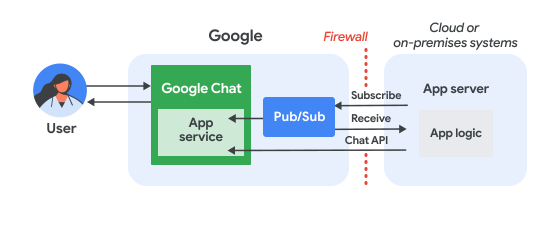
Im vorherigen Diagramm hat ein Nutzer, der mit einer Pub/Sub-Chat-App interagiert, den folgenden Informationsfluss:
Ein Nutzer interagiert mit der Chat-App, indem er ihr beispielsweise eine Nachricht sendet, einen Befehl ausführt oder sie einem Chatbereich hinzufügt oder daraus entfernt.
Chat sendet die Nachricht an ein Pub/Sub-Thema.
Ein Anwendungsserver, der entweder ein Cloud- oder ein lokales System ist und die Chat-App-Logik enthält, abonniert das Pub/Sub-Thema, um die Nachricht über die Firewall zu empfangen.
Optional kann die Chat-App die Chat API aufrufen, um Nachrichten asynchron zu posten oder andere Vorgänge auszuführen.
Vorbereitung
Node.js
- Ein Google Workspace-Konto für Unternehmen mit Zugriff auf Google Chat.
- Google Cloud-Projekt mit aktivierter Abrechnungsfunktion. Informationen dazu, wie Sie prüfen können, ob die Abrechnung für ein bestehendes Projekt aktiviert ist, finden Sie unter Abrechnungsstatus Ihrer Projekte prüfen. Informationen zum Erstellen eines Projekts und Einrichten der Abrechnung finden Sie unter Google Cloud-Projekt erstellen.
- Node.js 14 oder höher
- Das Paketverwaltungstool npm
- Ein initialisiertes Node.js-Projekt. Um ein neues Projekt zu initialisieren, erstellen Sie einen neuen Ordner, wechseln Sie in diesen Ordner und führen Sie dann den folgenden Befehl in Ihrer Befehlszeile aus:
npm init
Python
- Ein Google Workspace-Konto für Unternehmen mit Zugriff auf Google Chat.
- Google Cloud-Projekt mit aktivierter Abrechnungsfunktion. Informationen dazu, wie Sie prüfen können, ob die Abrechnung für ein bestehendes Projekt aktiviert ist, finden Sie unter Abrechnungsstatus Ihrer Projekte prüfen. Informationen zum Erstellen eines Projekts und Einrichten der Abrechnung finden Sie unter Google Cloud-Projekt erstellen.
- Python 3.6 oder höher
- Das Paketverwaltungstool pip
Java
- Ein Google Workspace-Konto für Unternehmen mit Zugriff auf Google Chat.
- Google Cloud-Projekt mit aktivierter Abrechnungsfunktion. Informationen dazu, wie Sie prüfen können, ob die Abrechnung für ein bestehendes Projekt aktiviert ist, finden Sie unter Abrechnungsstatus Ihrer Projekte prüfen. Informationen zum Erstellen eines Projekts und Einrichten der Abrechnung finden Sie unter Google Cloud-Projekt erstellen.
- Java 11 oder höher
- Das Paketverwaltungstool Maven
APIs aktivieren
Bevor Sie Google APIs verwenden können, müssen Sie sie in einem Google Cloud-Projekt aktivieren. Sie können eine oder mehrere APIs in einem einzelnen Google Cloud-Projekt aktivieren.Aktivieren Sie in der Google Cloud Console die Google Chat API und die Pub/Sub API.
Pub/Sub einrichten
Erstellen Sie ein Pub/Sub-Thema, an das die Chat API Nachrichten senden kann. Wir empfehlen, pro Chat-App nur ein Thema zu verwenden.
Erstellen Sie ein Dienstkonto für die Chat-App, um sich bei Pub/Sub und Chat zu authentifizieren, und speichern Sie die Datei mit dem privaten Schlüssel in Ihrem Arbeitsverzeichnis.
Erstellen Sie ein Pull-Abo für das Thema.
Weisen Sie dem zuvor erstellten Dienstkonto die Rolle „Pub/Sub-Abonnent“ für das Abo zu.
Script schreiben
In diesem Abschnitt definieren Sie die Anwendungslogik für Ihre Chat-App. Sie schreiben ein Skript, das sich bei Google Cloud authentifiziert und das Pub/Sub-Thema abonniert, um Ereignisse von Chat zu empfangen, z. B. wenn ein Nutzer eine Nachricht an Ihre Chat-App sendet.
Wenn das Skript eine Nachricht empfängt, werden die Ereignisdaten verarbeitet und die Google Chat API wird verwendet, um eine Antwort an den Nutzer oder Gruppenbereich zu senden. Diese Konfiguration ermöglicht es Ihrer Chat-App, hinter einer Firewall zu funktionieren und gleichzeitig mit Chat-Nutzern zu interagieren.
Node.js
Anmeldedaten für das Dienstkonto in einer CLI bereitstellen:
export GOOGLE_APPLICATION_CREDENTIALS=SERVICE_ACCOUNT_FILE_PATHGeben Sie in einer CLI die Google Cloud-Projekt-ID an:
export PROJECT_ID=PROJECT_IDGeben Sie in einer CLI die Abo-ID für das Pub/Sub-Abo an, das Sie zuvor erstellt haben:
export SUBSCRIPTION_ID=SUBSCRIPTION_IDErstellen Sie in Ihrem Arbeitsverzeichnis eine Datei mit dem Namen
package.json.Fügen Sie in die Datei
package.jsonden folgenden Code ein:{ "name": "pub-sub-app", "version": "1.0.0", "description": "Google Chat App that listens for messages via Cloud Pub/Sub", "main": "index.js", "scripts": { "start": "node index.js", "test": "echo \"Error: no test specified\" && exit 1" }, "dependencies": { "@google-apps/chat": "^0.4.0", "@google-cloud/pubsub": "^4.5.0" }, "license": "Apache-2.0" }Erstellen Sie in Ihrem Arbeitsverzeichnis eine Datei mit dem Namen
index.js.Fügen Sie in
index.jsden folgenden Code ein:const {ChatServiceClient} = require('@google-apps/chat'); const {MessageReplyOption} = require('@google-apps/chat').protos.google.chat.v1.CreateMessageRequest; const {PubSub} = require('@google-cloud/pubsub'); const {SubscriberClient} = require('@google-cloud/pubsub/build/src/v1'); // Receives messages from a pull subscription. function receiveMessages() { const chat = new ChatServiceClient({ keyFile: process.env.GOOGLE_APPLICATION_CREDENTIALS, scopes: ['https://www.googleapis.com/auth/chat.bot'], }); const subscriptionPath = new SubscriberClient() .subscriptionPath(process.env.PROJECT_ID, process.env.SUBSCRIPTION_ID) const subscription = new PubSub() .subscription(subscriptionPath); // Handle incoming message, then acknowledge the received message const messageHandler = message => { console.log(`Id : ${message.id}`); const event = JSON.parse(message.data); console.log(`Data : ${JSON.stringify(event)}`); // Post the response to Google Chat. const request = formatRequest(event); if (request != null) { chat.createMessage(request); } // Acknowledge the message. message.ack(); } subscription.on('message', messageHandler); console.log(`Listening for messages on ${subscriptionPath}`); // Keep main thread from exiting while waiting for messages setTimeout(() => { subscription.removeListener('message', messageHandler); console.log(`Stopped listening for messages.`); }, 60 * 1000); } // Send message to Google Chat based on the type of event function formatRequest(event) { const chatEvent = event.chat || {}; // If the app was removed, we don't respond. if (chatEvent.removedFromSpacePayload) { console.log(`App removed from space.`); return null; } const payload = chatEvent.messagePayload || chatEvent.addedToSpacePayload; const spaceName = payload?.space?.name; if (!spaceName) { console.log('No space name in event.'); return null; } if (chatEvent.addedToSpacePayload) { // An app can also be added to a space by @mentioning it in a // message. In that case, we fall through to the message case // and let the app respond. If the app was added using the // invite flow, we just post a thank you message in the space. return { parent: spaceName, message: { text: 'Thank you for adding me!' }, }; } else if (chatEvent.messagePayload) { // In case of message, post the response in the same thread. const message = chatEvent.messagePayload.message; return { parent: spaceName, messageReplyOption: MessageReplyOption.REPLY_MESSAGE_FALLBACK_TO_NEW_THREAD, message: { text: 'You said: `' + message.text + '`', thread: { name: message.thread.name }, }, }; } } if (!process.env.PROJECT_ID) { console.log('Missing PROJECT_ID env var.'); process.exit(1); } if (!process.env.SUBSCRIPTION_ID) { console.log('Missing SUBSCRIPTION_ID env var.'); process.exit(1); } if (!process.env.GOOGLE_APPLICATION_CREDENTIALS) { console.log('Missing GOOGLE_APPLICATION_CREDENTIALS env var.'); process.exit(1); } receiveMessages();
Python
Anmeldedaten für das Dienstkonto in einer CLI bereitstellen:
export GOOGLE_APPLICATION_CREDENTIALS=SERVICE_ACCOUNT_FILE_PATHGeben Sie in einer CLI die Google Cloud-Projekt-ID an:
export PROJECT_ID=PROJECT_IDGeben Sie in einer CLI die Abo-ID für das Pub/Sub-Abo an, das Sie zuvor erstellt haben:
export SUBSCRIPTION_ID=SUBSCRIPTION_IDErstellen Sie in Ihrem Arbeitsverzeichnis eine Datei mit dem Namen
requirements.txt.Fügen Sie in die Datei
requirements.txtden folgenden Code ein:google-cloud-pubsub>=2.23.0 google-apps-chat==0.1.9Erstellen Sie in Ihrem Arbeitsverzeichnis eine Datei mit dem Namen
app.py.Fügen Sie in
app.pyden folgenden Code ein:import json import logging import os import sys import time from google.apps import chat_v1 as google_chat from google.cloud import pubsub_v1 from google.oauth2.service_account import Credentials def receive_messages(): """Receives messages from a pull subscription.""" scopes = ['https://www.googleapis.com/auth/chat.bot'] service_account_key_path = os.environ.get('GOOGLE_APPLICATION_CREDENTIALS') creds = Credentials.from_service_account_file(service_account_key_path) chat = google_chat.ChatServiceClient( credentials=creds, client_options={'scopes': scopes} ) project_id = os.environ.get('PROJECT_ID') subscription_id = os.environ.get('SUBSCRIPTION_ID') subscriber = pubsub_v1.SubscriberClient() subscription_path = subscriber.subscription_path(project_id, subscription_id) # Handle incoming message, then acknowledge the received message def callback(message): event = json.loads(message.data) logging.info('Data : %s', event) # Post the response to Google Chat. request = format_request(event) if request is not None: chat.create_message(request) # Acknowledge the message. message.ack() subscriber.subscribe(subscription_path, callback = callback) logging.info('Listening for messages on %s', subscription_path) # Keep main thread from exiting while waiting for messages while True: time.sleep(60) def format_request(event): """Send message to Google Chat based on the type of event. Args: event: A dictionary with the event data. """ chat_event = event.get('chat', {}) # If the app was removed, we don't respond. if 'removedFromSpacePayload' in chat_event: logging.info('App removed from space.') return payload = chat_event.get('messagePayload') or chat_event.get( 'addedToSpacePayload' ) space_name = payload.get('space', {}).get('name') if payload else None if not space_name: logging.warning('No space name in event.') return if 'addedToSpacePayload' in chat_event: # An app can also be added to a space by @mentioning it in a # message. In that case, we fall through to the message case # and let the app respond. If the app was added using the # invite flow, we just post a thank you message in the space. return google_chat.CreateMessageRequest( parent = space_name, message = { 'text': 'Thank you for adding me!' } ) elif 'messagePayload' in chat_event: # In case of message, post the response in the same thread. message = chat_event['messagePayload']['message'] return google_chat.CreateMessageRequest( parent = space_name, message_reply_option = google_chat.CreateMessageRequest.MessageReplyOption.REPLY_MESSAGE_FALLBACK_TO_NEW_THREAD, message = { 'text': 'You said: `' + message['text'] + '`', 'thread': { 'name': message['thread']['name'] } } ) if __name__ == '__main__': if 'PROJECT_ID' not in os.environ: logging.error('Missing PROJECT_ID env var.') sys.exit(1) if 'SUBSCRIPTION_ID' not in os.environ: logging.error('Missing SUBSCRIPTION_ID env var.') sys.exit(1) if 'GOOGLE_APPLICATION_CREDENTIALS' not in os.environ: logging.error('Missing GOOGLE_APPLICATION_CREDENTIALS env var.') sys.exit(1) logging.basicConfig( level=logging.INFO, style='{', format='{levelname:.1}{asctime} {filename}:{lineno}] {message}') receive_messages()
Java
Anmeldedaten für das Dienstkonto in einer CLI bereitstellen:
export GOOGLE_APPLICATION_CREDENTIALS=SERVICE_ACCOUNT_FILE_PATHGeben Sie in einer CLI die Google Cloud-Projekt-ID an:
export PROJECT_ID=PROJECT_IDGeben Sie in einer CLI die Abo-ID für das Pub/Sub-Abo an, das Sie zuvor erstellt haben:
export SUBSCRIPTION_ID=SUBSCRIPTION_IDErstellen Sie in Ihrem Arbeitsverzeichnis eine Datei mit dem Namen
pom.xml.Fügen Sie in die Datei
pom.xmlden folgenden Code ein:<project xmlns="http://maven.apache.org/POM/4.0.0" xmlns:xsi="http://www.w3.org/2001/XMLSchema-instance" xsi:schemaLocation="http://maven.apache.org/POM/4.0.0 http://maven.apache.org/xsd/maven-4.0.0.xsd"> <modelVersion>4.0.0</modelVersion> <groupId>com.google.chat.addon</groupId> <artifactId>pubsub-addon-chat-app</artifactId> <version>0.1.0</version> <name>pubsub-addon-chat-app-java</name> <properties> <maven.compiler.release>11</maven.compiler.release> <project.build.sourceEncoding>UTF-8</project.build.sourceEncoding> </properties> <dependencyManagement> <dependencies> <dependency> <groupId>com.google.cloud</groupId> <artifactId>libraries-bom</artifactId> <version>26.41.0</version> <!-- Use a recent BOM version --> <type>pom</type> <scope>import</scope> </dependency> </dependencies> </dependencyManagement> <dependencies> <!-- Google Chat GAPIC library --> <dependency> <groupId>com.google.cloud</groupId> <artifactId>google-cloud-chat</artifactId> </dependency> <!-- Google Cloud Pub/Sub library --> <dependency> <groupId>com.google.cloud</groupId> <artifactId>google-cloud-pubsub</artifactId> </dependency> <!-- Google Apps Add-ons Event Object --> <dependency> <groupId>com.google.apps.addons.v1</groupId> <artifactId>google-apps-addons-v1-java</artifactId> <version>0.2.0</version> <!-- Check for latest version --> </dependency> <!-- Protobuf JSON utility --> <dependency> <groupId>com.google.protobuf</groupId> <artifactId>protobuf-java-util</artifactId> </dependency> <!-- Google Auth Library --> <dependency> <groupId>com.google.auth</groupId> <artifactId>google-auth-library-oauth2-http</artifactId> </dependency> <dependency> <groupId>com.google.api</groupId> <artifactId>gax</artifactId> </dependency> <!-- JSON utilities for PubSub message (if needed, though protobuf-java-util is primary for EventObject) --> <dependency> <groupId>com.fasterxml.jackson.core</groupId> <artifactId>jackson-databind</artifactId> <version>2.14.2</version> </dependency> <dependency> <groupId>org.slf4j</groupId> <artifactId>slf4j-jdk14</artifactId> <version>1.7.36</version> <scope>runtime</scope> </dependency> </dependencies> <build> <plugins> <plugin> <groupId>org.apache.maven.plugins</groupId> <artifactId>maven-compiler-plugin</artifactId> <version>3.13.0</version> <configuration> <source>11</source> <target>11</target> </configuration> </plugin> <plugin> <groupId>org.codehaus.mojo</groupId> <artifactId>exec-maven-plugin</artifactId> <version>3.3.0</version> <configuration> <mainClass>Main</mainClass> </configuration> </plugin> </plugins> </build> </project>Erstellen Sie in Ihrem Arbeitsverzeichnis die Verzeichnisstruktur
src/main/java.Erstellen Sie im Verzeichnis
src/main/javaeine Datei mit dem NamenMain.java.Fügen Sie in
Main.javaden folgenden Code ein:import com.fasterxml.jackson.databind.JsonNode; import com.fasterxml.jackson.databind.ObjectMapper; import com.google.api.gax.core.FixedCredentialsProvider; import com.google.auth.oauth2.GoogleCredentials; import com.google.chat.v1.ChatServiceClient; import com.google.chat.v1.ChatServiceSettings; import com.google.chat.v1.CreateMessageRequest; import com.google.chat.v1.CreateMessageRequest.MessageReplyOption; import com.google.chat.v1.Message; import com.google.chat.v1.Thread; import com.google.cloud.pubsub.v1.AckReplyConsumer; import com.google.cloud.pubsub.v1.MessageReceiver; import com.google.cloud.pubsub.v1.Subscriber; import com.google.pubsub.v1.ProjectSubscriptionName; import com.google.pubsub.v1.PubsubMessage; import java.io.FileInputStream; import java.util.Collections; public class Main { public static final String PROJECT_ID_ENV_PROPERTY = "PROJECT_ID"; public static final String SUBSCRIPTION_ID_ENV_PROPERTY = "SUBSCRIPTION_ID"; public static final String CREDENTIALS_PATH_ENV_PROPERTY = "GOOGLE_APPLICATION_CREDENTIALS"; public static void main(String[] args) throws Exception { ProjectSubscriptionName subscriptionName = ProjectSubscriptionName.of( System.getenv(Main.PROJECT_ID_ENV_PROPERTY), System.getenv(Main.SUBSCRIPTION_ID_ENV_PROPERTY)); // Instantiate app, which implements an asynchronous message receiver. EchoApp echoApp = new EchoApp(); // Create a subscriber for <var>SUBSCRIPTION_ID</var> bound to the message receiver final Subscriber subscriber = Subscriber.newBuilder(subscriptionName, echoApp).build(); System.out.println("Subscriber is listening to events..."); subscriber.startAsync(); // Wait for termination subscriber.awaitTerminated(); } } /** * A demo app which implements {@link MessageReceiver} to receive messages. * It echoes incoming messages. */ class EchoApp implements MessageReceiver { // Path to the private key JSON file of the service account to be used for posting response // messages to Google Chat. // In this demo, we are using the same service account for authorizing with Cloud Pub/Sub to // receive messages and authorizing with Google Chat to post messages. If you are using // different service accounts, set the path to the private key JSON file of the service // account used to post messages to Google Chat here. private static final String SERVICE_ACCOUNT_KEY_PATH = System.getenv(Main.CREDENTIALS_PATH_ENV_PROPERTY); // Developer code for Google Chat API scope. private static final String GOOGLE_CHAT_API_SCOPE = "https://www.googleapis.com/auth/chat.bot"; private static final String ADDED_RESPONSE = "Thank you for adding me!"; ChatServiceClient chatServiceClient; EchoApp() throws Exception { GoogleCredentials credential = GoogleCredentials.fromStream(new FileInputStream(SERVICE_ACCOUNT_KEY_PATH)) .createScoped(Collections.singleton(GOOGLE_CHAT_API_SCOPE)); // Create the ChatServiceSettings with the app credentials ChatServiceSettings chatServiceSettings = ChatServiceSettings.newBuilder() .setCredentialsProvider(FixedCredentialsProvider.create(credential)) .build(); // Set the Chat service client chatServiceClient = ChatServiceClient.create(chatServiceSettings); } // Called when a message is received by the subscriber. @Override public void receiveMessage(PubsubMessage pubsubMessage, AckReplyConsumer consumer) { System.out.println("Id : " + pubsubMessage.getMessageId()); // Handle incoming message, then acknowledge the received message try { ObjectMapper mapper = new ObjectMapper(); JsonNode dataJson = mapper.readTree(pubsubMessage.getData().toStringUtf8()); System.out.println("Data : " + dataJson.toString()); handle(dataJson); consumer.ack(); } catch (Exception e) { System.out.println(e); // Negative acknowledgement makes Pub/Sub redeliver the message. consumer.nack(); } } // Send message to Google Chat based on the type of event. public void handle(JsonNode eventJson) throws Exception { // Google Chat events for add-ons are wrapped in a 'chat' object. if (!eventJson.has("chat")) { System.out.println("Ignored: Not a Chat event (missing 'chat' field)."); return; } JsonNode chatNode = eventJson.get("chat"); CreateMessageRequest createMessageRequest = null; if (chatNode.has("messagePayload")) { // HANDLE MESSAGE JsonNode messagePayload = chatNode.get("messagePayload"); JsonNode message = messagePayload.get("message"); JsonNode space = messagePayload.get("space"); String spaceName = space.get("name").asText(); String userText = message.has("text") ? message.get("text").asText() : ""; String threadName = message.has("thread") ? message.get("thread").get("name").asText() : ""; System.out.println("Received message in " + spaceName + ": " + userText); createMessageRequest = CreateMessageRequest.newBuilder() .setParent(spaceName) .setMessageReplyOption(MessageReplyOption.REPLY_MESSAGE_FALLBACK_TO_NEW_THREAD) .setMessage( Message.newBuilder() .setText("You said: `" + userText + "`") .setThread(Thread.newBuilder().setName(threadName).build()) .build()) .build(); } else if (chatNode.has("addedToSpacePayload")) { // HANDLE ADDED TO SPACE JsonNode addedPayload = chatNode.get("addedToSpacePayload"); JsonNode space = addedPayload.get("space"); String spaceName = space.get("name").asText(); System.out.println("Added to space: " + spaceName); createMessageRequest = CreateMessageRequest.newBuilder() .setParent(spaceName) .setMessage(Message.newBuilder().setText(ADDED_RESPONSE).build()) .build(); } else if (chatNode.has("removedFromSpacePayload")) { System.out.println("Removed from space."); return; } else { System.out.println("Ignored: Unhandled Chat event type."); return; } if (createMessageRequest != null) { // Post the response to Google Chat. chatServiceClient.createMessage(createMessageRequest); System.out.println("Sent reply."); } } }
Google Chat App konfigurieren
Konfigurieren Sie die Chat-App in der Google Cloud Console, um Details wie Name und Avatar anzugeben und die Verbindung zum Pub/Sub-Thema einzurichten.
Wenn Sie eine Verbindung zum Pub/Sub-Thema herstellen, kann Chat Ereignisse an Ihre App senden. Ihr Skript, das das Thema abonniert, kann diese Ereignisse dann empfangen und auf Nutzer reagieren.
Rufen Sie in der Google Cloud Console das Menü > APIs und Dienste > Aktivierte APIs und Dienste > Google Chat API > Konfiguration auf.
Chat-App für Pub/Sub konfigurieren:
- Geben Sie unter App-Name
Add-on Chat Appein. - Geben Sie unter Avatar URL (Avatar-URL)
https://developers.google.com/workspace/add-ons/images/quickstart-app-avatar.pngein. - Geben Sie unter Beschreibung
Quickstart appein. - Wählen Sie unter Funktionsweise die Option Gruppenbereichen und Gruppenunterhaltungen beitreten aus.
- Wählen Sie unter Verbindungseinstellungen die Option Cloud Pub/Sub aus und fügen Sie den Namen des Pub/Sub-Themas ein, das Sie zuvor erstellt haben.
- Wählen Sie unter Sichtbarkeit die Option Diese Google Chat-App bestimmten Personen und Gruppen in Ihrer Domain zur Verfügung stellen aus und geben Sie Ihre E‑Mail-Adresse ein.
- Wählen Sie unter Logs die Option Fehler in Logging protokollieren aus.
- Geben Sie unter App-Name
Klicken Sie auf Speichern.
Nachdem Sie die Chat-App konfiguriert haben, müssen Sie eine Pub/Sub-Konfiguration aktualisieren.
- Kopieren Sie auf der Konfigurationsseite für die Chat API unter Verbindungseinstellungen die E-Mail-Adresse des Dienstkontos. Das ist eine eindeutige E-Mail-Adresse, die für Ihr Google Cloud-Projekt generiert wurde.
Gewähren Sie Chat die Berechtigung zum Veröffentlichen im Thema, indem Sie dem Dienstkonto, dessen E-Mail-Adresse Sie zuvor kopiert haben, die Rolle Pub/Sub-Publisher zuweisen.
Die App ist bereit, Nachrichten in Google Chat zu empfangen und darauf zu antworten.
Skript ausführen
Wechseln Sie in einer CLI in Ihr Arbeitsverzeichnis und führen Sie das Skript aus:
Node.js
npm install
npm start
Python
python -m venv env
source env/bin/activate
pip install -r requirements.txt -U
python app.py
Java
mvn compile exec:java -Dexec.mainClass=Main
Wenn Sie den Code ausführen, beginnt die Anwendung, auf Nachrichten zu warten, die im Pub/Sub-Thema veröffentlicht werden.
Chat-App testen
So testen Sie Ihre Chat-App: Öffnen Sie einen Direktnachrichtenbereich mit der Chat-App und senden Sie eine Nachricht:
Öffnen Sie Google Chat mit dem Google Workspace-Konto, das Sie angegeben haben, als Sie sich als vertrauenswürdiger Tester hinzugefügt haben.
- Klicken Sie auf Neuer Chat.
- Geben Sie im Feld Eine oder mehrere Personen hinzufügen den Namen Ihrer Chat-App ein.
Wählen Sie Ihre Chat-App aus den Ergebnissen aus. Eine Direktnachricht wird geöffnet.
- Geben Sie in der neuen Direktnachricht mit der App
Helloein und drücken Sie dieenter-Taste.
Weitere Informationen zum Hinzufügen von vertrauenswürdigen Testern und zum Testen interaktiver Funktionen finden Sie unter Interaktive Funktionen für Google Chat-Apps testen.
Fehlerbehebung
Wenn eine Google Chat-App oder Karte einen Fehler zurückgibt, wird in der Chat-Benutzeroberfläche die Meldung „Ein Fehler ist aufgetreten“ angezeigt. oder „Ihre Anfrage kann nicht bearbeitet werden.“ Manchmal wird in der Chat-Benutzeroberfläche keine Fehlermeldung angezeigt, aber die Chat-App oder ‑Karte liefert ein unerwartetes Ergebnis, z. B. wird eine Kartenmitteilung nicht angezeigt.
Auch wenn in der Chat-Benutzeroberfläche keine Fehlermeldung angezeigt wird, sind beschreibende Fehlermeldungen und Protokolldaten verfügbar, die Ihnen helfen, Fehler zu beheben, wenn die Fehlerprotokollierung für Chat-Apps aktiviert ist. Hilfe beim Aufrufen, Debuggen und Beheben von Fehlern finden Sie unter Fehler in Google Chat beheben.
Bereinigen
Damit Ihrem Google Cloud-Konto die in dieser Anleitung verwendeten Ressourcen nicht in Rechnung gestellt werden, empfehlen wir, das Cloud-Projekt zu löschen.
- Wechseln Sie in der Google Cloud Console zur Seite Ressourcen verwalten. Klicken Sie auf das Menü > IAM & Verwaltung > Ressourcen verwalten.
- Wählen Sie in der Projektliste das Projekt aus, das Sie löschen möchten, und klicken Sie dann auf Löschen .
- Geben Sie im Dialogfeld die Projekt-ID ein und klicken Sie auf Herunterfahren, um das Projekt zu löschen.
Weitere Informationen
Wenn Sie Ihrer Chat-App weitere Funktionen hinzufügen möchten, lesen Sie die folgenden Informationen: