

此页面介绍了如何使用 Google Apps 脚本构建可在 Google Chat 中运行的 Google Workspace 插件。
该 Chat 应用可以直接接收您发送的消息并通过回显您的消息进行回复。
下图展示了架构和消息传递模式:
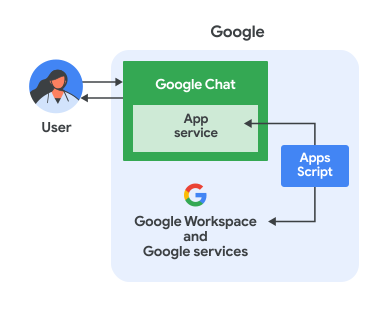
在上图中,用户与 Apps 脚本 Chat 应用互动时,信息流如下所示:
- 用户通过私信或 Chat 聊天室向 Chat 应用发送消息。
- 在 Google Cloud 中实现的 Apps 脚本中的 Chat 应用逻辑会接收并处理消息。
- 聊天应用逻辑可以选择性地与 Google Workspace 服务(例如日历或 Google 表格)或其他 Google 服务(例如 Google 地图或 YouTube)集成。
- Chat 应用逻辑会将响应发送回 Chat 中的 Chat 应用服务。
- 响应会传递给用户。
目标
- 设置环境。
- 设置脚本。
- 配置 Chat 应用。
- 测试 Chat 应用。
前提条件
- 拥有可访问 Google Chat 的 Google Workspace 商务版或企业版账号。
- Google Cloud 项目。如需创建项目,请参阅创建 Google Cloud 项目。
设置环境
在 Google Cloud 控制台中打开您的云项目
如果尚未打开,请打开您打算用于此示例的 Cloud 项目:
- 在 Google Cloud 控制台中,前往选择项目页面。
- 选择要使用的 Google Cloud 项目。或者,点击创建项目,然后按照屏幕上的说明操作。如果您创建了 Google Cloud 项目,可能需要为该项目启用结算功能。
启用 Chat API
在使用 Google API 之前,您需要在 Google Cloud 项目中启用它们。 您可以在单个 Google Cloud 项目中启用一个或多个 API。在 Google Cloud 控制台中,启用 Google Chat API。
配置 OAuth 权限请求页面
所有使用 OAuth 2.0 的应用都需要配置权限请求页面。通过配置应用的 OAuth 权限请求页面,您可以定义向用户和应用审核者显示哪些内容,还可以注册应用以便以后发布。
- 在 Google API 控制台中,依次前往菜单 > Google Auth 平台 > 品牌推广。
- 如果您已配置 Google Auth 平台,则可以在品牌推广、受众群体和数据访问中配置以下 OAuth 同意屏幕设置。如果您看到一条消息,提示尚未配置 Google Auth 平台,请点击开始使用:
- 在应用信息下,在应用名称中输入应用的名称。
- 在用户支持邮箱中,选择一个支持电子邮件地址,以便用户在对自己的同意情况有疑问时与您联系。
- 点击下一步。
- 在受众群体下,选择内部。
- 点击下一步。
- 在联系信息下,输入一个电子邮件地址,以便您接收有关项目变更的通知。
- 点击下一步。
- 在完成部分,查看 Google API 服务用户数据政策,如果您同意该政策,请选择我同意 Google API 服务:用户数据政策。
- 点击继续。
- 点击创建。
- 目前,您可以跳过添加范围的步骤。 未来,如果您创建的应用供 Google Workspace 组织以外的用户使用,则必须将用户类型更改为外部。然后,添加应用所需的授权范围。如需了解详情,请参阅完整的配置 OAuth 同意指南。
设置脚本
如需设置脚本,请使用 Apps 脚本使用入门页面中的 Chat 应用模板。
创建 Apps 脚本项目
在 Apps 脚本的使用入门页面中,前往 Google Workspace 插件入门,然后点击 Chat 应用模板:
在打开的新 Apps 脚本项目中,为项目命名:
点击未命名项目。
在项目标题中,输入
Add-on Chat app。点击重命名。
日后,如果您想使用某些 Google APIs 或发布应用,则必须将云项目与 Apps 脚本项目相关联。在本指南中,您无需这样做。如需了解详情,请参阅 Google Cloud 项目指南。
创建测试部署
您需要此 Apps 脚本项目的部署 ID,以便在下一步中使用。
如需获取头部署 ID,请执行以下操作:
- 在 Chat 应用的 Apps 脚本项目中,依次点击部署 > 测试部署。
- 复制主要部署 ID 以便在后续步骤中使用,然后点击完成。
配置 Chat 应用
请按照以下步骤配置 Google Chat 应用:
- 在 API 控制台中,搜索
Google Chat API,然后点击 Google Chat API。 - 点击管理。
点击配置并设置 Chat 应用:
- 在应用名称字段中,输入
Add-on
Chat app
。 - 在头像网址字段中,输入
https://developers.google.com/workspace/add-ons/images/quickstart-app-avatar.png。 - 在说明字段中,输入
Add-on
Chat app
。 - 在功能下,选择加入聊天室和群组对话。
- 在“连接设置”下,选择 Apps 脚本项目。
- 在部署 ID 字段中,粘贴您之前复制的 Head 部署 ID。
- 在“查看权限”下方,选择您网域中的特定人员和群组,然后输入您的电子邮件地址。
- 在应用名称字段中,输入
点击保存。
Chat 应用已准备好回复消息。
测试 Chat 应用
如需测试 Chat 应用,请打开与该应用的私信聊天室,然后发送消息:
使用您在添加自己为可信测试人员时提供的 Google Workspace 账号打开 Google Chat。
- 点击 发起新聊天。
- 在添加 1 位或多位用户字段中,输入 Chat 应用的名称。
从结果中选择您的 Chat 应用。系统会打开私信对话。
在与应用来往的新私信中,输入
Hello并按enter。Chat 应用会感谢您添加它,并回显您的消息。
如需添加可信测试员并详细了解如何测试互动功能,请参阅测试 Google Chat 应用的互动功能。
问题排查
当 Google Chat 应用或卡片返回错误时,Chat 界面会显示一条消息,提示“出了点问题”。 或“无法处理您的请求”。有时,Chat 界面不会显示任何错误消息,但 Chat 应用或卡片会产生意外结果;例如,卡片消息可能不会显示。
虽然聊天界面中可能不会显示错误消息,但当您为聊天应用启用错误日志记录功能后,系统会提供描述性错误消息和日志数据,帮助您修复错误。如需查看、调试和修复错误方面的帮助,请参阅排查和修复 Google Chat 错误。
清理
为避免系统因本教程中使用的资源向您的 Google Cloud 账号收取费用,我们建议您删除云项目。
- 在 Google API 控制台中,前往管理资源页面。依次点击 菜单 > IAM 和管理 > 管理资源。
- 在项目列表中,选择要删除的项目,然后点击删除 。
- 在对话框中输入项目 ID,然后点击关停以删除项目。