

इस पेज पर, Google Workspace ऐड-ऑन बनाने का तरीका बताया गया है. यह ऐड-ऑन, Google Chat में काम करता है और Agent Development Kit (ADK) के एआई एजेंट के साथ इंटरफ़ेस करता है. यह एआई एजेंट, Vertex AI Agent Engine में होस्ट किया जाता है.
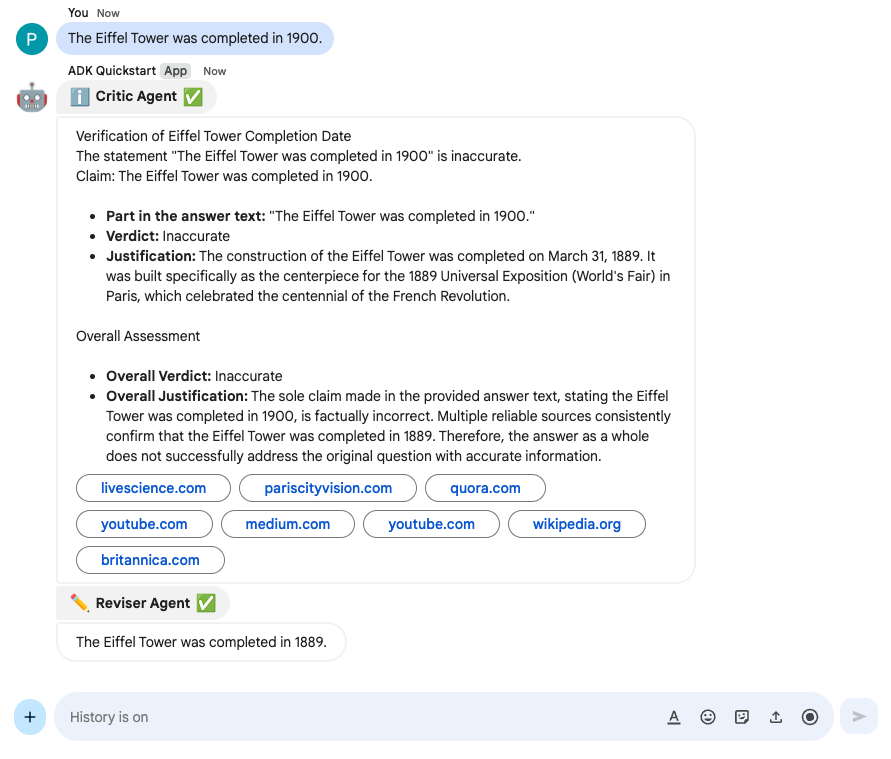
एआई एजेंट, अपने-आप अपने आस-पास के माहौल को समझते हैं, तर्क देते हैं, और तय किए गए लक्ष्य को हासिल करने के लिए, कई चरणों वाली मुश्किल कार्रवाइयां करते हैं. इस ट्यूटोरियल में, आपको ADK LLM ऑडिटर मल्टी-एजेंट सैंपल को डिप्लॉय करना होगा. यह Gemini और Google Search की मदद से, तथ्यों की समीक्षा करता है और उनमें बदलाव करता है.
इस डायग्राम में आर्किटेक्चर और मैसेजिंग पैटर्न दिखाया गया है:
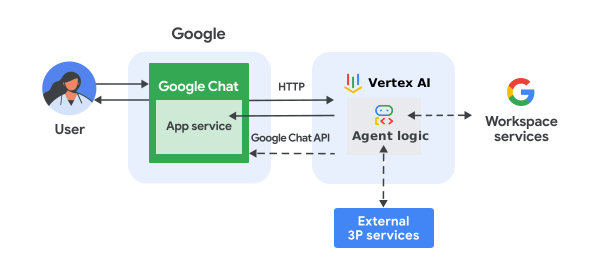
ऊपर दिए गए डायग्राम में, ADK एआई एजेंट के साथ लागू किए गए चैट ऐप्लिकेशन से इंटरैक्ट करने वाले उपयोगकर्ता के लिए, जानकारी का फ़्लो इस तरह होता है:
- कोई उपयोगकर्ता, Chat ऐप्लिकेशन को डायरेक्ट मैसेज या Chat स्पेस में मैसेज भेजता है.
- Chat ऐप्लिकेशन का लॉजिक, Apps Script में लागू किया जाता है. इसके अलावा, इसे एचटीटीपी एंडपॉइंट वाले वेब सर्वर के तौर पर भी लागू किया जाता है. यह लॉजिक, मैसेज को प्रोसेस करता है.
- एडीके की मदद से लागू किया गया और Vertex AI Agent Engine की मदद से होस्ट किया गया एआई एजेंट, इंटरैक्शन को स्वीकार करता है और उसे प्रोसेस करता है.
- Chat ऐप्लिकेशन या एआई एजेंट को Google Workspace की सेवाओं के साथ इंटिग्रेट किया जा सकता है. जैसे, Calendar या Sheets. इसके अलावा, इसे Google की अन्य सेवाओं के साथ भी इंटिग्रेट किया जा सकता है. जैसे, Google Maps या YouTube.
- Chat ऐप्लिकेशन, Google Chat API का इस्तेमाल करके एसिंक्रोनस तरीके से जवाब भेजता है. इससे एआई एजेंट की प्रोग्रेस के बारे में जानकारी मिलती है.
- जवाब, उपयोगकर्ता को भेजे जाते हैं.
मकसद
- अपना एनवायरमेंट सेट अप करें.
- ADK एआई एजेंट को डिप्लॉय करें.
- Chat ऐप्लिकेशन को डिप्लॉय करें.
- Chat ऐप्लिकेशन को कॉन्फ़िगर करें.
- Chat ऐप्लिकेशन को आज़माएं.
ज़रूरी शर्तें
- Business या Enterprise वर्शन वाला Google Workspace खाता, जिसमें Google Chat का ऐक्सेस हो.
- बिलिंग की सुविधा वाला Google Cloud प्रोजेक्ट. यह देखने के लिए कि किसी मौजूदा प्रोजेक्ट के लिए बिलिंग की सुविधा चालू है या नहीं, अपने प्रोजेक्ट के बिलिंग स्टेटस की पुष्टि करें लेख पढ़ें. प्रोजेक्ट बनाने और बिलिंग सेट अप करने के लिए, Google Cloud प्रोजेक्ट बनाना लेख पढ़ें.
अपना एनवायरमेंट सेट अप करने का तरीका
Google Cloud API चालू करना
Google API का इस्तेमाल करने से पहले, आपको उन्हें Google Cloud प्रोजेक्ट में चालू करना होगा. एक ही Google Cloud प्रोजेक्ट में, एक या उससे ज़्यादा एपीआई चालू किए जा सकते हैं.Google Cloud console में, Google Chat, Vertex AI, और Cloud Resource Manager API चालू करें.
उस स्क्रीन को कॉन्फ़िगर करें जहां OAuth के लिए सहमति दी जाती है
OAuth 2.0 का इस्तेमाल करने वाले सभी ऐप्लिकेशन के लिए, सहमति स्क्रीन को कॉन्फ़िगर करना ज़रूरी है. अपने ऐप्लिकेशन के लिए, OAuth की सहमति स्क्रीन को कॉन्फ़िगर करने से यह तय होता है कि उपयोगकर्ताओं और ऐप्लिकेशन की समीक्षा करने वालों को क्या दिखेगा. साथ ही, इससे आपका ऐप्लिकेशन रजिस्टर हो जाता है, ताकि बाद में उसे पब्लिश किया जा सके.
- Google API Console में, मेन्यू > Google Auth प्लैटफ़ॉर्म > ब्रैंडिंग पर जाएं.
- अगर आपने Google Auth प्लैटफ़ॉर्म को पहले ही कॉन्फ़िगर कर लिया है, तो ब्रैंडिंग, दर्शक, और डेटा ऐक्सेस में जाकर, OAuth के लिए सहमति की स्क्रीन की ये सेटिंग कॉन्फ़िगर की जा सकती हैं. अगर आपको यह मैसेज दिखता है कि Google Auth प्लैटफ़ॉर्म को अभी तक कॉन्फ़िगर नहीं किया गया है, तो शुरू करें पर क्लिक करें:
- ऐप्लिकेशन की जानकारी में जाकर, ऐप्लिकेशन का नाम में ऐप्लिकेशन का नाम डालें.
- उपयोगकर्ता सहायता के लिए ईमेल पता में, सहायता के लिए वह ईमेल पता चुनें जिस पर उपयोगकर्ता, सहमति से जुड़े सवालों के लिए आपसे संपर्क कर सकें.
- आगे बढ़ें पर क्लिक करें.
- दर्शक सेक्शन में जाकर, संगठन के अंदर से जनरेट होने वाला ट्रैफ़िक चुनें.
- आगे बढ़ें पर क्लिक करें.
- संपर्क जानकारी में जाकर, वह ईमेल पता डालें जिस पर आपको अपने प्रोजेक्ट में हुए किसी भी बदलाव की सूचना मिल सके.
- आगे बढ़ें पर क्लिक करें.
- पूरा करें में जाकर, Google API सेवाओं के उपयोगकर्ता के डेटा से जुड़ी नीति पढ़ें. अगर आप इससे सहमत हैं, तो मैं Google API सेवाओं के उपयोगकर्ता के डेटा से जुड़ी नीति से सहमत हूं को चुनें.
- जारी रखें पर क्लिक करें.
- बनाएं पर क्लिक करें.
- फ़िलहाल, स्कोप जोड़ने की प्रोसेस को स्किप किया जा सकता है. अगर आपको आने वाले समय में, अपने Google Workspace संगठन के बाहर इस्तेमाल करने के लिए कोई ऐप्लिकेशन बनाना है, तो आपको उपयोगकर्ता का टाइप बदलकर बाहरी करना होगा. इसके बाद, अपने ऐप्लिकेशन के लिए ज़रूरी अनुमति के स्कोप जोड़ें. ज़्यादा जानने के लिए, OAuth की सहमति कॉन्फ़िगर करना गाइड पढ़ें.
Google Cloud Console में सेवा खाता बनाना
Vertex AI User की भूमिका वाला नया सेवा खाता बनाने के लिए, यह तरीका अपनाएं:
Google Cloud Console
-
Google Cloud Console में, मेन्यू
> आईएएम और एडमिन
> सेवा खाते पर जाएं.
बाकी के चरण, Google Cloud Console में दिखते हैं.
- कोई Google Cloud प्रोजेक्ट चुनें.
- सेवा खाता बनाएं पर क्लिक करें.
- Google Cloud Console में दिखाने के लिए, सेवा खाते का नाम डालें.
- अगर आपको अभी ऐक्सेस कंट्रोल सेट नहीं करने हैं, तो सेवा खाता बनाने की प्रोसेस पूरी करने के लिए, हो गया पर क्लिक करें. अगर आपको अभी ऐक्सेस कंट्रोल सेट करना है, तो बनाएं और जारी रखें पर क्लिक करें और अगले चरण पर जाएं.
- ज़रूरी नहीं: Google Workspace के संसाधनों के साथ-साथ, Google Cloud प्रोजेक्ट के संसाधनों का ऐक्सेस देने के लिए, अपने सेवा खाते को भूमिकाएं असाइन करें. ज़्यादा जानकारी के लिए, प्रोजेक्ट, फ़ोल्डर, और संगठनों का ऐक्सेस मैनेज करना लेख पढ़ें.
- जारी रखें पर क्लिक करें.
- उन उपयोगकर्ताओं या ग्रुप के नाम डालें जिनके पास इस सेवा खाते को मैनेज करने और इससे जुड़ी कार्रवाइयां करने का ऐक्सेस है. हालांकि, यह ज़रूरी नहीं है. ज़्यादा जानकारी के लिए, सेवा खाते के डुप्लीकेट लेख पढ़ें.
- सेवा खाता बनाने की प्रोसेस पूरी करने के लिए, हो गया पर क्लिक करें.
सेवा खाते का ईमेल पता नोट करें.
gcloud सीएलआई
- सेवा खाता बनाएं:
gcloud iam service-accounts createSERVICE_ACCOUNT_NAME\ --display-name="SERVICE_ACCOUNT_NAME" - ज़रूरी नहीं: Google Workspace के संसाधनों के साथ-साथ, Google Cloud प्रोजेक्ट के संसाधनों का ऐक्सेस देने के लिए, अपने सेवा खाते को भूमिकाएं असाइन करें. ज़्यादा जानकारी के लिए, प्रोजेक्ट, फ़ोल्डर, और संगठनों का ऐक्सेस मैनेज करना लेख पढ़ें.
सेवा खाता, सेवा खाते वाले पेज पर दिखता है.
निजी कुंजी बनाना
सेवा खाते के लिए निजी पासकोड बनाने और उसे डाउनलोड करने के लिए, यह तरीका अपनाएं:
-
Google Cloud Console में, मेन्यू
> आईएएम और एडमिन
> सेवा खाते पर जाएं.
बाकी के चरण, Google Cloud Console में दिखते हैं.
- कोई Google Cloud प्रोजेक्ट चुनें.
- उस सेवा खाते के ईमेल पते पर क्लिक करें जिसके लिए आपको कुंजी बनानी है.
- कुंजियां टैब पर क्लिक करें.
- कुंजी जोड़ें ड्रॉप-डाउन मेन्यू पर क्लिक करें. इसके बाद, नई कुंजी बनाएं चुनें.
- कुंजी का टाइप के तौर पर JSON चुनें. इसके बाद, बनाएं पर क्लिक करें.
आपकी नई सार्वजनिक/निजी कुंजी की जोड़ी जनरेट करके आपकी मशीन पर, सेवा खाते की कुंजी वाली फ़ाइल के तौर पर डाउनलोड की जाती है. डाउनलोड की गई JSON फ़ाइल को अपनी वर्किंग डायरेक्ट्री में
credentials.jsonके तौर पर सेव करें. यह फ़ाइल, इस कुंजी की एकमात्र कॉपी है. कुंजी फ़ाइल डाउनलोड करने के बाद, उसे फिर से डाउनलोड नहीं किया जा सकता. अपनी कुंजी को सुरक्षित तरीके से सेव करने के बारे में जानकारी पाने के लिए, सेवा खाते की कुंजियों को मैनेज करने के सबसे सही तरीके लेख पढ़ें.
सेवा खातों के बारे में ज़्यादा जानने के लिए, Google Cloud IAM के दस्तावेज़ में सेवा खाते लेख पढ़ें.
ADK एआई एजेंट को डिप्लॉय करना
Vertex AI Agent Garden में एलएलएम ऑडिटर का सैंपल खोलें:
डिप्लॉय करें पर क्लिक करें.
अगर पूछा जाए, तो अपना Google Cloud प्रोजेक्ट चुनें.
Cloud Shell में डिप्लॉय करें पर क्लिक करें.
अगर पूछा जाए, तो अनुमति दें पर क्लिक करें और Cloud Shell के लिए OAuth फ़्लो पूरा करें.
Cloud Shell पूरी तरह से लोड होने के बाद, पहले से लोड की गई कमांड लाइन चलाने के लिए Enter दबाएं और डिप्लॉय करना शुरू करें.
अगर आपसे क्षेत्र की जानकारी डालने के लिए कहा जाए, तो डिफ़ॉल्ट क्षेत्र का इस्तेमाल करने के लिए Enter दबाएं.
प्रोसेस पूरी होने के बाद, Vertex AI Agent Engine पर जाएं:
टेबल से, नए एजेंट के डिप्लॉय किए गए संसाधन का नाम कॉपी करने के लिए,
 पर क्लिक करें.
Chat ऐप्लिकेशन प्रोजेक्ट बनाना और उसे कॉन्फ़िगर करना
ADK AI एजेंट क्विकस्टार्ट Apps Script प्रोजेक्ट खोलने के लिए, यहां दिए गए बटन पर क्लिक करें.
खास जानकारी >
कॉपी बनाएं पर क्लिक करें.अपने Apps Script प्रोजेक्ट में,
 प्रोजेक्ट सेटिंग पर क्लिक करें
> स्क्रिप्ट की प्रॉपर्टी में बदलाव करें > स्क्रिप्ट की प्रॉपर्टी जोड़ें पर क्लिक करें. इसके बाद, स्क्रिप्ट की ये प्रॉपर्टी जोड़ें:
प्रोजेक्ट सेटिंग पर क्लिक करें
> स्क्रिप्ट की प्रॉपर्टी में बदलाव करें > स्क्रिप्ट की प्रॉपर्टी जोड़ें पर क्लिक करें. इसके बाद, स्क्रिप्ट की ये प्रॉपर्टी जोड़ें:REASONING_ENGINE_RESOURCE_NAMEमें, Vertex AI एजेंट के संसाधन का नाम डालें. यह नाम पिछले चरणों में कॉपी किया गया था.SERVICE_ACCOUNT_KEYमें, सेवा खाते से मिली JSON कुंजी का इस्तेमाल करें. यह कुंजी, पिछले चरणों में डाउनलोड की गई थी. जैसे,{ ... }.
स्क्रिप्ट प्रॉपर्टी सेव करें पर क्लिक करें
Google API Console में, मेन्यू > IAM और एडमिन > सेटिंग पर जाएं.
प्रोजेक्ट नंबर फ़ील्ड में, वैल्यू कॉपी करें.
अपने Apps Script प्रोजेक्ट में,
प्रोजेक्ट की सेटिंग पर क्लिक करें.Google Cloud Platform (GCP) प्रोजेक्ट में जाकर, प्रोजेक्ट बदलें पर क्लिक करें.
GCP प्रोजेक्ट नंबर में, पिछले चरणों में कॉपी किया गया Google Cloud प्रोजेक्ट नंबर चिपकाएं.
प्रोजेक्ट सेट करें पर क्लिक करें. अब Cloud प्रोजेक्ट और Apps Script प्रोजेक्ट कनेक्ट हो गए हैं.
टेस्ट डिप्लॉयमेंट बनाना
आपको इस Apps Script प्रोजेक्ट के लिए डिप्लॉयमेंट आईडी की ज़रूरत होगी, ताकि आप इसका इस्तेमाल अगले चरण में कर सकें.
हेड डिप्लॉयमेंट आईडी पाने के लिए, यह तरीका अपनाएं:
- Chat ऐप्लिकेशन के Apps Script प्रोजेक्ट में, परिनियोजित करें > परिनियोजन की जांच करें पर क्लिक करें.
- हेड डिप्लॉयमेंट आईडी में जाकर,
कॉपी करें पर क्लिक करें.
- हो गया पर क्लिक करें.
Chat ऐप्लिकेशन को कॉन्फ़िगर करना
Apps Script डिप्लॉयमेंट का इस्तेमाल करके, Google Chat ऐप्लिकेशन को टेस्टिंग के लिए डिप्लॉय करने के लिए, यह तरीका अपनाएं:
- API कंसोल में,
Google Chat APIखोजें. इसके बाद, Google Chat API पर क्लिक करें. - मैनेज करें पर क्लिक करें.
कॉन्फ़िगरेशन पर क्लिक करें और Chat ऐप्लिकेशन सेट अप करें:
- ऐप्लिकेशन का नाम फ़ील्ड में,
ADK Quickstartडालें. - अवतार का यूआरएल फ़ील्ड में,
https://developers.google.com/workspace/add-ons/images/quickstart-app-avatar.pngडालें. - ब्यौरा फ़ील्ड में,
ADK Quickstartडालें. - सुविधाएं में जाकर, स्पेस और ग्रुप बातचीत में शामिल हों को चुनें.
- कनेक्शन सेटिंग में जाकर, Apps Script प्रोजेक्ट को चुनें.
- डिप्लॉयमेंट आईडी फ़ील्ड में, हेड डिप्लॉयमेंट आईडी चिपकाएं. यह वही आईडी होना चाहिए जिसे आपने पहले कॉपी किया था.
- 'दिखने की सेटिंग' में जाकर, आपके डोमेन में मौजूद चुनिंदा लोग और ग्रुप को चुनें. इसके बाद, अपना ईमेल पता डालें.
- ऐप्लिकेशन का नाम फ़ील्ड में,
सेव करें पर क्लिक करें.
Chat ऐप्लिकेशन, मैसेज का जवाब देने के लिए तैयार है.
Chat ऐप्लिकेशन को आज़माना
Chat ऐप्लिकेशन को आज़माने के लिए, Chat ऐप्लिकेशन के साथ कोई डायरेक्ट मैसेज स्पेस खोलें और एक मैसेज भेजें:
उस Google Workspace खाते से Google Chat खोलें जिसका इस्तेमाल आपने भरोसेमंद टेस्टर के तौर पर खुद को जोड़ने के लिए किया था.
- नई चैट पर क्लिक करें.
- एक या उससे ज़्यादा लोगों को जोड़ें फ़ील्ड में, अपने Chat ऐप्लिकेशन का नाम डालें.
नतीजों में से अपना Chat ऐप्लिकेशन चुनें. एक डायरेक्ट मैसेज खुलता है.
ऐप्लिकेशन को भेजे गए नए डायरेक्ट मैसेज में,
The Eiffel Tower was completed in 1900टाइप करें औरenterदबाएं.Chat ऐप्लिकेशन, समीक्षक और बदलाव करने वाला सब-एजेंट के जवाब देता है.
भरोसेमंद टेस्टर जोड़ने और इंटरैक्टिव सुविधाओं को टेस्ट करने के बारे में ज़्यादा जानने के लिए, Google Chat ऐप्लिकेशन के लिए इंटरैक्टिव सुविधाओं को टेस्ट करना लेख पढ़ें.
समस्या हल करें
जब Google Chat ऐप्लिकेशन या कार्ड में कोई गड़बड़ी होती है, तो Chat इंटरफ़ेस पर एक मैसेज दिखता है. इसमें लिखा होता है कि "कोई गड़बड़ी हुई." या "आपका अनुरोध प्रोसेस नहीं किया जा सका." कभी-कभी Chat के यूज़र इंटरफ़ेस (यूआई) में कोई गड़बड़ी का मैसेज नहीं दिखता है, लेकिन Chat ऐप्लिकेशन या कार्ड से कोई अनचाहा नतीजा मिलता है. उदाहरण के लिए, ऐसा हो सकता है कि कार्ड मैसेज न दिखे.
ऐसा हो सकता है कि Chat के यूज़र इंटरफ़ेस (यूआई) में गड़बड़ी का मैसेज न दिखे. हालांकि, Chat ऐप्लिकेशन के लिए गड़बड़ी के लॉगिंग की सुविधा चालू होने पर, गड़बड़ी के बारे में बताने वाले मैसेज और लॉग डेटा उपलब्ध होता है. इससे आपको गड़बड़ियों को ठीक करने में मदद मिलती है. गड़बड़ियां देखने, उन्हें ठीक करने, और उनसे जुड़ी समस्याओं को हल करने के लिए, Google Chat से जुड़ी गड़बड़ियों को ठीक करना और उनसे जुड़ी समस्याओं को हल करना लेख पढ़ें.
व्यवस्थित करें
इस ट्यूटोरियल में इस्तेमाल किए गए संसाधनों के लिए, अपने Google Cloud खाते से शुल्क न लिए जाने के लिए, हमारा सुझाव है कि आप Cloud प्रोजेक्ट मिटा दें.
- Google API Console में, संसाधन मैनेज करें पेज पर जाएं. मेन्यू > IAM और एडमिन > संसाधन मैनेज करें पर क्लिक करें.
- प्रोजेक्ट की सूची में, वह प्रोजेक्ट चुनें जिसे आपको मिटाना है. इसके बाद, मिटाएं पर क्लिक करें.
- डायलॉग बॉक्स में, प्रोजेक्ट आईडी डालें. इसके बाद, प्रोजेक्ट मिटाने के लिए बंद करें पर क्लिक करें.
मिलते-जुलते विषय
- A2A की मदद से, ADK एआई एजेंट के साथ Google Chat ऐप्लिकेशन बनाना
- A2UI की मदद से, ADK एआई एजेंट के साथ Google Chat ऐप्लिकेशन बनाना
- Gemini Enterprise के ऐसे एजेंट बनाएं जो Workspace के डेटा स्टोर, एपीआई, और चैट ऐप्लिकेशन के साथ इंटिग्रेट किए गए हों
- ऐसे Vertex AI एजेंट बनाएं जो Workspace के डेटा स्टोर, एपीआई, और चैट ऐप्लिकेशन के साथ इंटिग्रेट किए गए हों
- ADK एआई एजेंट और Gemini मॉडल की मदद से, तथ्यों की जांच करना
- Google Workspace के सभी ऐप्लिकेशन में उपलब्ध एआई एजेंट की मदद से यात्रा का प्लान बनाना
- Gemini Enterprise के एआई एजेंट की मदद से, Google Chat ऐप्लिकेशन बनाना
- Chat ऐप्लिकेशन में एआई के बुनियादी कॉन्सेप्ट इंटिग्रेट करना
- Gemini के एआई चैट ऐप्लिकेशन के साथ की गई बातचीत के आधार पर सवालों के जवाब देना
- Google Chat, Vertex AI, Apps Script, और उपयोगकर्ता की पुष्टि करने की सुविधा का इस्तेमाल करके, समस्याओं का जवाब देना
- Google Chat, Vertex AI, और Firestore की मदद से प्रोजेक्ट मैनेज करना