

توضّح هذه الصفحة كيفية إنشاء إضافة Google Workspace تعمل في Google Chat وتتفاعل مع وكيل ذكاء اصطناعي في حزمة تطوير الوكلاء (ADK) مستضاف في Vertex AI Agent Engine.
تستشعر وكلاء الذكاء الاصطناعي بيئتهم بشكل مستقل، ويستدلون ويتخذون إجراءات معقدة ومتعددة الخطوات لتحقيق هدف محدّد. في هذا البرنامج التعليمي، يمكنك نشر الـ ADK LLM Auditor multi-agent sample الذي ينتقد الحقائق ويعدّلها باستخدام Gemini وتحديد المصدر من خلال "بحث Google".
يعرض الرسم البياني التالي البنية ونمط المراسلة:
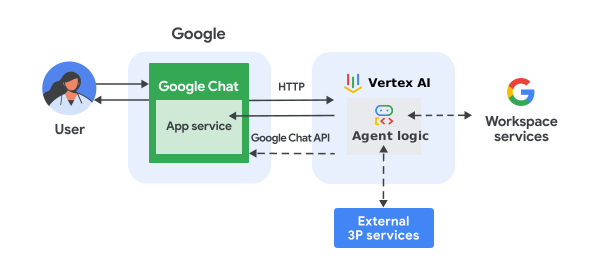
في الرسم البياني السابق، يتفاعل المستخدم مع تطبيق Chat تم تنفيذه باستخدام وكيل ذكاء اصطناعي في "حزمة تطوير الوكلاء" (ADK)، ويكون تدفق المعلومات على النحو التالي:
- يرسل المستخدم رسالة إلى تطبيق Chat، إما في رسالة مباشرة أو في مساحة Chat.
- تتلقّى منطق تطبيق Chat الرسالة وتعالجها، سواء تم تنفيذها في "برمجة تطبيقات Google" أو كخادم ويب مع نقاط نهاية HTTP.
- يتلقّى وكيل الذكاء الاصطناعي الذي تم تنفيذه باستخدام "حزمة تطوير الوكلاء" (ADK) واستضافته باستخدام Vertex AI Agent Engine التفاعل ويعالجه.
- يمكن لتطبيق Chat أو وكيل الذكاء الاصطناعي اختياريًا التكامل مع خدمات Google Workspace، مثل "تقويم Google" أو "جداول بيانات Google"، أو خدمات Google الأخرى، مثل "خرائط Google" أو YouTube.
- يرسل تطبيق Chat الردود بشكل غير متزامن باستخدام Google Chat API لإعلام المستخدم بتقدّم وكيل الذكاء الاصطناعي.
- يتم تسليم الردود إلى المستخدم.
الأهداف
- إعداد البيئة
- نشر وكيل الذكاء الاصطناعي في "حزمة تطوير الوكلاء" (ADK)
- نشر تطبيق Chat
- ضبط إعدادات تطبيق Chat
- اختبار تطبيق Chat
المتطلبات الأساسية
- حساب Google Workspace للمؤسسة أو حساب Google Workspace للأعمال مع إمكانية الوصول إلى Google Chat
- مشروع على Google Cloud تم تفعيل الفوترة فيه للتأكّد من تفعيل الفوترة في مشروع حالي، يُرجى الاطّلاع على التحقّق من حالة الفوترة في مشاريعك. لإنشاء مشروع وإعداد الفوترة، يُرجى الاطّلاع على إنشاء مشروع على Google Cloud.
إعداد البيئة
تفعيل واجهات برمجة تطبيقات Google Cloud
قبل استخدام واجهات برمجة تطبيقات Google، عليك تفعيلها في مشروع على Google Cloud. يمكنك تفعيل واجهة برمجة تطبيقات واحدة أو أكثر في مشروع واحد على Google Cloud.في Google Cloud Console، فعِّل واجهات برمجة تطبيقات Google Chat وVertex AI وCloud Resource Manager.
إعداد شاشة موافقة OAuth
تتطلب جميع التطبيقات التي تستخدم OAuth 2.0 إعداد شاشة موافقة. يحدد إعداد شاشة موافقة OAuth لتطبيقك ما يتم عرضه للمستخدمين ومراجعي التطبيقات، ويسجّل تطبيقك حتى تتمكّن من نشره لاحقًا.
- في Google API Console، انتقِل إلى "القائمة" > منصة Google للمصادقة > العلامة التجارية.
- إذا سبق لك إعداد "منصة Google للمصادقة"، يمكنك ضبط إعدادات شاشة موافقة OAuth التالية في العلامة التجارية والجمهور والوصول إلى البيانات. إذا ظهرت لك رسالة لم يتم إعداد "منصة Google للمصادقة" بعد، انقر على البدء:
- ضمن معلومات التطبيق، في اسم التطبيق، أدخِل اسمًا للتطبيق.
- في البريد الإلكتروني لدعم المستخدمين، اختَر عنوان بريد إلكتروني للدعم يمكن للمستخدمين التواصل معك من خلاله إذا كانت لديهم أسئلة حول موافقتهم.
- انقر على التالي.
- ضمن الجمهور، اختَر داخلي.
- انقر على التالي.
- ضمن معلومات الاتصال، أدخِل عنوان بريد إلكتروني يمكنك تلقّي إشعارات من خلاله بشأن أي تغييرات تطرأ على مشروعك.
- انقر على التالي.
- ضمن إنهاء، راجِع سياسة بيانات المستخدمين في خدمات Google API، وإذا كنت موافقًا، ضَع علامة في المربّع أوافق على "سياسة بيانات المستخدمين في خدمات Google API".
- انقر على متابعة.
- انقر على إنشاء.
- يمكنك في الوقت الحالي تخطّي إضافة النطاقات. في المستقبل، عند إنشاء تطبيق لاستخدامه خارج مؤسستك على Google Workspace، عليك تغيير نوع المستخدم إلى خارجي. بعد ذلك، أضِف نطاقات التفويض التي يتطلبها تطبيقك. لمزيد من المعلومات، يُرجى الاطّلاع على دليل ضبط شاشة موافقة OAuth الكامل .
إنشاء حساب خدمة في Google Cloud Console
اتّبِع الخطوات التالية لإنشاء حساب خدمة جديد بدور Vertex AI User باتّباع
هذه الخطوات:
Google Cloud Console
-
في Google Cloud Console، انتقِل إلى "القائمة"
> المشرف وإدارة الهوية وإمكانية الوصول
> حسابات الخدمة.
تظهر الخطوات المتبقية في Google Cloud Console.
- اختَر مشروعًا على Google Cloud.
- انقر على إنشاء حساب خدمة.
- أدخِل اسم حساب خدمة ليظهر في Google Cloud Console.
- إذا كنت لا تريد ضبط عناصر التحكّم في الوصول الآن، انقر على تم لإنهاء إنشاء حساب الخدمة. لضبط عناصر التحكّم في الوصول الآن، انقر على إنشاء ومتابعة وانتقِل إلى الخطوة التالية.
- اختياري: يمكنك إسناد أدوار إلى حساب الخدمة لمنح إذن الوصول إلى موارد مشروعك على Google Cloud بالإضافة إلى موارد Google Workspace. لمزيد من التفاصيل، يُرجى الرجوع إلى إدارة الوصول إلى المشاريع والمجلدات والمؤسسات.
- انقر على متابعة.
- اختياري: أدخِل المستخدمين أو المجموعات الذين يمكنهم إدارة حساب الخدمة هذا وتنفيذ إجراءات من خلاله. لمزيد من التفاصيل، يُرجى الرجوع إلى انتحال صفة حساب خدمة.
- انقر على تم لإنهاء إنشاء حساب الخدمة.
دوِّن عنوان البريد الإلكتروني لحساب الخدمة.
gcloud CLI
- أنشئ حساب الخدمة:
gcloud iam service-accounts createSERVICE_ACCOUNT_NAME\ --display-name="SERVICE_ACCOUNT_NAME" - اختياري: يمكنك إسناد أدوار إلى حساب الخدمة لمنح إذن الوصول إلى موارد مشروعك على Google Cloud بالإضافة إلى موارد Google Workspace. لمزيد من التفاصيل، يُرجى الرجوع إلى إدارة الوصول إلى المشاريع والمجلدات والمؤسسات.
يظهر حساب الخدمة في صفحة حساب الخدمة.
إنشاء مفتاح خاص
لإنشاء مفتاح خاص لحساب الخدمة وتنزيله، اتّبِع الخطوات التالية:
-
في Google Cloud Console، انتقِل إلى "القائمة"
> المشرف وإدارة الهوية وإمكانية الوصول
> حسابات الخدمة.
تظهر الخطوات المتبقية في Google Cloud Console.
- اختَر مشروعًا على Google Cloud.
- انقر على عنوان البريد الإلكتروني لحساب الخدمة الذي تريد إنشاء مفتاح له.
- انقر على علامة التبويب المفاتيح.
- انقر على القائمة المنسدلة إضافة مفتاح ، ثم اختَر إنشاء مفتاح جديد.
- اختَر JSON كـ نوع المفتاح وانقر على إنشاء.
يتم إنشاء زوج مفتاح عام/خاص جديد وتنزيله على جهازك كملف مفتاح حساب خدمة. احفظ ملف JSON الذي تم تنزيله باسم
credentials.jsonفي دليل العمل. هذا الملف هو النسخة الوحيدة من هذا المفتاح. بعد تنزيل ملف المفتاح، لا يمكنك تنزيله مرة أخرى. للحصول على معلومات عن كيفية تخزين مفتاحك بشكل آمن، يُرجى الاطّلاع على أفضل الممارسات لإدارة مفاتيح حسابات الخدمة.
لمزيد من المعلومات عن حسابات الخدمة، يُرجى الاطّلاع على حسابات الخدمة في مستندات Google Cloud IAM.
نشر وكيل الذكاء الاصطناعي في "حزمة تطوير الوكلاء" (ADK)
افتح نموذج LLM Auditor في Vertex AI Agent Garden:
انقر على نشر.
اختَر مشروعك على Google Cloud إذا طُلب منك ذلك.
انقر على النشر في Cloud Shell.
انقر على تفويض إذا طُلب منك ذلك، واتّبِع مسار OAuth لـ Cloud Shell.
عند تحميل Cloud Shell بالكامل، اضغط على مفتاح Enter لتشغيل سطر الأوامر الذي تم تحميله مسبقًا وبدء عملية النشر.
إذا طُلب منك إدخال المنطقة، اضغط على مفتاح Enter لاستخدام المنطقة التلقائية.
عند اكتمال العملية، انتقِل إلى Vertex AI Agent Engine:
انقر على
 لنسخ اسم مورد الوكيل الذي تم نشره حديثًا من الجدول.
إنشاء مشروع تطبيق Chat وضبط إعداداته
انقر على الزر التالي لفتح مشروع "برمجة تطبيقات Google" البدء السريع لوكيل الذكاء الاصطناعي في "حزمة تطوير الوكلاء" (ADK).
انقر على نظرة عامة >
إنشاء نسخة.في مشروع "برمجة تطبيقات Google"، انقر على
 إعدادات المشروع
> تعديل خصائص النص البرمجي > إضافة خاصية للنص البرمجي
لإضافة خصائص النص البرمجي التالية:
إعدادات المشروع
> تعديل خصائص النص البرمجي > إضافة خاصية للنص البرمجي
لإضافة خصائص النص البرمجي التالية:REASONING_ENGINE_RESOURCE_NAMEمع اسم مورد وكيل Vertex AI الذي تم نسخه في الخطوات السابقةSERVICE_ACCOUNT_KEYمع مفتاح JSON من حساب الخدمة الذي تم تنزيله في الخطوات السابقة، مثل{ ... }
انقر على حفظ خصائص النص البرمجي
في Google API Console، انتقِل إلى "القائمة" > المشرف وإدارة الهوية وإمكانية الوصول > الإعدادات.
في حقل رقم المشروع ، انسخ القيمة.
في مشروع "برمجة تطبيقات Google"، انقر على
إعدادات المشروع.ضمن مشروع Google Cloud Platform (GCP) ، انقر على تغيير المشروع.
في رقم مشروع GCP، ألصِق رقم مشروع Google Cloud الذي تم نسخه في الخطوات السابقة.
انقر على ضبط المشروع. تم الآن ربط مشروع Cloud بمشروع "برمجة تطبيقات Google".
إنشاء عملية نشر تجريبية
تحتاج إلى رقم تعريف عملية نشر لمشروع "برمجة تطبيقات Google" هذا، حتى تتمكّن من استخدامه في الخطوة التالية.
للحصول على رقم تعريف عملية نشر رئيسية، اتّبِع الخطوات التالية:
- في مشروع "برمجة تطبيقات Google" لتطبيق Chat، انقر على نشر > عمليات النشر التجريبية.
- ضمن رقم تعريف عملية النشر الرئيسية، انقر على
نسخ.
- انقر على تم.
ضبط إعدادات تطبيق Chat
باستخدام عملية نشر "برمجة تطبيقات Google"، اتّبِع الخطوات التالية لنشر تطبيق Google Chat لأغراض الاختبار:
- في Google API Console، ابحث عن
Google Chat API، وانقر على Google Chat API. - انقر على إدارة.
انقر على الإعدادات وأعِدّ تطبيق Chat:
- في حقل اسم التطبيق ، أدخِل
ADK Quickstart. - في حقل عنوان URL للصورة الرمزية ، أدخِل
https://developers.google.com/workspace/add-ons/images/quickstart-app-avatar.png. - في حقل الوصف ، أدخِل
ADK Quickstart. - ضمن الوظائف ، اختَر الانضمام إلى المساحات والمحادثات الجماعية.
- ضمن "إعدادات الاتصال"، اختَر مشروع "برمجة تطبيقات Google".
- في حقل رقم تعريف عملية النشر ، ألصِق رقم تعريف عملية النشر الرئيسية الذي نسخته سابقًا.
- ضمن "مدى الظهور"، اختَر مستخدمون ومجموعات معيّنون في نطاقك، وأدخِل عنوان بريدك الإلكتروني.
- في حقل اسم التطبيق ، أدخِل
انقر على حفظ.
تطبيق Chat جاهز للرد على الرسائل.
اختبار تطبيق Chat
لاختبار تطبيق Chat، افتح مساحة رسالة مباشرة مع تطبيق Chat وأرسِل رسالة:
افتح Google Chat باستخدام حساب Google Workspace الذي قدّمته عند إضافتك كمختبِر موثوق به.
- انقر على محادثة جديدة.
- في حقل إضافة مستخدم واحد أو أكثر ، اكتب اسم تطبيق Chat.
اختَر تطبيق Chat من النتائج. تُفتح رسالة مباشرة.
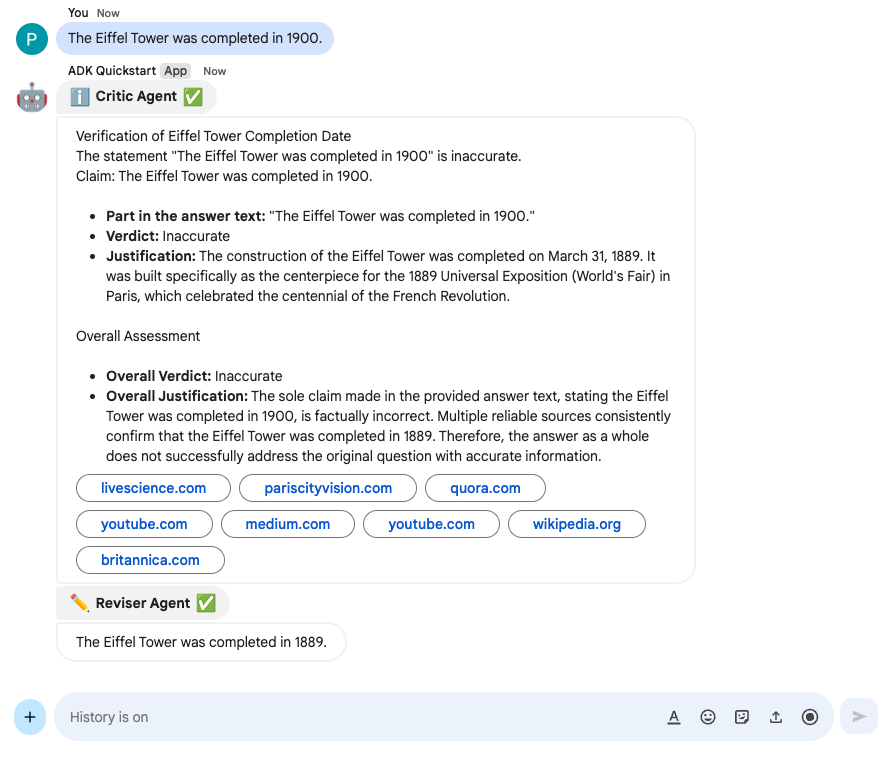
في الرسالة المباشرة الجديدة مع التطبيق، اكتب
The Eiffel Tower was completed in 1900واضغط علىenter.يردّ تطبيق Chat باستخدام ردود الوكيلَين الفرعيَين الناقد والمعدِّل.
لإضافة مختبِرين موثوق بهم ومزيد من المعلومات عن اختبار الميزات التفاعلية، يُرجى الاطّلاع على اختبار الميزات التفاعلية لتطبيقات Google Chat.
تحديد المشاكل وحلّها
عندما يعرض تطبيق أو بطاقة في Google Chat خطأً، تعرض واجهة Chat رسالة تفيد بحدوث خطأ. أو "يتعذّر معالجة طلبك". في بعض الأحيان، لا تعرض واجهة مستخدم Chat أي رسالة خطأ، ولكن تطبيق Chat أو البطاقة يعرض نتيجة غير متوقّعة، على سبيل المثال، قد لا تظهر رسالة بطاقة.
على الرغم من أنّه قد لا يتم عرض رسالة خطأ في واجهة مستخدم Chat، تتوفّر رسائل خطأ وصفية وبيانات السجلّ لمساعدتك في حلّ الأخطاء عند تفعيل تسجيل الأخطاء لتطبيقات Chat. للحصول على مساعدة في عرض الأخطاء وتصحيحها وتحديد المشاكل فيها وحلّها، يُرجى الاطّلاع على تحديد مشاكل Google Chat وحلّها.
تَنظيم
لتجنُّب تحمُّل رسوم مقابل الموارد المستخدَمة في هذا البرنامج التعليمي في حسابك على Google Cloud، ننصحك بحذف مشروع Cloud.
- في Google API Console، انتقِل إلى صفحة إدارة الموارد. انقر على القائمة > المشرف وإدارة الهوية وإمكانية الوصول > إدارة الموارد.
- في قائمة المشاريع، اختَر المشروع الذي تريد حذفه، ثم انقر على حذف .
- في مربّع الحوار، اكتب رقم تعريف المشروع، ثم انقر على إيقاف لحذف المشروع.
مواضيع ذات صلة
- إنشاء تطبيق Google Chat باستخدام وكيل ذكاء اصطناعي في "حزمة تطوير الوكلاء" (ADK) تم عرضه من خلال A2A
- إنشاء تطبيق Google Chat باستخدام وكيل ذكاء اصطناعي في "حزمة تطوير الوكلاء" (ADK) تم عرضه من خلال A2UI
- إنشاء وكلاء Gemini Enterprise مدمجين بإحكام مع مخازن بيانات Workspace وواجهات برمجة التطبيقات وتطبيقات Chat
- إنشاء وكلاء Vertex AI مدمجين بإحكام مع مخازن بيانات Workspace وواجهات برمجة التطبيقات وتطبيقات Chat
- التحقّق من صحة البيانات باستخدام وكيل ذكاء اصطناعي في "حزمة تطوير الوكلاء" (ADK) ونموذج Gemini
- تخطيط الرحلات باستخدام وكيل ذكاء اصطناعي يمكن الوصول إليه في جميع أنحاء Google Workspace
- إنشاء تطبيق Google Chat باستخدام وكيل ذكاء اصطناعي من Gemini Enterprise
- دمج مفاهيم الذكاء الاصطناعي الأساسية في تطبيقات Chat
- الإجابة عن الأسئلة استنادًا إلى محادثات Chat باستخدام تطبيق Gemini AI Chat
- الاستجابة للحوادث باستخدام Google Chat وVertex AI و"برمجة تطبيقات Google" ومصادقة المستخدم
- إدارة المشاريع باستخدام Google Chat وVertex AI وFirestore