

Auf dieser Seite wird beschrieben, wie Sie ein Google Workspace-Add‑on erstellen, das in Google Chat funktioniert und mit einem Agent Development Kit (ADK) KI-Agenten interagiert, der in der Vertex AI Agent Engine gehostet wird.
KI-Agenten nehmen ihre Umgebung selbstständig wahr, ziehen Schlussfolgerungen und führen komplexe, mehrstufige Aktionen aus, um ein definiertes Ziel zu erreichen. In dieser Anleitung stellen Sie das ADK LLM Auditor-Multi-Agenten-Beispiel bereit, das Fakten mit Gemini und Google Search-Fundierung kritisiert und überarbeitet.
Im folgenden Diagramm sind die Architektur und das Messaging-Muster dargestellt:
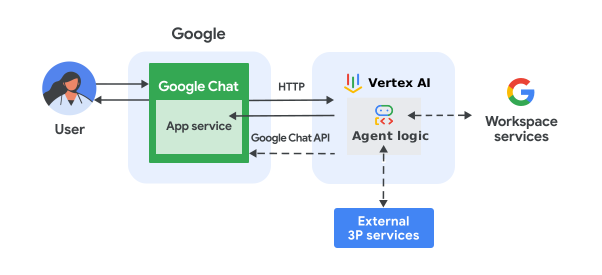
Im vorherigen Diagramm hat ein Nutzer, der mit einer Chat-App interagiert, die mit einem ADK KI-Agenten implementiert wurde, folgenden Informationsfluss:
- Ein Nutzer sendet eine Nachricht an eine Chat-App, entweder in einer Direktnachricht oder in einem Chatbereich.
- Die Chat-App-Logik, die entweder in Apps Script oder als Webserver mit HTTP-Endpunkten implementiert ist, empfängt und verarbeitet die Nachricht.
- Der KI-Agent, der mit ADK implementiert und mit der Vertex AI Agent Engine gehostet wird, empfängt und verarbeitet die Interaktion.
- Optional können die Chat-App oder der KI-Agent in Google Workspace-Dienste wie Google Kalender oder Google Sheets oder andere Google-Dienste wie Google Maps oder YouTube eingebunden werden.
- Die Chat-App sendet asynchron Antworten über die Google Chat API, um den Fortschritt des KI-Agenten zu kommunizieren.
- Die Antworten werden an den Nutzer gesendet.
Ziele
- die Umgebung einrichten
- den ADK KI-Agenten bereitstellen
- die Chat-App bereitstellen
- die Chat-App konfigurieren
- die Chat-App testen
Vorbereitung
- Ein Google Workspace-Konto für Unternehmen mit Zugriff auf Google Chat.
- Google Cloud-Projekt mit aktivierter Abrechnungsfunktion. Informationen dazu, wie Sie prüfen, ob die Abrechnung für ein vorhandenes Projekt aktiviert ist, finden Sie unter Abrechnungsstatus Ihrer Projekte prüfen. Informationen zum Erstellen eines Projekts und zum Einrichten der Abrechnung finden Sie unter Google Cloud-Projekt erstellen.
Umgebung einrichten
Google Cloud APIs aktivieren
Bevor Sie Google APIs verwenden können, müssen Sie sie in einem Google Cloud-Projekt aktivieren. Sie können eine oder mehrere APIs in einem einzelnen Google Cloud-Projekt aktivieren.Aktivieren Sie in der Google Cloud Console die Google Chat API, die Vertex AI API und die Cloud Resource Manager API.
OAuth-Zustimmungsbildschirm konfigurieren
Für alle Apps, die OAuth 2.0 verwenden, ist eine Konfiguration des Zustimmungsbildschirms erforderlich. Wenn Sie den OAuth-Zustimmungsbildschirm Ihrer App konfigurieren, legen Sie fest, was Nutzern und App-Prüfern angezeigt wird, und registrieren Ihre App, damit Sie sie später veröffentlichen können.
- Rufen Sie in der Google API Console das Menü > Google Auth Platform > Branding auf.
- Wenn Sie die Google Auth Platform bereits konfiguriert haben, können Sie die folgenden Einstellungen für den OAuth-Zustimmungsbildschirm unter Branding, Zielgruppe und Datenzugriff konfigurieren. Wenn Sie die Meldung Google Auth Platform noch nicht konfiguriert sehen, klicken Sie auf Jetzt starten:
- Geben Sie unter Anwendungsinformationen im Feld Anwendungsname einen Namen für die App ein.
- Wählen Sie unter E‑Mail-Adresse für Nutzersupport eine E‑Mail-Adresse für den Support aus, über die Nutzer Sie kontaktieren können, wenn sie Fragen zu ihrer Einwilligung haben.
- Klicken Sie auf Weiter.
- Wählen Sie unter Zielgruppe die Option Intern aus.
- Klicken Sie auf Weiter.
- Geben Sie unter Kontaktdaten eine E‑Mail-Adresse ein, unter der Sie über Änderungen an Ihrem Projekt benachrichtigt werden können.
- Klicken Sie auf Weiter.
- Lesen Sie unter Abschließen die Nutzerdatenrichtlinie für Google API-Dienste und wählen Sie bei Zustimmung Ich akzeptiere die Richtlinie zu Nutzerdaten für Google API-Dienste aus.
- Klicken Sie auf Weiter.
- Klicken Sie auf Erstellen.
- Sie können das Hinzufügen von Bereichen vorerst überspringen. Wenn Sie später eine App für die Verwendung außerhalb Ihrer Google Workspace-Organisation erstellen, müssen Sie den Nutzertyp in Extern ändern. Fügen Sie dann die Autorisierungsbereiche hinzu, die Ihre App benötigt. Weitere Informationen finden Sie in der vollständigen Anleitung zum Konfigurieren des OAuth-Zustimmungsbildschirms.
Dienstkonto in der Google Cloud Console erstellen
Erstellen Sie ein neues Dienstkonto mit der Rolle Vertex AI User so:
Google Cloud Console
-
Rufen Sie in der Google Cloud Console das Menü
> IAM und Verwaltung
> Dienstkonten auf.
Die verbleibenden Schritte werden in der Google Cloud Console angezeigt.
- Wählen Sie ein Google Cloud-Projekt aus.
- Klicken Sie auf Dienstkonto erstellen.
- Geben Sie einen Dienstkontonamen ein, der in der Google Cloud Console angezeigt werden soll.
- Wenn Sie die Zugriffssteuerungen derzeit nicht festlegen möchten, klicken Sie auf Fertig , um das Erstellen des Dienstkontos abzuschließen. Wenn Sie die Zugriffssteuerungen jetzt festlegen möchten, klicken Sie auf Erstellen und fortfahren und fahren Sie mit dem nächsten Schritt fort.
- Optional: Weisen Sie Ihrem Dienstkonto Rollen zu, um zusätzlich zu Google Workspace-Ressourcen Zugriff auf die Ressourcen Ihres Google Cloud-Projekts zu gewähren. Weitere Informationen finden Sie unter Zugriff auf Projekte, Ordner und Organisationen verwalten.
- Klicken Sie auf Weiter.
- Optional: Geben Sie Nutzer oder Gruppen ein, die dieses Dienstkonto verwalten und Aktionen damit ausführen können. Weitere Informationen finden Sie unter Identitätsübernahme des Dienstkontos.
- Klicken Sie auf Fertig , um das Erstellen des Dienstkontos abzuschließen.
Notieren Sie sich die E‑Mail-Adresse des Dienstkontos.
gcloud-CLI
- Erstellen Sie das Dienstkonto:
gcloud iam service-accounts createSERVICE_ACCOUNT_NAME\ --display-name="SERVICE_ACCOUNT_NAME" - Optional: Weisen Sie Ihrem Dienstkonto Rollen zu, um zusätzlich zu Google Workspace-Ressourcen Zugriff auf die Ressourcen Ihres Google Cloud-Projekts zu gewähren. Weitere Informationen finden Sie unter Zugriff auf Projekte, Ordner und Organisationen verwalten.
Das Dienstkonto wird auf der Seite „Dienstkonto“ angezeigt.
Privaten Schlüssel erstellen
So erstellen und laden Sie einen privaten Schlüssel für das Dienstkonto herunter:
-
Rufen Sie in der Google Cloud Console das Menü
> IAM und Verwaltung
> Dienstkonten auf.
Die verbleibenden Schritte werden in der Google Cloud Console angezeigt.
- Wählen Sie ein Google Cloud-Projekt aus.
- Klicken Sie auf die E‑Mail-Adresse des Dienstkontos, für das Sie einen Schlüssel erstellen möchten.
- Klicken Sie auf den Tab Schlüssel.
- Klicken Sie auf das Drop-down-Menü Schlüssel hinzufügen und wählen Sie Neuen Schlüssel erstellen aus.
- Wählen Sie als Schlüsseltyp die Option JSON aus und klicken Sie dann auf Erstellen.
Ihr neues öffentliches/privates Schlüsselpaar wird generiert und als Dienstkontoschlüsseldatei auf Ihren Computer heruntergeladen. Speichern Sie die heruntergeladene JSON-Datei als
credentials.jsonin Ihrem Arbeitsverzeichnis. Diese Datei ist die einzige Kopie dieses Schlüssels. Nachdem Sie die Schlüsseldatei heruntergeladen haben, können Sie sie nicht noch einmal herunterladen. Informationen zum sicheren Speichern Ihres Schlüssels finden Sie unter Best Practices für die Verwaltung von Dienstkontoschlüsseln.
Weitere Informationen zu Dienstkonten finden Sie in der Google Cloud IAM-Dokumentation unter Dienstkonten.
Den ADK KI-Agenten bereitstellen
Öffnen Sie das LLM Auditor-Beispiel im Vertex AI Agent Garden:
Klicken Sie auf Bereitstellen.
Wählen Sie bei entsprechender Aufforderung Ihr Google Cloud-Projekt aus.
Klicken Sie auf In Cloud Shell bereitstellen.
Klicken Sie bei entsprechender Aufforderung auf Autorisieren und führen Sie den OAuth-Ablauf für die Cloud Shell aus.
Wenn die Cloud Shell vollständig geladen ist, drücken Sie die Eingabetaste , um die vorab geladene Befehlszeile auszuführen und die Bereitstellung zu starten.
Wenn Sie aufgefordert werden, eine Region einzugeben, drücken Sie die Eingabetaste , um die Standardeinstellung zu verwenden.
Rufen Sie nach Abschluss des Vorgangs die Vertex AI Agent Engine auf:
Klicken Sie auf
 , um den Ressourcennamen des neu bereitgestellten Agenten aus der Tabelle zu kopieren.
Das Chat-App-Projekt erstellen und konfigurieren
Klicken Sie auf die folgende Schaltfläche, um das Apps Script-Projekt ADK AI Agent Quickstart zu öffnen.
Klicken Sie auf Übersicht >
Kopie erstellen.Klicken Sie in Ihrem Apps Script-Projekt auf
 Projekteinstellungen
> Skripteigenschaften bearbeiten > Skripteigenschaft hinzufügen, um die folgenden Skripteigenschaften hinzuzufügen:
Projekteinstellungen
> Skripteigenschaften bearbeiten > Skripteigenschaft hinzufügen, um die folgenden Skripteigenschaften hinzuzufügen:REASONING_ENGINE_RESOURCE_NAMEmit dem in den vorherigen Schritten kopierten Ressourcennamen des Vertex AI-KI-Agenten.SERVICE_ACCOUNT_KEYmit dem in den vorherigen Schritten heruntergeladenen JSON-Schlüssel des Dienstkontos, z. B.{ ... }.
Klicken Sie auf Skripteigenschaften speichern.
Rufen Sie in der Google API Console das Menü > IAM und Verwaltung > Einstellungen auf.
Kopieren Sie den Wert im Feld Projektnummer.
Klicken Sie in Ihrem Apps Script-Projekt auf
Projekteinstellungen.Klicken Sie unter Google Cloud Platform-Projekt (GCP) auf Projekt wechseln.
Fügen Sie unter GCP-Projektnummer die in den vorherigen Schritten kopierte Google Cloud-Projektnummer ein.
Klicken Sie auf Projekt festlegen. Das Cloud-Projekt und das Apps Script-Projekt sind jetzt verbunden.
Testbereitstellung erstellen
Sie benötigen eine Bereitstellungs-ID für dieses Apps Script-Projekt, damit Sie sie im nächsten Schritt verwenden können.
So rufen Sie die Bereitstellungs-ID für das Head-Deployment ab:
- Klicken Sie im Apps Script-Projekt der Chat-App auf Bereitstellen > Bereitstellungen testen.
- Klicken Sie unter Bereitstellungs-ID für das Head-Deployment auf
Kopieren.
- Klicken Sie auf Fertig.
Die Chat-App konfigurieren
Folgen Sie dieser Anleitung, um die Google Chat-App mit Ihrer Apps Script-Bereitstellung zum Testen bereitzustellen:
- Suchen Sie in der API Console nach
Google Chat API, und klicken Sie auf Google Chat API. - Klicken Sie auf Verwalten.
Klicken Sie auf Konfiguration und richten Sie die Chat-App ein:
- Geben Sie im Feld Anwendungsname
ADK Quickstartein. - Geben Sie im Feld Avatar-URL
https://developers.google.com/workspace/add-ons/images/quickstart-app-avatar.pngein. - Geben Sie im Feld Beschreibung
ADK Quickstartein. - Wählen Sie unter Funktionen die Option Gruppenbereichen und Gruppenunterhaltungen beitreten aus.
- Wählen Sie unter „Verbindungseinstellungen“ die Option Apps Script-Projekt aus.
- Fügen Sie im Feld Bereitstellungs-ID die zuvor kopierte Bereitstellungs-ID für das Head-Deployment ein.
- Wählen Sie unter „Sichtbarkeit“ die Option Bestimmte Personen und Gruppen in Ihrer Domain aus und geben Sie Ihre E‑Mail-Adresse ein.
- Geben Sie im Feld Anwendungsname
Klicken Sie auf Speichern.
Die Chat-App ist bereit, auf Nachrichten zu antworten.
Die Chat-App testen
Öffnen Sie zum Testen Ihrer Chat-App einen Direktnachrichtenbereich mit der Chat-App und senden Sie eine Nachricht:
Öffnen Sie Google Chat mit dem Google Workspace-Konto, das Sie angegeben haben, als Sie sich als vertrauenswürdiger Tester hinzugefügt haben.
- Klicken Sie auf Neuer Chat.
- Geben Sie im Feld 1 oder mehrere Personen hinzufügen den Namen Ihrer Chat-App ein.
Wählen Sie Ihre Chat-App in den Ergebnissen aus. Eine Direktnachricht wird geöffnet.
Geben Sie in der neuen Direktnachricht mit der App
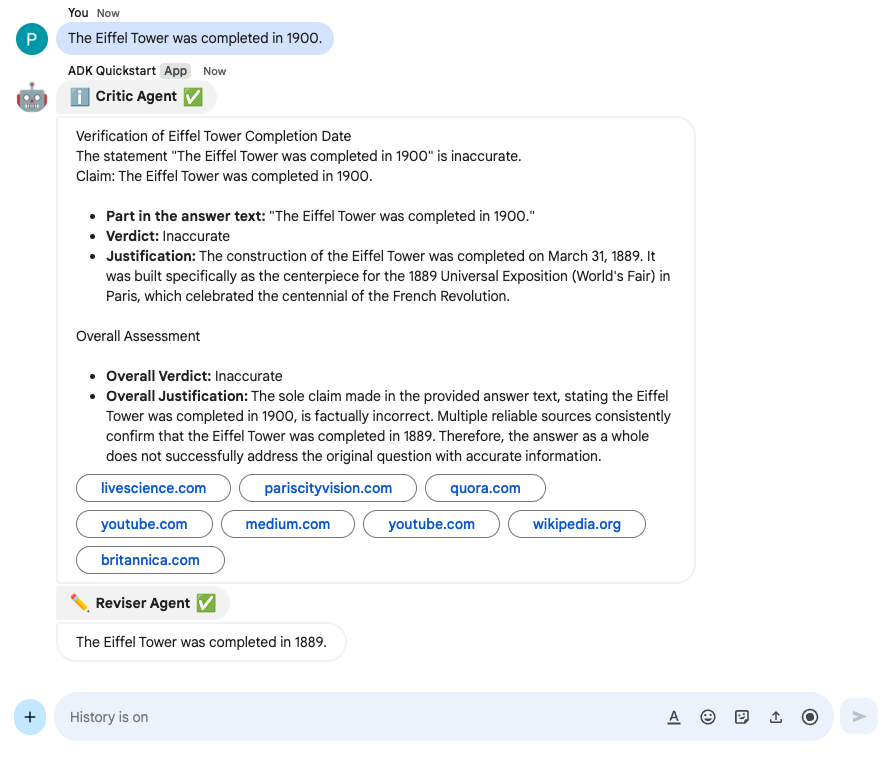
The Eiffel Tower was completed in 1900ein und drücken Sie dieenter.Die Chat-App antwortet mit den Antworten der Unteragenten Critic und Reviser.
Informationen zum Hinzufügen vertrauenswürdiger Tester und zum Testen interaktiver Funktionen finden Sie unter Interaktive Funktionen für Google Chat-Apps testen.
Fehlerbehebung
Wenn eine Google Chat-App oder Karte einen Fehler zurückgibt, wird in der Chat-Oberfläche die Meldung „Ein Fehler ist aufgetreten.“ oder „Ihre Anfrage kann nicht verarbeitet werden.“ Manchmal wird in der Chat-UI keine Fehlermeldung angezeigt, aber die Chat-App oder Karte liefert ein unerwartetes Ergebnis. Beispielsweise wird möglicherweise keine Kartenmeldung angezeigt.
Auch wenn in der Chat-UI keine Fehlermeldung angezeigt wird, beschreibende Fehlermeldungen und Logdaten sind verfügbar, mit denen Sie Fehler beheben können, wenn die Fehlerprotokollierung für Chat-Apps aktiviert ist. Informationen zum Ansehen, Debuggen und Beheben von Fehlern finden Sie unter Fehler in Google Chat beheben.
Bereinigen
Damit Ihrem Google Cloud-Konto die in dieser Anleitung verwendeten Ressourcen nicht in Rechnung gestellt werden, empfehlen wir, das Cloud-Projekt zu löschen.
- Rufen Sie in der Google API Console die Seite Ressourcen verwalten auf. Klicken Sie auf das Menü > IAM und Verwaltung > Ressourcen verwalten.
- Wählen Sie in der Projektliste das Projekt aus, das Sie löschen möchten, und klicken Sie dann auf Löschen .
- Geben Sie im Dialogfeld die Projekt-ID ein und klicken Sie auf Herunterfahren, um das Projekt zu löschen.
Weitere Informationen
- Google Chat-App mit einem ADK KI-Agenten erstellen, der über A2A verfügbar gemacht wird
- Google Chat-App mit einem ADK KI-Agenten erstellen, der über A2UI verfügbar gemacht wird
- Gemini Enterprise-Agenten erstellen, die eng in Workspace-Datenspeicher, APIs und Chat-Apps eingebunden sind
- Vertex AI-Agenten erstellen, die eng in Workspace-Datenspeicher, APIs und Chat-Apps eingebunden sind
- Aussagen mit einem ADK KI-Agenten und dem Gemini-Modell auf ihren Wahrheitsgehalt prüfen
- Reisen mit einem KI-Agenten planen, der in Google Workspace verfügbar ist
- Google Chat-App mit einem Gemini Enterprise KI-Agenten erstellen
- Grundlegende KI-Konzepte in Chat-Apps einbinden
- Antworten auf Fragen basierend auf Chat-Unterhaltungen mit einer KI-Chat-App von Gemini
- Mit Google Chat, Vertex AI, Apps Script und Nutzerauthentifizierung auf Vorfälle reagieren
- Projekte mit Google Chat, Vertex AI und Firestore verwalten