

本頁說明如何建構可在 Google Chat 中運作的 Google Workspace 外掛程式,並透過 Agent2UI (A2UI) 通訊協定與 AI 代理互動。您可以使用 Agent Development Kit (ADK) 開發代理,並在 Vertex AI Agent Engine 中代管。
AI 代理能自主感知環境、推論,並執行複雜的多步驟動作,達成定義的目標。在本教學課程中,您會部署基本 AI 代理程式,從工具擷取靜態設定檔資訊並傳回。
A2UI 可讓 AI 代理生成自動調整的豐富互動式 UI,並以原生方式算繪。這樣一來,您就能專注於 AI 代理程式的邏輯,而非 UI。
-
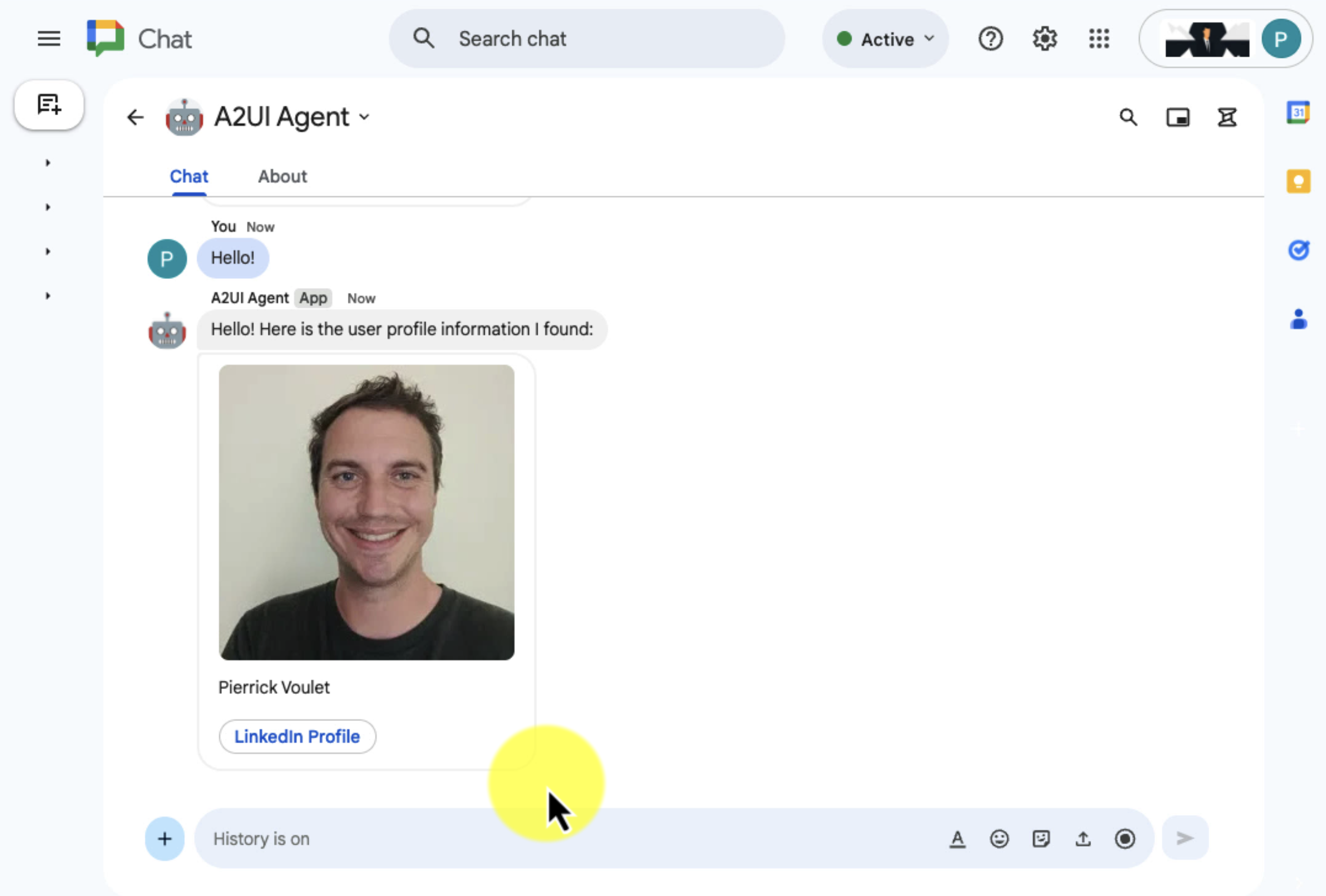
圖 1. A2UI 代理程式會以文字和資訊卡回覆使用者,資訊卡中包含名稱、圖片和 LinkedIn 按鈕。 -
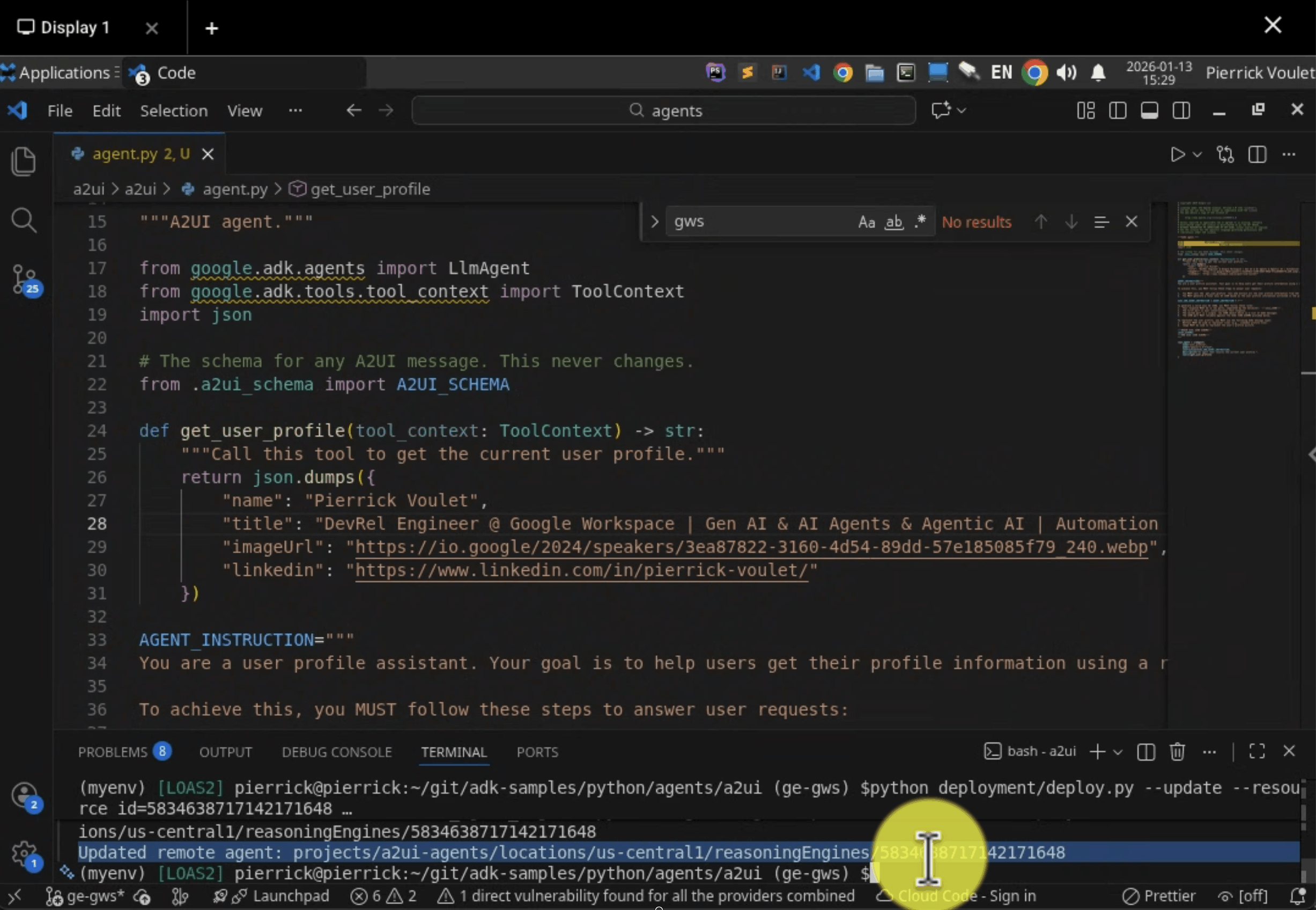
圖 2. A2UI 代理程式已更新,現在也會傳回設定檔標題。 -
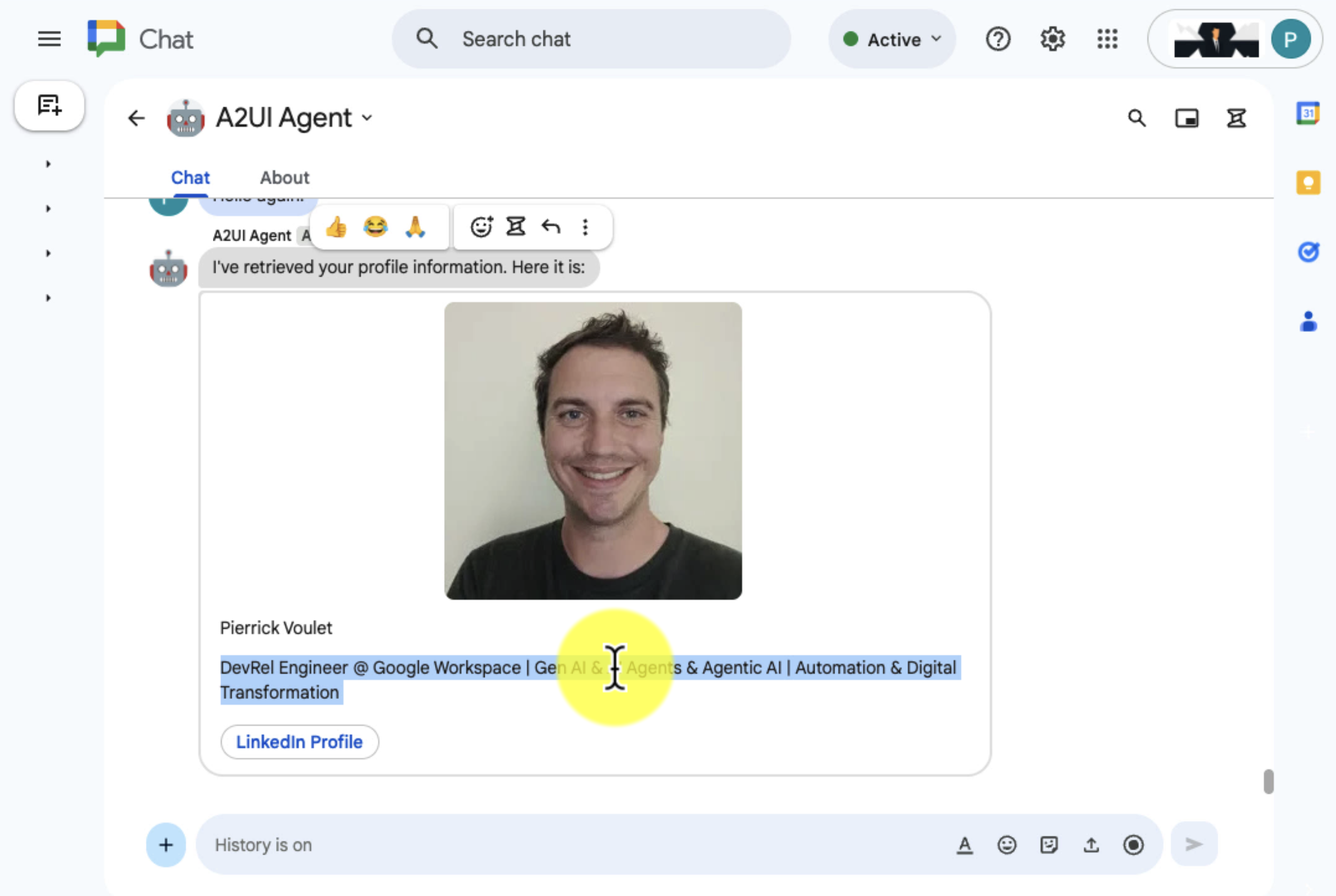
圖 3. A2UI 代理程式會回覆使用者訊息,並在資訊卡中顯示設定檔名稱。
下圖顯示架構和訊息傳送模式:
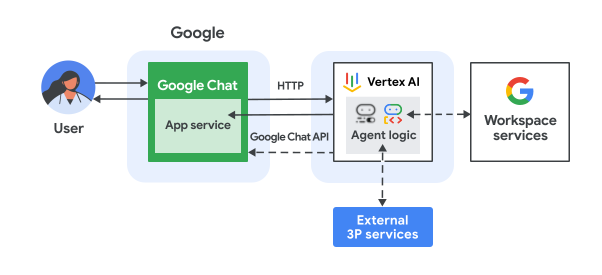
如圖所示,使用者與透過 A2UI 代理程式實作的即時通訊應用程式互動時,資訊流程如下:
- 使用者透過即時訊息或 Chat 聊天室傳送訊息給 Chat 應用程式。
- 在 Apps Script 或以 HTTP 端點形式實作的網路伺服器中,Chat 應用程式邏輯會接收及處理訊息。
- Vertex AI Agent Engine 代管的 A2UI 代理會接收並處理互動。
- 視需要,Chat 應用程式或 AI 代理程式可以與 Google Workspace 服務 (例如 Google 日曆或 Google 試算表) 或其他 Google 服務 (例如 Google 地圖或 YouTube) 整合。
- Chat 應用程式會使用 Google Chat API 傳達 AI 代理程式的進度,並以非同步方式生成及傳送適應性回應。
- 系統會將回覆傳送給使用者。
目標
- 設定環境。
- 部署 A2UI 代理程式。
- 部署 Chat 應用程式。
- 設定 Chat 應用程式。
- 測試 Chat 應用程式。
必要條件
- 公司或企業專用 Google Workspace 帳戶,且可存取 Google Chat。
- 已啟用計費功能的 Google Cloud 專案。如要確認現有專案是否已啟用計費功能,請參閱「確認專案的帳單狀態」。如要建立專案及設定帳單,請參閱「建立 Google Cloud 專案」。
- Python 3.11 以上版本:如要安裝,請按照 Python 官方網站上的操作說明進行。
- Python Poetry:如要安裝,請按照官方 Poetry 網站上的操作說明操作。
- Google Cloud CLI:如要安裝,請按照官方 Google Cloud 網站上的操作說明進行。
設定環境
啟用 Google Cloud API
使用 Google API 前,請先在 Google Cloud 專案中啟用這些 API。 您可以在單一 Google Cloud 專案中啟用一或多個 API。在 Google Cloud 控制台中,啟用 Google Chat、Vertex AI 和 Cloud Resource Manager API。
設定 OAuth 同意畫面
所有使用 OAuth 2.0 的應用程式都必須設定同意畫面。設定應用程式的 OAuth 同意畫面,可決定向使用者和應用程式審查人員顯示的內容,並註冊應用程式,以便日後發布。
- 在 Google API 控制台中,依序前往「Menu」(選單) >「Google Auth platform」(Google 驗證平台) >「Branding」(品牌)。
- 如果您已設定 Google 驗證平台,可以在「Branding」(品牌)、「Audience」(目標對象) 和「Data Access」(資料存取權) 中設定下列 OAuth 同意畫面設定。如果看到「尚未設定 Google 驗證平台」訊息,請按一下「開始使用」:
- 在「App Information」(應用程式資訊) 下方的「App name」(應用程式名稱) 欄位中,輸入應用程式名稱。
- 在「User support email」(使用者支援電子郵件) 中,選擇支援電子郵件地址,方便使用者在同意聲明方面有任何疑問時與您聯絡。
- 點選 [Next] (下一步)。
- 在「Audience」(目標對象) 下方,選取「Internal」(內部)。
- 點選 [Next] (下一步)。
- 在「Contact Information」(聯絡資訊) 下方,輸入可接收專案異動通知的電子郵件地址。
- 點選 [Next] (下一步)。
- 在「Finish」(完成) 部分,請詳閱《Google API 服務使用者資料政策》,然後選取「我同意《Google API 服務:使用者資料政策》」。
- 按一下 [Continue] (繼續)。
- 按一下「Create」(建立)。
- 目前可以略過新增範圍。 日後建立應用程式供 Google Workspace 機構以外的使用者使用時,請務必將「使用者類型」變更為「外部」。然後新增應用程式所需的授權範圍。詳情請參閱完整的「設定 OAuth 同意畫面」指南。
在 Google Cloud 控制台中建立服務帳戶
按照下列步驟建立具備 Vertex AI User 角色的新服務帳戶:
Google Cloud Console
-
在 Google Cloud 控制台中,依序前往「選單」圖示
>「IAM 與管理」
>「服務帳戶」。
其餘步驟會顯示在 Google Cloud 控制台。
- 選取 Google Cloud 專案。
- 按一下「建立服務帳戶」。
- 輸入要顯示在 Google Cloud 控制台中的服務帳戶名稱。
- 如果您現在不想設定存取權控管機制,請按一下「Done」(完成) 以完成服務帳戶建立程序。如要立即設定存取權控管,請按一下「Create and continue」(建立並繼續),然後繼續進行下一個步驟。
- 選用:將角色指派給服務帳戶,除了 Google Workspace 資源,也授予 Google Cloud 專案資源的存取權。詳情請參閱「管理專案、資料夾和機構的存取權」。
- 按一下「繼續」。
- 選用:輸入可管理這個服務帳戶並執行動作的使用者或群組。詳情請參閱「服務帳戶模擬」。
- 按一下「Done」(完成),即完成建立服務帳戶。
請記下服務帳戶的電子郵件地址。
gcloud CLI
- 建立服務帳戶:
gcloud iam service-accounts createSERVICE_ACCOUNT_NAME\ --display-name="SERVICE_ACCOUNT_NAME" - 選用:將角色指派給服務帳戶,除了 Google Workspace 資源,也授予 Google Cloud 專案資源的存取權。詳情請參閱「管理專案、資料夾和機構的存取權」。
服務帳戶頁面會顯示服務帳戶。
建立私密金鑰
如要建立及下載服務帳戶的私密金鑰,請按照下列步驟操作:
-
在 Google Cloud 控制台中,依序前往「選單」圖示
>「IAM 與管理」
>「服務帳戶」。
其餘步驟會顯示在 Google Cloud 控制台。
- 選取 Google Cloud 專案。
- 點選所需的服務帳戶電子郵件地址,以便為其建立金鑰。
- 按一下「Keys」(金鑰) 分頁標籤。
- 按一下「Add key」(新增金鑰) 下拉式選單,然後選取「Create new key」(建立新的金鑰)。
- 選取「JSON」做為金鑰類型,然後按一下「建立」。
接著,系統就會為您產生一對新的公開/私密金鑰,並以服務帳戶金鑰檔案的形式下載至您的電腦中。將下載的 JSON 檔案儲存為目前使用的目錄中的
credentials.json。這個檔案是這組金鑰的唯一副本,金鑰檔案下載後,就不能再次下載。如要瞭解如何安全儲存金鑰,請參閱「管理服務帳戶金鑰的最佳做法」。
如要進一步瞭解服務帳戶,請參閱 Google Cloud IAM 說明文件中的服務帳戶。
部署 A2UI 代理程式
如果尚未完成,請使用 Google Cloud 帳戶進行驗證,並將 Google Cloud CLI 設為使用您的 Google Cloud 雲端專案。
gcloud auth application-default logingcloud config set project PROJECT_IDgcloud auth application-default set-quota-project PROJECT_ID將 PROJECT_ID 替換為雲端專案的 ID。
使用這個按鈕下載
googleworkspace/add-ons-samplesGitHub 存放區:在偏好的本機開發環境中,解壓縮下載的封存檔,然後開啟
add-ons-samples/apps-script/chat/a2ui-ai-agent/a2ui目錄。unzip add-ons-samples-main.zipcd add-ons-samples/apps-script/chat/a2ui-ai-agent/a2ui建立專供 ADK 代理程式使用的新 Cloud Storage bucket。
gcloud storage buckets create gs://CLOUD_STORAGE_BUCKET_NAME --project=PROJECT_ID --location=PROJECT_LOCATION更改下列內容:
- CLOUD_STORAGE_BUCKET_NAME 替換為您要使用的不重複 bucket 名稱。
- 將 PROJECT_ID 替換為 Cloud 專案的 ID。
- 將 PROJECT_LOCATION 改成 Cloud 專案的位置。
請設定下列環境變數:
export GOOGLE_GENAI_USE_VERTEXAI=trueexport GOOGLE_CLOUD_PROJECT=PROJECT_IDexport GOOGLE_CLOUD_LOCATION=PROJECT_LOCATIONexport GOOGLE_CLOUD_STORAGE_BUCKET=CLOUD_STORAGE_BUCKET_NAME更改下列內容:
- CLOUD_STORAGE_BUCKET_NAME 替換為您建立的值區名稱。
- 將 PROJECT_ID 替換為 Cloud 專案的 ID。
- 將 PROJECT_LOCATION 換成 Cloud 專案的位置。
從虛擬環境安裝及部署 ADK 代理程式。
python3 -m venv myenvsource myenv/bin/activatepoetry install --with deploymentpython3 deployment/deploy.py --create擷取代理 ID。稍後設定 Chat 應用程式時會用到。
python3 deployment/deploy.py --list
建立及設定 Chat 應用程式專案
點選下列按鈕,開啟 A2UI AI Agent Quickstart Apps Script 專案。
依序點選「總覽」>
 「建立副本」。
在 Apps Script 專案中,依序點選
 「專案設定」>「編輯指令碼屬性」>「新增指令碼屬性」,新增下列指令碼屬性:
- 將
REASONING_ENGINE_RESOURCE_NAME替換為您在先前步驟中複製的 Vertex AI 代理程式資源名稱。 SERVICE_ACCOUNT_KEY,例如{ ... },其中包含先前步驟下載的服務帳戶 JSON 金鑰。
- 將
按一下「儲存指令碼屬性」。
在 Google API 控制台中,依序前往「選單」圖示 >「IAM 與管理」 >「設定」。
在「專案編號」欄位中,複製該值。
在 Apps Script 專案中,按一下
「專案設定」。點選「Google Cloud Platform (GCP) 專案」下方的「變更專案」。
在「GCP 專案編號」中,貼上先前步驟複製的 Google Cloud 專案編號。
點選「設定專案」。雲端專案和 Apps Script 專案現已連結。
建立測試部署作業
您需要這個 Apps Script 專案的部署作業 ID,才能在下一個步驟中使用。
如要取得主要部署 ID,請按照下列步驟操作:
- 在 Chat 應用程式的 Apps Script 專案中,依序點選「部署」>「測試部署作業」。
- 在「Head deployment ID」(主要部署作業 ID) 下方,按一下 「複製」。
- 按一下「完成」。
設定 Chat 應用程式
使用 Apps Script 部署作業,按照下列步驟部署 Google Chat 應用程式以進行測試:
- 在 API 控制台中搜尋
Google Chat API,然後按一下「Google Chat API」。 - 按一下「管理」。
按一下「設定」,然後設定 Chat 應用程式:
- 在「應用程式名稱」欄位中輸入
A2UI Quickstart。 - 在「Avatar URL」(大頭貼網址) 欄位中,輸入
https://developers.google.com/workspace/add-ons/images/quickstart-app-avatar.png。 - 在「Description」(說明) 欄位輸入
A2UI Quickstart。 - 在「功能」下方,選取「加入聊天室和群組對話」。
- 在「連線設定」下方,選取「Apps Script 專案」。
- 在「Deployment ID」欄位中,貼上您先前複製的 Head 部署作業 ID。
- 在「瀏覽權限」下方,選取「僅限您網域中的特定使用者和群組」,然後輸入您的電子郵件地址。
- 在「應用程式名稱」欄位中輸入
按一下 [儲存]。
Chat 應用程式已準備好回覆訊息。
測試 Chat 應用程式
如要測試 Chat 應用程式,請開啟與該應用程式互傳的即時訊息,然後傳送訊息:
使用您在新增自己為信任測試人員時提供的 Google Workspace 帳戶,開啟 Google Chat。
- 按一下 「發起新即時通訊」。
- 在「新增 1 位以上使用者」欄位中,輸入 Chat 應用程式的名稱。
從結果中選取 Chat 應用程式。系統會開啟即時訊息。
在與應用程式互傳的新即時訊息中輸入
Hello!,然後按下enter。Chat 應用程式會回覆訊息,內容包含問候文字和含有設定檔名稱、圖片和 LinkedIn 按鈕的資訊卡。
更新 A2UI 代理的實作方式,開始傳回設定檔標題。
在本機開發環境中開啟
a2ui/agent.py檔案,並取消註解工具中將標題新增至傳回資料的行。使用新版實作更新先前部署的 ADK。
python3 deployment/deploy.py --update --resource_id=RESOURCE_ID將 RESOURCE_ID 替換為先前步驟中複製的 Vertex AI 代理程式資源名稱。
在與應用程式互傳的即時訊息中輸入
Hello again!,然後按下enter。Chat 應用程式會回覆訊息,內容包含一些文字和含有設定檔名稱的資訊卡。
如要新增信任的測試人員,並進一步瞭解如何測試互動式功能,請參閱「測試 Google Chat 應用程式的互動式功能」。
疑難排解
如果 Google Chat 應用程式或資訊卡傳回錯誤,Chat 介面會顯示「發生錯誤」訊息。或「無法處理您的要求」。有時 Chat UI 不會顯示任何錯誤訊息,但 Chat 應用程式或資訊卡會產生非預期的結果,例如資訊卡訊息可能不會顯示。
即使 Chat 使用者介面可能不會顯示錯誤訊息,但如果開啟 Chat 應用程式的錯誤記錄功能,系統就會提供說明性錯誤訊息和記錄資料,協助您修正錯誤。如需查看、偵錯及修正錯誤的相關協助,請參閱「排解及修正 Google Chat 錯誤」。
清除所用資源
為避免系統向您的 Google Cloud 帳戶收取本教學課程所用資源的費用,建議您刪除雲端專案。
- 在 Google API 控制台中,前往「管理資源」頁面。依序點選「選單」圖示 >「IAM 與管理」>「管理資源」。
- 在專案清單中選取要刪除的專案,然後按一下「刪除」圖示 。
- 在對話方塊中輸入專案 ID,然後按一下「Shut down」(關機) 即可刪除專案。
相關主題
- 使用 ADK AI 代理建構 Google Chat 應用程式,並透過 A2UI 顯示使用者動作
- 使用 Gemini Enterprise AI 代理建構 Google Chat 應用程式
- 使用 ADK AI 代理建構 Google Chat 應用程式
- 使用 A2A 代理程式建構 Google Chat 應用程式
- 建構與 Workspace 資料儲存庫、API 和 Chat 應用程式緊密整合的 Gemini Enterprise 代理
- 建構與 Workspace 資料儲存庫、API 和 Chat 應用程式緊密整合的 Vertex AI 代理
- 使用 ADK AI 代理和 Gemini 模型查核陳述內容
- 透過 Google Workspace 存取的 AI 代理程式規劃旅遊行程
- 在 Chat 應用程式中整合 AI 基本概念
- 透過 Gemini AI 對話擴充應用程式,依據 Chat 對話回答問題
- 運用 Google Chat、Vertex AI、Apps Script 和使用者驗證功能,應對資安事件
- 使用 Google Chat、Vertex AI 和 Firestore 管理專案