

На этой странице объясняется, как создать надстройку для Google Workspace, которая будет работать в Google Chat и взаимодействовать с агентом искусственного интеллекта, использующим протокол Agent2UI (A2UI) . Вы разрабатываете агента с помощью Agent Development Kit (ADK) и размещаете его в Vertex AI Agent Engine .
Агенты искусственного интеллекта автономно воспринимают окружающую среду, рассуждают и выполняют сложные многоэтапные действия для достижения заданной цели. В этом руководстве вы развернете базового агента ИИ, который возвращает статическую информацию профиля, полученную из инструмента.
A2UI позволяет агентам ИИ создавать адаптивные, многофункциональные и интерактивные пользовательские интерфейсы, которые отображаются нативно. Таким образом, вы можете сосредоточиться на логике агентов ИИ, а не на интерфейсах.
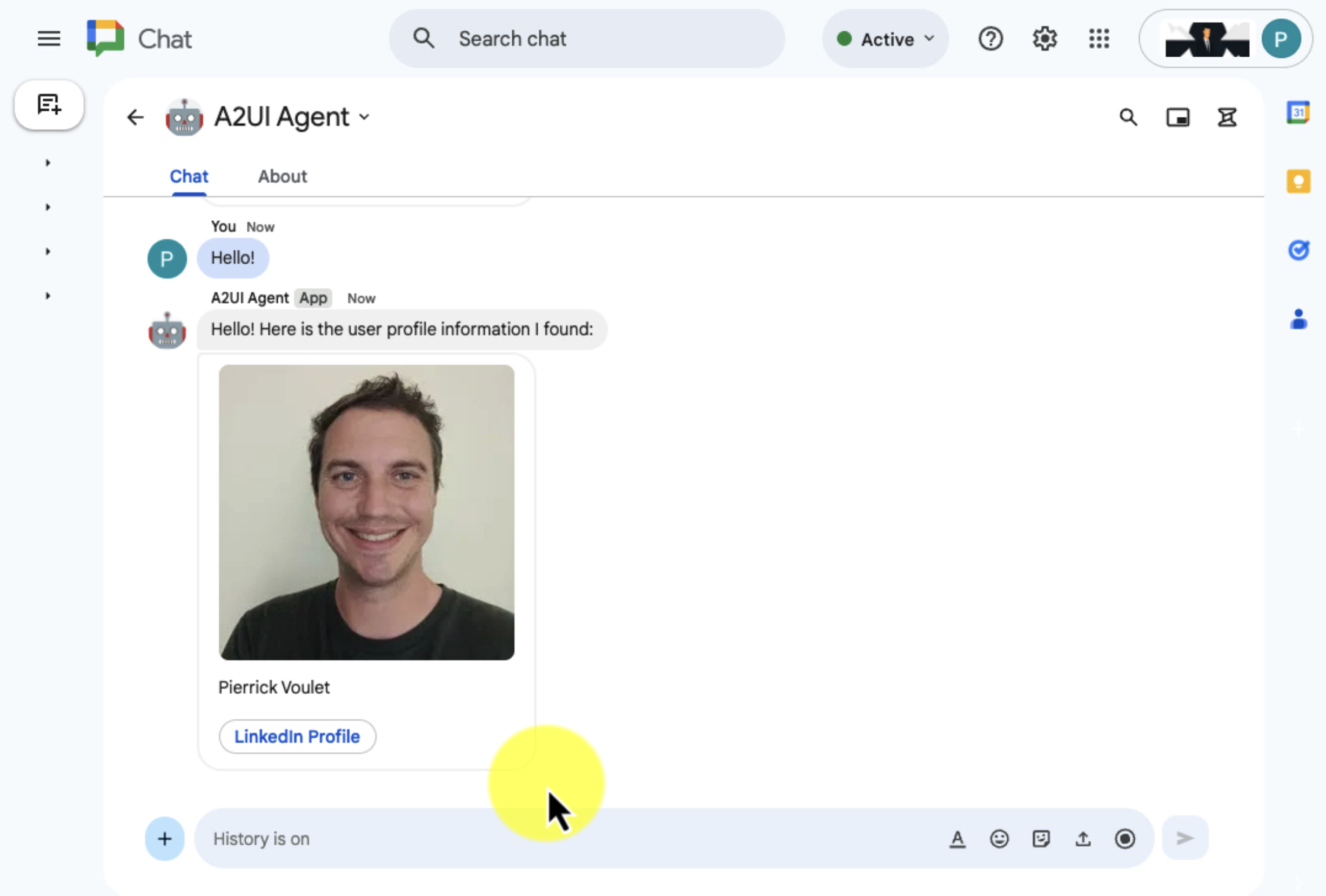
Рисунок 1. Агент A2UI отвечает пользователю текстом и карточкой, содержащей имя, изображение и кнопку LinkedIn. 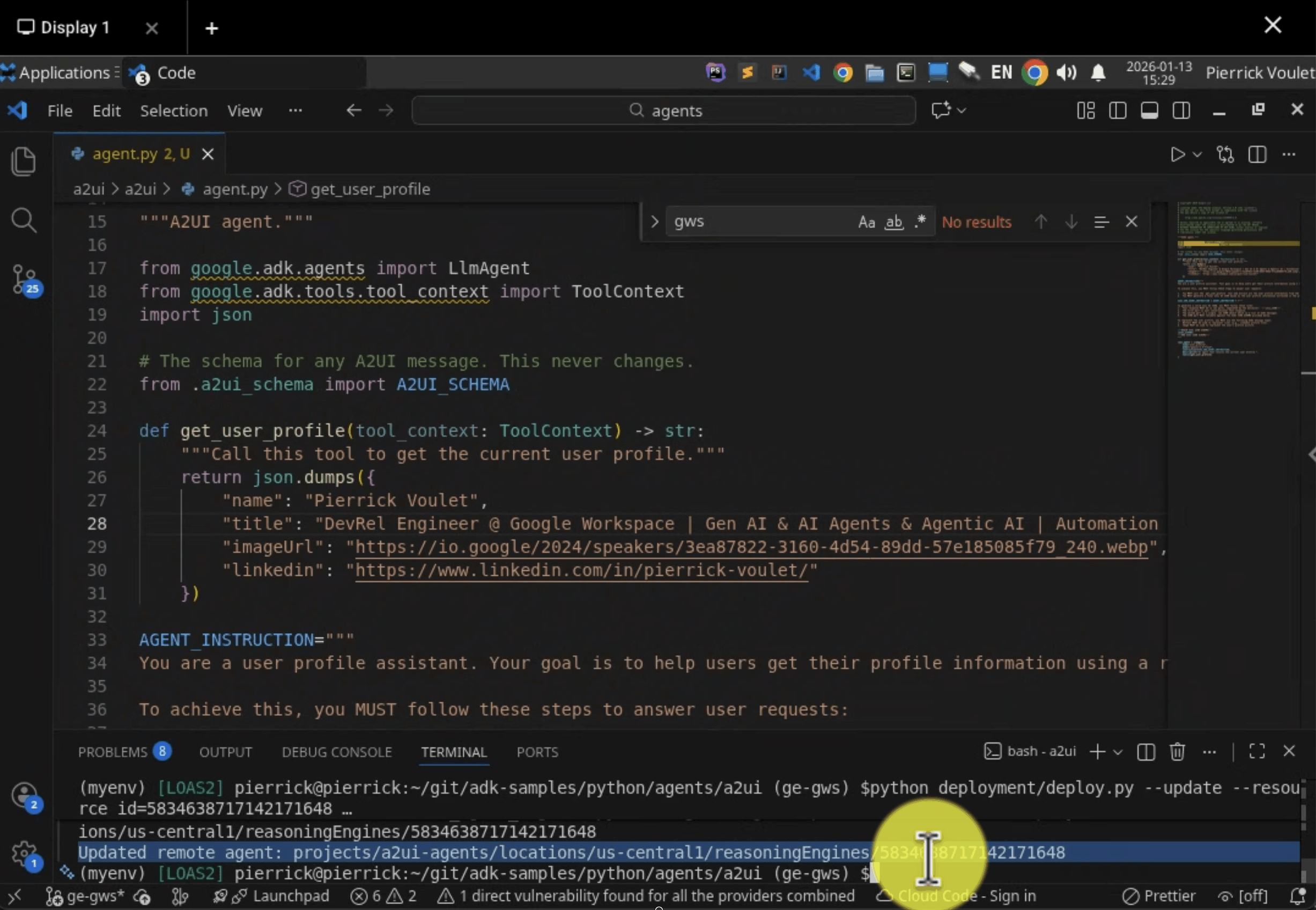
Рисунок 2. Агент A2UI обновлен и теперь возвращает также заголовок профиля. 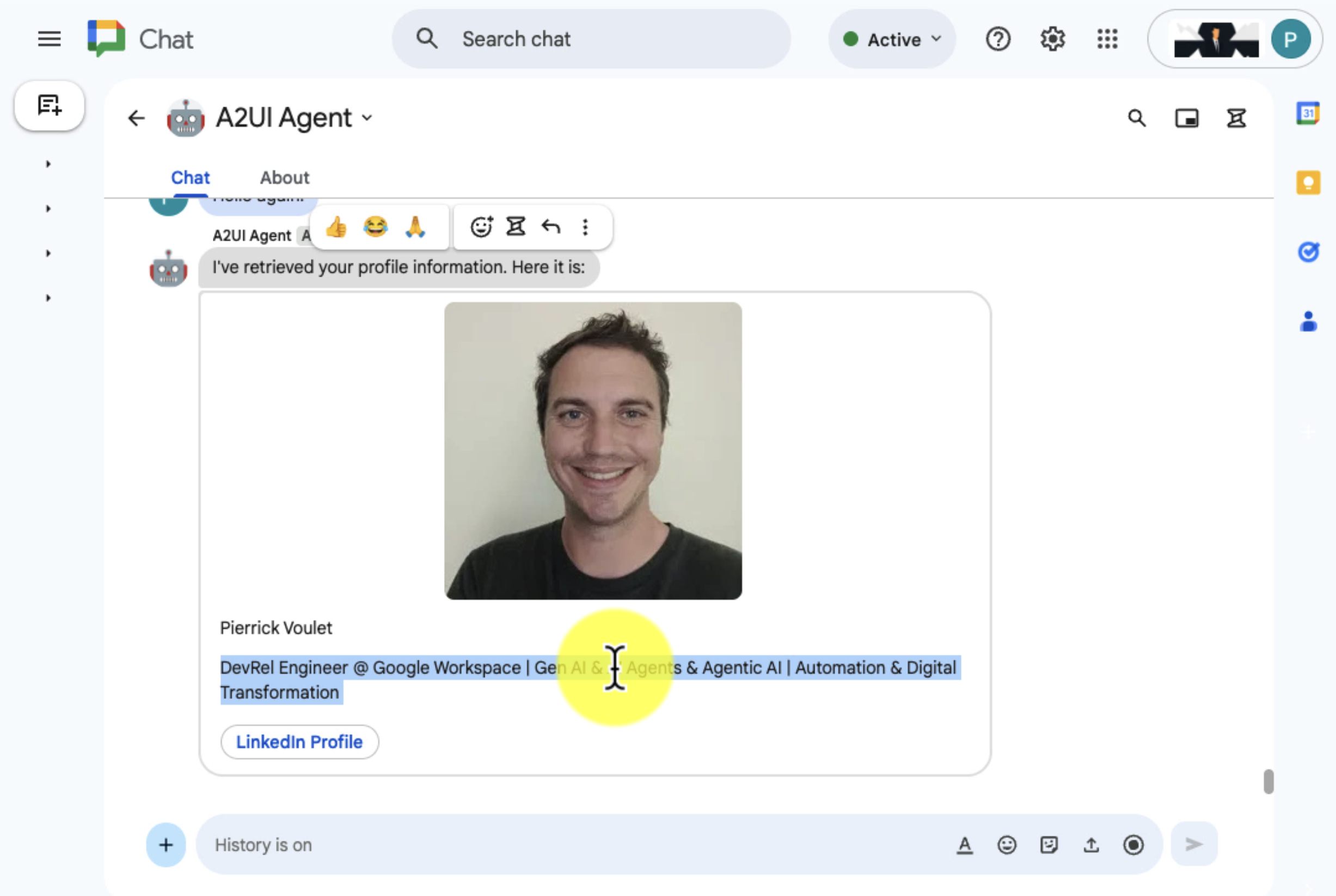
Рисунок 3. Агент A2UI отвечает пользователю сообщением, отображающим имя профиля в карточке.
На следующей диаграмме показана архитектура и схема обмена сообщениями:
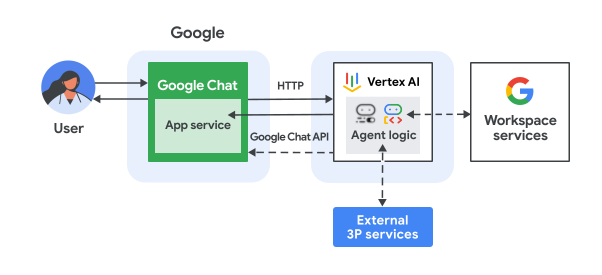
На диаграмме показано следующее взаимодействие пользователя с чат-приложением, реализованным с использованием агента A2UI:
- Пользователь отправляет сообщение в приложение для чата, либо в личном сообщении, либо в чате.
- Логика чат-приложения, реализованная либо в Apps Script, либо в виде веб-сервера с HTTP-конечными точками, получает и обрабатывает сообщение.
- Агент A2UI, размещенный на платформе Vertex AI Agent Engine, получает и обрабатывает взаимодействие.
- При желании приложение для чата или ИИ-агент могут интегрироваться с сервисами Google Workspace, такими как Календарь или Таблицы, или с другими сервисами Google, такими как Google Карты или YouTube.
- Приложение «Чат» генерирует и отправляет адаптивные ответы асинхронно, используя API Google Chat для передачи информации о ходе работы ИИ-агента.
- Ответы доставляются пользователю.
Цели
- Настройте свою среду.
- Разверните агент A2UI.
- Разверните приложение «Чат».
- Настройте приложение «Чат».
- Протестируйте приложение «Чат».
Предварительные требования
- Корпоративный аккаунт Google Workspace с доступом к Google Chat .
- Проект Google Cloud с включенной оплатой. Чтобы проверить, включена ли оплата в существующем проекте, см. раздел «Проверка статуса оплаты ваших проектов ». Чтобы создать проект и настроить оплату, см. раздел «Создание проекта Google Cloud» .
- Python 3.11+: Для установки следуйте инструкциям на официальном сайте Python .
- Python Poetry: Для установки следуйте инструкциям на официальном сайте Poetry .
- Google Cloud CLI: Для установки следуйте инструкциям на официальном сайте Google Cloud .
Настройте свою среду
Включите API Google Cloud.
Перед использованием API Google необходимо включить их в проекте Google Cloud. В одном проекте Google Cloud можно включить один или несколько API.В консоли Google Cloud включите API Google Chat, Vertex AI и Cloud Resource Manager.
Настройте экран согласия OAuth.
Для всех приложений, использующих OAuth 2.0, требуется настройка экрана согласия. Настройка экрана согласия OAuth в вашем приложении определяет, что отображается пользователям и модераторам приложения, а также регистрирует ваше приложение, чтобы вы могли опубликовать его позже.
- В консоли Google API перейдите в > Платформа аутентификации Google > Брендинг .
- Если вы уже настроили платформу Google Auth, вы можете настроить следующие параметры экрана согласия OAuth в разделах «Брендинг» , «Аудитория» и «Доступ к данным» . Если вы видите сообщение о том, что платформа Google Auth еще не настроена , нажмите «Начать» :
- В разделе «Информация о приложении» , в поле «Название приложения» , введите название для приложения.
- В разделе «Электронная почта службы поддержки пользователей» выберите адрес электронной почты, по которому пользователи смогут связаться с вами, если у них возникнут вопросы относительно их согласия.
- Нажмите «Далее» .
- В разделе «Аудитория» выберите «Внутренняя» .
- Нажмите «Далее» .
- В поле «Контактная информация» укажите адрес электронной почты , на который вы сможете получать уведомления об изменениях в вашем проекте.
- Нажмите «Далее» .
- В разделе «Завершить» ознакомьтесь с Политикой использования пользовательских данных сервисов Google API и, если вы согласны, выберите «Я согласен с Политикой использования пользовательских данных сервисов Google API» .
- Нажмите «Продолжить» .
- Нажмите «Создать» .
- На данный момент добавление областей действия можно пропустить. В будущем, при создании приложения для использования за пределами вашей организации Google Workspace, необходимо изменить тип пользователя на «Внешний» . Затем добавьте необходимые для вашего приложения области авторизации. Для получения дополнительной информации см. полное руководство по настройке согласия OAuth .
Создайте учетную запись службы в консоли Google Cloud.
Создайте новую учетную запись службы с ролью Vertex AI User , выполнив следующие шаги:
Консоль Google Cloud
- В консоли Google Cloud перейдите в > IAM и администрирование > Учетные записи служб .
Перейдите в раздел «Учетные записи служб».
Оставшиеся шаги отображаются в консоли Google Cloud.
- Выберите проект Google Cloud.
- Нажмите «Создать учетную запись службы» .
- Введите имя учетной записи службы для отображения в консоли Google Cloud.
- Если вы не хотите настраивать права доступа сейчас, нажмите «Готово» , чтобы завершить создание учетной записи службы. Чтобы настроить права доступа сейчас, нажмите «Создать и продолжить» и перейдите к следующему шагу.
- Необязательно: назначьте роли вашей служебной учетной записи, чтобы предоставить доступ к ресурсам вашего проекта Google Cloud в дополнение к ресурсам Google Workspace. Для получения более подробной информации см. раздел «Управление доступом к проектам, папкам и организациям» .
- Нажмите «Продолжить» .
- Необязательно: укажите пользователей или группы, которые могут управлять этой учетной записью службы и выполнять с ней действия. Для получения более подробной информации см. раздел «Имитация учетной записи службы» .
- Нажмите «Готово» , чтобы завершить создание учетной записи службы.
Запишите адрес электронной почты, используемый для учетной записи сервиса.
gcloud CLI
- Создайте учетную запись службы:
gcloud iam service-accounts createSERVICE_ACCOUNT_NAME\ --display-name="SERVICE_ACCOUNT_NAME" - Необязательно: назначьте роли вашей служебной учетной записи, чтобы предоставить доступ к ресурсам вашего проекта Google Cloud в дополнение к ресурсам Google Workspace. Для получения более подробной информации см. раздел «Управление доступом к проектам, папкам и организациям» .
Учетная запись службы отображается на странице учетной записи службы.
Создать закрытый ключ
Чтобы создать и загрузить закрытый ключ для учетной записи службы, выполните следующие действия:
- В консоли Google Cloud перейдите в > IAM и администрирование > Учетные записи служб .
Перейдите в раздел «Учетные записи служб».
Оставшиеся шаги отображаются в консоли Google Cloud.
- Выберите проект Google Cloud.
- Щелкните по адресу электронной почты учетной записи службы, для которой вы хотите создать ключ.
- Нажмите вкладку « Клавиши» .
- Щелкните раскрывающееся меню «Добавить ключ» , затем выберите «Создать новый ключ» .
- Выберите JSON в качестве типа ключа и нажмите «Создать» .
Ваша новая пара открытого/закрытого ключей генерируется и загружается на ваш компьютер в виде файла ключа учетной записи службы. Сохраните загруженный JSON-файл как
credentials.jsonв вашей рабочей директории. Этот файл является единственной копией данного ключа. После загрузки файла ключа вы не сможете загрузить его повторно. Информацию о том, как безопасно хранить ключ, см. в разделе «Рекомендации по управлению ключами учетных записей служб» .
Для получения дополнительной информации об учетных записях служб см. раздел «Учетные записи служб» в документации Google Cloud IAM .
Разверните агент A2UI
Если вы этого еще не сделали, пройдите аутентификацию в своей учетной записи Google Cloud и настройте интерфейс командной строки Google Cloud для использования вашего проекта Google Cloud.
gcloud auth application-default logingcloud config set project PROJECT_IDgcloud auth application-default set-quota-project PROJECT_IDЗамените PROJECT_ID на идентификатор вашего облачного проекта.
Загрузите репозиторий
googleworkspace/add-ons-samplesна GitHub, используя эту кнопку:В предпочитаемой вами локальной среде разработки распакуйте загруженный архив и откройте каталог
add-ons-samples/apps-script/chat/a2ui-ai-agent/a2ui.unzip add-ons-samples-main.zipcd add-ons-samples/apps-script/chat/a2ui-ai-agent/a2uiСоздайте новый сегмент Cloud Storage, предназначенный исключительно для агента ADK.
gcloud storage buckets create gs://CLOUD_STORAGE_BUCKET_NAME --project=PROJECT_ID --location=PROJECT_LOCATIONЗамените следующее:
- Укажите в переменной CLOUD_STORAGE_BUCKET_NAME уникальное имя корзины, которое вы хотите использовать.
- PROJECT_ID содержит идентификатор вашего облачного проекта.
- Укажите в PROJECT_LOCATION местоположение вашего облачного проекта.
Установите следующие переменные среды:
export GOOGLE_GENAI_USE_VERTEXAI=trueexport GOOGLE_CLOUD_PROJECT=PROJECT_IDexport GOOGLE_CLOUD_LOCATION=PROJECT_LOCATIONexport GOOGLE_CLOUD_STORAGE_BUCKET=CLOUD_STORAGE_BUCKET_NAMEЗамените следующее:
- В поле CLOUD_STORAGE_BUCKET_NAME укажите имя созданного вами хранилища (bucket).
- PROJECT_ID содержит идентификатор вашего облачного проекта.
- Укажите в поле PROJECT_LOCATION местоположение вашего облачного проекта.
Установите и разверните агент ADK из виртуальной среды.
python3 -m venv myenvsource myenv/bin/activatepoetry install --with deploymentpython3 deployment/deploy.py --createПолучите идентификатор агента. Он понадобится вам позже при настройке приложения «Чат».
python3 deployment/deploy.py --list
Создайте и настройте проект приложения «Чат».
Нажмите на следующую кнопку, чтобы открыть проект A2UI AI Agent Quickstart Apps Script.
Нажмите « Обзор >
 Сделайте копию .
В проекте Apps Script нажмите
 Настройки проекта > Изменить свойства скрипта > Добавить свойство скрипта , чтобы добавить следующие свойства скрипта:
-
REASONING_ENGINE_RESOURCE_NAMEсодержит имя ресурса агента Vertex AI, скопированное на предыдущих шагах. -
SERVICE_ACCOUNT_KEYсодержит JSON-ключ из учетной записи службы, загруженной на предыдущих шагах, например,{ ... }.
-
Нажмите «Сохранить свойства скрипта» .
В консоли Google API перейдите в > IAM и администрирование > Настройки .
В поле «Номер проекта» скопируйте значение.
В проекте Apps Script нажмите
Настройки проекта .В разделе «Проект Google Cloud Platform (GCP)» нажмите «Изменить проект» .
В поле "Номер проекта GCP" вставьте номер проекта Google Cloud, скопированный на предыдущих шагах.
Нажмите «Установить проект» . Проект «Облако» и проект «Apps Script» теперь связаны.
Создайте тестовое развертывание.
Для этого проекта Apps Script вам потребуется идентификатор развертывания, чтобы вы могли использовать его на следующем шаге.
Чтобы получить идентификатор головного развертывания, выполните следующие действия:
- В проекте Apps Script приложения «Чат» нажмите «Развернуть» > «Проверить развертывания» .
- В разделе «Идентификатор развертывания головного устройства» нажмите Копировать .
- Нажмите «Готово» .
Настройте приложение «Чат».
Чтобы развернуть приложение Google Chat для тестирования, выполните следующие действия, используя развертывание Apps Script:
- В консоли API найдите Google
Google Chat APIи нажмите на него. - Нажмите «Управление» .
Нажмите «Конфигурация» и настройте приложение «Чат»:
- В поле «Название приложения» введите
A2UI Quickstart. - В поле «URL-адрес аватара» введите
https://developers.google.com/workspace/add-ons/images/quickstart-app-avatar.png. - В поле «Описание» введите
A2UI Quickstart. - В разделе «Функциональность» выберите «Присоединяйтесь к пространствам и групповым беседам» .
- В разделе «Настройки подключения» выберите проект Apps Script .
- В поле «Идентификатор развертывания» вставьте ранее скопированный идентификатор развертывания Head.
- В разделе «Видимость» выберите «Конкретные люди и группы в вашем домене» и введите свой адрес электронной почты.
- В поле «Название приложения» введите
Нажмите « Сохранить ».
Приложение «Чат» готово отвечать на сообщения.
Протестируйте приложение для чата
Чтобы протестировать приложение «Чат», откройте личное сообщение в приложении «Чат» и отправьте сообщение:
Откройте Google Chat, используя учетную запись Google Workspace, которую вы указали при добавлении себя в качестве доверенного тестировщика.
- Нажмите новый чат» .
- В поле «Добавить 1 или более человек» введите название вашего приложения для чата.
Выберите ваше приложение для чата из результатов поиска. Откроется личное сообщение.
В новом личном сообщении в приложении напишите
Hello!и нажмитеenter.Приложение «Чат» отвечает на сообщение приветственным текстом и карточкой, содержащей имя профиля, изображение и кнопку LinkedIn.
Необходимо обновить реализацию агента A2UI, чтобы он также начал возвращать заголовок профиля.
В локальной среде разработки откройте файл
a2ui/agent.pyи раскомментируйте строку в инструменте, которая добавляет заголовок к возвращаемым данным.Обновите ранее развернутый ADK до новой версии реализации.
python3 deployment/deploy.py --update --resource_id=RESOURCE_IDЗамените RESOURCE_ID на имя ресурса агента Vertex AI, скопированное на предыдущих шагах.
В личном сообщении в приложении напишите
Hello again!и нажмитеenter.Приложение «Чат» отвечает на сообщение текстом и карточкой, содержащей заголовок профиля.
Чтобы добавить доверенных тестировщиков и узнать больше о тестировании интерактивных функций, см. раздел «Тестирование интерактивных функций для приложений Google Chat» .
Устранение неполадок
Когда приложение или карточка Google Chat выдает ошибку, интерфейс чата отображает сообщение «Что-то пошло не так» или «Не удалось обработать ваш запрос». Иногда интерфейс чата не отображает никаких сообщений об ошибке, но приложение или карточка чата выдает неожиданный результат; например, сообщение на карточке может не появиться.
Хотя сообщение об ошибке может не отображаться в пользовательском интерфейсе чата, подробные сообщения об ошибках и данные журнала доступны для исправления ошибок, если включено ведение журнала ошибок для приложений чата. Для получения помощи по просмотру, отладке и исправлению ошибок см. раздел «Устранение неполадок и исправление ошибок Google Chat» .
Уборка
Чтобы избежать списания средств с вашего аккаунта Google Cloud за ресурсы, использованные в этом руководстве, мы рекомендуем удалить проект Cloud.
- В консоли Google API перейдите на страницу «Управление ресурсами» > IAM и администрирование > Управление ресурсами .
- В списке проектов выберите проект, который хотите удалить, и нажмите кнопку «Удалить .
- В диалоговом окне введите идентификатор проекта, а затем нажмите «Завершить» , чтобы удалить проект.
Связанные темы
- Создайте приложение Google Chat с агентом искусственного интеллекта ADK, предоставляемым A2UI и обрабатывающим действия пользователя.
- Создайте приложение Google Chat с помощью агента искусственного интеллекта Gemini Enterprise.
- Создайте приложение Google Chat с помощью агента искусственного интеллекта ADK.
- Создайте приложение Google Chat с агентом A2A (Account-to-Assessment).
- Создавайте агенты Gemini Enterprise, тесно интегрированные с хранилищами данных Workspace, API и приложениями чата.
- Создавайте агентов Vertex AI, тесно интегрированных с хранилищами данных Workspace, API и приложениями для чата.
- Проверка фактов с помощью агента ADK AI и модели Gemini.
- Планируйте поездки с помощью ИИ-агента, доступного во всем Google Workspace.
- Интегрируйте фундаментальные концепции искусственного интеллекта в чат-приложения.
- Отвечайте на вопросы, основанные на диалогах в чате, с помощью приложения Gemini AI Chat.
- Реагирование на инциденты с помощью Google Chat, Vertex AI, Apps Script и аутентификации пользователей.
- Управляйте проектами с помощью Google Chat, Vertex AI и Firestore.