

এই পৃষ্ঠায় ব্যাখ্যা করা হয়েছে কীভাবে একটি গুগল ওয়ার্কস্পেস অ্যাড-অন তৈরি করতে হয়, যা গুগল চ্যাটে কাজ করে এবং Agent2UI (A2UI) প্রোটোকল ব্যবহারকারী একটি এআই এজেন্টের সাথে ইন্টারফেস করে। আপনি এজেন্ট ডেভেলপমেন্ট কিট (ADK) ব্যবহার করে এজেন্টটি তৈরি করবেন এবং এটিকে ভার্টেক্স এআই এজেন্ট ইঞ্জিনে হোস্ট করবেন।
এআই এজেন্টরা স্বয়ংক্রিয়ভাবে তাদের পরিবেশ উপলব্ধি করে, যুক্তি দিয়ে বিচার করে এবং একটি নির্দিষ্ট লক্ষ্য অর্জনের জন্য জটিল ও বহু-ধাপের কাজ সম্পাদন করে। এই টিউটোরিয়ালে, আপনি একটি সাধারণ এআই এজেন্ট স্থাপন করবেন যা একটি টুল থেকে সংগৃহীত স্থির প্রোফাইল তথ্য ফেরত দেয়।
A2UI এআই এজেন্টদেরকে অভিযোজনযোগ্য, সমৃদ্ধ ও ইন্টারেক্টিভ ইউআই তৈরি করতে সক্ষম করে, যা স্বাভাবিকভাবেই রেন্ডার হয়। এর ফলে আপনি ইউআই-এর পরিবর্তে এআই এজেন্টদের লজিকের উপর মনোযোগ দিতে পারেন।
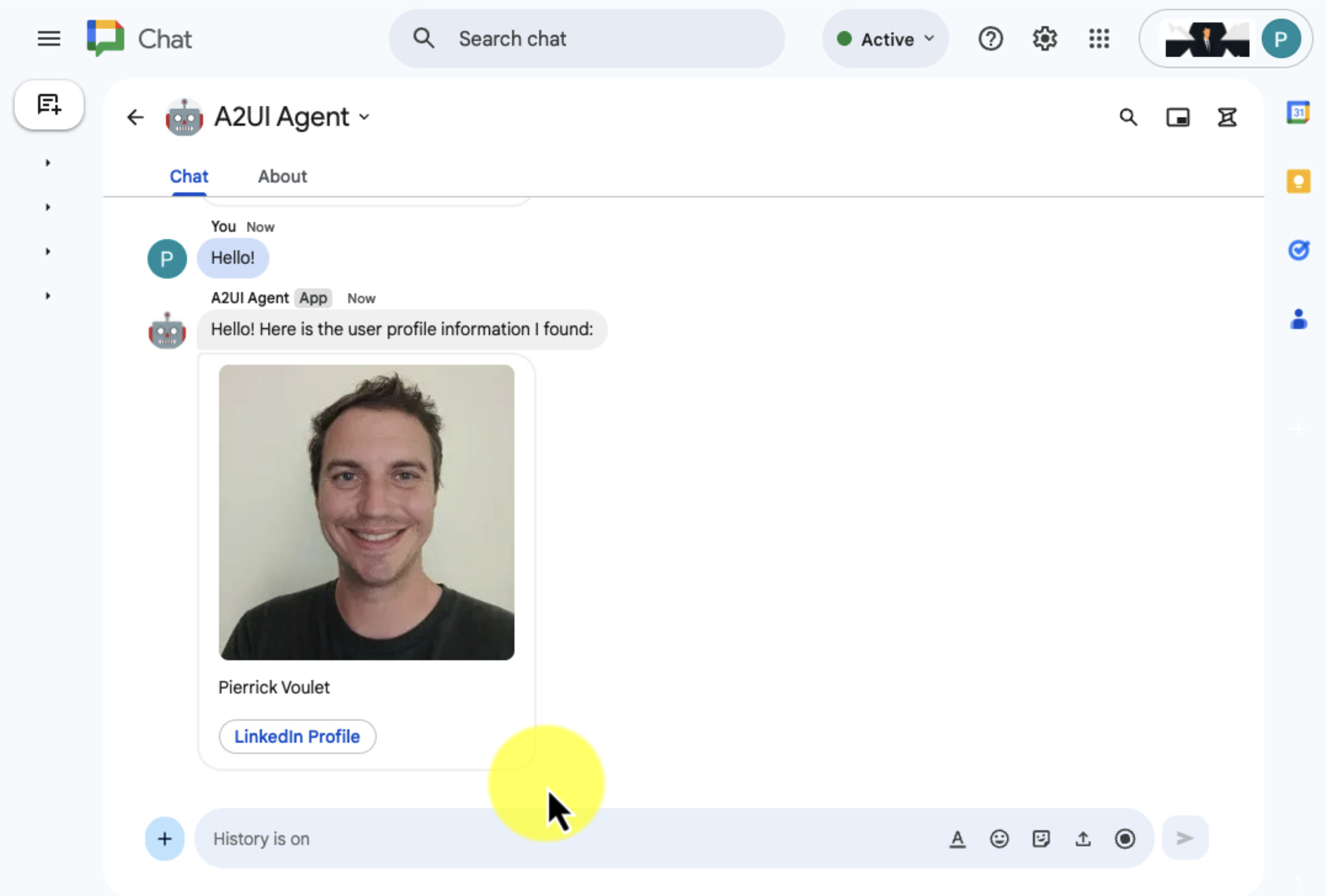
চিত্র ১। A2UI এজেন্ট ব্যবহারকারীকে টেক্সট এবং নাম, ছবি ও লিঙ্কডইন বাটন সম্বলিত একটি কার্ডের মাধ্যমে সাড়া দেয়। 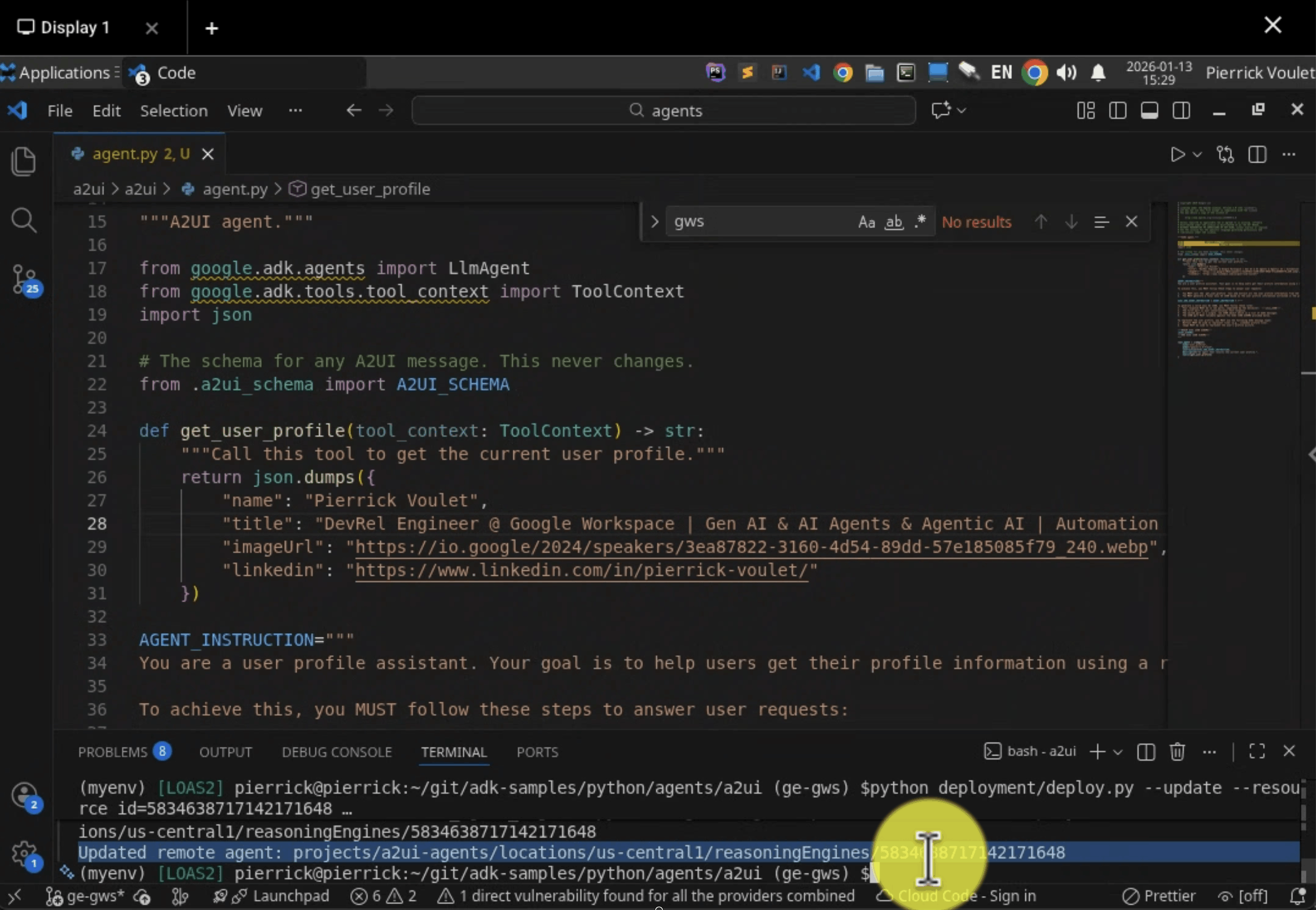
চিত্র ২। A2UI এজেন্টটিকে প্রোফাইলের শিরোনামও ফেরত দেওয়ার জন্য আপডেট করা হয়েছে। 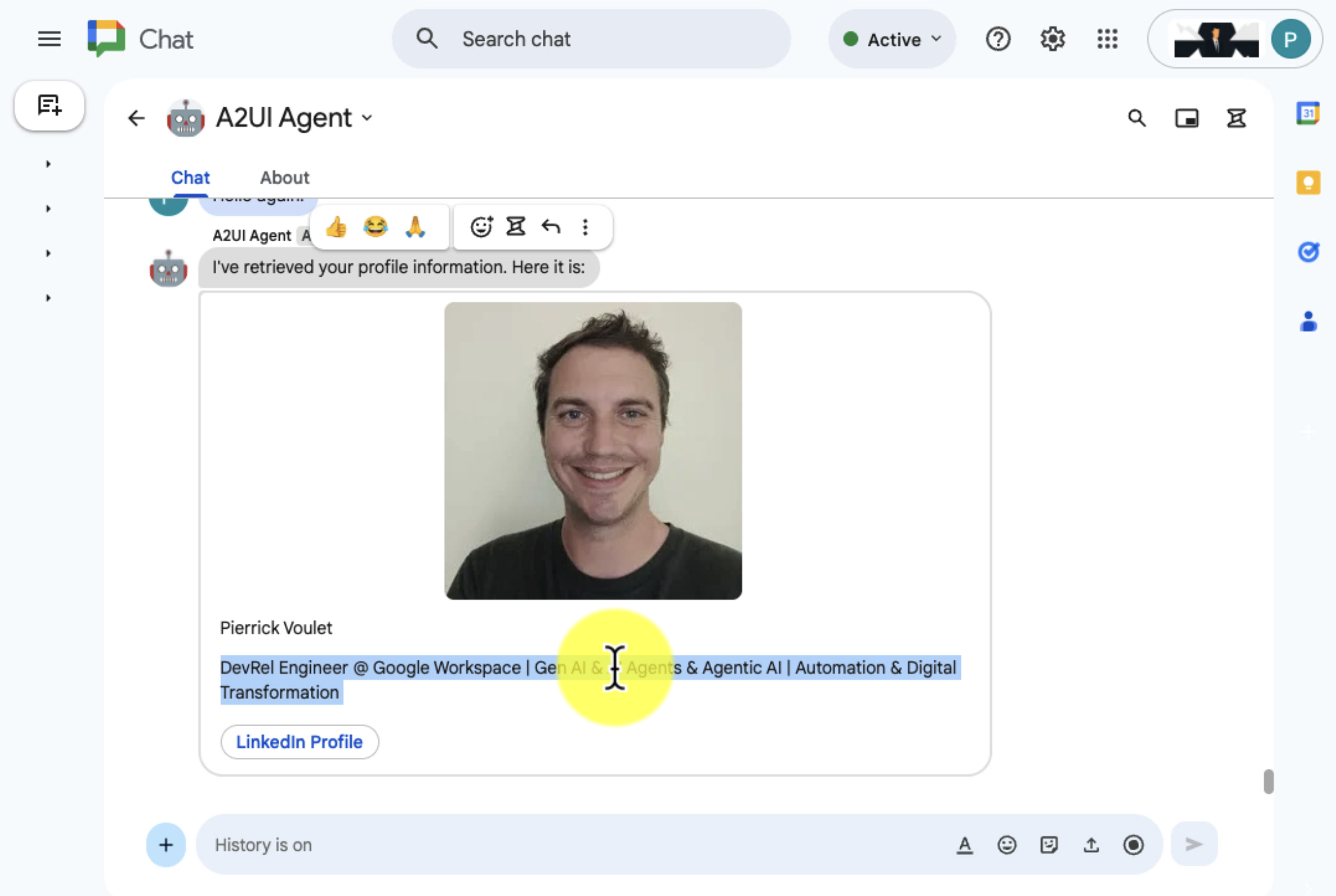
চিত্র ৩। A2UI এজেন্ট ব্যবহারকারীকে একটি বার্তা দিয়ে সাড়া দেয়, যেটিতে কার্ডে প্রোফাইলের নামটি প্রদর্শিত হয়।
নিম্নলিখিত ডায়াগ্রামটি আর্কিটেকচার এবং মেসেজিং প্যাটার্ন দেখায়:
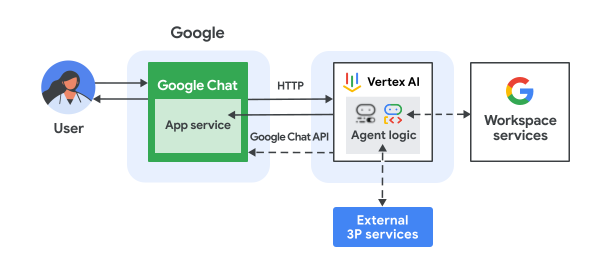
ডায়াগ্রামটিতে, A2UI এজেন্ট দিয়ে তৈরি একটি চ্যাট অ্যাপের সাথে মিথস্ক্রিয়াকারী একজন ব্যবহারকারীর তথ্যের প্রবাহ নিম্নরূপ:
- একজন ব্যবহারকারী কোনো চ্যাট অ্যাপে সরাসরি বার্তা অথবা চ্যাট স্পেসে বার্তা পাঠান।
- চ্যাট অ্যাপের লজিক, যা অ্যাপস স্ক্রিপ্টে অথবা HTTP এন্ডপয়েন্টসহ একটি ওয়েব সার্ভার হিসেবে বাস্তবায়িত হয়, সেটি বার্তা গ্রহণ ও প্রক্রিয়াকরণ করে।
- Vertex AI Agent Engine-এ হোস্ট করা A2UI এজেন্টটি ইন্টারঅ্যাকশনটি গ্রহণ ও প্রসেস করে।
- ঐচ্ছিকভাবে, চ্যাট অ্যাপ বা এআই এজেন্টটি গুগল ওয়ার্কস্পেস পরিষেবা, যেমন ক্যালেন্ডার বা শিটস, অথবা অন্যান্য গুগল পরিষেবা, যেমন গুগল ম্যাপস বা ইউটিউবের সাথে সংযুক্ত হতে পারে।
- চ্যাট অ্যাপটি এআই এজেন্টের অগ্রগতি জানানোর জন্য গুগল চ্যাট এপিআই ব্যবহার করে অ্যাসিঙ্ক্রোনাসভাবে অভিযোজিত প্রতিক্রিয়া তৈরি করে ও পাঠায়।
- প্রতিক্রিয়াগুলো ব্যবহারকারীর কাছে পৌঁছে দেওয়া হয়।
উদ্দেশ্য
- আপনার পরিবেশ প্রস্তুত করুন।
- A2UI এজেন্টটি স্থাপন করুন।
- চ্যাট অ্যাপটি স্থাপন করুন।
- চ্যাট অ্যাপটি কনফিগার করুন।
- চ্যাট অ্যাপটি পরীক্ষা করুন।
পূর্বশর্ত
- গুগল চ্যাট ব্যবহারের সুবিধাসহ একটি ব্যবসায়িক বা এন্টারপ্রাইজ গুগল ওয়ার্কস্পেস অ্যাকাউন্ট।
- বিলিং সক্ষম করা একটি গুগল ক্লাউড প্রজেক্ট। কোনো বিদ্যমান প্রজেক্টে বিলিং সক্ষম করা আছে কিনা তা পরীক্ষা করতে, আপনার প্রজেক্টগুলোর বিলিং স্ট্যাটাস যাচাই করুন দেখুন। একটি প্রজেক্ট তৈরি করতে এবং বিলিং সেট আপ করতে, একটি গুগল ক্লাউড প্রজেক্ট তৈরি করুন দেখুন।
- পাইথন ৩.১১+: ইনস্টলেশনের জন্য, পাইথনের অফিসিয়াল ওয়েবসাইটে দেওয়া নির্দেশাবলী অনুসরণ করুন।
- পাইথন পোয়েট্রি: ইনস্টলেশনের জন্য, পোয়েট্রির অফিসিয়াল ওয়েবসাইটে দেওয়া নির্দেশাবলী অনুসরণ করুন।
- গুগল ক্লাউড সিএলআই: ইনস্টলেশনের জন্য, গুগল ক্লাউডের অফিসিয়াল ওয়েবসাইটে দেওয়া নির্দেশাবলী অনুসরণ করুন।
আপনার পরিবেশ তৈরি করুন
গুগল ক্লাউড এপিআই সক্রিয় করুন
গুগল এপিআই ব্যবহার করার আগে, আপনাকে একটি গুগল ক্লাউড প্রজেক্টে সেগুলি চালু করতে হবে। আপনি একটি একক গুগল ক্লাউড প্রজেক্টে এক বা একাধিক এপিআই চালু করতে পারেন।Google Cloud কনসোলে Google Chat, Vertex AI, এবং Cloud Resource Manager API-গুলো সক্রিয় করুন।
OAuth সম্মতি স্ক্রিন কনফিগার করুন
OAuth 2.0 ব্যবহারকারী সকল অ্যাপের জন্য একটি কনসেন্ট স্ক্রিন কনফিগারেশন প্রয়োজন। আপনার অ্যাপের OAuth কনসেন্ট স্ক্রিন কনফিগার করার মাধ্যমে নির্ধারিত হয় যে ব্যবহারকারী ও অ্যাপ পর্যালোচকদের কাছে কী প্রদর্শিত হবে, এবং এটি আপনার অ্যাপটিকে রেজিস্টার করে, যাতে আপনি পরবর্তীতে এটি প্রকাশ করতে পারেন।
- Google API কনসোলে, > Google Auth প্ল্যাটফর্ম > ব্র্যান্ডিং- এ যান।
- আপনি যদি ইতিমধ্যেই Google Auth প্ল্যাটফর্মটি কনফিগার করে থাকেন, তাহলে আপনি Branding , Audience , এবং Data Access- এ নিম্নলিখিত OAuth Consent Screen সেটিংস কনফিগার করতে পারেন। যদি আপনি এমন কোনো বার্তা দেখতে পান যেখানে লেখা আছে ‘Google Auth প্ল্যাটফর্ম এখনও কনফিগার করা হয়নি’ , তাহলে Get Started-এ ক্লিক করুন:
- 'অ্যাপ ইনফরমেশন'- এর অধীনে 'অ্যাপ নেম' -এ অ্যাপটির জন্য একটি নাম লিখুন।
- ব্যবহারকারী সহায়তা ইমেল- এ, এমন একটি সহায়তা ইমেল ঠিকানা বেছে নিন যেখানে ব্যবহারকারীরা তাদের সম্মতি সম্পর্কে কোনো প্রশ্ন থাকলে আপনার সাথে যোগাযোগ করতে পারে।
- পরবর্তী ধাপে যান।
- Audience-এর অধীনে Internal নির্বাচন করুন।
- পরবর্তী ধাপে যান।
- যোগাযোগের তথ্যের অধীনে, একটি ইমেল ঠিকানা লিখুন যেখানে আপনার প্রকল্পের যেকোনো পরিবর্তন সম্পর্কে আপনাকে জানানো যাবে।
- পরবর্তী ধাপে যান।
- Finish-এর অধীনে, Google API Services ব্যবহারকারীর ডেটা নীতি পর্যালোচনা করুন এবং যদি আপনি সম্মত হন, তাহলে I agree to the Google API Services: User Data Policy নির্বাচন করুন।
- চালিয়ে যান-এ ক্লিক করুন।
- তৈরি করুন- এ ক্লিক করুন।
- আপাতত, আপনি স্কোপ যোগ করা এড়িয়ে যেতে পারেন। ভবিষ্যতে, যখন আপনি আপনার Google Workspace অর্গানাইজেশনের বাইরে ব্যবহারের জন্য কোনো অ্যাপ তৈরি করবেন, তখন আপনাকে অবশ্যই ইউজার টাইপ (User type) পরিবর্তন করে এক্সটার্নাল (External ) করতে হবে। এরপর আপনার অ্যাপের জন্য প্রয়োজনীয় অথরাইজেশন স্কোপগুলো যোগ করুন। আরও জানতে, সম্পূর্ণ ‘Configure OAuth consent’ গাইডটি দেখুন।
গুগল ক্লাউড কনসোলে একটি পরিষেবা অ্যাকাউন্ট তৈরি করুন
এই ধাপগুলো অনুসরণ করে Vertex AI User ভূমিকা সহ একটি নতুন পরিষেবা অ্যাকাউন্ট তৈরি করুন:
গুগল ক্লাউড কনসোল
- গুগল ক্লাউড কনসোলে, > আইএএম ও অ্যাডমিন > সার্ভিস অ্যাকাউন্টস- এ যান।
বাকি ধাপগুলো গুগল ক্লাউড কনসোলে দেখা যাবে।
- একটি গুগল ক্লাউড প্রজেক্ট নির্বাচন করুন।
- সার্ভিস অ্যাকাউন্ট তৈরি করুন -এ ক্লিক করুন।
- গুগল ক্লাউড কনসোলে প্রদর্শনের জন্য একটি পরিষেবা অ্যাকাউন্টের নাম লিখুন।
- আপনি যদি এখন অ্যাক্সেস কন্ট্রোল সেট করতে না চান, তাহলে সার্ভিস অ্যাকাউন্ট তৈরি করা শেষ করতে 'Done'-এ ক্লিক করুন। এখন অ্যাক্সেস কন্ট্রোল সেট করতে, 'Create and continue'-তে ক্লিক করুন এবং পরবর্তী ধাপে এগিয়ে যান।
- ঐচ্ছিক: Google Workspace রিসোর্সের পাশাপাশি আপনার Google Cloud প্রজেক্টের রিসোর্সগুলিতেও অ্যাক্সেস দেওয়ার জন্য আপনার সার্ভিস অ্যাকাউন্টে রোল নির্ধারণ করুন। আরও বিস্তারিত জানতে, প্রজেক্ট, ফোল্ডার এবং অর্গানাইজেশনে অ্যাক্সেস পরিচালনা দেখুন।
- চালিয়ে যান-এ ক্লিক করুন।
- ঐচ্ছিক: সেইসব ব্যবহারকারী বা গোষ্ঠীর নাম লিখুন যারা এই পরিষেবা অ্যাকাউন্টটি দিয়ে পরিচালনা ও কার্যকলাপ সম্পাদন করতে পারবে। আরও বিস্তারিত জানতে, 'পরিষেবা অ্যাকাউন্টের ছদ্মবেশ ' দেখুন।
- সার্ভিস অ্যাকাউন্ট তৈরি সম্পন্ন করতে 'সম্পন্ন' বাটনে ক্লিক করুন।
সার্ভিস অ্যাকাউন্টের ইমেল ঠিকানাটি লিখে রাখুন।
gcloud CLI
- পরিষেবা অ্যাকাউন্ট তৈরি করুন:
gcloud iam service-accounts createSERVICE_ACCOUNT_NAME\ --display-name="SERVICE_ACCOUNT_NAME" - ঐচ্ছিক: Google Workspace রিসোর্সের পাশাপাশি আপনার Google Cloud প্রজেক্টের রিসোর্সগুলিতেও অ্যাক্সেস দেওয়ার জন্য আপনার সার্ভিস অ্যাকাউন্টে রোল নির্ধারণ করুন। আরও বিস্তারিত জানতে, প্রজেক্ট, ফোল্ডার এবং অর্গানাইজেশনে অ্যাক্সেস পরিচালনা দেখুন।
সার্ভিস অ্যাকাউন্টটি সার্ভিস অ্যাকাউন্ট পেজে দেখা যায়।
একটি ব্যক্তিগত কী তৈরি করুন
সার্ভিস অ্যাকাউন্টের জন্য একটি প্রাইভেট কী তৈরি ও ডাউনলোড করতে, এই ধাপগুলো অনুসরণ করুন:
- গুগল ক্লাউড কনসোলে, > আইএএম ও অ্যাডমিন > সার্ভিস অ্যাকাউন্টস- এ যান।
বাকি ধাপগুলো গুগল ক্লাউড কনসোলে দেখা যাবে।
- একটি গুগল ক্লাউড প্রজেক্ট নির্বাচন করুন।
- যে সার্ভিস অ্যাকাউন্টটির জন্য আপনি একটি কী তৈরি করতে চান, সেটির ইমেল অ্যাড্রেসে ক্লিক করুন।
- Keys ট্যাবে ক্লিক করুন।
- Add key ড্রপ-ডাউন মেনুতে ক্লিক করুন, তারপর Create new key নির্বাচন করুন।
- Key type হিসেবে JSON নির্বাচন করুন এবং Create-এ ক্লিক করুন।
আপনার নতুন পাবলিক/প্রাইভেট কী পেয়ারটি একটি সার্ভিস অ্যাকাউন্ট কী ফাইল হিসেবে তৈরি হয়ে আপনার মেশিনে ডাউনলোড হবে। ডাউনলোড করা JSON ফাইলটি আপনার ওয়ার্কিং ডিরেক্টরিতে
credentials.jsonনামে সেভ করুন। এই ফাইলটিই এই কী-টির একমাত্র কপি। কী ফাইলটি ডাউনলোড করার পর আপনি এটি আর পুনরায় ডাউনলোড করতে পারবেন না। আপনার কী নিরাপদে সংরক্ষণ করার পদ্ধতি সম্পর্কে জানতে, “সার্ভিস অ্যাকাউন্ট কী পরিচালনার সর্বোত্তম পদ্ধতি” দেখুন।
সার্ভিস অ্যাকাউন্ট সম্পর্কে আরও তথ্যের জন্য, Google Cloud IAM ডকুমেন্টেশনে সার্ভিস অ্যাকাউন্টস অংশটি দেখুন।
A2UI এজেন্ট স্থাপন করুন
যদি আপনি তা না করে থাকেন, তাহলে আপনার Google Cloud অ্যাকাউন্ট দিয়ে প্রমাণীকরণ করুন এবং আপনার Google Cloud প্রজেক্ট ব্যবহার করার জন্য Google Cloud CLI কনফিগার করুন।
gcloud auth application-default logingcloud config set project PROJECT_IDgcloud auth application-default set-quota-project PROJECT_IDPROJECT_ID জায়গায় আপনার ক্লাউড প্রজেক্টের আইডি বসান।
এই বাটনটি ব্যবহার করে
googleworkspace/add-ons-samplesগিটহাব রিপোজিটরিটি ডাউনলোড করুন:আপনার পছন্দের স্থানীয় ডেভেলপমেন্ট পরিবেশে, ডাউনলোড করা আর্কাইভ ফাইলটি এক্সট্র্যাক্ট করুন এবং
add-ons-samples/apps-script/chat/a2ui-ai-agent/a2uiডিরেক্টরিটি খুলুন।unzip add-ons-samples-main.zipcd add-ons-samples/apps-script/chat/a2ui-ai-agent/a2uiADK এজেন্টের জন্য একটি নতুন ক্লাউড স্টোরেজ বাকেট তৈরি করুন।
gcloud storage buckets create gs://CLOUD_STORAGE_BUCKET_NAME --project=PROJECT_ID --location=PROJECT_LOCATIONনিম্নলিখিতগুলি প্রতিস্থাপন করুন:
- CLOUD_STORAGE_BUCKET_NAME এ আপনার পছন্দের একটি অনন্য বাকেট নাম দিন।
- PROJECT_ID হলো আপনার ক্লাউড প্রজেক্টের আইডি।
- PROJECT_LOCATION এ আপনার ক্লাউড প্রজেক্টের অবস্থান লিখুন।
নিম্নলিখিত পরিবেশ ভেরিয়েবলগুলো সেট করুন:
export GOOGLE_GENAI_USE_VERTEXAI=trueexport GOOGLE_CLOUD_PROJECT=PROJECT_IDexport GOOGLE_CLOUD_LOCATION=PROJECT_LOCATIONexport GOOGLE_CLOUD_STORAGE_BUCKET=CLOUD_STORAGE_BUCKET_NAMEনিম্নলিখিতগুলি প্রতিস্থাপন করুন:
- CLOUD_STORAGE_BUCKET_NAME এ আপনার তৈরি করা বাকেটের নামটি দিন।
- PROJECT_ID হলো আপনার ক্লাউড প্রজেক্টের আইডি।
- PROJECT_LOCATION এ আপনার ক্লাউড প্রজেক্টের অবস্থান উল্লেখ করুন।
ভার্চুয়াল পরিবেশ থেকে ADK এজেন্ট ইনস্টল ও স্থাপন করুন।
python3 -m venv myenvsource myenv/bin/activatepoetry install --with deploymentpython3 deployment/deploy.py --createএজেন্ট আইডিটি সংগ্রহ করুন। চ্যাট অ্যাপটি কনফিগার করার সময় পরে আপনার এটি প্রয়োজন হবে।
python3 deployment/deploy.py --list
চ্যাট অ্যাপ প্রজেক্ট তৈরি এবং কনফিগার করুন
A2UI AI Agent Quickstart Apps Script প্রজেক্টটি খুলতে নিচের বাটনটিতে ক্লিক করুন।
Overview-তে ক্লিক করুন >
 একটি অনুলিপি তৈরি করুন ।
আপনার অ্যাপস স্ক্রিপ্ট প্রজেক্টে ক্লিক করুন
 প্রজেক্ট সেটিংস > স্ক্রিপ্ট প্রোপার্টি সম্পাদনা করুন > স্ক্রিপ্ট প্রোপার্টি যোগ করুন -এ গিয়ে নিম্নলিখিত স্ক্রিপ্ট প্রোপার্টিগুলো যোগ করুন:
- পূর্ববর্তী ধাপগুলিতে কপি করা Vertex AI এজেন্ট রিসোর্স নামটি দিয়ে
REASONING_ENGINE_RESOURCE_NAME। -
SERVICE_ACCOUNT_KEYমধ্যে থাকবে পূর্ববর্তী ধাপে ডাউনলোড করা সার্ভিস অ্যাকাউন্টের JSON কী, যেমন{ ... }।
- পূর্ববর্তী ধাপগুলিতে কপি করা Vertex AI এজেন্ট রিসোর্স নামটি দিয়ে
স্ক্রিপ্ট বৈশিষ্ট্য সংরক্ষণ করুন -এ ক্লিক করুন।
Google API কনসোলে, > IAM ও অ্যাডমিন > সেটিংস- এ যান।
প্রজেক্ট নম্বর ফিল্ডে মানটি কপি করুন।
আপনার অ্যাপস স্ক্রিপ্ট প্রজেক্টে ক্লিক করুন
প্রকল্প সেটিংস ।Google Cloud Platform (GCP) Project- এর অধীনে, Change project-এ ক্লিক করুন।
GCP প্রজেক্ট নম্বরের ক্ষেত্রে, পূর্ববর্তী ধাপগুলোতে কপি করা গুগল ক্লাউড প্রজেক্ট নম্বরটি পেস্ট করুন।
'সেট প্রজেক্ট'-এ ক্লিক করুন। ক্লাউড প্রজেক্ট এবং অ্যাপস স্ক্রিপ্ট প্রজেক্ট এখন সংযুক্ত হয়েছে।
একটি টেস্ট ডিপ্লয়মেন্ট তৈরি করুন
এই অ্যাপস স্ক্রিপ্ট প্রজেক্টটির জন্য আপনার একটি ডিপ্লয়মেন্ট আইডি প্রয়োজন, যাতে আপনি এটি পরবর্তী ধাপে ব্যবহার করতে পারেন।
হেড ডিপ্লয়মেন্ট আইডি পেতে, নিম্নলিখিতগুলি করুন:
- চ্যাট অ্যাপ অ্যাপস স্ক্রিপ্ট প্রজেক্টে, Deploy > Test deployments-এ ক্লিক করুন।
- হেড ডিপ্লয়মেন্ট আইডি- এর অধীনে, ক্লিক করুন অনুলিপি করুন ।
- সম্পন্ন ক্লিক করুন।
চ্যাট অ্যাপটি কনফিগার করুন
আপনার অ্যাপস স্ক্রিপ্ট ডিপ্লয়মেন্ট ব্যবহার করে, পরীক্ষার জন্য গুগল চ্যাট অ্যাপটি ডিপ্লয় করতে এই ধাপগুলো অনুসরণ করুন:
- এপিআই কনসোলে
Google Chat APIলিখে অনুসন্ধান করুন এবং Google Chat API-তে ক্লিক করুন। - পরিচালনা করুন- এ ক্লিক করুন।
কনফিগারেশনে ক্লিক করুন এবং চ্যাট অ্যাপটি সেট আপ করুন:
- অ্যাপের নামের ফিল্ডে
A2UI Quickstartলিখুন। - Avatar URL ফিল্ডে
https://developers.google.com/workspace/add-ons/images/quickstart-app-avatar.pngলিখুন। - Description ফিল্ডে
A2UI Quickstartলিখুন। - Functionality-এর অধীনে, Join spaces and group conversations নির্বাচন করুন।
- সংযোগ সেটিংসের অধীনে, অ্যাপস স্ক্রিপ্ট প্রজেক্ট নির্বাচন করুন।
- Deployment ID ফিল্ডে, পূর্বে কপি করা Head deployment ID-টি পেস্ট করুন।
- ভিজিবিলিটি-এর অধীনে, আপনার ডোমেইনের নির্দিষ্ট ব্যক্তি ও গোষ্ঠীসমূহ নির্বাচন করুন এবং আপনার ইমেল লিখুন।
- অ্যাপের নামের ফিল্ডে
সংরক্ষণ করুন- এ ক্লিক করুন।
চ্যাট অ্যাপটি মেসেজের উত্তর দেওয়ার জন্য প্রস্তুত।
চ্যাট অ্যাপটি পরীক্ষা করুন
আপনার চ্যাট অ্যাপটি পরীক্ষা করতে, চ্যাট অ্যাপটি দিয়ে একটি ডিরেক্ট মেসেজ স্পেস খুলুন এবং একটি মেসেজ পাঠান:
বিশ্বস্ত পরীক্ষক হিসেবে নিজেকে যুক্ত করার সময় আপনি যে Google Workspace অ্যাকাউন্টটি দিয়েছিলেন, সেটি ব্যবহার করে Google Chat খুলুন।
- নতুন চ্যাট -এ ক্লিক করুন।
- ‘এক বা একাধিক ব্যক্তি যোগ করুন’ ফিল্ডে আপনার চ্যাট অ্যাপের নামটি টাইপ করুন।
ফলাফল থেকে আপনার চ্যাট অ্যাপটি বেছে নিন। একটি সরাসরি বার্তা খুলে যাবে।
অ্যাপের নতুন ডাইরেক্ট মেসেজে,
Hello!টাইপ করুন এবংenterচাপুন।চ্যাট অ্যাপটি শুভেচ্ছা বার্তা এবং প্রোফাইলের নাম, ছবি ও লিঙ্কডইন বাটন সম্বলিত একটি কার্ড দিয়ে মেসেজের উত্তর দেয়।
A2UI এজেন্টের বাস্তবায়ন আপডেট করুন যাতে এটি প্রোফাইল টাইটেলও ফেরত দেওয়া শুরু করে।
আপনার স্থানীয় ডেভেলপমেন্ট এনভায়রনমেন্টে,
a2ui/agent.pyফাইলটি খুলুন এবং টুলটির মধ্যে থাকা সেই লাইনটির কমেন্ট তুলে দিন, যেটি ফেরত আসা ডেটাতে শিরোনাম যোগ করে।পূর্বে ডেপ্লয় করা ADK-টিকে ইমপ্লিমেন্টেশনের নতুন সংস্করণ দিয়ে আপডেট করুন।
python3 deployment/deploy.py --update --resource_id=RESOURCE_IDপূর্ববর্তী ধাপগুলিতে কপি করা Vertex AI এজেন্ট রিসোর্স নামটি দিয়ে RESOURCE_ID প্রতিস্থাপন করুন।
অ্যাপের ডিরেক্ট মেসেজে,
Hello again!টাইপ করুন এবংenterচাপুন।চ্যাট অ্যাপটি মেসেজের উত্তরে কিছু টেক্সট এবং প্রোফাইল টাইটেল সম্বলিত একটি কার্ড পাঠায়।
বিশ্বস্ত পরীক্ষক যোগ করতে এবং ইন্টারেক্টিভ ফিচার পরীক্ষা করার বিষয়ে আরও জানতে, Google Chat অ্যাপের ইন্টারেক্টিভ ফিচার পরীক্ষা দেখুন।
সমস্যা সমাধান
যখন কোনো গুগল চ্যাট অ্যাপ বা কার্ডে ত্রুটি দেখা দেয়, তখন চ্যাট ইন্টারফেসে "কিছু একটা ভুল হয়েছে" বা "আপনার অনুরোধটি প্রক্রিয়া করা সম্ভব হয়নি" লেখা একটি বার্তা প্রদর্শিত হয়। কখনও কখনও চ্যাট UI কোনো ত্রুটির বার্তা প্রদর্শন করে না, কিন্তু চ্যাট অ্যাপ বা কার্ডটি একটি অপ্রত্যাশিত ফলাফল দেয়; উদাহরণস্বরূপ, কার্ডের বার্তাটি হয়তো দেখা যায় না।
যদিও চ্যাট UI-তে কোনো ত্রুটির বার্তা প্রদর্শিত নাও হতে পারে, চ্যাট অ্যাপের জন্য ত্রুটি লগিং চালু থাকলে, ত্রুটিগুলি সমাধান করতে সাহায্য করার জন্য বর্ণনামূলক ত্রুটির বার্তা এবং লগ ডেটা উপলব্ধ থাকে। ত্রুটি দেখা, ডিবাগ করা এবং সমাধান করার জন্য, "গুগল চ্যাটের ত্রুটি সমাধান ও প্রতিকার" দেখুন।
পরিষ্কার করা
এই টিউটোরিয়ালে ব্যবহৃত রিসোর্সগুলোর জন্য আপনার গুগল ক্লাউড অ্যাকাউন্টে কোনো চার্জ হওয়া এড়াতে, আমরা আপনাকে ক্লাউড প্রজেক্টটি ডিলিট করে দেওয়ার পরামর্শ দিচ্ছি।
- Google API Console-এ, Manage resources পেজে যান। Menu > IAM & Admin > Manage Resources-এ করুন।
- প্রজেক্ট তালিকা থেকে আপনি যে প্রজেক্টটি মুছতে চান সেটি নির্বাচন করুন এবং তারপর 'মুছে ফেলুন বোতামে ক্লিক করুন।
- ডায়ালগ বক্সে প্রজেক্ট আইডি টাইপ করুন এবং তারপর প্রজেক্টটি মুছে ফেলার জন্য 'শাট ডাউন'-এ ক্লিক করুন।
সম্পর্কিত বিষয়
- A2UI দ্বারা উন্মুক্ত একটি ADK AI এজেন্ট এবং ব্যবহারকারীর কার্যকলাপ ব্যবহার করে একটি গুগল চ্যাট অ্যাপ তৈরি করুন।
- জেমিনি এন্টারপ্রাইজ এআই এজেন্টের সাহায্যে একটি গুগল চ্যাট অ্যাপ তৈরি করুন
- ADK AI এজেন্ট ব্যবহার করে একটি গুগল চ্যাট অ্যাপ তৈরি করুন
- একজন A2A এজেন্টের সাহায্যে একটি গুগল চ্যাট অ্যাপ তৈরি করুন
- জেমিনি এন্টারপ্রাইজ এজেন্ট তৈরি করুন যা ওয়ার্কস্পেস ডেটা স্টোর, এপিআই এবং চ্যাট অ্যাপের সাথে নিবিড়ভাবে সমন্বিত।
- ভার্টেক্স এআই এজেন্ট তৈরি করুন যা ওয়ার্কস্পেস ডেটা স্টোর, এপিআই এবং চ্যাট অ্যাপের সাথে নিবিড়ভাবে সমন্বিত।
- একটি ADK AI এজেন্ট এবং জেমিনি মডেলের সাহায্যে বিবৃতিগুলোর তথ্য যাচাই করুন
- গুগল ওয়ার্কস্পেস জুড়ে অ্যাক্সেসযোগ্য একটি এআই এজেন্টের সাহায্যে ভ্রমণের পরিকল্পনা করুন।
- চ্যাট অ্যাপে এআই-এর মৌলিক ধারণাগুলি অন্তর্ভুক্ত করুন
- জেমিনি এআই চ্যাট অ্যাপের চ্যাট কথোপকথনের উপর ভিত্তি করে প্রশ্নের উত্তর দিন।
- গুগল চ্যাট, ভার্টেক্স এআই, অ্যাপস স্ক্রিপ্ট এবং ব্যবহারকারী প্রমাণীকরণের মাধ্যমে ঘটনাগুলোর প্রতিক্রিয়া জানান।
- Google Chat, Vertex AI, এবং Firestore দিয়ে প্রোজেক্ট পরিচালনা করুন