

Korumalı alan, Google Cüzdan'ın kimlik hizmeti için bir test ortamıdır. Gerçek kimlikler yerine test kimlikleri kullandığından, üretim verilerine dokunmadan entegrasyonunuzu oluşturabilir ve hatalarını ayıklayabilirsiniz.
Google Cüzdan, varsayılan olarak REAL ID'lerle Üretim Modunda çalışır. Bu adımda, bir test cihazını korumalı alan moduna geçirir ve sunucunuzu korumalı alan istekleri ve yanıtları için yapılandırırsınız.
Yolunuzu seçin RP, VR veya yüz yüze
Bu sayfadaki adımlar
Başlamadan önce
- Sıfırlayabileceğiniz bir Android cihaz. Korumalı alana geçildiğinde cihazın mevcut üretim Cüzdan verileri silinir. Bu nedenle kişisel telefonunuzu kullanmayın.
- Söz konusu cihazda Google Cüzdan'da oturum açılmış bir @gmail.com Google Hesabı.
- Yalnızca Doğrulayıcı Kayıt Operatörleri: Google'ın korumalı alan kök sertifika yetkilinizi korumalı alan güvenilir sertifika deposuna ekleyebilmesi için korumalı alan ve üretim kök sertifika yetkilisi sertifikalarınızla birlikte Doğrulayıcı Kayıt Operatörü Oryantasyon Giriş Formu'nu gönderin. 5.A Adımı: Giriş formunu ve kök sertifikaları gönderin ve Hizmet Şartları'nı kabul edin bölümüne bakın.
A adımı: Test hesabınız için korumalı alan erişimi isteyin
Korumalı alan ve üretim arasında geçiş yapma seçeneği varsayılan olarak gizlidir. Test cihazınızda açma/kapatma düğmesini etkinleştirmek için Google Hesabınızın korumalı alan izin verilenler listesine eklenmesi gerekir:
- Google Cüzdan'da kullandığınız Google Hesabı ile Google Pay korumalı alan erişim isteği formunu doldurun.
- Dijital kimliklerin henüz resmi olarak kullanıma sunulmadığı bir ülkede veya bölgede test yapıyorsanız test hesaplarınızın Gmail adreslerini de
wallet-identity-rp-support@google.comadresine e-postayla gönderin.
B adımı: Cihazınızı korumalı alan moduna geçirin
- Android test cihazınızda Ayarlar uygulamasını açın.
- Ekranın en üstündeki Google Hesabınıza / profil resminize dokunun (burada adınız ve "Google hizmetleri ve tercihler" gösterilir).
- İstenirse profilinizi seçin, ardından Tüm hizmetler'e dokunun.
- Diğer kategorisine gidip TapAndPay Ortamı'na dokunun. TapAndPay Environment'ı görmüyorsanız cihazınızı yeniden başlatın ve 1. adımdan tekrar başlayın. Hâlâ eksikse hesabınızın korumalı alan izin verilenler listesinde olduğunu doğrulayın (A adımı).
Açılır menüye dokunup SANDBOX'ı seçin.

Ortamın değiştiğini bildiren bir iletişim kutusu gösterilir. Tamam'a dokunun ve cihazınızı yeniden başlatın.

Yeniden başlattıktan sonra Google Cüzdan'ı açın. Aşağıdaki iletişim kutusunu görürseniz Google Cüzdan'ı zorla durdurup yeniden açarak korumalı alan ortamıyla senkronize edilmesini sağlayın:

C Adımı: Cihazınızın korumalı alan modunda olduğunu onaylayın
- Google Cüzdan uygulamasını açın.
- Sağ üstte profil resminize veya hesabınıza > Cüzdan ayarları'na dokunun.
- Sayfanın alt kısmına gidin. SANDBOX yazan bir onay mesajı görürseniz cihazınız korumalı alan çağrıları için yapılandırılmıştır. Mesaj görmüyorsanız üretim modundadır.


Bazı cihazlarda Google Ayarları'nda Google Cüzdan gösterilmez. Bu cihazlarda Google Cüzdan ayarlarını açmak için aşağıdaki komutla adb'yi kullanın:
adb shell am start -n com.google.android.gms/com.google.android.gms.tapandpay.settings.TapAndPaySettingsActivity
Üretim ortamına geri dönme
B adımını tekrarlayın ancak SANDBOX yerine PRODUCTION'ı seçin.
Wear OS cihazlar
Bağlı bir Wear OS cihazda korumalı alan modunu etkinleştirmek için boş bir dosya ekleyin ve cihazı yeniden başlatın:
adb shell touch /sdcard/Download/android_pay_env_override_sandboxadb reboot
Üretim moduna geri dönmek için dosyayı silip yeniden başlatın:
adb shell rm /sdcard/Download/android_pay_env_override_sandboxadb reboot
D adımı: Sunucunuzu korumalı alan için yapılandırma
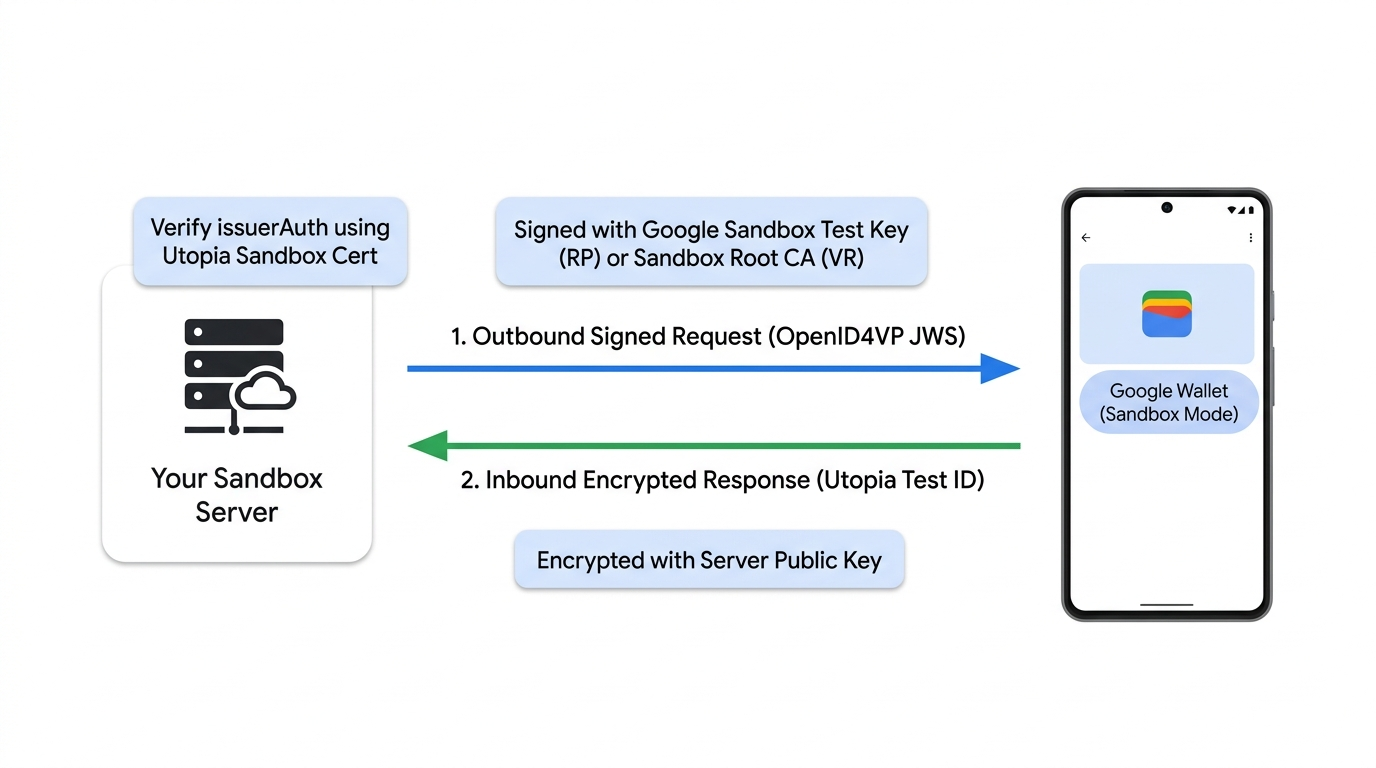
Korumalı alanda sunucunuzun iki şeye ihtiyacı vardır:
- Google Cüzdan'ın korumalı alanı tarafından güvenilen imzalama kimlik bilgilerini isteyin:
- Bağlı Taraflar: Google'ın önceden güvenilen korumalı alan test anahtar çiftini ve aşağıdaki örnek meta verileri kullanın. Form göndermeniz gerekmez.
- Doğrulayıcı Kayıt Operatörleri: İstekleri kendi korumalı alan kök CA'nız tarafından verilen bir varlık sertifikasıyla imzalayın (Google, sertifikayı korumalı alan güvenilir sertifika deposuna ekledikten sonra) ve 3.A Adımı: CA Sertifika Profilinizi ve CBOR Meta Verilerinizi Yapılandırın bölümünde açıklandığı şekilde kendi
gw_rp_metadata_bytesdeğerinizi oluşturun.
- Yanıt doğrulama güven çapası: Hem Güvenen Taraflar hem de Doğrulayıcı Kayıt Operatörleri, korumalı alan test kimliğinden gelen yanıtları doğrulamak için Utopia Sandbox sertifikasını sunucularının güvenilir sertifika deposuna eklemelidir.
Korumalı alan test anahtarları ve meta verileri (Bağlı Taraflar)
Kendi üretim anahtarlarınızı kaydetmeden korumalı alan ortamında imzalı istekleri test etmek için aşağıdaki test anahtarı çiftini kullanabilirsiniz. Bu anahtarlar, korumalı alan ortamında önceden güvenilir olarak tanımlanmıştır.
Talimatlar
- İsteğinizi (JWS) imzalamak için test özel anahtarını kullanın.
- Test ortak sertifikasını isteğinizin
x5cbaşlığına yerleştirin. client_iddeğerini bu sertifikanınx509_hashdeğerine ayarlayın. Karma değerini hesaplama hakkında ayrıntılı bilgi için İmzalı İstekler bölümüne bakın.client_metadataiçindekigw_rp_metadata_bytesdeğerini aşağıdaki test Relying Party Metadata (Base64url CBOR) olarak ayarlayın.
Özel Anahtar (PEM):
-----BEGIN PRIVATE KEY-----
MIGHAgEAMBMGByqGSM49AgEGCCqGSM49AwEHBG0wawIBAQQggRmIZIHQhXcYIeZ7
KSqS/WwJrsOetdI8ZE4HG0fd+3uhRANCAAR3GR6mdt/NOErO7+XtKqo7orgXWPMI
jEQDeE1PP4KWXTBAhuewPvF8uOiYakz5Jqd1kEFKfiecZEZRrLnC7U+e
-----END PRIVATE KEY-----
Relying Party Metadata (Base64url CBOR): (Bağlı Taraf Meta Verileri (Base64url CBOR):)
2BhY56Juc2NoZW1hX3ZlcnNpb25idjFnZGlzcGxheaNsZGlzcGxheV9uYW1leBhURVNUIFVTRSBPTkxZIFNhbmRib3ggUlBobG9nb191cml4YWh0dHBzOi8vZm9udHMuZ3N0YXRpYy5jb20vcy9pL3Byb2R1Y3Rsb2dvcy9nb29nbGVnL3Y2L3dlYi02NGRwL2xvZ29fZ29vZ2xlZ19jb2xvcl8xeF93ZWJfNjRkcC5wbmdycHJpdmFjeV9wb2xpY3lfdXJpeCNodHRwczovL3BvbGljaWVzLmdvb2dsZS5jb20vcHJpdmFjeQ
Bağlı Taraf Meta Verileri (CBOR Dökümü):
#24# .bstr

{
  "schema_version": "v1",
  "display": {
    "display_name": "TEST USE ONLY Sandbox RP",
    "logo_uri": "https://fonts.gstatic.com/s/i/productlogos/googleg/v6/web-64dp/logo_googleg_color_1x_web_64dp.png",
    "privacy_policy_uri": "https://policies.google.com/privacy"
  }
}
Genel Sertifika (PEM):
Certificate:
    Data:
        Version: 3 (0x2)
        Serial Number:
            97:99:aa:8b:09:93:5a:20:c1:8b:27:6c:e2:da:91:97:f2:b7:79:8d
        Signature Algorithm: ecdsa-with-SHA256
        Issuer: O=Google, OU=Wallet, CN=TEST USE ONLY Sandbox RP
        Validity
            Not Before: Jun  2 00:39:54 2026 GMT
            Not After : Jun  2 00:39:54 2027 GMT
        Subject: O=Google, OU=Wallet, CN=TEST USE ONLY Sandbox RP
        Subject Public Key Info:
            Public Key Algorithm: id-ecPublicKey
                Public-Key: (256 bit)
                pub:
                    04:77:19:1e:a6:76:df:cd:38:4a:ce:ef:e5:ed:2a:
                    aa:3b:a2:b8:17:58:f3:08:8c:44:03:78:4d:4f:3f:
                    82:96:5d:30:40:86:e7:b0:3e:f1:7c:b8:e8:98:6a:
                    4c:f9:26:a7:75:90:41:4a:7e:27:9c:64:46:51:ac:
                    b9:c2:ed:4f:9e
                ASN1 OID: prime256v1
                NIST CURVE: P-256
        X509v3 extensions:
            X509v3 Subject Key Identifier:
                29:CA:DA:07:9B:1F:68:FA:80:01:E1:68:E3:38:E8:5A:5C:28:B1:6A
            X509v3 Authority Key Identifier:
                29:CA:DA:07:9B:1F:68:FA:80:01:E1:68:E3:38:E8:5A:5C:28:B1:6A
            X509v3 Basic Constraints: critical
                CA:TRUE
            1.3.6.1.4.1.11129.10.1:
                . ...?..!H.Z\j...uT2. .u.:.O.... 0
    Signature Algorithm: ecdsa-with-SHA256
    Signature Value:
        30:46:02:21:00:91:94:fa:b9:85:82:92:bd:6a:98:44:73:ec:
        30:26:1f:92:01:8f:5b:06:d7:8f:21:34:dc:76:f0:89:3c:04:
        8c:02:21:00:ae:3e:9d:46:99:bd:63:7a:cc:59:30:66:48:d0:
        75:cc:c9:82:07:ca:39:f1:f0:df:2b:07:7b:32:b9:5b:3f:0a

-----BEGIN CERTIFICATE-----
MIICFDCCAbmgAwIBAgIVAJeZqosJk1ogwYsnbOLakZfyt3mNMAoGCCqGSM49BAMC
MEUxDzANBgNVBAoMBkdvb2dsZTEPMA0GA1UECwwGV2FsbGV0MSEwHwYDVQQDDBhU
RVNUIFVTRSBPTkxZIFNhbmRib3ggUlAwHhcNMjYwNjAyMDAzOTU0WhcNMjcwNjAy
MDAzOTU0WjBFMQ8wDQYDVQQKDAZHb29nbGUxDzANBgNVBAsMBldhbGxldDEhMB8G
A1UEAwwYVEVTVCBVU0UgT05MWSBTYW5kYm94IFJQMFkwEwYHKoZIzj0CAQYIKoZI
zj0DAQcDQgAEdxkepnbfzThKzu/l7SqqO6K4F1jzCIxEA3hNTz+Cll0wQIbnsD7x
fLjomGpM+SandZBBSn4nnGRGUay5wu1PnqOBhTCBgjAdBgNVHQ4EFgQUKcraB5sf
aPqAAeFo4zjoWlwosWowHwYDVR0jBBgwFoAUKcraB5sfaPqAAeFo4zjoWlwosWow
DwYDVR0TAQH/BAUwAwEB/zAvBgkrBgEEAdZ5CgEEIgQg5taUP70bIUiJWlxqkwYP
dVQyoyCvdaw62E8u4ASBIDAwCgYIKoZIzj0EAwIDSQAwRgIhAJGU+rmFgpK9aphE
c+wwJh+SAY9bBtePITTcdvCJPASMAiEArj6dRpm9Y3rMWTBmSNB1zMmCB8o58fDf
Kwd7MrlbPwo=
-----END CERTIFICATE-----
Korumalı alan IACA kök sertifikası (tüm iş ortakları)
Korumalı alanda temel hazırlığı yapılan test kimlikleri, Google'ın Korumalı Alan Sertifika Yetkilisi (Utopia) tarafından imzalanır. Korumalı alan test kimliği kartından döndürülen yanıtlardaki issuerAuth imzasını şifreleme yöntemiyle doğrulamak için bu kök sertifikayı doğrulayıcınızın güvenilir sertifika deposuna ekleyin (Üretimde bu sertifikaya güvenmeyin):
| Ortam | Düzenleyen / Ülke | Kimlik Bilgisi Türü | IACA kök sertifikası |
|---|---|---|---|
| Korumalı alan | Utopia | Dijital kimlik (com.google.wallet.idcard.1) |
Utopia Sandbox sertifikasını indirme |
Desteklenen ABD eyaletleri ve ülkelerindeki üretim IACA kök sertifikaları için Desteklenen Sertifika Yetkilileri ve IACA Sertifikaları başlıklı makaleyi inceleyin.
Korumalı alan çalışma süresi
Korumalı alan ortamında, üretim ortamımızda olduğu gibi çalışma süresi hizmet düzeyi sözleşmeleri (SLA) yoktur. Korumalı alan kesintisinden kaynaklandığından şüphelendiğiniz bir hatayla karşılaşırsanız bizimle iletişime geçmeden önce bir ABD iş günü bekleyin. Kesintiler genellikle bu süre içinde kendiliğinden çözülür. Kesinti olasılığı nedeniyle, kritik sürüm süreçlerinizin hiçbirini korumalı alan ortamına bağımlı olacak şekilde tasarlamayın.
Sonraki adım
2. adım: Test kimliği oluşturun →