

सैंडबॉक्स, Google Wallet की पहचान करने वाली सेवा के लिए एक टेस्ट एनवायरमेंट है. यह असली आईडी के बजाय टेस्ट आईडी का इस्तेमाल करता है, ताकि आप प्रोडक्शन डेटा में बदलाव किए बिना, इंटिग्रेशन को बना सकें और उसे डीबग कर सकें.
डिफ़ॉल्ट रूप से, Google Wallet असली आईडी के साथ प्रोडक्शन मोड में चलता है. इस चरण में, किसी टेस्ट डिवाइस को सैंडबॉक्स मोड पर स्विच किया जाता है. साथ ही, सैंडबॉक्स के अनुरोधों और जवाबों के लिए, सर्वर को कॉन्फ़िगर किया जाता है.
अपना पाथ चुनें आरपी, वीआर या व्यक्तिगत तौर पर
इस पेज पर दिए गए चरणों को पूरा करें
शुरू करने से पहले
- एक Android डिवाइस, जिसे रीसेट किया जा सके. सैंडबॉक्स पर स्विच करने से, डिवाइस पर मौजूद Wallet का मौजूदा प्रोडक्शन डेटा मिट जाता है. इसलिए, अपने निजी फ़ोन का इस्तेमाल न करें.
- उस डिवाइस पर Google Wallet में साइन इन किया गया @gmail.com Google खाता.
- सिर्फ़ Verifier Registrar के लिए: अपने सैंडबॉक्स और प्रोडक्शन रूट सीए सर्टिफ़िकेट के साथ, Verifier Registrar Onboarding Intake Form सबमिट करें. इससे Google, आपके सैंडबॉक्स रूट सीए को सैंडबॉक्स ट्रस्ट स्टोर में जोड़ पाएगा. पांचवां चरण.A: इनटेक फ़ॉर्म और रूट सर्टिफ़िकेट सबमिट करना और सेवा की शर्तें स्वीकार करना देखें.
पहला चरण: अपने टेस्ट खाते के लिए सैंडबॉक्स ऐक्सेस का अनुरोध करना
सैंडबॉक्स और प्रोडक्शन के बीच स्विच करने का विकल्प, डिफ़ॉल्ट रूप से छिपा होता है. अपने टेस्ट डिवाइस पर टॉगल चालू करने के लिए, आपका Google खाता, सैंडबॉक्स की अनुमति वाली सूची में शामिल होना चाहिए:
- Google Wallet में इस्तेमाल किए जाने वाले Google खाते से, Google Pay सैंडबॉक्स ऐक्सेस करने के अनुरोध वाला फ़ॉर्म भरें.
- अगर आपको किसी ऐसे देश या इलाके से जांच करनी है जहां डिजिटल आईडी की सुविधा आधिकारिक तौर पर अब तक लॉन्च नहीं हुई है, तो अपने टेस्ट खातों के Gmail पते
wallet-identity-rp-support@google.comपर ईमेल करें.
दूसरा चरण: अपने डिवाइस को सैंडबॉक्स मोड पर स्विच करना
- अपने Android टेस्ट डिवाइस पर, सेटिंग ऐप्लिकेशन खोलें.
- स्क्रीन पर सबसे ऊपर मौजूद, अपने Google खाते / प्रोफ़ाइल फ़ोटो पर टैप करें. यहां आपको अपना नाम और "Google की सेवाएं और सेटिंग" दिखेगी.
- अगर कहा जाए, तो अपनी प्रोफ़ाइल चुनें. इसके बाद, सभी सेवाएं पर टैप करें.
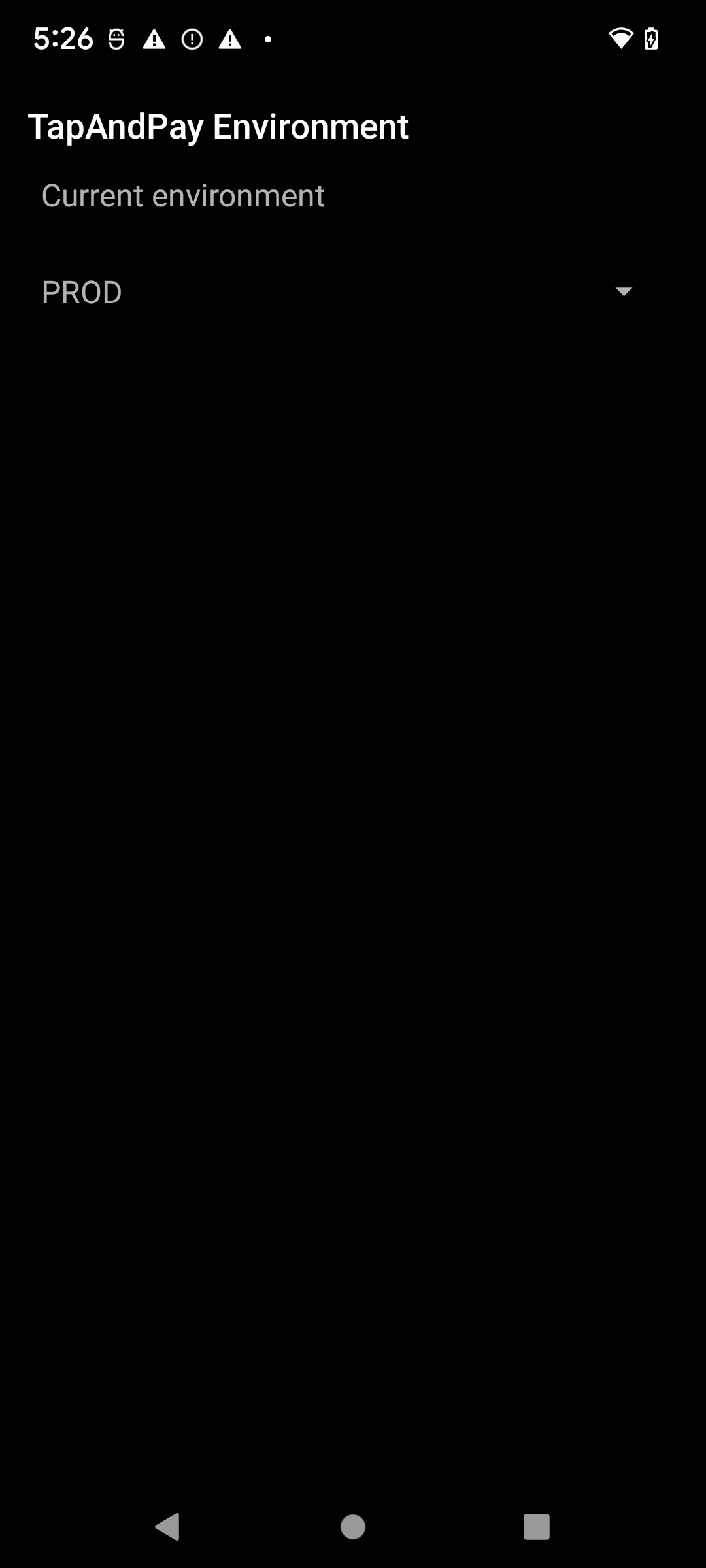
- अन्य कैटगरी पर जाएं और TapAndPay Environment पर टैप करें. अगर आपको TapAndPay Environment नहीं दिखता है, तो अपने डिवाइस को रीबूट करें और पहले चरण से फिर से शुरू करें. अगर यह अब भी नहीं दिख रहा है, तो पुष्टि करें कि आपका खाता, सैंडबॉक्स की अनुमति वाली सूची में शामिल है (चरण A).
ड्रॉप-डाउन मेन्यू पर टैप करें और SANDBOX को चुनें.
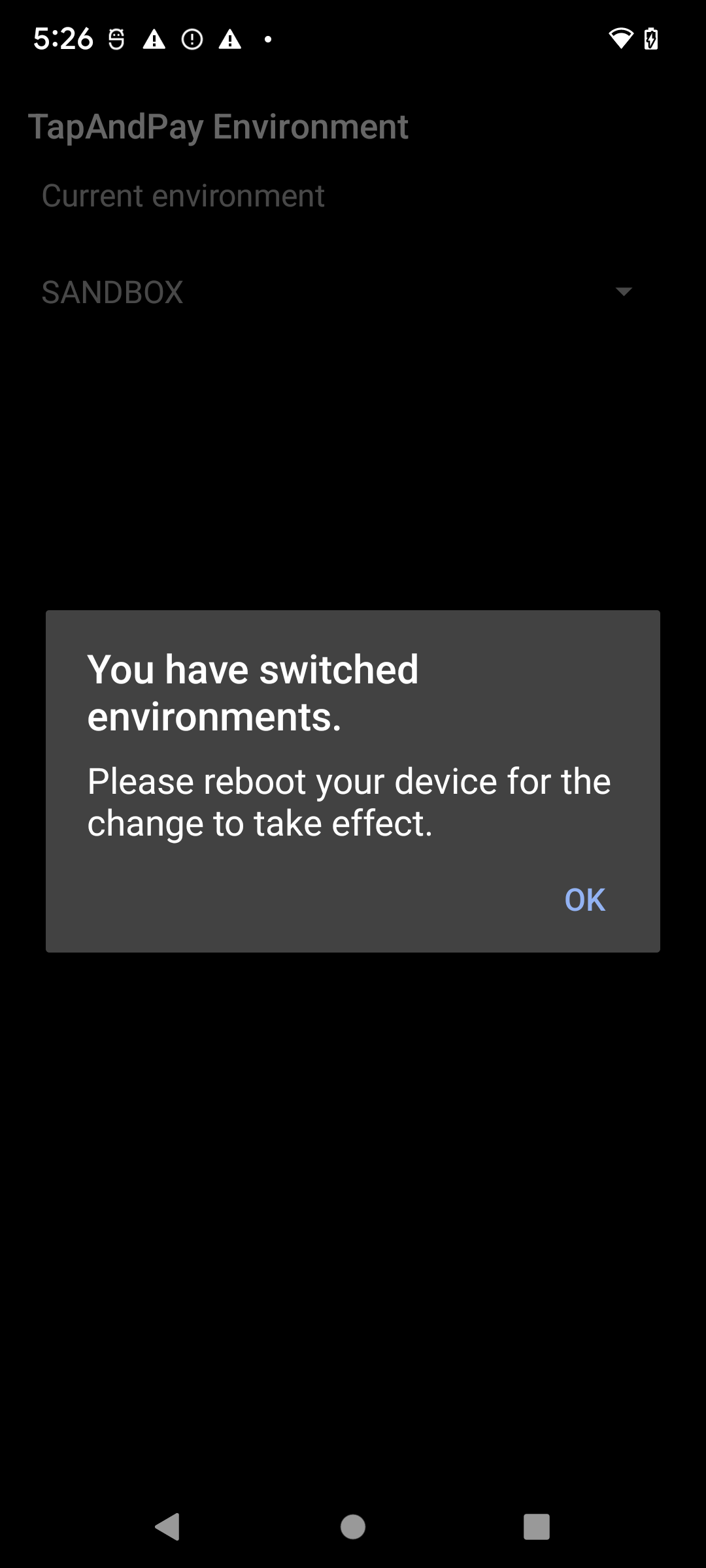
आपको एक डायलॉग बॉक्स दिखेगा, जिसमें बताया जाएगा कि एनवायरमेंट बदल गया है. ठीक है पर टैप करें और अपने डिवाइस को रीबूट करें.
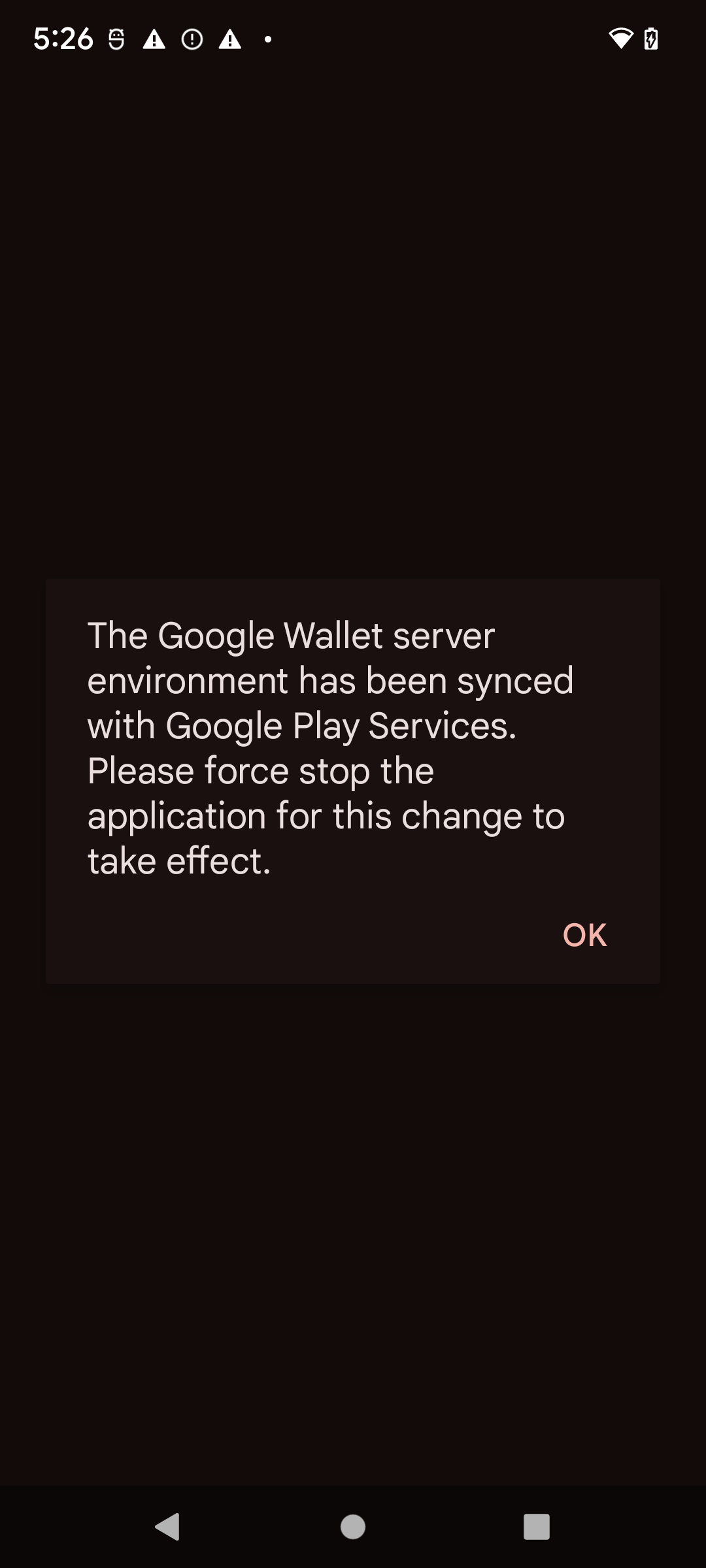
रीबूट करने के बाद, Google Wallet खोलें. अगर आपको यह डायलॉग बॉक्स दिखता है, तो Google Wallet को ज़बरदस्ती बंद करें और फिर से खोलें, ताकि यह सैंडबॉक्स एनवायरमेंट के साथ सिंक हो सके:
तीसरा चरण: पुष्टि करें कि आपका डिवाइस सैंडबॉक्स मोड में है
- Google Wallet ऐप्लिकेशन खोलें.
- सबसे ऊपर दाईं ओर, अपनी प्रोफ़ाइल फ़ोटो या खाते की जानकारी > Wallet की सेटिंग पर टैप करें.
- पेज पर सबसे नीचे जाएं. अगर आपको पुष्टि करने वाला ऐसा मैसेज दिखता है जिसमें SANDBOX लिखा है, तो इसका मतलब है कि आपका डिवाइस, सैंडबॉक्स कॉल के लिए कॉन्फ़िगर किया गया है. अगर आपको कोई मैसेज नहीं दिखता है, तो इसका मतलब है कि यह प्रोडक्शन मोड में है.
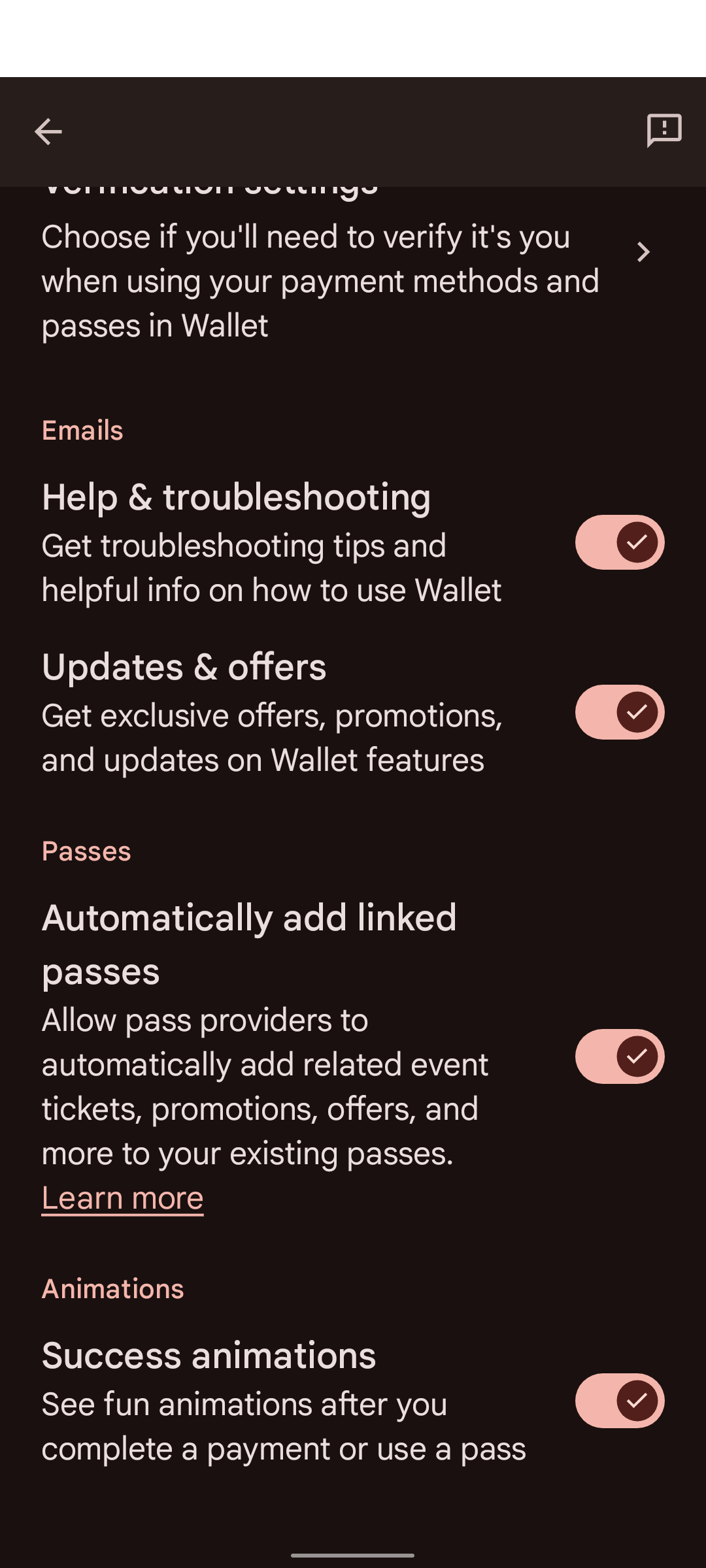
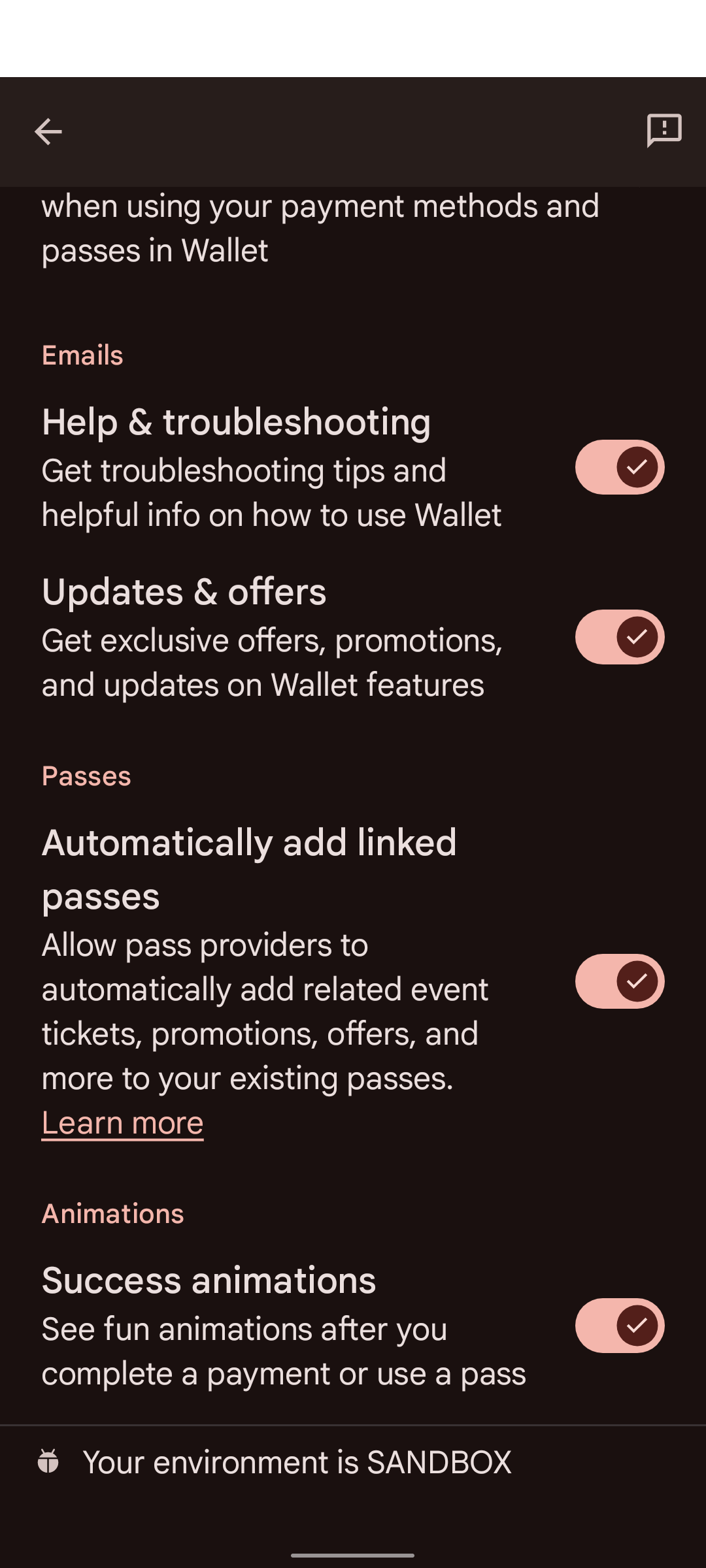
कुछ डिवाइसों पर, Google की सेटिंग में Google Wallet नहीं दिखता. उन डिवाइसों पर Google Wallet की सेटिंग खोलने के लिए, इस निर्देश के साथ adb का इस्तेमाल करें:
adb shell am start -n com.google.android.gms/com.google.android.gms.tapandpay.settings.TapAndPaySettingsActivity
प्रोडक्शन पर वापस स्विच करना
चरण B को दोहराएं, लेकिन SANDBOX के बजाय PRODUCTION को चुनें.
Wear OS डिवाइस
कनेक्ट किए गए Wear OS डिवाइस पर सैंडबॉक्स मोड चालू करने के लिए, एक खाली फ़ाइल जोड़ें और डिवाइस को रीबूट करें:
adb shell touch /sdcard/Download/android_pay_env_override_sandboxadb reboot
प्रोडक्शन मोड पर वापस जाने के लिए, फ़ाइल मिटाएं और डिवाइस को फिर से चालू करें:
adb shell rm /sdcard/Download/android_pay_env_override_sandboxadb reboot
चौथा चरण: सैंडबॉक्स के लिए अपना सर्वर कॉन्फ़िगर करना
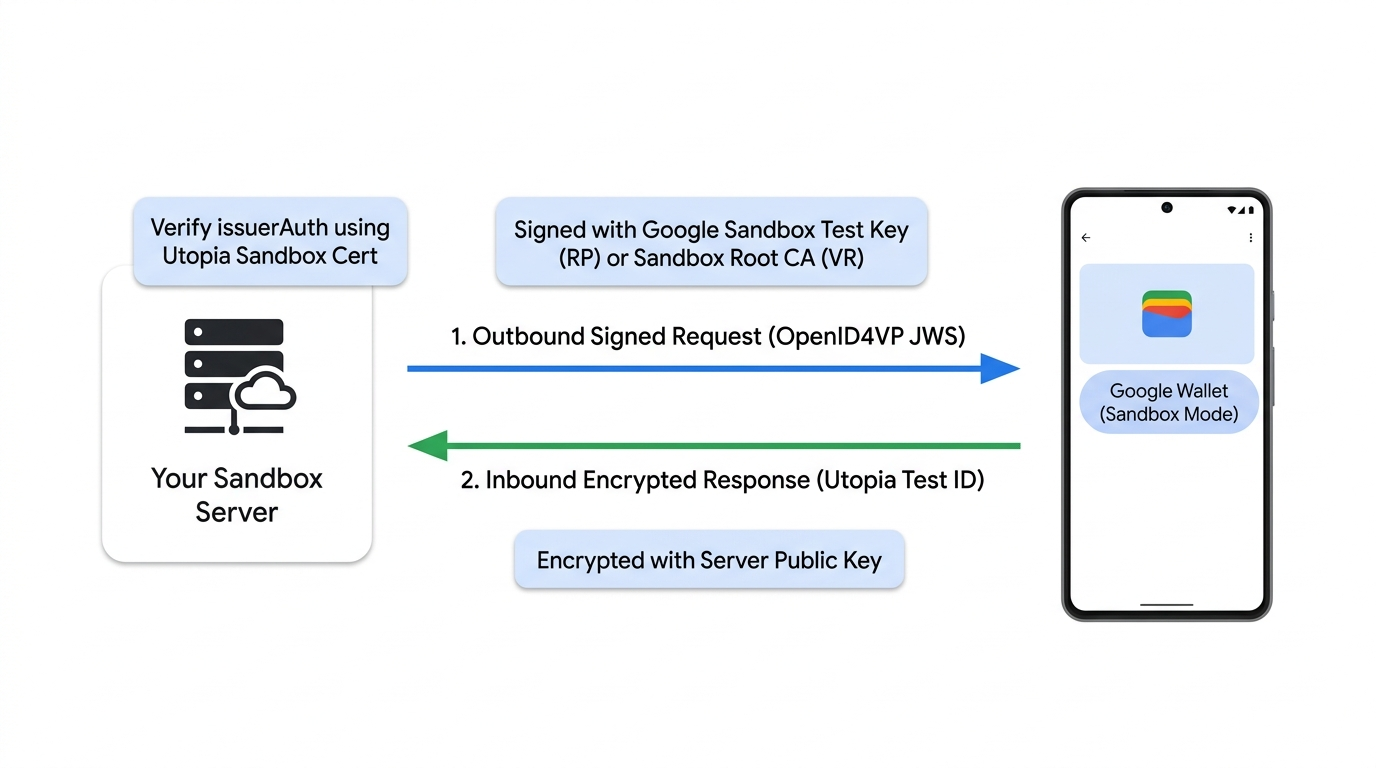
सैंडबॉक्स में, आपके सर्वर को दो चीज़ों की ज़रूरत होती है:
- साइनिंग क्रेडेंशियल के लिए अनुरोध करें, जिन पर Google Wallet के सैंडबॉक्स को भरोसा है:
- भरोसा करने वाली इकाइयां: Google के पहले से भरोसेमंद सैंडबॉक्स टेस्ट कुंजी के जोड़े और यहां दिए गए सैंपल मेटाडेटा का इस्तेमाल करें. आपको कोई फ़ॉर्म सबमिट करने की ज़रूरत नहीं है.
- पुष्टि करने वाले रजिस्ट्रार: अपने सैंडबॉक्स रूट सीए से जारी किए गए लीफ़ सर्टिफ़िकेट के साथ अनुरोधों पर हस्ताक्षर करें. ऐसा तब करें, जब Google इसे सैंडबॉक्स ट्रस्ट स्टोर में जोड़ दे. इसके बाद, तीसरा चरण: अपने सीए सर्टिफ़िकेट की प्रोफ़ाइल और सीबीओआर मेटाडेटा को कॉन्फ़िगर करें में बताए गए तरीके से अपना
gw_rp_metadata_bytesजनरेट करें.
- जवाब की पुष्टि करने वाला ट्रस्ट ऐंकर: Relying Party और Verifier Registrar, दोनों को अपने सर्वर के ट्रस्ट स्टोर में Utopia Sandbox सर्टिफ़िकेट जोड़ना होगा. इससे सैंडबॉक्स टेस्ट आईडी से मिले जवाबों की पुष्टि की जा सकेगी.
सैंडबॉक्स टेस्ट की और मेटाडेटा (भरोसेमंद पक्ष)
अपने प्रोडक्शन पासकोड को रजिस्टर किए बिना, सैंडबॉक्स एनवायरमेंट में साइन किए गए अनुरोधों को टेस्ट करने के लिए, कुंजी के इस टेस्ट जोड़े का इस्तेमाल किया जा सकता है. ये कुंजियां, सैंडबॉक्स एनवायरमेंट में पहले से भरोसेमंद होती हैं.
निर्देश
- अपने अनुरोध (जेडब्ल्यूएस) पर हस्ताक्षर करने के लिए, टेस्ट निजी कुंजी का इस्तेमाल करें.
- अपने अनुरोध के
x5cहेडर में, टेस्ट के लिए सार्वजनिक सर्टिफ़िकेट को एम्बेड करें. client_idको इस सर्टिफ़िकेट केx509_hashपर सेट करें. हैश की गिनती करने के बारे में जानकारी के लिए, साइन किए गए अनुरोध देखें.client_metadataमेंgw_rp_metadata_bytesको, टेस्ट करने के लिए रिलाइंग पार्टी मेटाडेटा (Base64url CBOR) पर सेट करें.
निजी पासकोड (PEM):
-----BEGIN PRIVATE KEY-----
MIGHAgEAMBMGByqGSM49AgEGCCqGSM49AwEHBG0wawIBAQQggRmIZIHQhXcYIeZ7
KSqS/WwJrsOetdI8ZE4HG0fd+3uhRANCAAR3GR6mdt/NOErO7+XtKqo7orgXWPMI
jEQDeE1PP4KWXTBAhuewPvF8uOiYakz5Jqd1kEFKfiecZEZRrLnC7U+e
-----END PRIVATE KEY-----
भरोसेमंद पक्ष का मेटाडेटा (Base64url CBOR):
2BhY56Juc2NoZW1hX3ZlcnNpb25idjFnZGlzcGxheaNsZGlzcGxheV9uYW1leBhURVNUIFVTRSBPTkxZIFNhbmRib3ggUlBobG9nb191cml4YWh0dHBzOi8vZm9udHMuZ3N0YXRpYy5jb20vcy9pL3Byb2R1Y3Rsb2dvcy9nb29nbGVnL3Y2L3dlYi02NGRwL2xvZ29fZ29vZ2xlZ19jb2xvcl8xeF93ZWJfNjRkcC5wbmdycHJpdmFjeV9wb2xpY3lfdXJpeCNodHRwczovL3BvbGljaWVzLmdvb2dsZS5jb20vcHJpdmFjeQ
भरोसेमंद पक्ष का मेटाडेटा (सीबीओआर डंप):
#24# .bstr

{
  "schema_version": "v1",
  "display": {
    "display_name": "TEST USE ONLY Sandbox RP",
    "logo_uri": "https://fonts.gstatic.com/s/i/productlogos/googleg/v6/web-64dp/logo_googleg_color_1x_web_64dp.png",
    "privacy_policy_uri": "https://policies.google.com/privacy"
  }
}
सार्वजनिक सर्टिफ़िकेट (पीईएम):
Certificate:
    Data:
        Version: 3 (0x2)
        Serial Number:
            97:99:aa:8b:09:93:5a:20:c1:8b:27:6c:e2:da:91:97:f2:b7:79:8d
        Signature Algorithm: ecdsa-with-SHA256
        Issuer: O=Google, OU=Wallet, CN=TEST USE ONLY Sandbox RP
        Validity
            Not Before: Jun  2 00:39:54 2026 GMT
            Not After : Jun  2 00:39:54 2027 GMT
        Subject: O=Google, OU=Wallet, CN=TEST USE ONLY Sandbox RP
        Subject Public Key Info:
            Public Key Algorithm: id-ecPublicKey
                Public-Key: (256 bit)
                pub:
                    04:77:19:1e:a6:76:df:cd:38:4a:ce:ef:e5:ed:2a:
                    aa:3b:a2:b8:17:58:f3:08:8c:44:03:78:4d:4f:3f:
                    82:96:5d:30:40:86:e7:b0:3e:f1:7c:b8:e8:98:6a:
                    4c:f9:26:a7:75:90:41:4a:7e:27:9c:64:46:51:ac:
                    b9:c2:ed:4f:9e
                ASN1 OID: prime256v1
                NIST CURVE: P-256
        X509v3 extensions:
            X509v3 Subject Key Identifier:
                29:CA:DA:07:9B:1F:68:FA:80:01:E1:68:E3:38:E8:5A:5C:28:B1:6A
            X509v3 Authority Key Identifier:
                29:CA:DA:07:9B:1F:68:FA:80:01:E1:68:E3:38:E8:5A:5C:28:B1:6A
            X509v3 Basic Constraints: critical
                CA:TRUE
            1.3.6.1.4.1.11129.10.1:
                . ...?..!H.Z\j...uT2. .u.:.O.... 0
    Signature Algorithm: ecdsa-with-SHA256
    Signature Value:
        30:46:02:21:00:91:94:fa:b9:85:82:92:bd:6a:98:44:73:ec:
        30:26:1f:92:01:8f:5b:06:d7:8f:21:34:dc:76:f0:89:3c:04:
        8c:02:21:00:ae:3e:9d:46:99:bd:63:7a:cc:59:30:66:48:d0:
        75:cc:c9:82:07:ca:39:f1:f0:df:2b:07:7b:32:b9:5b:3f:0a

-----BEGIN CERTIFICATE-----
MIICFDCCAbmgAwIBAgIVAJeZqosJk1ogwYsnbOLakZfyt3mNMAoGCCqGSM49BAMC
MEUxDzANBgNVBAoMBkdvb2dsZTEPMA0GA1UECwwGV2FsbGV0MSEwHwYDVQQDDBhU
RVNUIFVTRSBPTkxZIFNhbmRib3ggUlAwHhcNMjYwNjAyMDAzOTU0WhcNMjcwNjAy
MDAzOTU0WjBFMQ8wDQYDVQQKDAZHb29nbGUxDzANBgNVBAsMBldhbGxldDEhMB8G
A1UEAwwYVEVTVCBVU0UgT05MWSBTYW5kYm94IFJQMFkwEwYHKoZIzj0CAQYIKoZI
zj0DAQcDQgAEdxkepnbfzThKzu/l7SqqO6K4F1jzCIxEA3hNTz+Cll0wQIbnsD7x
fLjomGpM+SandZBBSn4nnGRGUay5wu1PnqOBhTCBgjAdBgNVHQ4EFgQUKcraB5sf
aPqAAeFo4zjoWlwosWowHwYDVR0jBBgwFoAUKcraB5sfaPqAAeFo4zjoWlwosWow
DwYDVR0TAQH/BAUwAwEB/zAvBgkrBgEEAdZ5CgEEIgQg5taUP70bIUiJWlxqkwYP
dVQyoyCvdaw62E8u4ASBIDAwCgYIKoZIzj0EAwIDSQAwRgIhAJGU+rmFgpK9aphE
c+wwJh+SAY9bBtePITTcdvCJPASMAiEArj6dRpm9Y3rMWTBmSNB1zMmCB8o58fDf
Kwd7MrlbPwo=
-----END CERTIFICATE-----
सैंडबॉक्स आईएसीए रूट सर्टिफ़िकेट (सभी पार्टनर)
सैंडबॉक्स में उपलब्ध कराए गए टेस्ट आईडी पर, Google की सैंडबॉक्स जारी करने वाली संस्था (Utopia) के हस्ताक्षर होते हैं. सैंडबॉक्स टेस्ट आईडी पास से मिले जवाबों पर मौजूद issuerAuth हस्ताक्षर की क्रिप्टोग्राफ़िक तरीके से पुष्टि करने के लिए, इस रूट सर्टिफ़िकेट को पुष्टि करने वाले व्यक्ति के ट्रस्ट स्टोर में जोड़ें. हालांकि, प्रोडक्शन में इस पर भरोसा न करें:
| परिवेश | जारी करने वाला / देश | क्रेडेंशियल किस तरह का है | आईएसीए रूट सर्टिफ़िकेट |
|---|---|---|---|
| सैंडबॉक्स | Utopia | आईडी पास (com.google.wallet.idcard.1) |
Utopia Sandbox सर्टिफ़िकेट डाउनलोड करें |
अमेरिका के जिन राज्यों और देशों में प्रोडक्शन आईएसीए रूट सर्टिफ़िकेट काम करते हैं उनके बारे में जानने के लिए, आईडी जारी करने वाली ऐसी इकाइयां और आईएसीए सर्टिफ़िकेट जो काम करते हैं लेख पढ़ें.
सैंडबॉक्स का अपटाइम
सैंडबॉक्स एनवायरमेंट में, हमारे प्रोडक्शन एनवायरमेंट की तरह अपटाइम एसएलए नहीं होते. अगर आपको कोई ऐसी गड़बड़ी मिलती है जो सैंडबॉक्स के काम न करने से जुड़ी हो सकती है, तो हमसे संपर्क करने से पहले अमेरिका के एक कामकाजी दिन तक इंतज़ार करें. आम तौर पर, इस समयावधि में आउटेज की समस्या अपने-आप ठीक हो जाती है. डाउनटाइम की संभावना की वजह से, रिलीज़ की अपनी किसी भी ज़रूरी प्रोसेस को सैंडबॉक्स एनवायरमेंट पर निर्भर न बनाएं.