

टेस्ट आईडी की मदद से, प्रज़ेंटेशन के पूरे फ़्लो को चलाया जा सकता है. साथ ही, यह पुष्टि की जा सकती है कि आपकी सेवा, Google Wallet के रिस्पॉन्स को स्वीकार करती है और उसकी पुष्टि करती है. इसके लिए, आपको असली सरकारी आईडी की ज़रूरत नहीं होती. सैंडबॉक्स डिवाइस पर Google Wallet में, सिम्युलेट किए गए ई-पासपोर्ट को स्कैन करके टेस्ट आईडी बनाया जाता है.
अपना पाथ चुनें आरपी, वीआर या व्यक्तिगत तौर पर
इस पेज पर दिए गए चरणों को पूरा करें
पहला चरण: अपने दोनों Android डिवाइसों को सेट अप करना
आपको दो Android डिवाइसों की ज़रूरत होगी: पहला डिवाइस, ई-पासपोर्ट को सिम्युलेट करता है और दूसरा डिवाइस वह होता है जिसमें सिम्युलेट किए गए ई-पासपोर्ट से लिया गया आईडी पास जोड़ा जाता है.
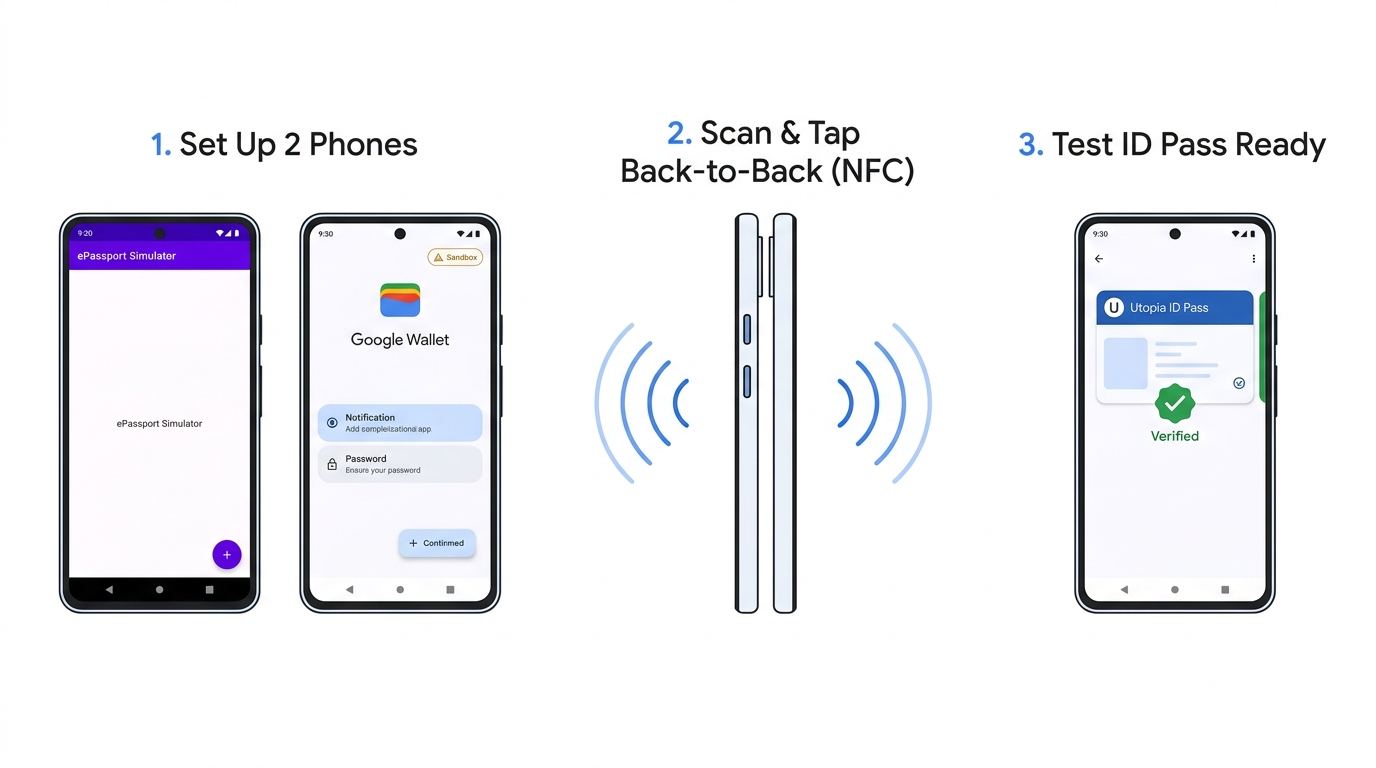
| आवश्यकता | डिवाइस 1: पासपोर्ट सिम्युलेटर | दूसरा डिवाइस: आपका टेस्ट Google Wallet |
|---|---|---|
| Role | यह एनएफ़सी ई-पासपोर्ट को सिम्युलेट करता है | Google Wallet में टेस्ट आईडी पास सेव करता है |
| सेटअप करने का तरीका |
|
|
दूसरा चरण: Wallet में टेस्ट आईडी जोड़ना
- दूसरे डिवाइस पर, Google Wallet ऐप्लिकेशन खोलें और Wallet में जोड़ें पर टैप करें.
- आईडी > आईडी पास को चुनें.
- प्रोसेस पूरी करने के लिए, स्क्रीन पर दिए गए निर्देशों का पालन करें:
- एमआरज़ेड स्कैन: डिवाइस 1 पर, सिम्युलेटर ऐप्लिकेशन में पहले से मौजूद एंट्री पर टैप करें. इसके बाद, डिवाइस 2 पर पासपोर्ट की जानकारी मैन्युअल तरीके से डालें.
- एनएफ़सी स्कैन: एनएफ़सी स्कैन के दौरान, डिवाइस 1 (जिसमें सिम्युलेटर ऐप्लिकेशन का एमआरज़ेड पेज खुला हो) को डिवाइस 2 के पीछे की ओर रखें.
तीसरा चरण: Wallet में जानकारी देखना
- Google Wallet में आईडी पास जोड़ने के बाद, सबसे ऊपर दाएं कोने में मौजूद तीन बिंदु वाले मेन्यू पर टैप करें. इसके बाद, आईडी पास की जानकारी को चुनें.
- सूची में दिए गए विकल्पों पर टैप करें और पुष्टि करें कि वे उम्मीद के मुताबिक काम कर रहे हैं. खास तौर पर, कार्ड की जानकारी वाला सेक्शन खोलें और पुष्टि करें कि एट्रिब्यूट, आपकी बनाई गई एंट्री से मैच करते हों.
चौथा चरण: अनुरोधों में अपने टेस्ट आईडी का इस्तेमाल करना
आपका सैंडबॉक्स टेस्ट आईडी, एक आईडी पास है. Google Wallet, आईडी पास को मैच करके दिखा सके, इसके लिए आपके OpenID4VP dcql_query को आईडी पास के दस्तावेज़ टाइप का अनुरोध करना होगा:
com.google.wallet.idcard.1(आईडी पास) याorg.iso.23220.photoid.1(ISO फ़ोटो आईडी दस्तावेज़ टाइप का इस्तेमाल करके बनाया गया आईडी पास)
अगर किसी अनुरोध में सिर्फ़ मोबाइल ड्राइविंग लाइसेंस (org.iso.18013.5.1.mDL) मांगा जाता है, तो वह Utopia के टेस्ट आईडी पास से मैच नहीं करेगा. ज़रूरी शर्तें पूरी करने वाले किसी भी क्रेडेंशियल को स्वीकार करने के लिए, तीसरा चरण.A: अनुरोध को फ़ॉर्मैट करें में मौजूद, कई क्रेडेंशियल वाला dcql_query सैंपल इस्तेमाल करें. साथ ही, उपलब्ध क्लेम पाथ के लिए, इस्तेमाल किए जा सकने वाले क्रेडेंशियल और एट्रिब्यूट देखें.
अपने नए आईडी पास को दो चरणों में टेस्ट करें:
- Web Verifier Tool की मदद से तुरंत जांच करना: डिवाइस 2 पर verifier.multipaz.org खोलें या अलग-अलग डिवाइसों पर क्यूआर कोड की जांच करने के लिए, डेस्कटॉप ब्राउज़र पर खोलें. इसके बाद, आईडी पास का अनुरोध करें. इससे, अपने कोड की जांच करने से पहले यह पुष्टि हो जाती है कि आपका डिवाइस और टेस्ट आईडी पास काम कर रहा है.
- अपनी सेवा के हिसाब से जांच करें: तीसरा चरण पूरा करने के बाद, सैंडबॉक्स टेस्ट पासकोड (भरोसेमंद पक्ष) या अपने सैंडबॉक्स रूट सीए (पुष्टि करने वाले रजिस्ट्रार) से साइन किया गया अनुरोध भेजें. इसके बाद, Utopia Sandbox सर्टिफ़िकेट के हिसाब से
issuerAuthकी पुष्टि करने के लिए, अपने सर्वर को कॉन्फ़िगर करें.
समस्या का हल
| समस्या | क्या जांच करनी है |
|---|---|
| सेटिंग में TapAndPay Environment मौजूद नहीं है | आपका Google खाता, अब तक सैंडबॉक्स की अनुमति वाली सूची में शामिल नहीं है. पहला चरण.A: सैंडबॉक्स ऐक्सेस का अनुरोध करना देखें. |
| Wallet में जोड़ें सेक्शन में, आईडी पास का विकल्प न दिखना | पुष्टि करें कि दूसरा डिवाइस, सैंडबॉक्स मोड (पहला चरण.C) में हो. साथ ही, उसमें @gmail.com खाते से साइन इन किया गया हो, उसे रूट/डीबग न किया गया हो, और उसमें Play सेवाएं का 24.38.xx+ या इसके बाद का वर्शन चल रहा हो. |
| अनुरोध की जांच करते समय "कोई डिजिटल आईडी उपलब्ध नहीं है" मैसेज दिखना | पुष्टि करें कि आपके अनुरोध में com.google.wallet.idcard.1 या org.iso.23220.photoid.1 शामिल हो. साथ ही, यह भी पक्का करें कि दूसरा डिवाइस अब भी सैंडबॉक्स मोड में हो. |
| Google Wallet की सहमति वाली स्क्रीन दिखने से पहले ही अनुरोध पूरा नहीं हो पाता है | अपने JWS सिग्नेचर, x5c सर्टिफ़िकेट हेडर, client_id (x509_hash), और gw_rp_metadata_bytes की पुष्टि करें. |
Wallet से अपना टेस्ट आईडी पास मिटाना
आईडी स्क्रीन पर सबसे ऊपर दाईं ओर मौजूद, तीन बिंदुओं वाले मेन्यू पर टैप करें और मिटाएं को चुनें. इसके बाद, टेस्ट आईडी पास को हटाने के लिए, स्क्रीन पर दिए गए निर्देशों का पालन करें.