

'Google Wallet से पुष्टि करें' सुविधा को इंटिग्रेट करने के तीन तरीके हैं. इनमें से दो तरीके ऑनलाइन हैं (Android ऐप्लिकेशन और वेबसाइटों के लिए) और एक तरीका ऑफ़लाइन है (प्रॉक्सिमटी रीडर और पॉइंट-ऑफ़-सेल टर्मिनल के लिए). शुरू करने के लिए, अपना पाथ चुनें.
इंटिग्रेशन के तीन तरीके
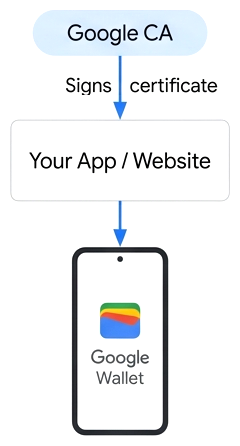
भरोसेमंद पक्ष (आरपी)
व्यक्तिगत व्यापारियों/कंपनियों/कारोबारियों या ऐप्लिकेशन डेवलपर के लिए, जो अपनी वेबसाइट या Android ऐप्लिकेशन के लिए, उपयोगकर्ताओं की सीधे तौर पर पुष्टि करते हैं.
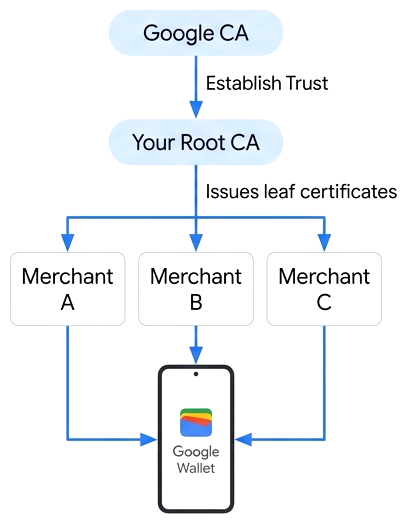
पुष्टि करने वाला रजिस्ट्रार (वीआर)
आईडीवी की सेवा देने वाली कंपनियों, एग्रीगेटर या प्लैटफ़ॉर्म के लिए, जो डाउनस्ट्रीम कारोबारों (एंड आरपी) की ओर से उपयोगकर्ताओं की पुष्टि करते हैं.
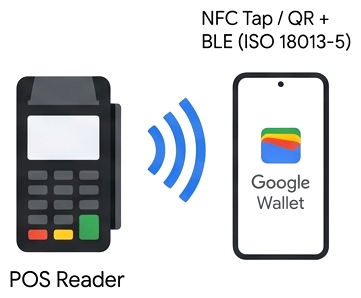
व्यक्तिगत तौर पर पुष्टि करना
पॉइंट-ऑफ़-सेल टर्मिनल, वेन्यू रीडर या मोबाइल पर पुष्टि करने वाले ऐप्लिकेशन के लिए, ऑफ़लाइन मोड में mDL की पुष्टि करने की सुविधा—अगर आपका टर्मिनल ISO/IEC 18013-5 mdoc की जानकारी हासिल करने की सुविधा के साथ काम करता है, तो Google की अनुमति वाली सूची में शामिल हुए बिना भी यह सुविधा काम करती है. फ़िलहाल, आईडी पास को व्यक्तिगत तौर पर इस्तेमाल नहीं किया जा सकता.
ऑनलाइन पाथ की तुलना: भरोसेमंद पक्ष बनाम पुष्टि करने वाला रजिस्ट्रार
| आसपेक्ट | भरोसेमंद पक्ष (आरपी) | पुष्टि करने वाला रजिस्ट्रार (वीआर) |
|---|---|---|
| अनुरोधों पर हस्ताक्षर कौन करता है | Google आपके सर्टिफ़िकेट पर हस्ताक्षर करता है (आपको सीएसआर सबमिट करना होगा) | आपके पास खुद की सीए (सैंडबॉक्स + प्रोडक्शन रूट सीए) हो और एंड आरपी के लिए लीफ़ सर्टिफ़िकेट पर हस्ताक्षर करने की सुविधा हो |
| सैंडबॉक्स क्रेडेंशियल | Google की शेयर की गई सैंडबॉक्स टेस्ट कुंजियां और मेटाडेटा (तुरंत टेस्टिंग शुरू करें) | आपके सैंडबॉक्स रूट सीए से साइन किए गए सर्टिफ़िकेट, जिन पर Google भरोसा करता है |
| Google से कब संपर्क करना चाहिए | सैंडबॉक्स टेस्टिंग पूरी करने के बाद, आखिर में (पांचवां चरण) | शुरुआत (पहला चरण) में, अपने सैंडबॉक्स और प्रोडक्शन रूट सीए को रजिस्टर करने के लिए |
ऑनलाइन इंटिग्रेशन गाइड
ऑनलाइन इंटिग्रेशन का तरीका चुनें, ताकि पहले से पांचवें चरण को क्रम से पूरा किया जा सके. पहले और दूसरे चरण (सैंडबॉक्स और टेस्ट आईडी सेटअप) को एक साथ पूरा किया जा सकता है. इस दौरान, आपकी इंजीनियरिंग टीम तीसरे चरण को पूरा कर सकती है.
भरोसा करने वाली इकाइयां (डायरेक्ट)
सैंडबॉक्स सेट अप करना
टेस्टिंग शुरू करने के लिए, कोई फ़ॉर्म भरने या अनुमति लेने की ज़रूरत नहीं है. अपने टेस्ट Google खाते के लिए, सैंडबॉक्स की अनुमति वाली सूची में शामिल होने का अनुरोध करें. इसके बाद, टेस्ट Android डिवाइस को सैंडबॉक्स मोड पर स्विच करें. साथ ही, Google की शेयर की गई सैंडबॉक्स टेस्ट कुंजियां और Utopia Sandbox सर्टिफ़िकेट डाउनलोड करें.
सैंडबॉक्स में टेस्ट आईडी बनाना
अपने सैंडबॉक्स डिवाइस पर Google Wallet में सिम्युलेट किया गया आईडी पास जोड़ने के लिए, Utopia ePassport Simulator का इस्तेमाल करने वाले किसी दूसरे Android डिवाइस का इस्तेमाल करें.
भरोसेमंद पक्ष के तौर पर इंटिग्रेट करना
भरोसा करने वाली पार्टी के इंटिग्रेशन की गाइड में दिए गए, लागू करने के चार चरणों को पूरा करें:
- तीसरा चरण.A — अनुरोध को फ़ॉर्मैट करना और उस पर हस्ताक्षर करना: OpenID4VP JSON क्वेरी बनाएं और अपने सर्वर पर JWS पर हस्ताक्षर करें.
- तीसरा चरण.B — एपीआई को ट्रिगर करना: Android
CredentialManagerया वेबnavigator.credentials.get()को कॉल करें. - तीसरा चरण.C — जवाब को डिक्रिप्ट करना और उसकी पुष्टि करना: JWE को डिक्रिप्ट करें. साथ ही, अपने सर्वर पर आईएसीए सर्टिफ़िकेट चेन और एमएसओ की पुष्टि करें.
- तीसरा चरण.D (ज़रूरी नहीं) — ज़ीरो-नॉलेज प्रूफ़ जोड़ें: उपयोगकर्ता की जन्म की तारीख जाने बिना, उम्र की पुष्टि करें.
अपने इंटिग्रेशन की पूरी जांच करना
अपनी सेवा के लिए, Utopia टेस्ट आईडी पास दिखाएं. साथ ही, चेकलिस्ट में मौजूद हर आइटम की पुष्टि करें. इसमें Utopia Sandbox सर्टिफ़िकेट के लिए issuerAuth की पुष्टि करना और डेमो वीडियो रिकॉर्ड करना शामिल है.
भरोसा करने वाली इकाई के तौर पर लाइव जाना
अपने प्रोडक्शन सीएसआर, ब्रैंडिंग ऐसेट, और सैंडबॉक्स E2E वीडियो के साथ रिलाइंग पार्टी ऑनबोर्डिंग फ़ॉर्म सबमिट करें. इससे रिलाइंग पार्टी की सेवा की शर्तें औपचारिक तौर पर स्वीकार हो जाएंगी. मंज़ूरी मिलने के बाद, Google आपके हस्ताक्षर वाला प्रोडक्शन सर्टिफ़िकेट और यूनीक gw_rp_metadata_bytes वापस कर देता है. आम तौर पर, इसमें तीन से पांच कामकाजी दिन लगते हैं.
पुष्टि करने वाले रजिस्ट्रार (एग्रीगेटर)
रूट सीए सबमिट करना और सैंडबॉक्स सेट अप करना
सबसे पहले, सैंडबॉक्स और प्रोडक्शन रूट सीए सर्टिफ़िकेट के साथ पुष्टि करने वाले रजिस्ट्रार के तौर पर शामिल होने के लिए फ़ॉर्म सबमिट करें. साथ ही, पुष्टि करने वाले रजिस्ट्रार के लिए सेवा की शर्तें स्वीकार करें, ताकि Google आपके सैंडबॉक्स रूट सीए पर भरोसा कर सके. इसके साथ ही, टेस्ट के लिए इस्तेमाल किए जाने वाले अपने Google खाते को अनुमति वाली सूची में शामिल करें. साथ ही, टेस्ट के लिए इस्तेमाल किए जाने वाले Android डिवाइस को सैंडबॉक्स मोड पर स्विच करें.
सैंडबॉक्स में टेस्ट आईडी बनाना
अपने सैंडबॉक्स डिवाइस पर Google Wallet में सिम्युलेट किया गया आईडी पास जोड़ने के लिए, Utopia ePassport Simulator का इस्तेमाल करने वाले किसी दूसरे Android डिवाइस का इस्तेमाल करें.
पुष्टि करने वाले रजिस्ट्रार के तौर पर इंटिग्रेट करना
पुष्टि करने वाले रजिस्ट्रार की इंटिग्रेशन गाइड में दिए गए, लागू करने के पांच चरणों को पूरा करें:
- तीसरा चरण.A — सीए और सीबीओआर मेटाडेटा कॉन्फ़िगर करना: अपनी X.509 सर्टिफ़िकेट प्रोफ़ाइल (ओआईडी
1.3.6.1.4.1.11129.10.1) और सीबीओआर मेटाडेटा स्कीमा सेट अप करें. - तीसरा चरण.B — अनुरोध को फ़ॉर्मैट करना और उस पर हस्ताक्षर करना: OpenID4VP JSON क्वेरी बनाएं और अपने एंड-आरपी लीफ़ सर्टिफ़िकेट के साथ JWS पर हस्ताक्षर करें.
- तीसरा चरण.C — एपीआई को ट्रिगर करना: Android
CredentialManagerया वेबnavigator.credentials.get()को कॉल करें. - तीसरा चरण.D — रिस्पॉन्स को डिक्रिप्ट करना और उसकी पुष्टि करना: JWE को डिक्रिप्ट करें. साथ ही, अपने सर्वर पर IACA सर्टिफ़िकेट चेन और एमएसओ की पुष्टि करें.
- तीसरा चरण.E (ज़रूरी नहीं) — ज़ीरो-नॉलेज प्रूफ़ जोड़ें: उपयोगकर्ता की जन्म की तारीख जाने बिना, उम्र की पुष्टि करें.
अपने इंटिग्रेशन की पूरी जांच करना
जब Google आपको यह सूचना दे कि आपके Sandbox Root CA पर भरोसा किया जाता है, तो टेस्ट एंड-आरपी सर्टिफ़िकेट पर हस्ताक्षर करें. इसके बाद, अपने सर्वर पर Utopia Sandbox सर्टिफ़िकेट पर भरोसा करें और अपने Utopia टेस्ट आईडी पास से टेस्ट करें. साथ ही, पुष्टि करने वाले व्यक्ति और कारोबारी या कंपनी, दोनों के होस्ट किए गए फ़्लो के लिए, डेमो वीडियो रिकॉर्ड करें.
पुष्टि करने वाले रजिस्ट्रार के तौर पर लाइव जाएं और एंड आरपी को शामिल करें
समीक्षा के लिए अपने E2E वीडियो सबमिट करें. Google आपके वीडियो को मंज़ूरी देता है और आपके प्रोडक्शन रूट सीए पर भरोसा करता है. इसके बाद, Verifier Registrar Client Onboarding Form का इस्तेमाल करके, हर डाउनस्ट्रीम क्लाइंट को रजिस्टर करें. साथ ही, दुनिया भर में यूनीक डिस्टिंग्विश्ड नेम के साथ लीफ़ सर्टिफ़िकेट जारी करें.
शुरू करने से पहले आपको क्या चाहिए
- एक सर्वर जो अनुरोध बनाता है और जवाबों की पुष्टि करता है. अपने सर्वर पर पूरा अनुरोध जनरेट करें. भले ही, वह Android ऐप्लिकेशन के लिए हो.
- जांच के लिए दो Android डिवाइस: एक डिवाइस पर ई-पासपोर्ट सिम्युलेटर चलता है और दूसरे डिवाइस पर Google Wallet में टेस्ट आईडी मौजूद होता है. टेस्टिंग के लिए अलग से डिवाइसों का इस्तेमाल करें, क्योंकि सैंडबॉक्स पर स्विच करने से डिवाइस का प्रोडक्शन वॉलेट डेटा मिट जाता है.
- टेस्टिंग के दौरान, Google Wallet में इस्तेमाल करने के लिए @gmail.com वाला Google खाता.
- आपकी डिसप्ले ऐसेट, ऐसी स्क्रीन जहां OAuth के लिए सहमति दी जाती है: डिसप्ले नेम, लोगो (ब्रैंड से जुड़े दिशा-निर्देश देखें), निजता नीति का यूआरएल, और सेवा की शर्तों का यूआरएल.