

En este documento, se enumeran los requisitos para las aplicaciones desarrolladas con el SDK de Navigation para iOS.
Uso aceptable de la implementación del cliente
El SDK de Navigation para iOS está diseñado para proporcionar a los conductores navegación paso a paso en tiempo real en una aplicación para dispositivos móviles. Los datos que genera la API también se pueden usar en otras aplicaciones para compartir información relacionada con el estado del conductor y para el seguimiento general de las ubicaciones de los conductores.
Implementación del cliente no permitida
El SDK de Navigation para iOS solo se permite para aplicaciones comerciales. El SDK de Navigation para iOS no se permite para las siguientes categorías de casos de uso sin el consentimiento previo por escrito de Google:
- Navegación o rutas para vehículos pesados o grandes, como autobuses, camiones o vehículos con restricciones viales, a menos que se use el enrutamiento para vehículos grandes con un proyecto aprovisionado por Google o cuando los Servicios especifiquen explícitamente la compatibilidad con la navegación para vehículos pesados o grandes.
Recopilación de contenido
Es posible que se te devuelvan el nombre de la ruta y el límite de velocidad en función de las interacciones del usuario con tu app. Si capturas o conservas el nombre de la ruta o el límite de velocidad para usarlos en cualquier otro contexto fuera de la sesión del usuario, esto constituiría una recopilación, lo que no está permitido en nuestras condiciones.
Modificaciones aceptables en la IU de Navigation
El SDK de Navigation para iOS permite ciertas personalizaciones de la IU, como personalizar el mapa de navegación, agregar marcadores personalizados, cambiar el tamaño y el contenido del encabezado y el pie de página que rodean el viewport de navegación o cambiar el tamaño del viewport de navegación en sí. En algunas situaciones, es posible que también desees superponer contenido sobre la pantalla de navegación activa.
Cuando lo hagas, no podrás introducir modificaciones que impidan el uso seguro por parte de los conductores. Por ejemplo, los siguientes cambios pueden afectar negativamente la seguridad del conductor y deben evitarse:
- Mostrar animaciones que distraigan durante la navegación activa
- Mostrar superposiciones en la pantalla de navegación sin una acción explícita del conductor
- Posicionar superposiciones en la pantalla de navegación activa que oculten la ubicación actual del conductor o bloqueen de forma permanente información de navegación importante (esto incluye los próximos giros, la indicación de carril, la orientación de la brújula y todos los elementos estándar de la IU en la experiencia de navegación)
- Quitar la red de rutas del mapa de navegación o reducir significativamente el contraste de color de las funciones del mapa en el mapa de navegación
Otros requisitos de implementación
- No puedes modificar las condiciones del SDK de Navigation en el producto sin el consentimiento previo por escrito de Google.
- Tu app debe mostrar a los usuarios finales la siguiente información cuando la usen por primera vez:
- Las condiciones de uso del SDK de Navigation
- Los usuarios finales siempre deben ejercer un juicio independiente cuando usan la navegación, ya que la información del servicio del SDK de Navigation puede diferir de las condiciones reales en tiempo real.
- Los usuarios finales son los únicos responsables de los costos en los que se incurra cuando sigan las instrucciones proporcionadas por el servicio del SDK de Navigation, como las tarifas de peaje o los carriles para vehículos de alta ocupación.
Requisitos de atribución de Google Maps
En esta sección, se proporcionan los requisitos y lineamientos de atribución para mostrar Google Maps y el Contenido a través de tus aplicaciones.
Cómo mostrar la atribución de Google Maps
Debes seguir los requisitos de atribución de Google Maps cuando muestres Contenido de Google Maps Platform APIs en tu app o sitio web. No necesitas agregar una atribución adicional si el Contenido se muestra en un mapa de Google en el que la atribución ya es visible.
Atribución de Google Maps incluida
Para la atribución de Google Maps que ya proporciona Google Maps Platform en la interfaz de usuario, haz lo siguiente:
- No quites la atribución incluida, independientemente de dónde se muestre. No alteres, ocultes ni oscurezcas la atribución, y asegúrate de que sea claramente visible en el fondo.
- Distingue visualmente el Contenido de Google Maps Platform de otro contenido con indicadores de la IU como un borde, un color de fondo, una sombra o un espacio en blanco suficiente.
- Cuando realices modificaciones visuales, debes cumplir con todos los requisitos de atribución de Google Maps.
Atribución de texto y logotipo de Google Maps
Siempre que sea posible, la atribución debe tomar la forma del logotipo de Google Maps. En los casos en que el espacio sea limitado, el texto Google Maps es aceptable. Siempre debe quedar claro para los usuarios finales qué contenido proporciona Google Maps.
Atribución del logotipo
Sigue estos requisitos para usar el logotipo de Google Maps en tu app.
Cómo descargar los logotipos de Google Maps
Usa los archivos oficiales del logotipo de Google Maps. Descarga los logotipos que se muestran a continuación y sigue los lineamientos de esta sección.
Descarga los recursos de atribución de Google MapsCuando uses el logotipo de Google Maps, sigue estos lineamientos.
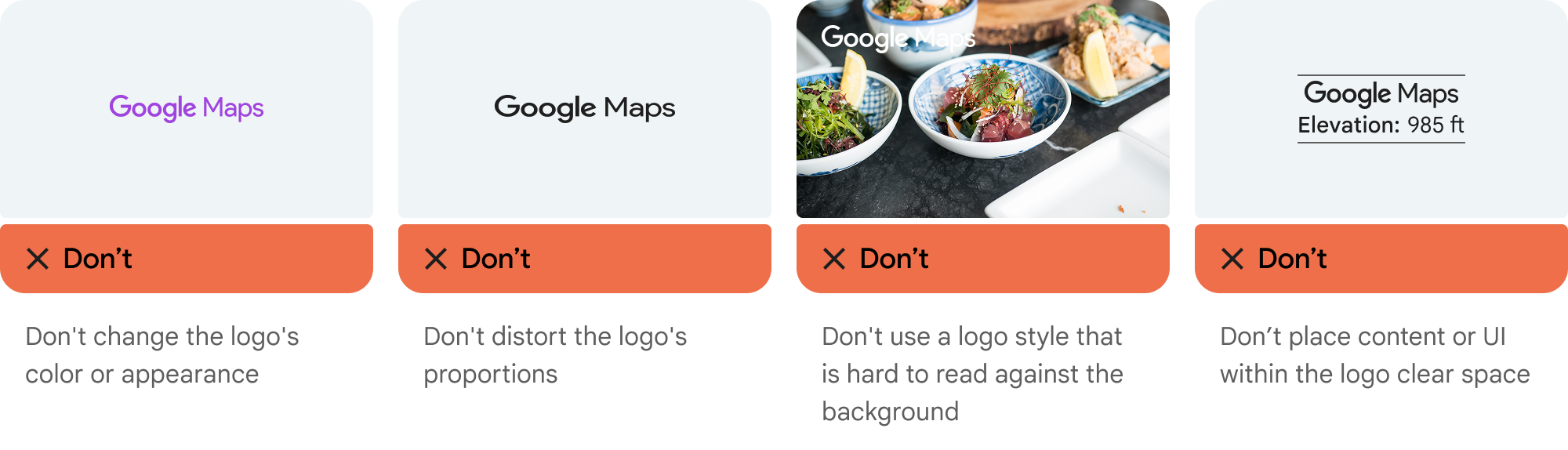
- No modifiques el logotipo de ninguna manera.
- Mantén la relación de aspecto del logotipo para evitar la distorsión.
- Usa el logotipo con contorno en un fondo cargado, como un mapa o una imagen.
- Usa el logotipo sin contorno en un fondo simple, como un color sólido o un degradado sutil.
Especificación del tamaño del logotipo
Sigue estas especificaciones de tamaño para el logotipo de Google Maps:- Altura mínima del logotipo: 16 dp
- Altura máxima del logotipo: 19 dp
- Espacio libre mínimo del logotipo: 10 dp a la izquierda, a la derecha y en la parte superior, y 5 dp en la parte inferior
Para obtener información sobre dp, consulta Densidad de píxeles en el sitio web de Material Design.

Accesibilidad del logotipo
Sigue estos requisitos de accesibilidad para el logotipo de Google Maps:- Mantén un contraste accesible entre el logotipo y el fondo.
- Incluye una etiqueta de accesibilidad con el texto Google Maps.
Atribución de texto
Si el tamaño de tu interfaz no admite el uso del logotipo de Google Maps, puedes escribir Google Maps en texto. Sigue estos lineamientos:

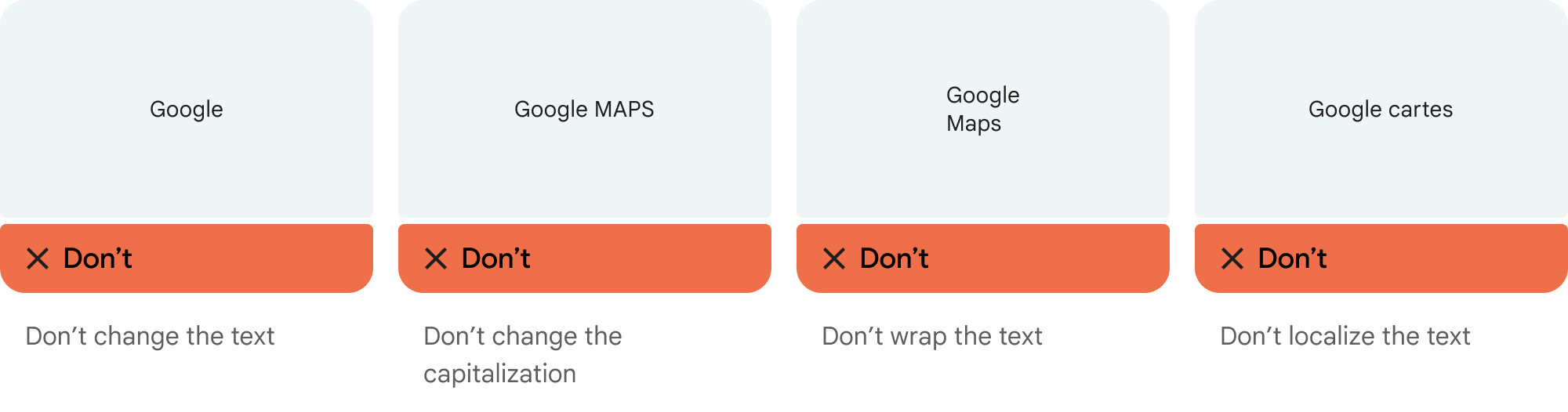
- No modifiques el texto Google Maps de ninguna manera:
- No cambies el uso de mayúsculas y minúsculas de Google Maps.
- No ajustes Google Maps en varias líneas.
- No localices Google Maps en otro idioma.
- Evita que los navegadores traduzcan Google Maps con el atributo HTML
translate="no".
Aplica el estilo al texto de Google Maps como se describe en la siguiente tabla:
Requisitos de estilo de texto de Google Maps Propiedad Estilo Familia de fuentes Roboto. Cargar la fuente es opcional. Familia de fuentes de resguardo Cualquier fuente de cuerpo Sans Serif que ya se use en tu producto o "Sans-Serif" para invocar la fuente predeterminada del sistema Estilo de fuente Normal Grosor de la fuente 400 Color de la fuente Blanco, negro (#1F1F1F) o gris (#5E5E5E). Mantén un contraste accesible (4.5:1) con el fondo. Tamaño de fuente Tamaño de fuente mínimo: 12 sp
Tamaño de fuente máximo: 16 sp
Para obtener información sobre sp, consulta Unidades de tamaño de fuente en el sitio web de Material Design.Espacio entre letras Normal
Ejemplo de CSS
El siguiente CSS renderiza Google Maps con el estilo tipográfico y el color adecuados sobre un fondo blanco o claro.
@import url('https://fonts.googleapis.com/css2?family=Roboto&display=swap');

.GMP-attribution {
font-family: Roboto, Sans-Serif;
font-style: normal;
font-weight: 400;
font-size: 1rem;
letter-spacing: normal;
white-space: nowrap;
color: #5e5e5e;
}
Requisitos visuales
Sigue estos requisitos para el tratamiento visual de la atribución de Google Maps.Posiciona la atribución cerca de la parte superior o inferior del contenido, y dentro del mismo contenedor visual. Para una sola línea de contenido, la atribución se puede posicionar a la derecha o a la izquierda.
Distingue visualmente el Contenido de Google Maps Platform de otro contenido con indicadores de la IU, como un borde, un color de fondo, una sombra o un espacio en blanco suficiente.
- No tergiverses Google Maps atribuyéndolo con contenido que no sea de Google Maps Platform.
- Verifica que la atribución siempre sea visible y legible. Nunca la quites, ocultes, oscurezcas ni modifiques.