

클라우드 기반 지도 스타일 지정을 사용하여 Navigation SDK에서 Google 탐색 환경을 위한 재사용 가능한 지도 스타일을 정의할 수 있습니다. 이 페이지에서는 지도 스타일을 정의하고 적용하는 방법과 Navigation SDK의 구체적인 구현 세부정보를 간략하게 설명합니다. 클라우드 기반 지도 스타일 지정에 관한 자세한 내용은 Android용 Maps SDK 문서의 개요 페이지를 참고하세요.
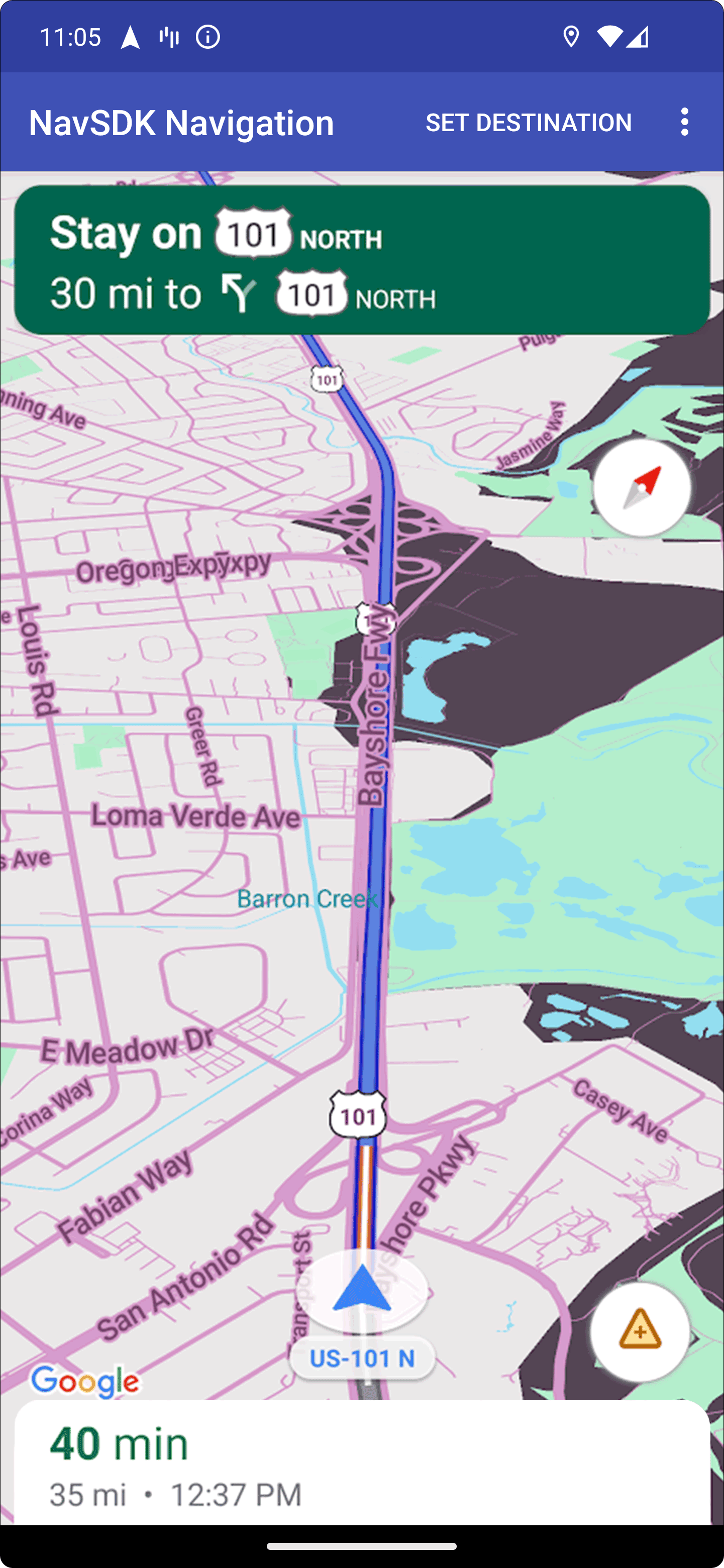
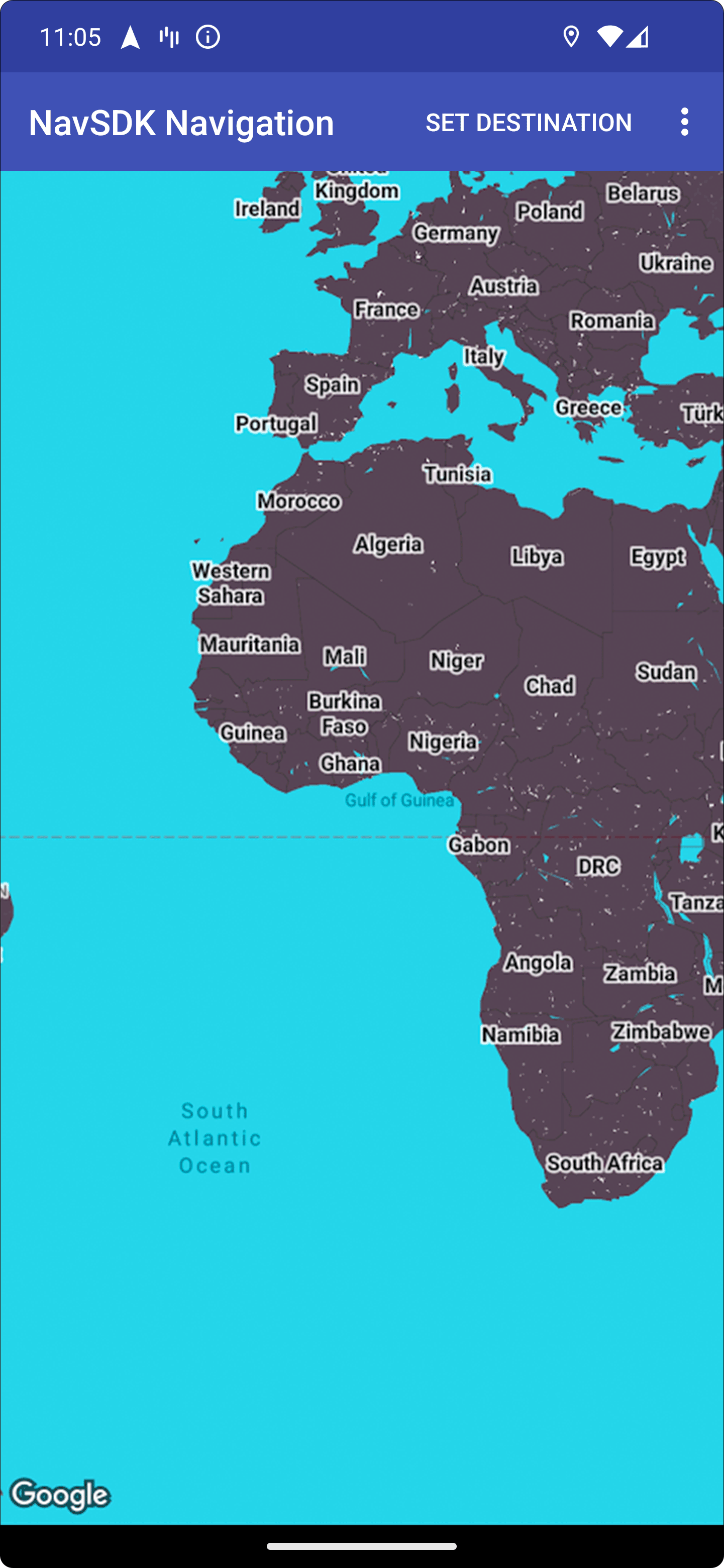
지도 스타일 정의
Navigation SDK의 지도 스타일을 맞춤설정하는 첫 번째 단계는 지도 스타일을 만들고 지도 ID와 연결하는 것입니다. 지도 스타일은 Google Maps Platform Cloud 콘솔에서 생성, 저장, 수정됩니다. 그런 다음 앱 코드에서 지도 ID를 참조하여 맞춤설정된 지도를 표시합니다.
Navigation SDK에는 스타일을 지정할 수 있는 두 가지 지도 유형이 있습니다. 활성 탐색 세션 중에 표시되는 탐색 지도와 활성 탐색 세션이 없을 때마다 표시되는 도로 지도가 있습니다. 정의하고 지도 ID와 연결한 스타일은 탐색 및 도로 지도 유형 모두에 적용됩니다.
지도 스타일 정의에 관한 자세한 내용은 Android용 Maps SDK 문서의 지도 스타일 만들기 및 사용을 참고하세요.
지도 스타일 적용
지도 ID와 연결된 지도 스타일이 있으면 활동의 레이아웃 파일에 있는 <fragment> 요소를 통해,
MapView 클래스를 사용하여 또는
MapFragment,
SupportMapFragment 또는
SupportNavigationFragment 인스턴스에서
GoogleMapOptions 클래스를 사용하여 ID를 추가할 수 있습니다.
지도 스타일 적용에 대한 자세한 내용은 Android용 Maps SDK 문서의 앱에 지도 ID 추가를 참고하세요.
밝은 모드 및 어두운 모드 스타일
클라우드 기반 지도 스타일 지정을 사용하면 밝은 모드와 어두운 모드 스타일을 정의할 수 있습니다. Navigation SDK에서 도로 지도 (탐색 지도가 아님)는 밝은 모드와 어두운 모드를 사용할 수 있으며 탐색 지도는 주간 모드와 어두운 모드 또는 야간 모드를 사용할 수 있습니다. Navigation SDK에서 지도와 스타일을 연결하면 스타일이 도로 지도와 탐색 지도 모두에 적용됩니다.
- Cloud 콘솔의 밝은 모드 스타일은 밝은 모드 도로 지도와 주간 탐색 지도에 모두 적용됩니다.
- Cloud 콘솔의 어두운 모드 스타일은 어두운 모드 도로 지도와 야간 모드 탐색 지도에 모두 적용됩니다.
결제
앱이 지도 ID가 적용된 지도를 로드하면 Dynamic Maps SKU에 따라 청구되는 지도 로드가 트리거됩니다. 이 트리거는 지도 ID가 적용되지 않은 지도 로드와 다릅니다. 지도 ID가 없는 지도 로드는 Maps SDK SKU에 따라 청구됩니다. 각 SKU의 트리거 및 가격 책정에 대한 자세한 내용은 가격 책정 및 청구를 참고하세요.
정책 및 사용
Navigation SDK에서 지도 스타일을 맞춤설정할 때는 탐색 UI의 허용되는 수정사항에 관한 정책을 준수해야 합니다. 특히 내비게이션 지도에서 도로 네트워크를 삭제하거나 내비게이션 지도의 지도 지형지물의 색상 대비를 크게 줄여서는 안 됩니다.
탐색 UI의 허용되는 수정사항에 관한 자세한 내용은 Android용 Navigation SDK 정책을 참고하세요.