

Visão geral
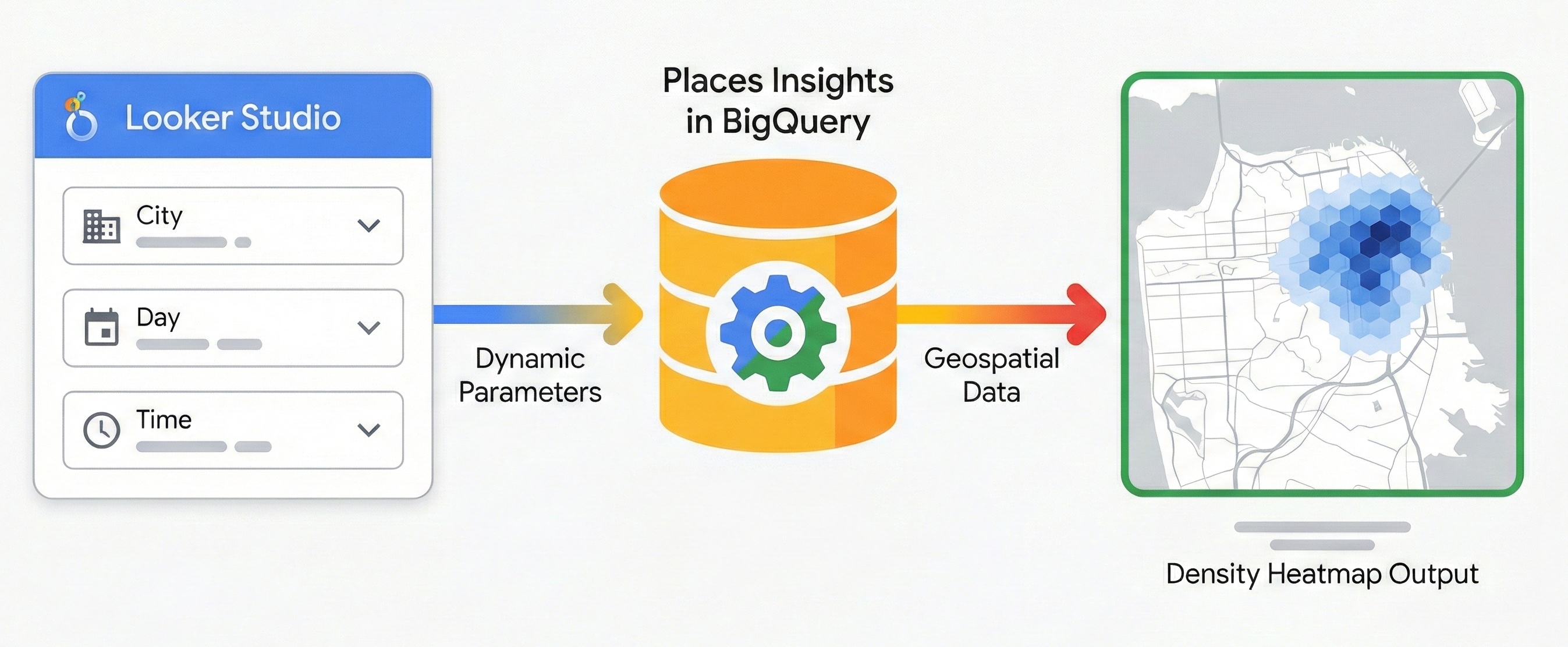
Neste documento, descrevemos como criar relatórios geoespaciais dinâmicos usando o Places Insights e o Data Studio. Aproveite o valor dos seus dados de localização capacitando as partes interessadas não técnicas a responder às próprias perguntas. Este guia mostra como transformar relatórios estáticos em ferramentas interativas de análise de mercado no estilo mapa de calor, sem precisar escrever SQL para cada solicitação. Permitir o acesso a dados de local complexos, diminuindo a distância entre a engenharia de dados e o Business Intelligence.
Adotar esse padrão arquitetônico oferece vários benefícios importantes:
- Representação visual de dados:transforma dados do Insights de Lugares em mapas e gráficos interativos que comunicam imediatamente a densidade espacial e as tendências.
- Análise simplificada sem SQL:permite que membros da equipe, como analistas de mercado ou planejadores imobiliários, filtrem dados de forma dinâmica usando parâmetros predefinidos (por exemplo, mudando "Cidade" ou "Período do dia" usando menus suspensos). Eles podem analisar os dados sem escrever uma única linha de SQL.
- Colaboração integrada:os recursos padrão de compartilhamento do Data Studio permitem distribuir esses insights interativos com segurança.
Fluxo de trabalho da solução
O fluxo de trabalho a seguir estabelece uma arquitetura de relatórios eficiente. Ele passa de um valor de referência estático para um aplicativo totalmente dinâmico, garantindo a correção dos dados antes de introduzir a complexidade.
Pré-requisitos
Antes de começar, siga estas instruções para configurar o Places Insights. Você precisa ter acesso ao Data Studio, uma ferramenta sem custo financeiro.
Etapa 1: estabelecer uma referência geoespacial estática
Antes de introduzir a interatividade, estabeleça uma consulta básica e verifique se ela é renderizada corretamente no Data Studio. Use o Insights de Lugares e os recursos geoespaciais do BigQuery para agregar dados em grades hexagonais usando o sistema de indexação H3. Isso vai gerar uma saída de consulta que pode ser usada com o tipo de mapa preenchido do Data Studio para visualização.
1.1 Conectar dados
Use a consulta estática a seguir para estabelecer a conexão inicial. Ele segmenta um local fixo (Londres) e uma categoria (Restaurantes) para validar o pipeline de dados.
SELECT
  h3_index,
  `carto-os.carto.H3_BOUNDARY`(h3_index) AS h3_geo,
  restaurant_count
FROM (
  SELECT WITH AGGREGATION_THRESHOLD
    `carto-os.carto.H3_FROMGEOGPOINT`(point, 8) AS h3_index,
    COUNT(*) AS restaurant_count
  FROM
    -- Note: Change 'gb' to your target country code (e.g., 'us')
    `places_insights___gb.places`
  WHERE
    'London' IN UNNEST(locality_names)
    AND 'restaurant' IN UNNEST(types)
  GROUP BY
    h3_index
)
ORDER BY
  restaurant_count DESC;
Observação sobre agregação espacial
Essa consulta usa uma função da caixa de ferramentas de análise do CARTO (carto-os), disponível publicamente no Google Cloud BigQuery. A função H3_FROMGEOGPOINT converte pontos de local específicos em células H3, um sistema que divide o mundo em células de grade hexagonal.
Usamos essa transformação porque o mapa preenchido do Data Studio exige polígonos (formas) para renderizar cores. Ao converter pontos em formas hexagonais, podemos visualizar a densidade de empresas em uma área específica, em vez de representar milhares de pontos sobrepostos.
Observação sobre o limite de agregação
Todas as consultas do Insights de Lugares exigem a cláusula WITH AGGREGATION_THRESHOLD.
Essa proteção de privacidade garante que os dados só sejam retornados se a contagem agregada for 5 ou mais.
No contexto dessa visualização, se uma célula de grade H3 tiver menos de cinco restaurantes, ela será omitida completamente do conjunto de resultados e vai aparecer vazia no mapa.
Para implementar isso no Data Studio:
- Crie um relatório em branco.
- Selecione BigQuery como o conector de dados.
- Escolha CONSULTA PERSONALIZADA no menu à esquerda e selecione o ID do projeto de faturamento.
- Cole a consulta de base estática acima no editor.
- Desmarque os parâmetros Usar SQL legado, Ativar intervalo de datas e Ativar endereço de e-mail do leitor.
- Clique em Adicionar.
1.2 Configurar a visualização geoespacial
Depois que os dados estiverem conectados, configure o Data Studio para reconhecer corretamente os dados de limite H3:
- Adicione uma visualização de Mapa preenchido à tela do relatório no menu Adicionar um gráfico.
- Verifique se o campo
h3_geo, que contém a geometria do polígono, está definido como o tipo de dados Geoespacial.- Clique no ícone Editar fonte de dados (lápis) ao lado do nome da conexão.
- Se
h3_geoestiver definido como Texto (ABC), use o menu suspenso para selecionar Geográfico > Geospacial. - Clique em Concluído.
- Mapeie o campo
h3_indexpara Local (atuando como o identificador exclusivo). - Mapeie o campo
h3_geopara Campo geoespacial (atuando como a geometria do polígono). - Mapeie o campo
restaurant_countpara Métrica de cor.
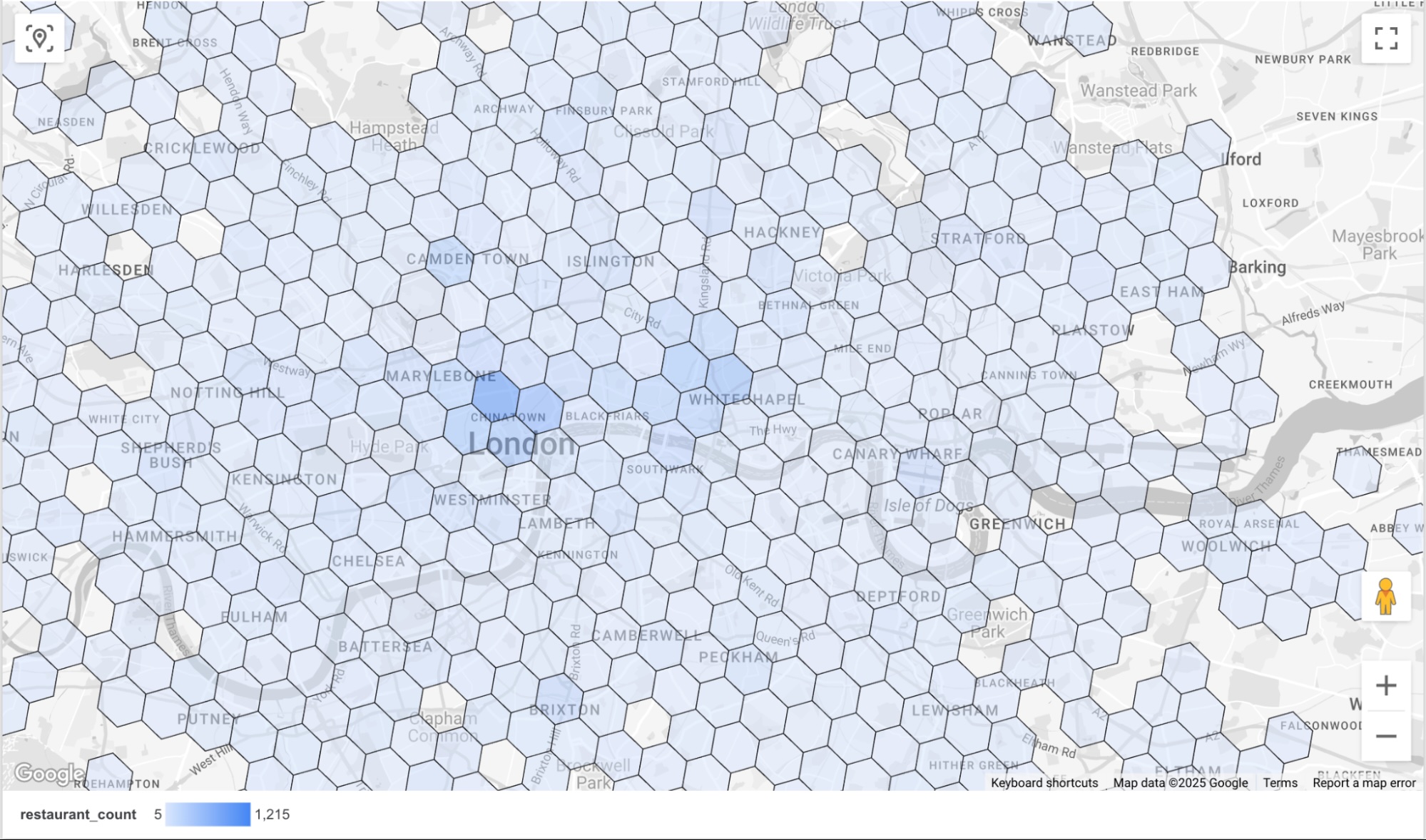
Isso vai renderizar um mapa da densidade de restaurantes por célula H3. O azul mais escuro (opção de cor padrão) indica uma célula com um número maior de restaurantes.
Etapa 2: implementar parâmetros dinâmicos
Para tornar o relatório interativo, vamos adicionar controles que permitem ao usuário selecionar entre as seguintes opções:
- Localidade: controla a cidade em que o relatório se concentra.
- Dia da semana: filtra lugares com base no dia em que estão abertos, aproveitando o registro
regular_opening_hoursno esquema. - Hora do dia: filtra lugares com base no horário de funcionamento deles, comparando com os campos
start_timeeend_time.
Para fazer isso, transmita os parâmetros selecionados pelo usuário diretamente para uma consulta modificada do Insights de Lugares no tempo de execução. No editor de fonte de dados do Data Studio, você precisa definir explicitamente esses parâmetros como variáveis tipadas.
No Data Studio, selecione o menu Recurso e clique em Gerenciar fontes de dados adicionadas. No painel que aparece, selecione EDIT na fonte de dados SQL personalizada do BigQuery que adicionamos antes.
Na janela "Editar conexão", selecione ADICIONAR UM PARÂMETRO. Vamos adicionar três parâmetros com os valores abaixo.
| Nome do parâmetro | Tipo de dados | Valores permitidos | Lista de valores (precisa corresponder exatamente ao banco de dados) | ||||||||||||||||
|---|---|---|---|---|---|---|---|---|---|---|---|---|---|---|---|---|---|---|---|
p_locality |
Texto | Lista de valores |
|
||||||||||||||||
p_day_of_week |
Texto | Lista de valores |
|
||||||||||||||||
p_hour_of_day |
Texto | Lista de valores |
|
Exemplo de configuração para o parâmetro p_hour_of_day.
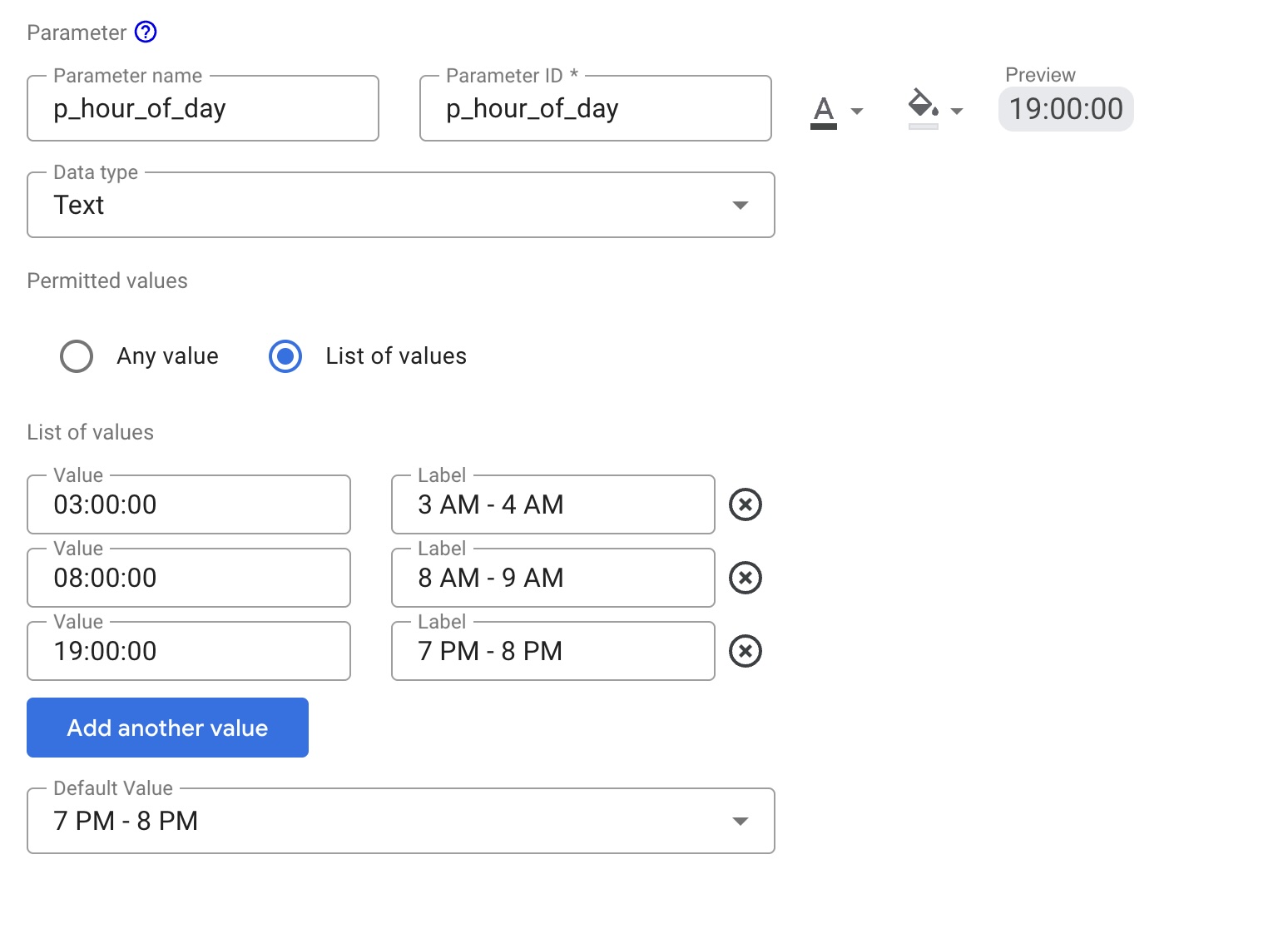
Para o parâmetro p_hour_of_day, preste atenção à coluna Value.
Como a consulta SQL usa CAST(@p_hour_of_day AS TIME), os valores transmitidos do Data Studio precisam estar no formato HH:MM:SS (relógio de 24 horas).
Depois de configurar e salvar os três parâmetros, modifique sua conexão SQL personalizada do BigQuery para referenciar essas variáveis usando a sintaxe @.
Para isso, clique em "Editar conexão" e cole a consulta modificada abaixo:
SELECT
  h3_index,
  `carto-os.carto.H3_BOUNDARY`(h3_index) AS h3_geo,
  restaurant_count
FROM (
  SELECT WITH AGGREGATION_THRESHOLD
    `carto-os.carto.H3_FROMGEOGPOINT`(point, 8) AS h3_index,
    COUNT(*) AS restaurant_count
  FROM
    `places_insights___gb.places`
  WHERE
    -- Dynamic locality filter based on parameter
    @p_locality IN UNNEST(locality_names)
    AND 'restaurant' IN UNNEST(types)
    AND business_status = 'OPERATIONAL'
    AND EXISTS (
      SELECT 1
      FROM UNNEST(
        CASE @p_day_of_week
          WHEN 'monday' THEN regular_opening_hours.monday
          WHEN 'tuesday' THEN regular_opening_hours.tuesday
          WHEN 'wednesday' THEN regular_opening_hours.wednesday
          WHEN 'thursday' THEN regular_opening_hours.thursday
          WHEN 'friday' THEN regular_opening_hours.friday
          WHEN 'saturday' THEN regular_opening_hours.saturday
          WHEN 'sunday' THEN regular_opening_hours.sunday
        END
      ) AS hours
      WHERE hours.start_time <= CAST(@p_hour_of_day AS TIME)
        AND hours.end_time >= TIME_ADD(CAST(@p_hour_of_day AS TIME), INTERVAL 1 HOUR)
    )
  GROUP BY
    h3_index
)
ORDER BY
  restaurant_count DESC;
Clique em "Reconectar" para salvar a edição. Na consulta modificada, observe as novas variáveis, como @p_hour_of_day, que se correlacionam aos nomes de parâmetros que acabamos de configurar.
Volte para a tela de relatório e mostre estes parâmetros ao usuário final:
- Adicione três controles de Lista suspensa ao relatório.
- Para cada controle, defina o campo de controle para corresponder aos parâmetros recém-criados:
- Controle 1:
p_locality - Controle 2:
p_day_of_week - Controle 3:
p_hour_of_day
- Controle 1:
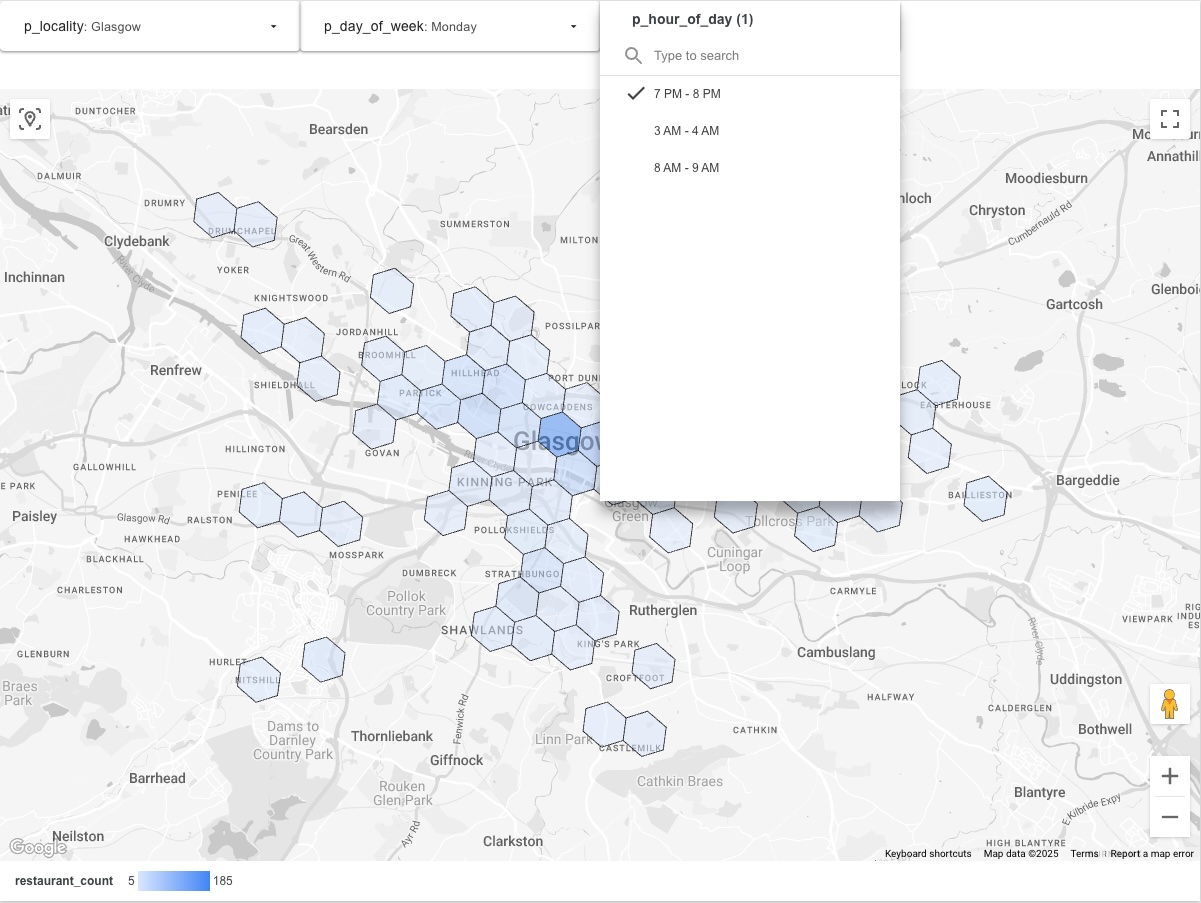
O relatório final vai ficar assim: Mudar um valor em um dos controles de menu suspenso aciona o Data Studio para buscar os dados solicitados do Insights de Lugares antes de visualizar no mapa.
Etapa 3: compartilhar os resultados
Use a ferramenta de compartilhamento integrada ao Data Studio para compartilhar o relatório. Assim, os espectadores podem atualizar dinamicamente a visualização com base nos parâmetros selecionados nas listas suspensas.
Conclusão
Esse padrão cria uma ferramenta de relatórios interativa e escalonável que aproveita o poder computacional do BigQuery para veicular dados agregados do Places Insights no Data Studio. Essa arquitetura evita os problemas de tentar visualizar grandes conjuntos de dados brutos e oferece aos usuários finais a flexibilidade de explorar dados em diferentes dimensões, como tempo, local e tipo de empresa, quase em tempo real. Essa é uma ferramenta poderosa para dar aos seus stakeholders não técnicos a flexibilidade de explorar os dados.
Próximas etapas
Confira outras variações de relatórios dinâmicos parametrizando diferentes partes do esquema do Insights de Lugares:
- Análise dinâmica de concorrentes:crie um parâmetro para nomes de
brande permita que os usuários troquem instantaneamente o mapa de calor entre diferentes concorrentes para ver a saturação relativa deles em um mercado. Consulte Sobre os dados do Insights de Lugares para saber mais sobre a disponibilidade de dados de marca. - Seleção interativa de sites:adicione parâmetros para
price_level(por exemplo, "Moderado" x "Caro") eratingmínimo para permitir que as equipes imobiliárias filtrem dinamicamente áreas que correspondam a perfis demográficos específicos. - Áreas de influência personalizadas:em vez de filtrar por nome da cidade, permita que os usuários definam áreas de estudo personalizadas.
- Com base em raio:crie três parâmetros numéricos: p_latitude, p_longitude e p_radius_meters. As coordenadas podem ser obtidas das APIs da Plataforma Google Maps, incluindo a API Geocoding. Na consulta, injete estes elementos na função ST_DWITHIN:
ST_DWITHIN(point, ST_GEOGPOINT(@p_longitude, @p_latitude),
@p_radius_meters)
- Baseado em polígonos:para formas personalizadas complexas (como territórios de vendas), os usuários não conseguem inserir texto de geometria com facilidade. Em vez disso, crie uma tabela de consulta no BigQuery com as geometrias de forma e um nome amigável (por exemplo, "Zona A"). Crie um parâmetro de texto
p_zone_nameno Data Studio para permitir que os usuários selecionem a zona e use uma subconsulta para extrair a geometria da funçãoST_CONTAINS.
- Com base em raio:crie três parâmetros numéricos: p_latitude, p_longitude e p_radius_meters. As coordenadas podem ser obtidas das APIs da Plataforma Google Maps, incluindo a API Geocoding. Na consulta, injete estes elementos na função ST_DWITHIN:
Colaboradores
- David Szajngarten | Engenheiro de relações com desenvolvedores
- Henrik Valve | Engenheiro de DevX