

खास जानकारी
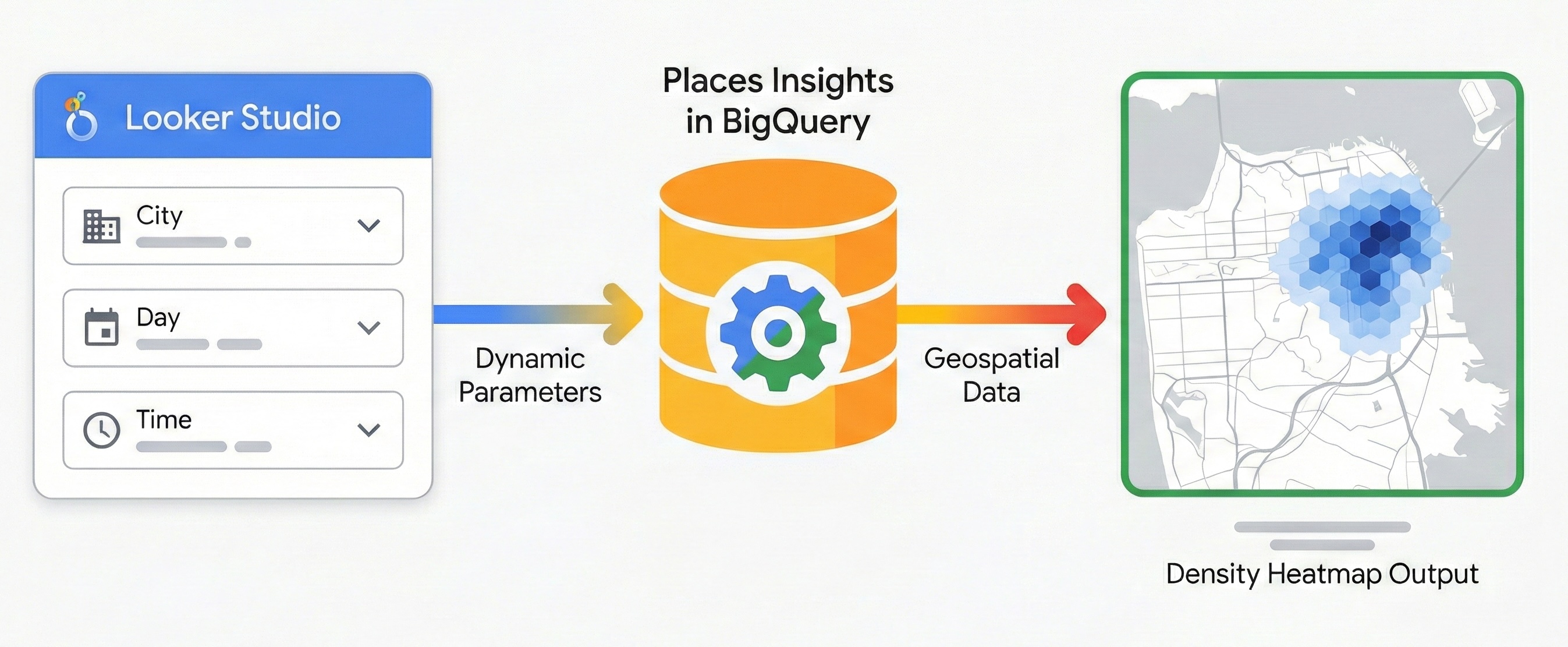
इस दस्तावेज़ में, Places Insights और Data Studio का इस्तेमाल करके, डाइनैमिक जियोस्पेशल रिपोर्ट बनाने का तरीका बताया गया है. गैर-तकनीकी हितधारकों को अपने सवालों के जवाब खुद ढूंढने की सुविधा देकर, जगह की जानकारी के डेटा की वैल्यू को अनलॉक करें. इस गाइड में, स्टैटिक रिपोर्ट को मार्केट के विश्लेषण के लिए इंटरैक्टिव, हीटमैप-स्टाइल वाले टूल में बदलने का तरीका बताया गया है. इसके लिए, हर अनुरोध के लिए एसक्यूएल लिखने की ज़रूरत नहीं होती. जगह की जानकारी के जटिल डेटा का ऐक्सेस चालू करें. इससे डेटा इंजीनियरिंग और कारोबार की अहम जानकारी के बीच का अंतर कम हो जाता है.
इस आर्किटेक्चरल पैटर्न को अपनाने से कई अहम फ़ायदे मिलते हैं:
- विज़ुअल डेटा रिप्रेजेंटेशन: जगहों की अहम जानकारी के डेटा को इंटरैक्टिव मैप और चार्ट में बदलता है. इससे तुरंत, जगह की सघनता और रुझानों के बारे में पता चलता है.
- एसक्यूएल के बिना, आसानी से एक्सप्लोर करना: टीम के सदस्यों, जैसे कि मार्केट ऐनलिसिस या रियल एस्टेट प्लानर को पहले से तय किए गए पैरामीटर (उदाहरण के लिए, ड्रॉपडाउन का इस्तेमाल करके "शहर" या "दिन का समय" बदलना) का इस्तेमाल करके, डाइनैमिक तरीके से डेटा फ़िल्टर करने की सुविधा मिलती है. वे एसक्यूएल की एक भी लाइन लिखे बिना, डेटा एक्सप्लोर कर सकते हैं.
- आसानी से साथ मिलकर काम करना: Data Studio की शेयर करने की स्टैंडर्ड सुविधाओं की मदद से, इन इंटरैक्टिव अहम जानकारी को सुरक्षित तरीके से डिस्ट्रिब्यूट किया जा सकता है.
सॉल्यूशन का वर्कफ़्लो
यहां दिया गया वर्कफ़्लो, परफ़ॉर्मेंस दिखाने वाले रिपोर्टिंग आर्किटेक्चर को सेट अप करता है. यह स्टैटिक बेसलाइन से पूरी तरह डाइनैमिक ऐप्लिकेशन पर जाता है. इससे यह पक्का होता है कि जटिलता को लागू करने से पहले, डेटा सही हो.
ज़रूरी शर्तें
शुरू करने से पहले, Places Insights सेट अप करने के लिए इन निर्देशों का पालन करें. आपके पास Data Studio का ऐक्सेस होना चाहिए. यह बिना किसी शुल्क वाला टूल है.
पहला चरण: स्टैटिक जियोस्पेशल बेसलाइन सेट अप करना
इंटरैक्टिविटी लागू करने से पहले, एक बेस क्वेरी सेट अप करें और पक्का करें कि यह Data Studio में सही तरीके से रेंडर हो. H3 इंडेक्सिंग सिस्टम का इस्तेमाल करके, हेक्सागोनल ग्रिड में डेटा को एग्रीगेट करने के लिए, जगहों की अहम जानकारी और BigQuery की जियोस्पेशल सुविधाओं का इस्तेमाल करें. इससे क्वेरी का ऐसा आउटपुट मिलेगा जिसका इस्तेमाल, विज़ुअलाइज़ेशन के लिए Data Studio के फ़िल्ड मैप कार्ट टाइप के साथ किया जा सकता है.
1.1 डेटा कनेक्ट करना
शुरुआती कनेक्शन सेट अप करने के लिए, यहां दी गई स्टैटिक क्वेरी का इस्तेमाल करें. यह डेटा पाइपलाइन की पुष्टि करने के लिए, तय की गई जगह (लंदन) और कैटगरी (रेस्टोरेंट) को टारगेट करती है.
SELECT
  h3_index,
  `carto-os.carto.H3_BOUNDARY`(h3_index) AS h3_geo,
  restaurant_count
FROM (
  SELECT WITH AGGREGATION_THRESHOLD
    `carto-os.carto.H3_FROMGEOGPOINT`(point, 8) AS h3_index,
    COUNT(*) AS restaurant_count
  FROM
    -- Note: Change 'gb' to your target country code (e.g., 'us')
    `places_insights___gb.places`
  WHERE
    'London' IN UNNEST(locality_names)
    AND 'restaurant' IN UNNEST(types)
  GROUP BY
    h3_index
)
ORDER BY
  restaurant_count DESC;
स्पेशल एग्रीगेशन के बारे में जानकारी
इस क्वेरी में,
CARTO Analytics
Toolbox (carto-os) का एक फ़ंक्शन इस्तेमाल किया गया है. यह फ़ंक्शन, Google Cloud BigQuery में सार्वजनिक तौर पर उपलब्ध है. `H3_FROMGEOGPOINT` फ़ंक्शन, जगह की जानकारी के खास पॉइंट को H3
सेल में बदलता है. यह एक ऐसा सिस्टम है जो दुनिया को हेक्सागोनल ग्रिड सेल में बांटता है.H3_FROMGEOGPOINT
हम इस बदलाव का इस्तेमाल इसलिए करते हैं, क्योंकि Data Studio के फ़िल्ड मैप को रेंडर करने के लिए पॉलीगॉन (आकृतियों) की ज़रूरत होती है. पॉइंट को हेक्सागोनल आकार में बदलकर, हम किसी खास इलाके में कारोबारों की डेंसिटी को विज़ुअलाइज़ कर सकते हैं. इसके लिए, हज़ारों ओवरलैपिंग डॉट प्लॉट करने की ज़रूरत नहीं होती.
एग्रीगेशन थ्रेशोल्ड के बारे में जानकारी
Places Insights की सभी क्वेरी के लिए, WITH AGGREGATION_THRESHOLD क्लॉज़ की ज़रूरत होती है.
निजता सुरक्षा के लिए, यह पक्का किया जाता है कि डेटा सिर्फ़ तब दिखे, जब एग्रीगेट की गई संख्या पांच या उससे ज़्यादा हो.
इस विज़ुअलाइज़ेशन के संदर्भ में, अगर किसी H3 ग्रिड सेल में पांच से कम रेस्टोरेंट हैं, तो उस सेल को नतीजों के सेट से पूरी तरह हटा दिया जाता है. साथ ही, वह आपके मैप पर खाली दिखेगी.
इसे Data Studio में लागू करने के लिए:
- नई खाली रिपोर्ट बनाएं.
- डेटा कनेक्टर के तौर पर BigQuery चुनें.
- बाईं ओर दिए गए मेन्यू में, कस्टम क्वेरी चुनें. इसके बाद, बिलिंग प्रोजेक्ट आईडी चुनें.
- ऊपर दी गई स्टैटिक बेस क्वेरी को एडिटर में चिपकाएं.
- लेगसी एसक्यूएल का इस्तेमाल करें, तारीख की सीमा चालू करें, और व्यूअर का ईमेल पता चालू करें पैरामीटर साफ़ करें.
- जोड़ें पर क्लिक करें.
1.2 जियोस्पेशल विज़ुअलाइज़ेशन कॉन्फ़िगर करना
डेटा कनेक्ट होने के बाद, Data Studio को H3 बाउंड्री डेटा को सही तरीके से पहचानने के लिए कॉन्फ़िगर करें:
- चार्ट जोड़ें मेन्यू में जाकर, रिपोर्ट कैनवस में फ़िल्ड मैप विज़ुअलाइज़ेशन जोड़ें.
- पक्का करें कि आपका
h3_geoफ़ील्ड, जिसमें पॉलीगॉन की ज्यामिति शामिल है, जियोस्पेशल डेटा टाइप पर सेट हो.- अपने कनेक्शन के नाम के बगल में मौजूद, डेटा सोर्स में बदलाव करें (पेंसिल) आइकॉन पर क्लिक करें.
- अगर
h3_geoको टेक्स्ट (ABC) पर सेट किया गया है, तो ड्रॉप-डाउन मेन्यू का इस्तेमाल करके, जियो > जियोस्पेशल चुनें. - हो गया पर क्लिक करें.
h3_indexफ़ील्ड को जगह पर मैप करें. यह यूनीक आइडेंटिफ़ायर के तौर पर काम करता है.h3_geoफ़ील्ड को जियोस्पेशल फ़ील्ड पर मैप करें. यह पॉलीगॉन की ज्यामिति के तौर पर काम करता है.restaurant_countफ़ील्ड को मेट्रिक में रंग भरें पर मैप करें.
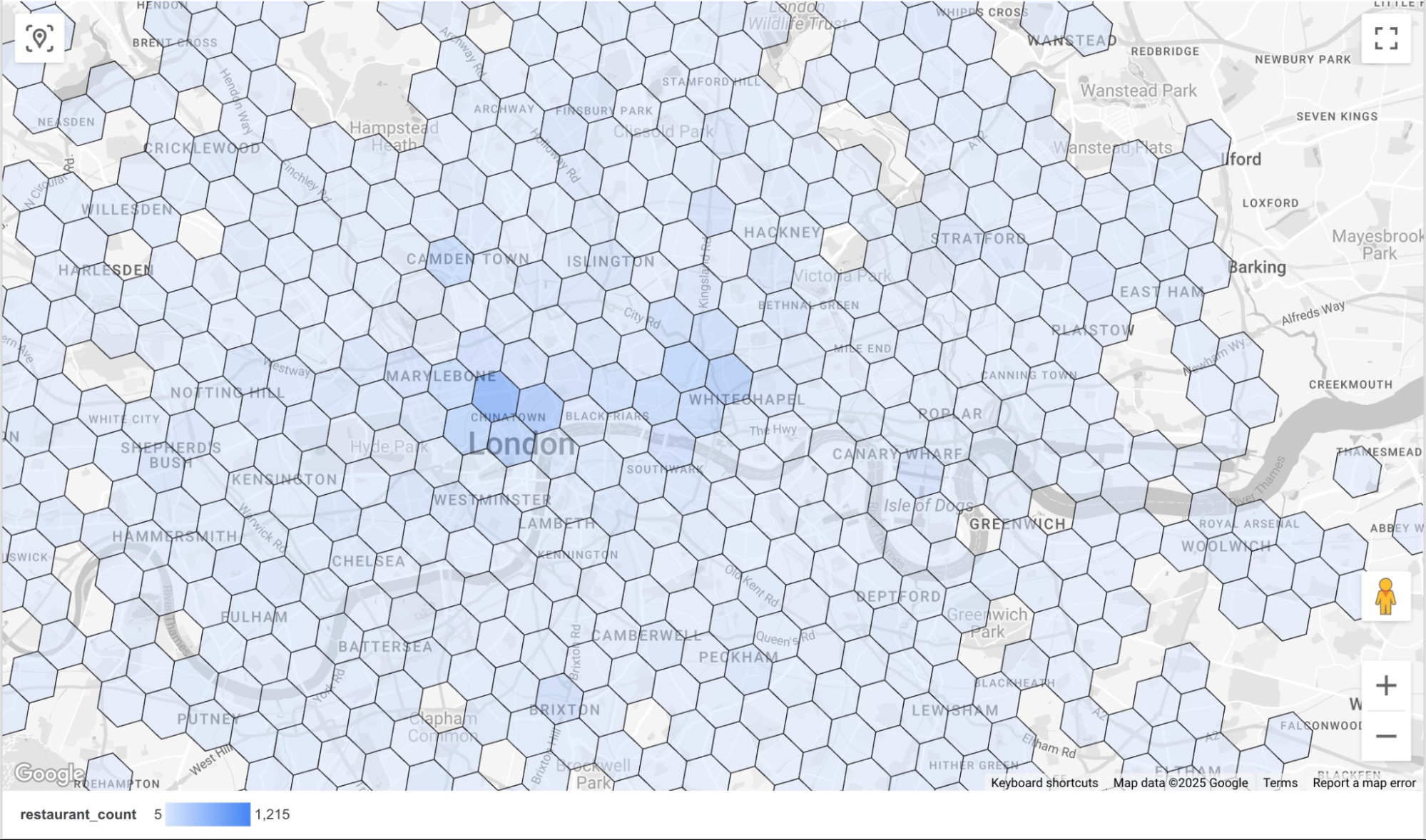
इससे H3 सेल के हिसाब से, रेस्टोरेंट की डेंसिटी का मैप रेंडर होगा. गहरा नीला रंग (डिफ़ॉल्ट कलर विकल्प) ऐसी सेल को दिखाता है जिसमें रेस्टोरेंट की संख्या ज़्यादा होती है.
दूसरा चरण: डाइनैमिक पैरामीटर लागू करना
रिपोर्ट को इंटरैक्टिव बनाने के लिए, हम रिपोर्ट में कंट्रोल जोड़ेंगे. इनकी मदद से, उपयोगकर्ता इन विकल्पों में से कोई एक चुन सकता है:
- स्थानीयता: यह कंट्रोल करता है कि रिपोर्ट किस शहर पर फ़ोकस करती है.
- हफ़्ते का दिन: यह स्कीमा में मौजूद
regular_opening_hoursरिकॉर्ड का इस्तेमाल करके, उन दिनों के हिसाब से जगहों को फ़िल्टर करता है जब वे खुली होती हैं. - दिन का समय: यह
start_timeऔरend_timeफ़ील्ड की तुलना करके, जगहों को उनके खुलने के समय के हिसाब से फ़िल्टर करता है.
इसके लिए, उपयोगकर्ता की चुनी गई वैल्यू वाले पैरामीटर को, रनटाइम पर सीधे जगहों की अहम जानकारी की बदली गई क्वेरी में पास किया जाएगा. Data Studio के डेटा सोर्स एडिटर में, आपको इन पैरामीटर को टाइप किए गए वैरिएबल के तौर पर साफ़ तौर पर तय करना होगा.
Data Studio में, संसाधन मेन्यू चुनें. इसके बाद, जोड़े गए डेटा सोर्स मैनेज करें पर क्लिक करें. दिखने वाले पैनल में, पहले जोड़े गए
BigQuery के कस्टम एसक्यूएल डेटा सोर्स के बगल में मौजूद, EDITको चुनें.
कनेक्शन में बदलाव करें विंडो में, कोई पैरामीटर जोड़ें को चुनें. हम तीन पैरामीटर जोड़ने वाले हैं. इनकी वैल्यू यहां दी गई हैं.
| पैरामीटर का नाम | डेटा टाइप | मान्य वैल्यू | वैल्यू की सूची (डेटाबेस से पूरी तरह मेल खानी चाहिए) | ||||||||||||||||
|---|---|---|---|---|---|---|---|---|---|---|---|---|---|---|---|---|---|---|---|
p_locality |
टेक्स्ट | वैल्यू की सूची |
|
||||||||||||||||
p_day_of_week |
टेक्स्ट | वैल्यू की सूची |
|
||||||||||||||||
p_hour_of_day |
टेक्स्ट | वैल्यू की सूची |
|
p_hour_of_day पैरामीटर के लिए कॉन्फ़िगरेशन का उदाहरण.
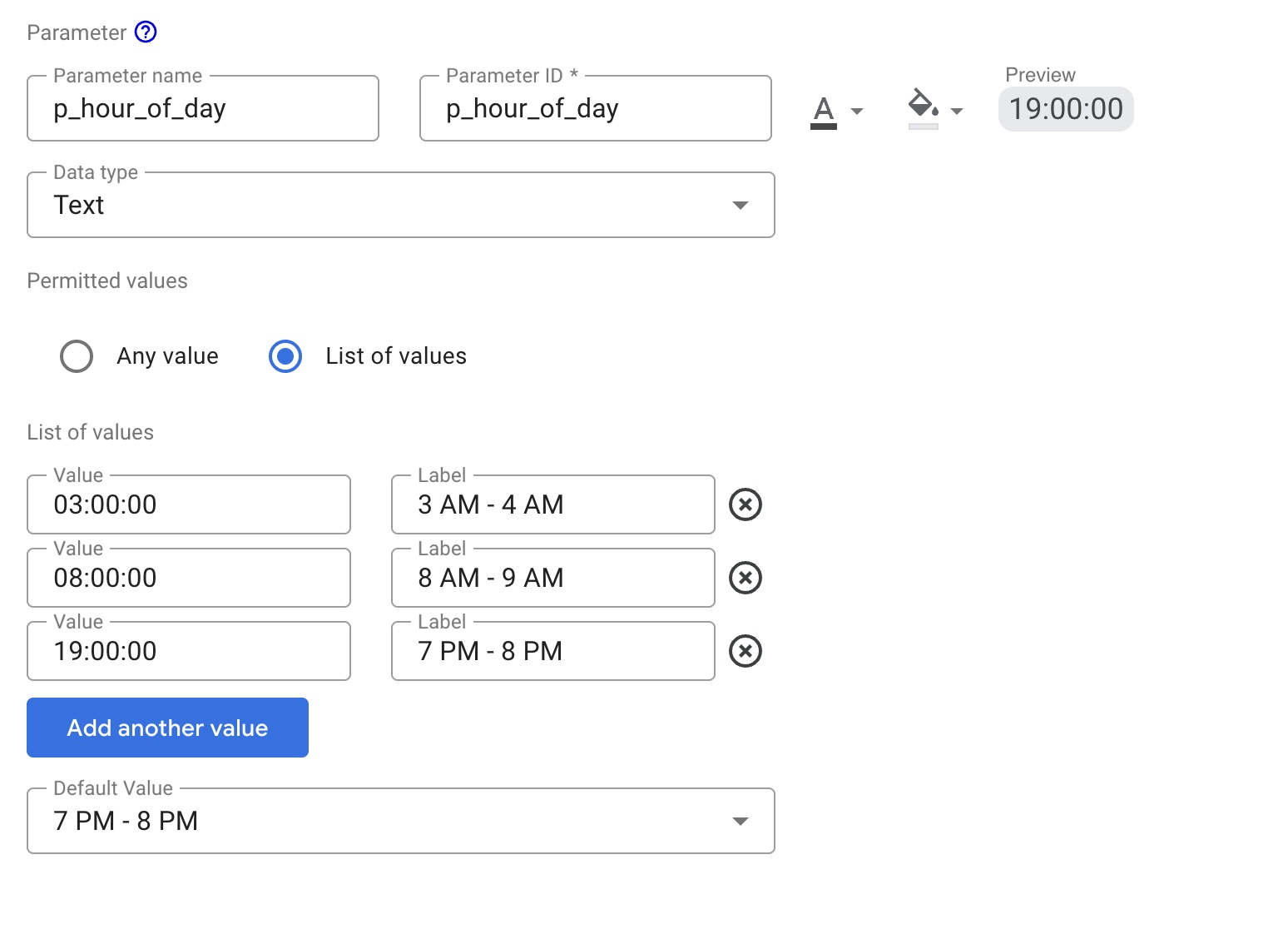
p_hour_of_day पैरामीटर के लिए, Value कॉलम पर ध्यान दें.
ऐसा इसलिए, क्योंकि एसक्यूएल क्वेरी में CAST(@p_hour_of_day AS TIME) का इस्तेमाल किया जाता है. इसलिए, Data Studio से पास की गई वैल्यू, HH:MM:SS फ़ॉर्मैट (24-घंटे वाली घड़ी) में होनी चाहिए.
तीनों पैरामीटर सेट अप और सेव करने के बाद, @ सिंटैक्स का इस्तेमाल करके इन वैरिएबल को रेफ़र करने के लिए, BigQuery के कस्टम एसक्यूएल कनेक्शन में बदलाव करें.
इसके लिए, कनेक्शन में बदलाव करें पर क्लिक करें. इसके बाद, बदली गई नीचे दी गई क्वेरी को चिपकाएं:
SELECT
  h3_index,
  `carto-os.carto.H3_BOUNDARY`(h3_index) AS h3_geo,
  restaurant_count
FROM (
  SELECT WITH AGGREGATION_THRESHOLD
    `carto-os.carto.H3_FROMGEOGPOINT`(point, 8) AS h3_index,
    COUNT(*) AS restaurant_count
  FROM
    `places_insights___gb.places`
  WHERE
    -- Dynamic locality filter based on parameter
    @p_locality IN UNNEST(locality_names)
    AND 'restaurant' IN UNNEST(types)
    AND business_status = 'OPERATIONAL'
    AND EXISTS (
      SELECT 1
      FROM UNNEST(
        CASE @p_day_of_week
          WHEN 'monday' THEN regular_opening_hours.monday
          WHEN 'tuesday' THEN regular_opening_hours.tuesday
          WHEN 'wednesday' THEN regular_opening_hours.wednesday
          WHEN 'thursday' THEN regular_opening_hours.thursday
          WHEN 'friday' THEN regular_opening_hours.friday
          WHEN 'saturday' THEN regular_opening_hours.saturday
          WHEN 'sunday' THEN regular_opening_hours.sunday
        END
      ) AS hours
      WHERE hours.start_time <= CAST(@p_hour_of_day AS TIME)
        AND hours.end_time >= TIME_ADD(CAST(@p_hour_of_day AS TIME), INTERVAL 1 HOUR)
    )
  GROUP BY
    h3_index
)
ORDER BY
  restaurant_count DESC;
बदलाव सेव करने के लिए, फिर से कनेक्ट करें पर क्लिक करें. बदली गई क्वेरी में, नए वैरिएबल नोट करें. जैसे, @p_hour_of_day. ये वैरिएबल, उन पैरामीटर के नामों से जुड़े हैं जिन्हें हमने अभी सेट अप किया है.
इन पैरामीटर को एंड यूज़र के लिए दिखाने के लिए, रिपोर्ट कैनवस पर वापस जाएं:
- अपनी रिपोर्ट में, ड्रॉप-डाउन सूची वाले तीन कंट्रोल जोड़ें.
- हर कंट्रोल के लिए, कंट्रोल फ़ील्ड को नए बनाए गए पैरामीटर के हिसाब से सेट करें:
- कंट्रोल 1:
p_locality - कंट्रोल 2:
p_day_of_week - कंट्रोल 3:
p_hour_of_day
- कंट्रोल 1:
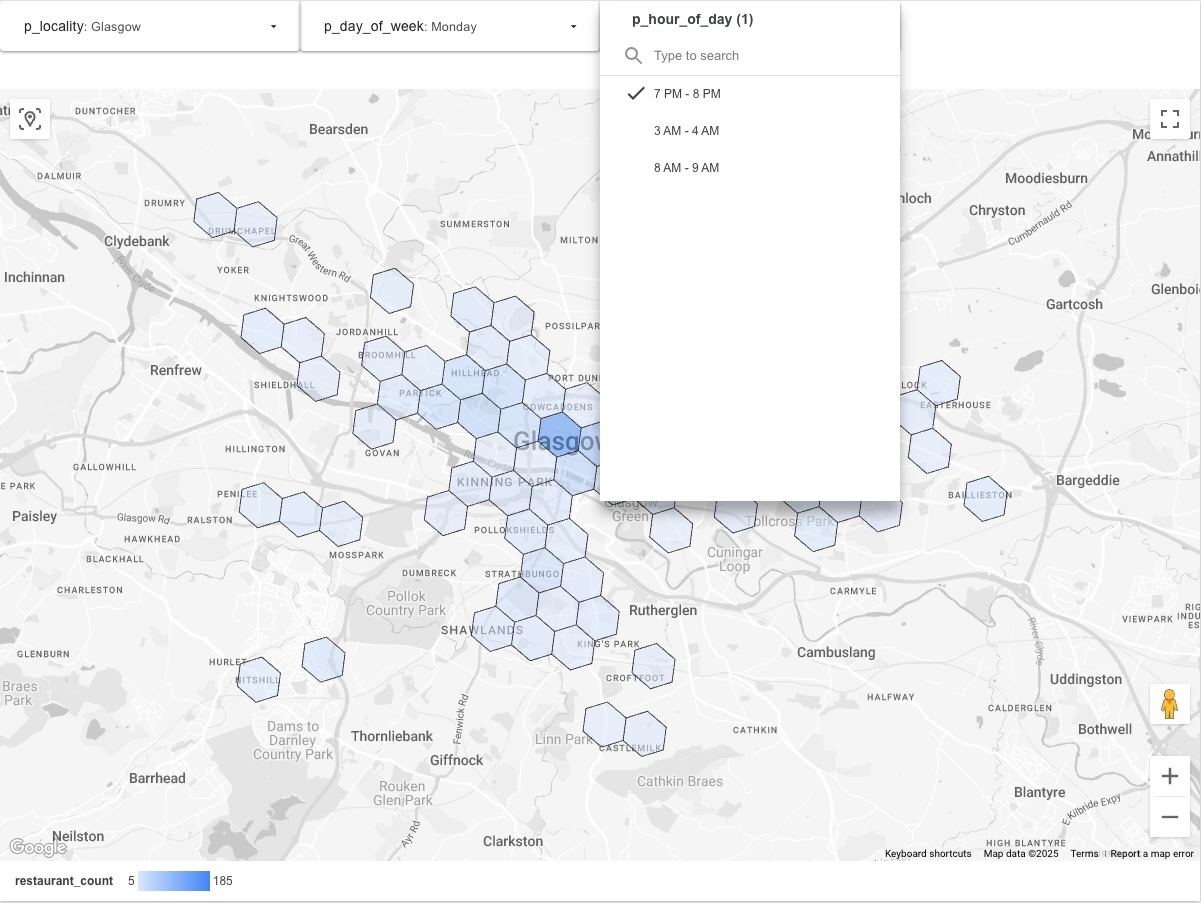
आपकी फ़ाइनल रिपोर्ट कुछ इस तरह दिखेगी. ड्रॉप-डाउन कंट्रोल में से किसी एक की वैल्यू बदलने पर, Data Studio, मैप पर विज़ुअलाइज़ करने से पहले, जगहों की अहम जानकारी से अनुरोध किया गया डेटा फ़ेच करेगा.
तीसरा चरण: नतीजे शेयर करना
रिपोर्ट शेयर करने के लिए, Data Studio में मौजूद शेयर करने वाले टूल का इस्तेमाल करें. इससे व्यूअर, ड्रॉप-डाउन सूचियों से चुने गए पैरामीटर के आधार पर, विज़ुअलाइज़ेशन को डाइनैमिक तरीके से अपडेट कर पाएंगे.
नतीजा
इस पैटर्न से, रिपोर्टिंग का ऐसा टूल बनता है जिसे बढ़ाया जा सकता है. साथ ही, यह इंटरैक्टिव होता है. यह Data Studio को जगहों की अहम जानकारी का एग्रीगेट किया गया डेटा दिखाने के लिए, BigQuery की कंप्यूटिंग पावर का इस्तेमाल करता है. इस आर्किटेक्चर से, रॉ डेटासेट को विज़ुअलाइज़ करने की कोशिश में होने वाली गड़बड़ियों से बचा जा सकता है. साथ ही, यह एंड-यूज़र को, समय, जगह, और कारोबार के टाइप जैसे अलग-अलग डाइमेंशन में, रीयल-टाइम के आस-पास डेटा एक्सप्लोर करने की सुविधा देता है. यह आपके गैर-तकनीकी हितधारकों को डेटा एक्सप्लोर करने की सुविधा देने वाला एक बेहतरीन टूल है.
अगले चरण
Places Insights स्कीमा के अलग-अलग हिस्सों को पैरामीटर के तौर पर इस्तेमाल करके, डाइनैमिक रिपोर्ट के अन्य वर्शन देखें:
- प्रतिस्पर्धियों का डाइनैमिक विश्लेषण:
brandनामों के लिए एक पैरामीटर बनाएं. इससे उपयोगकर्ता, मार्केट में उनकी रिलेटिव सैचुरेशन देखने के लिए, हीटमैप को अलग-अलग प्रतिस्पर्धियों के बीच तुरंत स्विच कर पाएंगे. ब्रैंड डेटा की उपलब्धता के लिए, जगहों की अहम जानकारी डेटा के बारे में जानकारी देखें. - साइट चुनने की इंटरैक्टिव सुविधा:
price_level(उदाहरण के लिए, 'मीडियम' बनाम 'एक्सपेंसिव') और कम से कमratingके लिए पैरामीटर जोड़ें. इससे रियल एस्टेट टीमें, खास डेमोग्राफ़िक प्रोफ़ाइल से मेल खाने वाले इलाकों को डाइनैमिक तरीके से फ़िल्टर कर पाएंगी. - कस्टम कैचमेंट एरिया: शहर के नाम के हिसाब से फ़िल्टर करने के बजाय, उपयोगकर्ताओं को स्टडी के लिए कस्टम एरिया तय करने की सुविधा दें.
- रेडियस के आधार पर: तीन न्यूमेरिक पैरामीटर बनाएं: p_latitude, p_longitude, और p_radius_meters. कोऑर्डिनेट, Google Maps Platform के एपीआई से लिए जा सकते हैं. इनमें, Geocoding API भी शामिल है. अपनी क्वेरी में, इन्हें ST_DWITHIN फ़ंक्शन में डालें:
ST_DWITHIN(point, ST_GEOGPOINT(@p_longitude, @p_latitude),
@p_radius_meters)
- पॉलीगॉन के आधार पर: बिक्री के इलाकों जैसी जटिल कस्टम शेप के लिए, उपयोगकर्ता आसानी से ज्यामिति का टेक्स्ट इनपुट नहीं कर सकते. इसके बजाय, BigQuery में एक लुकअप टेबल बनाएं. इसमें, आपकी शेप की ज्यामिति और एक आसान नाम (उदाहरण के लिए, "ज़ोन A") शामिल हो. Data Studio में,
p_zone_nameनाम का एक टेक्स्ट पैरामीटर बनाएं. इससे उपयोगकर्ता ज़ोन चुन पाएंगे. साथ ही,ST_CONTAINSफ़ंक्शन के लिए ज्यामिति पाने के लिए, सबक्वेरी का इस्तेमाल करें.
- रेडियस के आधार पर: तीन न्यूमेरिक पैरामीटर बनाएं: p_latitude, p_longitude, और p_radius_meters. कोऑर्डिनेट, Google Maps Platform के एपीआई से लिए जा सकते हैं. इनमें, Geocoding API भी शामिल है. अपनी क्वेरी में, इन्हें ST_DWITHIN फ़ंक्शन में डालें:
योगदानकर्ता
- डेविड सजंगार्टन | डेवलपर रिलेशन इंजीनियर
- हेनरिक वाल्व | DevX इंजीनियर