

Obiettivo
Scopri come integrare PlaceSearchElement con Google Maps per aiutare gli utenti a trovare luoghi utilizzando la ricerca nelle vicinanze o la ricerca testuale, migliorando la loro capacità di esplorare i punti di interesse. Utilizza l'elemento compatto Dettagli luogo per fornire maggiori dettagli sui luoghi visualizzati nella tua applicazione.
Che cos'è PlaceSearchElement?
PlaceSearchElement fa parte di Places UI Kit nell'API Maps JavaScript. È un elemento HTML che esegue il rendering dei risultati di una ricerca di luoghi direttamente in un formato di elenco all'interno dell'applicazione. Questo elemento semplifica la visualizzazione dei luoghi trovati utilizzando una Nearby Search o una Ricerca testuale, fornendo un'esperienza utente fluida per la scoperta dei luoghi. Quando un utente seleziona un luogo dall'elenco, puoi visualizzarne i dettagli sulla mappa, spesso utilizzando una finestra informativa e l'elemento Dettagli luogo.
Visualizzare la scoperta dei luoghi
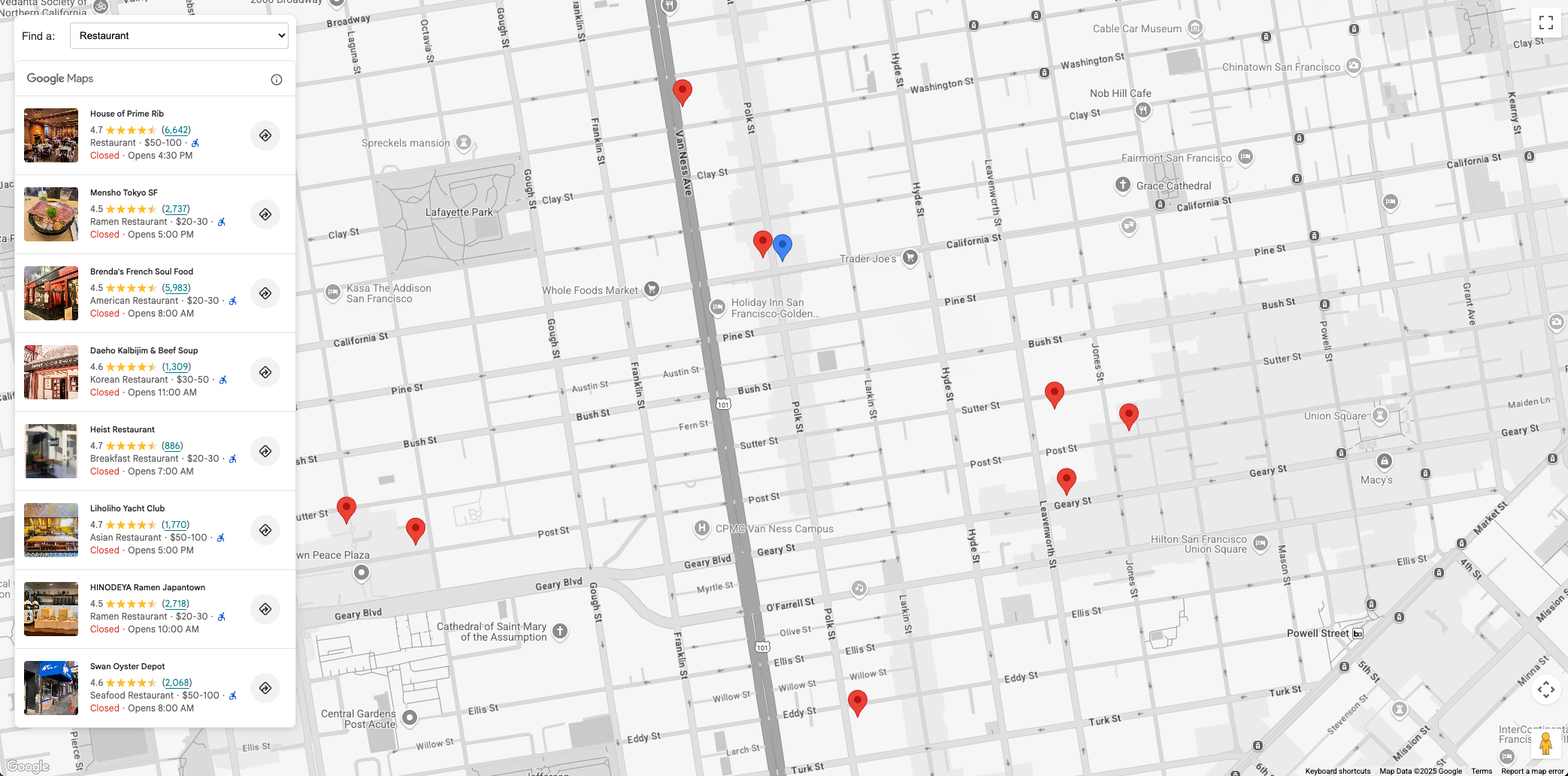
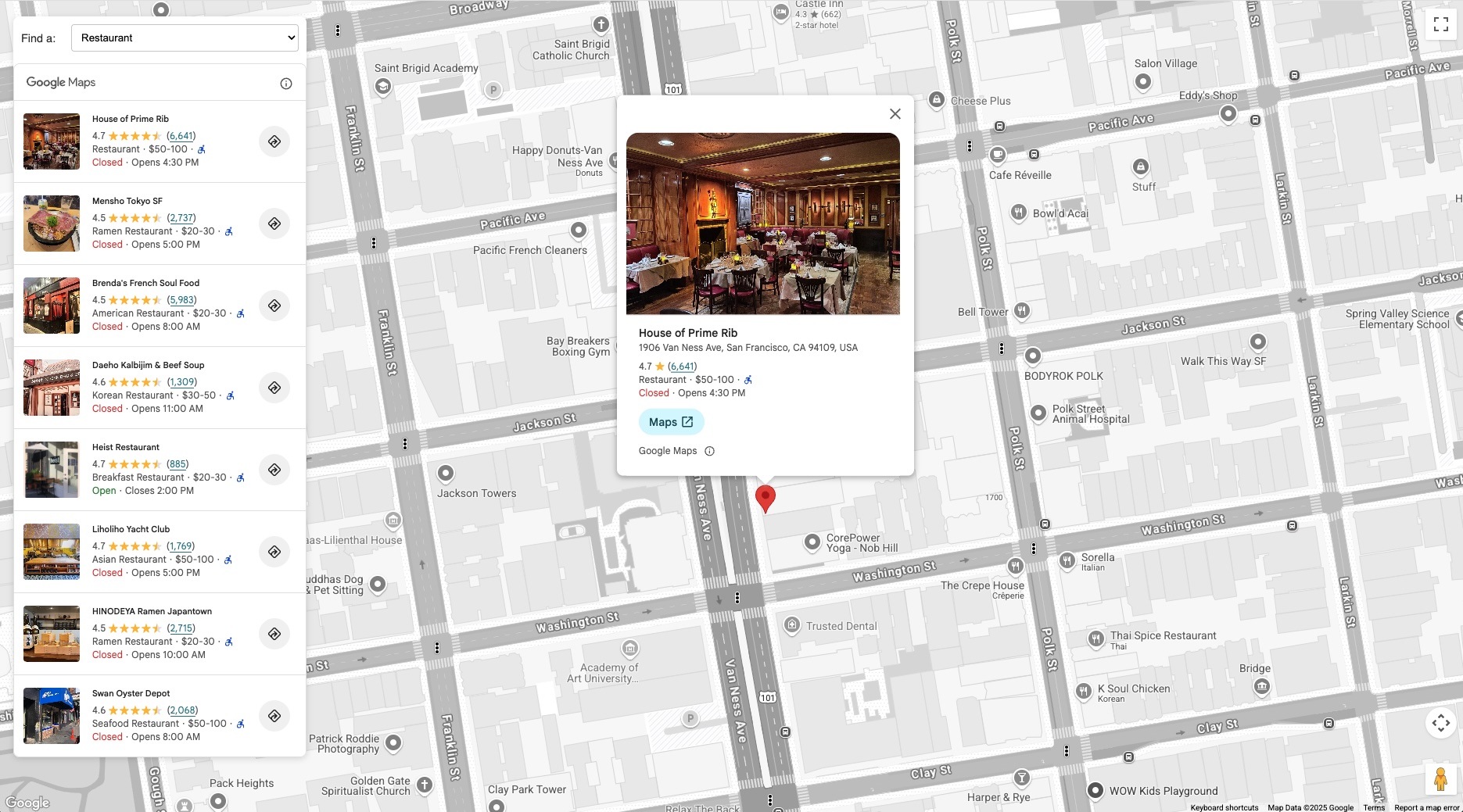
L'immagine seguente mostra un esempio di PlaceSearchElement in azione. A sinistra viene visualizzato un elenco di ristoranti (PlaceSearchElement). Quando viene selezionato un ristorante, i relativi dettagli vengono visualizzati in una finestra informativa sulla mappa e la mappa viene centrata sulla sua posizione.
Casi d'uso per la scoperta dei luoghi
L'integrazione di PlaceSearchElement può migliorare varie applicazioni in diversi settori:
- Viaggi e turismo: consente ai turisti di cercare attrazioni, hotel o tipi specifici di cucina in una zona.
- Immobili: consente a potenziali acquirenti o affittuari di trovare scuole, supermercati o opzioni di trasporto pubblico nelle vicinanze.
- Logistica e servizi: aiuta i conducenti a trovare stazioni di ricarica per veicoli elettrici, stazioni di servizio o centri di assistenza specifici.
Flusso di lavoro della soluzione: implementazione della scoperta dei luoghi
Questa sezione ti guida nell'integrazione di PlaceSearchElement per scoprire i luoghi su una mappa e include snippet di codice per interagire con Places UI Kit. Scopri come inizializzare la mappa e implementare sia la ricerca nelle vicinanze sia la ricerca testuale. Infine, utilizza l'elemento Dettagli luogo per mostrare maggiori dettagli su un luogo quando un utente fa clic sul relativo indicatore sulla mappa.
Prerequisiti
È consigliabile familiarizzare con la seguente documentazione:
PlaceSearchElement: utilizzato per esporre i luoghi utilizzando la ricerca nelle vicinanze o la ricerca testuale- Elemento Dettagli luogo : utilizzato per visualizzare i dettagli di un singolo luogo
- API Maps JavaScript: utilizzata per mostrare una mappa sulla pagina e per importare Places UI Kit
Attiva Maps JavaScript API e Places UI Kit nel tuo progetto.
Prima di iniziare, verifica di aver caricato l'API Maps JavaScript e di aver importato le librerie richieste. Questo documento presuppone anche una conoscenza pratica dello sviluppo web, inclusi HTML, CSS e JavaScript.
Aggiungere una mappa alla pagina
Il primo passo consiste nell'aggiungere una mappa alla pagina. Questa mappa verrà utilizzata per visualizzare i risultati di PlaceSearchElement come indicatori selezionabili.
Esistono due modi per aggiungere una mappa a una pagina:
- Utilizzando un
gmp-mapcomponente web HTML. - Utilizzando JavaScript.
Gli snippet di codice in questa pagina sono stati generati utilizzando una mappa JavaScript.
La mappa può essere centrata su una località in cui l'utente deve eseguire la ricerca, ad esempio un hotel, oppure inizializzata per chiedere la posizione corrente dell'utente per centrare la mappa. Ai fini di questo documento, utilizzeremo una località fissa per ancorare la ricerca.
Se visualizzi i luoghi nelle vicinanze di una località fissa, ad esempio un hotel, posiziona un indicatore sulla mappa per rappresentare questo luogo. Ad esempio:
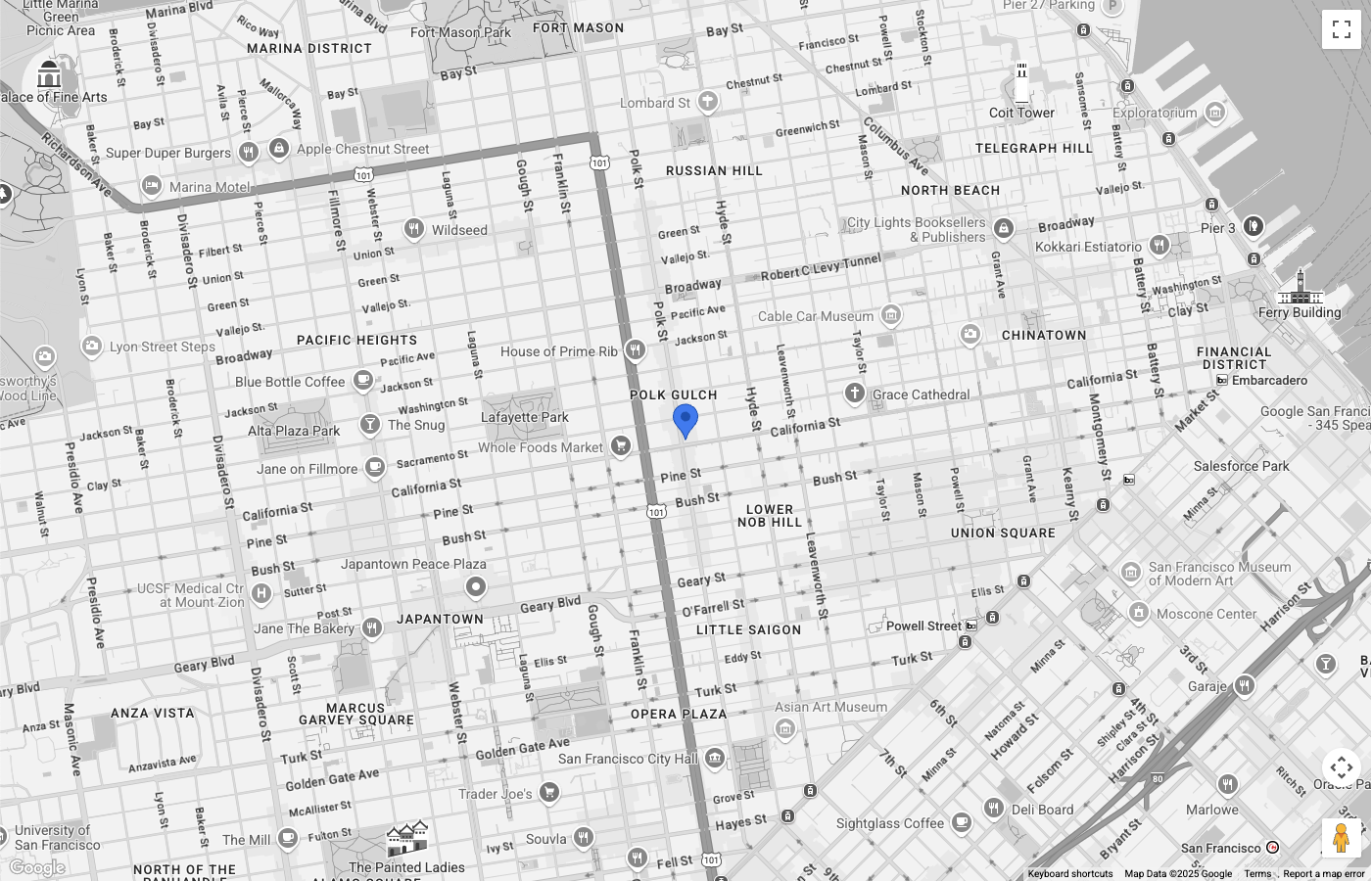
La mappa è centrata su San Francisco, con un indicatore blu che rappresenta il luogo in cui stiamo cercando nelle vicinanze. Il colore dell'indicatore è stato personalizzato utilizzando
PinElement.
Il controllo Tipo di mappa è stato nascosto
dall'interfaccia utente.
Configurare PlaceSearchElement
Ora configura l'HTML e il CSS per visualizzare PlaceSearchElement. Questo esempio fa fluttuare l'elemento sul lato sinistro della mappa, ma puoi provare layout diversi per adattarli alla tua applicazione.
PlaceSearchElement utilizza un approccio dichiarativo. Anziché configurarlo
interamente in JavaScript, definisci il tipo di ricerca direttamente in HTML
nidificando un elemento di richiesta, ad esempio <gmp-place-nearby-search-request>, all'interno
del componente <gmp-place-search> principale.
Nel codice HTML, inizializza un elemento <gmp-place-search>. Utilizza l'attributo selectable per attivare gli eventi di clic sui risultati. Al suo interno, aggiungi un
<gmp-place-nearby-search-request> per specificare che questo elemento verrà utilizzato
per la ricerca nelle vicinanze.
<gmp-place-search selectable>
  <gmp-place-nearby-search-request>
  </gmp-place-nearby-search-request>
</gmp-place-search>
Per eseguire una ricerca iniziale e visualizzare i risultati, utilizzeremo JavaScript per ottenere un riferimento all'elemento di richiesta nidificato e impostarne le proprietà. Inizializza un cerchio da utilizzare come locationRestriction, utilizzando la posizione dell'indicatore del passaggio precedente come punto centrale. Poi, imposta le proprietà locationRestriction e includedPrimaryTypes sull'elemento di richiesta per attivare la ricerca.
Lo snippet di codice è il seguente:
// Get references to the Place Search and its nested request element
const placeSearchElement = document.querySelector("gmp-place-search");
const placeSearchRequestElement = document.querySelector("gmp-place-nearby-search-request");

// Define the location restriction for the search
const circleRestriction = new Circle({
    center: marker.position,
    radius: 500
});

// Set the properties on the request element to perform an initial search for restaurants.
placeSearchRequestElement.locationRestriction = circleRestriction;
placeSearchRequestElement.includedPrimaryTypes = ['restaurant'];
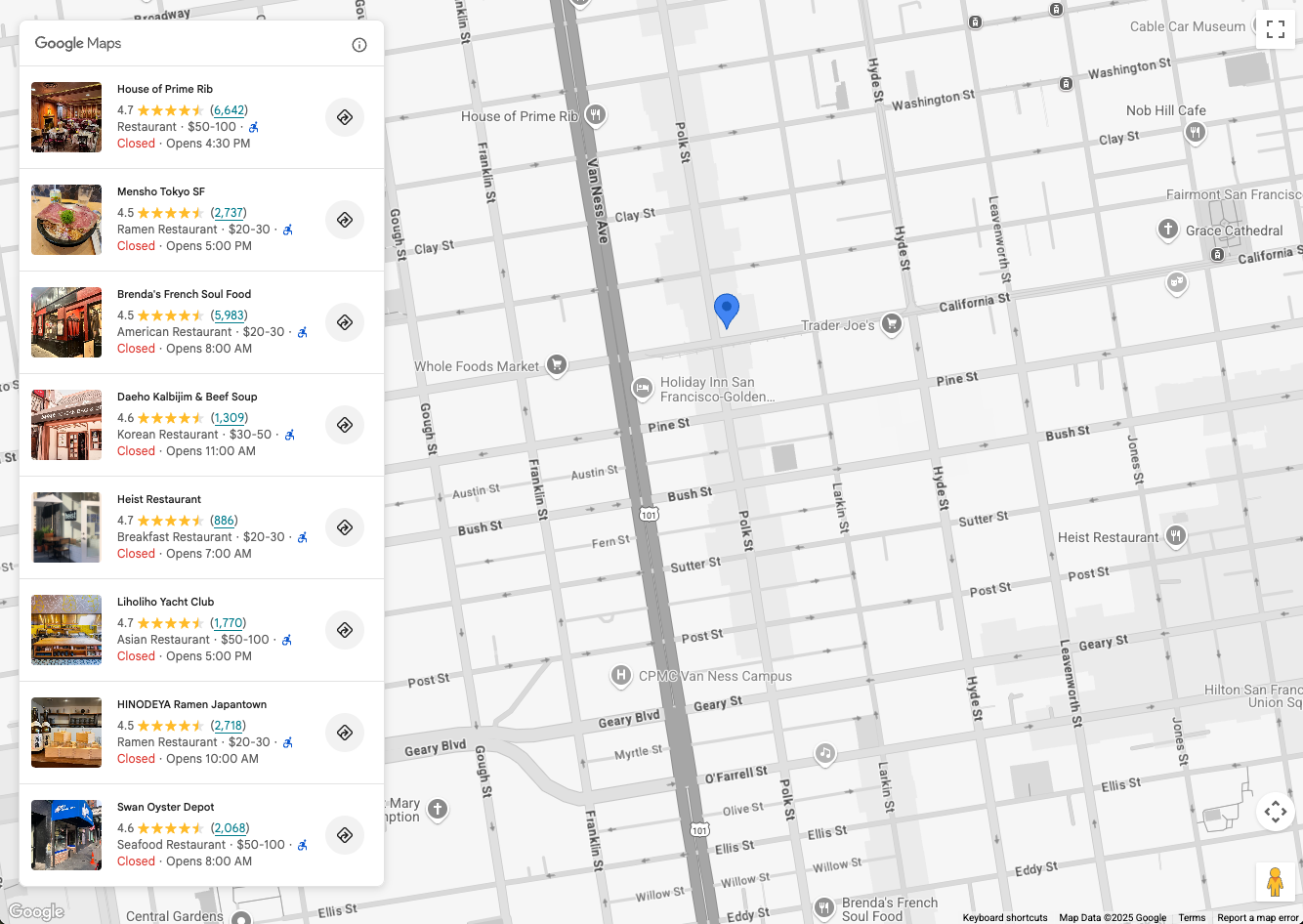
Di seguito è riportato un esempio di come potrebbe apparire l'applicazione in questa fase:
Consentire all'utente di eseguire la ricerca
PlaceSearchElement consente due opzioni di ricerca:
<gmp-place-nearby-search-request>: esegue il rendering dei risultati di ricerca da una Nearby Search, utilizzando i tipi di luoghi.<gmp-place-text-search-request>: esegue il rendering dei risultati di ricerca da una ricerca testuale di luoghi, utilizzando un input di testo libero come "Sushi a San Francisco".
Questi sono elementi nidificati all'interno di <gmp-place-search>. Poi attivi le ricerche impostando le proprietà dell'elemento di richiesta nidificato utilizzando JavaScript.
Questa sezione descrive l'implementazione di entrambi i metodi.
Ricerca nelle vicinanze
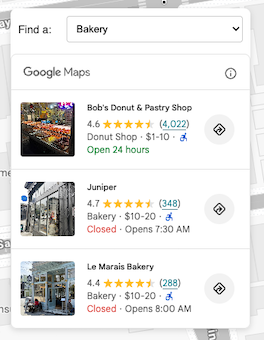
Per consentire agli utenti di eseguire una ricerca nelle vicinanze, devi prima avere un elemento dell'interfaccia utente per loro per selezionare un tipo di luogo. Scegli il metodo di selezione più adatto alla tua applicazione, ad esempio un elenco a discesa compilato con una selezione di tipi di luoghi.
È consigliabile scegliere un sottoinsieme di tipi pertinenti al tuo caso d'uso.
Ad esempio, se stai sviluppando un'applicazione per mostrare ai turisti cosa si trova nelle vicinanze di un hotel, potresti scegliere: bakery, coffee_shop, museum, restaurant e tourist_attraction.
L'HTML deve contenere l'elemento <gmp-place-search> con un
<gmp-place-nearby-search-request> nidificato al suo interno.
<gmp-place-search selectable>
  <gmp-place-nearby-search-request>
  </gmp-place-nearby-search-request>
</gmp-place-search>
Poi, crea un listener JavaScript per l'evento change sul selettore del tipo di luogo. Questo listener chiamerà una funzione che aggiorna le proprietà dell'
<gmp-place-nearby-search-request> elemento, che attiva automaticamente una nuova
ricerca e aggiorna l'elenco.
// Get a reference to the nested request element
const placeSearchRequestElement = document.querySelector('gmp-place-nearby-search-request');

// Function to update the place search based on the selected type
function updatePlaceList() {
    const selectedType = placeTypeSelect.value;
    if (!selectedType) {
        // If no type is selected, don't perform a search.
        // You could optionally hide the list or clear previous results here.
        placeSearchElement.style.display = 'none';
        return;
    }
    placeSearchElement.style.display = 'block';

    // Set properties on the request element to trigger a new search
    placeSearchRequestElement.locationRestriction = searchCircle;
    placeSearchRequestElement.maxResultCount = 8;
    placeSearchRequestElement.includedPrimaryTypes = [selectedType];
}
Lo stesso searchCircle del passaggio di configurazione viene utilizzato per locationRestriction. La proprietà includedPrimaryTypes è impostata sul valore della selezione dell'utente. Viene impostato anche un maxResultCount facoltativo per limitare il numero di risultati.
Ricerca testuale
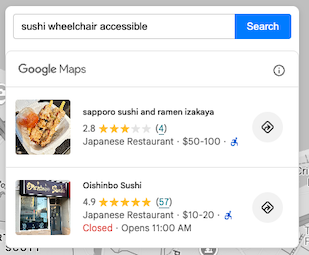
Per attivare la ricerca testuale, la configurazione HTML deve essere modificata. Anziché la
richiesta di ricerca nelle vicinanze, nidifica un elemento <gmp-place-text-search-request>.
<gmp-place-search selectable>
  <gmp-place-text-search-request>
  </gmp-place-text-search-request>
</gmp-place-search>
Aggiungi un input di testo e un pulsante di ricerca all'interfaccia utente. Crea un listener JavaScript per l'evento click del pulsante. Il gestore di eventi prenderà l'input dell'utente e
aggiornerà le proprietà dell'elemento <gmp-place-text-search-request> per
eseguire la ricerca.
// Get a reference to the text search request element
const placeTextSearchRequestElement = document.querySelector('gmp-place-text-search-request');
const textSearchInput = document.getElementById('textSearchInput');
const textSearchButton = document.getElementById('textSearchButton');

textSearchButton.addEventListener('click', performTextSearch);

function performTextSearch() {
    const query = textSearchInput.value.trim();
    if (!query) {
        console.log("Search query is empty.");
        return;
    }
    // Set properties on the request element to trigger a new search
    placeTextSearchRequestElement.textQuery = query;
    placeTextSearchRequestElement.locationBias = map.getBounds();
    placeTextSearchRequestElement.maxResultCount = 8;
}
Qui impostiamo la proprietà textQuery con l'input dell'utente. Forniamo anche un locationBias utilizzando i limiti della mappa corrente, che indica all'API di preferire i risultati all'interno di questa area senza confinarli rigorosamente. Un maxResultCount facoltativo limita il numero di risultati restituiti.
Visualizzare gli indicatori e i dettagli dei luoghi
Ora l'applicazione può eseguire una ricerca di luoghi e compilare l'elemento. Nel passaggio successivo ne miglioreremo la funzionalità:
- Visualizzando gli indicatori sulla mappa per ogni luogo inserito in
PlaceSearchElement. - Consentendo a un utente di fare clic su un indicatore o sul luogo all'interno di
PlaceSearchElementper visualizzare maggiori dettagli su quel luogo specifico.
Il principio di questo passaggio è lo stesso, indipendentemente dal fatto che l'applicazione utilizzi una ricerca nelle vicinanze o una ricerca testuale.
Innanzitutto, aggiungi una variabile globale al codice JavaScript per memorizzare gli indicatori dei luoghi. In questo modo potrai rimuoverli quando la ricerca cambia e gestire gli eventi di clic.
let markers = {};
Crea una funzione per aggiungere indicatori alla mappa. Questa funzione verrà chiamata ogni volta che vengono caricati nuovi risultati di ricerca. Eseguirà le seguenti operazioni:
- Rimuovi tutti gli indicatori dei luoghi esistenti dalla mappa.
- Esegui un loop sui risultati di
PlaceSearchElemente aggiungi un indicatore per ognuno. - Regola i limiti della mappa in modo che tutti i nuovi indicatori siano visibili.
Per ascoltare quando sono disponibili i risultati di ricerca, aggiungi un gmp-load listener di eventi
all'<gmp-place-search> elemento. Questo evento viene attivato al termine di una ricerca e al rendering dei risultati.
Aggiungeremo il listener all'interno della nostra funzione di ricerca (ad es. updatePlaceList) e utilizzeremo l'opzione { once: true } per assicurarci che venga attivato solo per i risultati della ricerca corrente.
// In your search function, after setting the request properties:
placeSearchElement.addEventListener('gmp-load', addMarkers, { once: true });
La funzione addMarkers è la seguente:
async function addMarkers() {
    const { LatLngBounds } = await google.maps.importLibrary("core");
    const bounds = new LatLngBounds();

    if (placeSearchElement.places.length > 0) {
        // Remove existing markers
        for (const m in markers) {
            markers[m].map = null;
        }
        markers = {};

        // Loop through each place from the search results
        // and add a marker for each one.
        for (const place of placeSearchElement.places) {
            const marker = new google.maps.marker.AdvancedMarkerElement({
                map: map,
                position: place.location,
            });

            markers[place.id] = marker;
            bounds.extend(place.location);
            marker.collisionBehavior = google.maps.CollisionBehavior.REQUIRED_AND_HIDES_OPTIONAL;

            // Add a click listener for each marker.
            marker.addListener('gmp-click', (event) => {
                // The main logic for showing details will go here.
            });
        }
        // Position the map to display all markers.
        map.setCenter(bounds.getCenter());
        map.fitBounds(bounds);
    }
}
Una volta completato questo passaggio, l'applicazione avrà un aspetto simile al seguente, con la possibilità di mostrare gli indicatori per ogni luogo restituito da PlaceSearchElement:
Ora che abbiamo gli indicatori sulla mappa, l'ultimo passaggio consiste nel gestire gli eventi di clic sugli indicatori e sugli elementi per mostrare una finestra informativa con i dettagli del luogo, forniti dall' elemento Dettagli luogo. Per questo esempio, utilizzeremo l'elemento compatto Dettagli luogo Elemento.
Aggiungi l'HTML dell'elemento compatto Dettagli luogo al tuo codice, ad esempio:
<gmp-place-details-compact orientation="vertical" style="display: none;">
    <gmp-place-all-content></gmp-place-all-content>
    <gmp-place-attribution light-scheme-color="gray" dark-scheme-color="white"></gmp-place-attribution>
</gmp-place-details-compact>
style è impostato su display: none; non sarà visibile finché non sarà necessario.
Viene passato gmp-place-all-content per eseguire il rendering di tutti i contenuti dell'elemento. Per scegliere i
contenuti di cui eseguire il rendering, consulta la
documentazione dell'elemento
compatto Dettagli luogo.
Crea una variabile globale in JavaScript per contenere un riferimento all'elemento compatto Dettagli luogo e compilala nel codice di inizializzazione, ad esempio:
let placeDetailsElement;
...
placeDetailsElement = document.querySelector('gmp-place-details-compact');
All'interno della funzione addMarkers, aggiungi un listener di eventi gmp-click a ogni indicatore e configura l'elemento compatto Dettagli luogo per mostrare i dettagli del luogo passando l'ID luogo dell'indicatore corrente.
Una volta completata questa operazione, viene aperta una finestra informativa per visualizzare l'elemento compatto Dettagli luogo, ancorato all'indicatore.
Infine, la mappa viene posizionata nell'area visibile del luogo selezionato, rendendola visibile.
async function addMarkers() {
          ...
            marker.addListener('gmp-click', (event) => {
                //Set up Place Details Compact Widget
                placeDetailsElement.style.display = "block";
                // Remove any existing place request element
                const existingPlaceRequest = placeDetailsElement.querySelector('gmp-place-details-place-request');
                if (existingPlaceRequest) {
                    existingPlaceRequest.remove();
                }
                // Create and configure the new place request element
                const placeRequestElement = new google.maps.places.PlaceDetailsPlaceRequestElement({ place: place.id });
                // Prepend the new place request element to the main widget
                placeDetailsElement.prepend(placeRequestElement);
                if (infoWindow.isOpen) {
                    infoWindow.close();
                }
                infoWindow.setOptions({
                    content: placeDetailsElement
                });
                infoWindow.open({
                    anchor: marker,
                    map: map
                });
                // Position the map to show the selected place
                placeDetailsElement.addEventListener('gmp-load', () => {
                    map.fitBounds(place.viewport, { top: 500, left: 400 });
                });
            });
          ...
        });
    }
}
Per consentire all'utente di fare clic su un luogo nell'elemento Elenco luoghi per mostrare l'elemento compatto Dettagli luogo, aggiungi quanto segue al codice JavaScript dopo la chiamata a configureFromSearchNearbyRequest.
placeSearchElement.addEventListener("gmp-select", ({ place }) => {
    if (markers[place.id]) {
        markers[place.id].click();
    }
});
Una volta completato questo passaggio, l'applicazione sarà in grado di utilizzare una Nearby Search o una Ricerca testuale per compilare l'elemento Elenco luoghi. I risultati mostreranno gli indicatori sulla mappa e, se fai clic su un indicatore o su un luogo nell'elemento Elenco luoghi, verrà visualizzata una finestra informativa con i dettagli del luogo, forniti dall'elemento compatto Dettagli luogo.
L'applicazione avrà un aspetto simile al seguente:
Conclusione
PlaceSearchElement, combinato con l'elemento compatto Dettagli luogo, offre un modo semplificato per aggiungere funzionalità di scoperta dei luoghi avanzate alle applicazioni Google Maps Platform.
Prova Places UI Kit oggi stesso per consentire agli utenti di trovare ed esplorare i luoghi utilizzando sia la ricerca nelle vicinanze sia la ricerca testuale e visualizzare dettagli avanzati sui luoghi, migliorando la loro interazione con i tuoi casi d'uso di scoperta dei luoghi.
Collaboratori
Henrik Valve | Ingegnere DevX