

Готовы создавать захватывающие 3D-истории, которые перенесут зрителей в реальные локации? Это руководство покажет вам, как создать новую историю с помощью встроенного редактора.
Используйте наш интуитивно понятный интерфейс для настройки заголовков, описаний, изображений и ракурсов камеры. Он идеально подходит для начинающих!
Откройте редактор текста.
Решение для 3D-рассказывания историй включает в себя встроенный редактор, позволяющий создавать историю прямо из пользовательского интерфейса.
Редактор находится в левой части страницы. Откройте его, нажав на этот маленький значок:
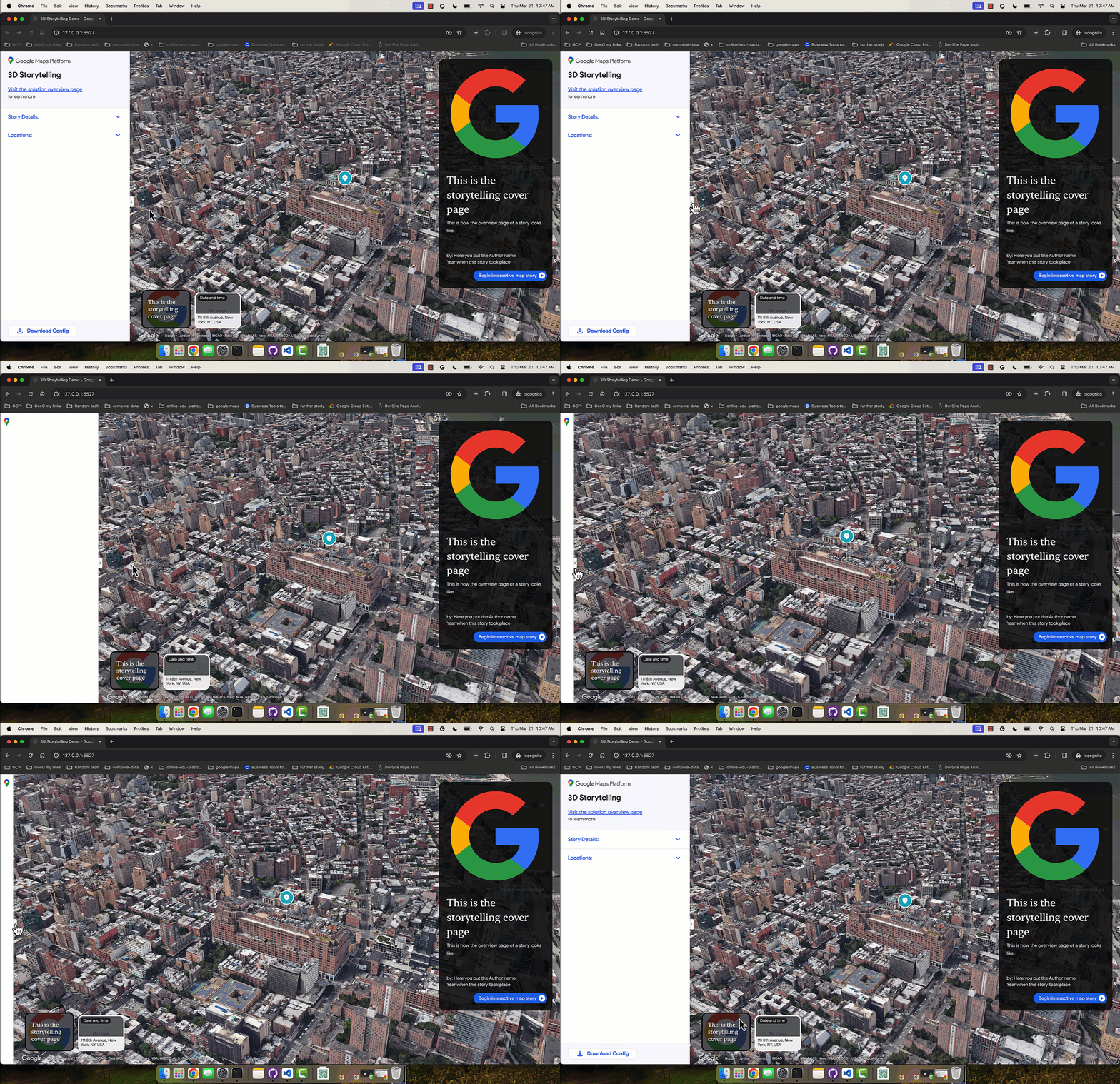
Доступ к редактору можно получить, посетив размещенную версию приложения 3D Storytelling Admin или загрузив и установив собственный экземпляр Storytelling с GitHub.
Создайте титульную страницу
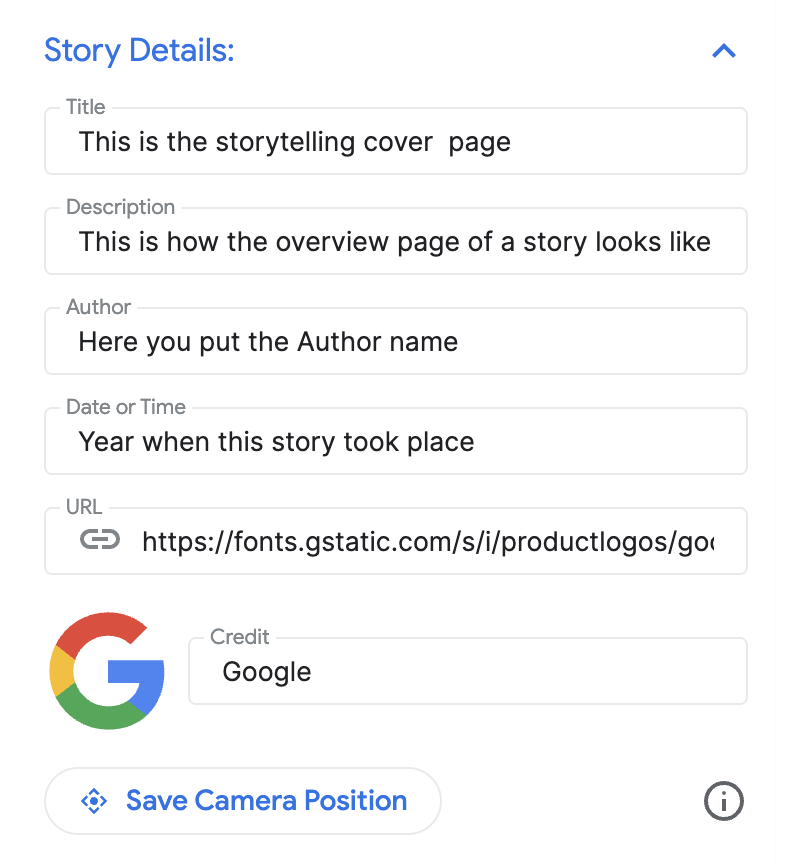
В разделе «Подробности истории» укажите заголовок, изображение, описание и другие детали. Это познакомит зрителя с вашей историей.
Добавить главы
Каждая глава — это как остановка на вашем пути. Вот как их добавить:
Воспользуйтесь встроенной строкой поиска с функцией автозаполнения, чтобы найти нужное местоположение.
После добавления местоположения вы можете добавить подробности к главе, нажав кнопку «Редактировать» рядом с местоположением:

Нажмите « Редактировать », чтобы ввести заголовок, описание, изображение и дату для вашей главы.

Если вы хотите удалить определенную главу, под кнопкой «Редактировать» находится кнопка удаления .
Вы можете изменить порядок глав, перетаскивая их с помощью пунктирных значков слева:

Сохраните главу
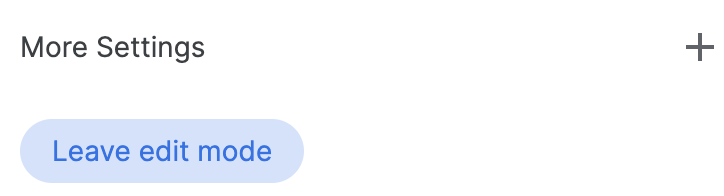
Чтобы сохранить определенную главу, просто нажмите кнопку « Выйти из режима редактирования ». Кнопка «Выйти из режима редактирования» выполняет функцию кнопки сохранения.
Настройка параметров камеры
Вы можете настроить различные параметры камеры:
Показать/скрыть маркер местоположения. Возможно, вы не хотите отображать метку в определенном месте, а хотите показать общую область. Установите или снимите флажок «Отображать маркер местоположения», чтобы показать или скрыть метку.
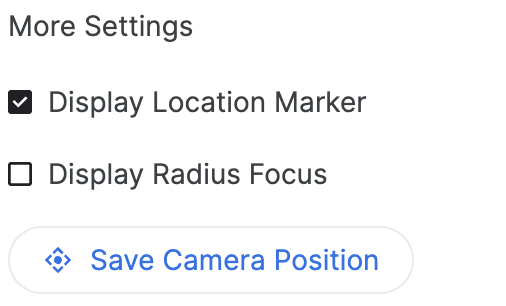
Отображение радиуса вокруг области. Вы можете выбрать отображение области вокруг определенного местоположения с помощью функции «Отображение радиуса фокусировки». Если этот параметр включен, откроется ползунок радиуса, который позволит вам управлять радиусом границы фокусировки камеры.
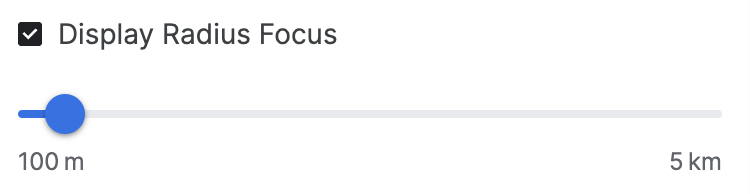
Это демонстрирует, как расширенные возможности камеры помогают создать индивидуальный опыт.
Настройка положения камеры. С помощью удобных элементов управления камерой вы можете точно настроить желаемый ракурс съемки:
Наклон: Посмотрите на карту сверху или с уровня земли. Удерживайте клавишу Control (или Cmd на некоторых компьютерах), одновременно щелкая мышью и перетаскивая курсор вверх или вниз.
Вращение: Поверните карту для обзора на 360 градусов. Удерживайте клавишу Control (или Cmd на некоторых компьютерах), одновременно щелкая и перетаскивая мышью влево или вправо.
Масштабирование: получите крупный план или широкоугольный вид. Используйте колесико мыши или привычные жесты увеличения/уменьшения масштаба.
Поэкспериментируйте с сочетанием наклона, вращения и масштабирования, чтобы найти идеальный ракурс для каждого места. Элементы управления могут немного отличаться в зависимости от настроек вашего компьютера.

Узнайте, как управлять 3D-холстом, чтобы получить идеальный ракурс камеры.
Завершить и загрузить
После того, как сюжет и главы будут сформированы, скачайте конфигурационный файл.
Нажмите « Скачать », чтобы получить пользовательский конфигурационный файл в формате JSON.
Эту конфигурацию можно использовать для создания собственных 3D-историй, скопировав код с GitHub .