

Готовы создавать захватывающие 3D-истории, которые перенесут зрителей в путешествие по реальным местам? Это руководство покажет вам, как создать новую историю с помощью встроенного редактора.
Используйте наш интуитивно понятный интерфейс для настройки заголовков, описаний, изображений и углов камеры. Идеально подходит для новичков!
Откройте редактор историй
Решение для 3D-рассказывания историй поставляется со встроенным редактором, который позволяет вам создавать историю из пользовательского интерфейса.
Редактор находится на левой стороне страницы. Откройте, нажав на этот маленький значок:
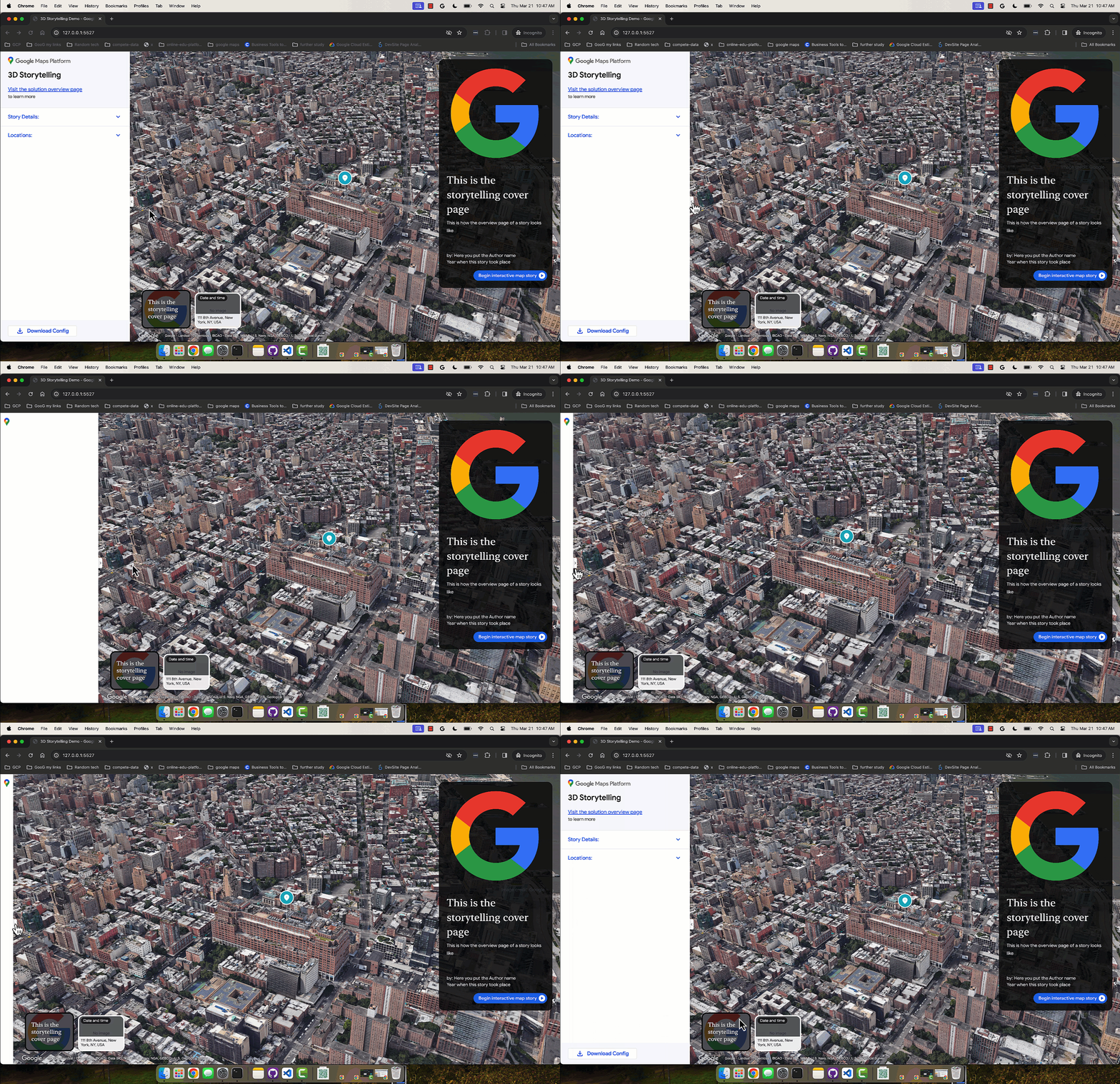
Вы можете получить доступ к редактору, посетив размещенную версию приложения 3D Storytelling Admin или загрузив и установив собственный экземпляр Storytelling с GitHub.
Создать титульный лист
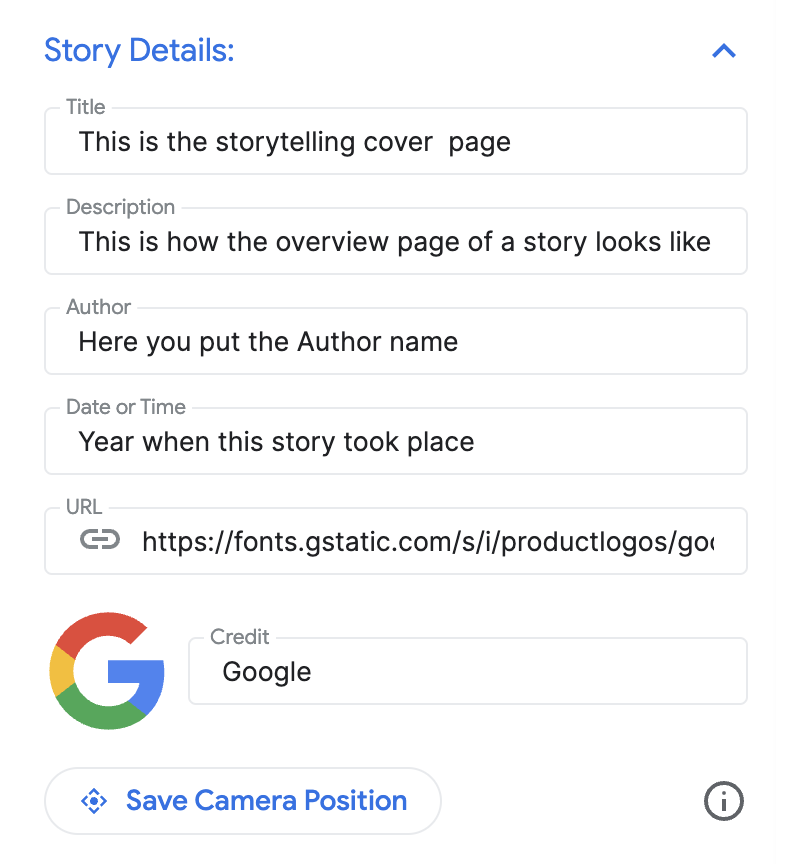
Используйте раздел «Детали истории», чтобы задать заголовок, изображение, описание и другие детали. Это знакомит зрителя с вашей историей.
Добавить главы
Каждая глава — это как остановка в вашем путешествии. Вот как их добавить:
Найдите местоположение с помощью встроенной строки поиска с функцией автозаполнения.
После добавления местоположения вы можете добавить подробности в главу, нажав кнопку «Изменить» рядом с местоположением:

Нажмите « Изменить », чтобы ввести название, описание, изображение и дату вашей главы.

Если вы хотите удалить определенную главу, под кнопкой «Изменить» находится кнопка «Удалить» .
Вы можете изменить порядок глав, перетаскивая их с помощью значков с точками слева:

Сохранить главу
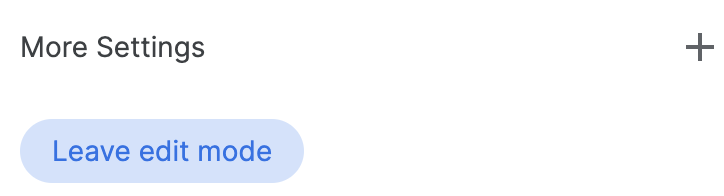
Чтобы сохранить определенную главу, просто нажмите кнопку « Выйти из режима редактирования ». Кнопка «Выйти из режима редактирования» действует как кнопка сохранения.
Настройте параметры камеры
Вы можете настроить различные параметры камеры:
Показать/скрыть маркер местоположения Возможно, вы не захотите показывать булавку на определенном месте, а захотите показать общую область. Установите/снимите флажок «Показать маркер местоположения», чтобы показать или скрыть булавку.
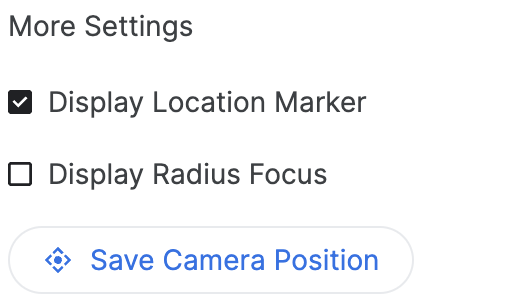
Показать радиус вокруг области Вы можете выбрать отображение области вокруг определенного местоположения с помощью функции «Отображение фокуса радиуса». Если этот флажок установлен, откроется слайдер радиуса, который позволит вам контролировать радиус границы фокуса камеры.
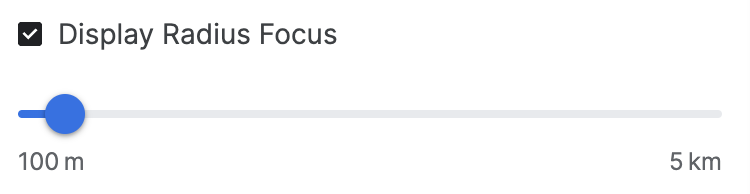
Это показывает, как расширенные возможности камеры помогают создать индивидуальный опыт.
Настройте местоположение камеры. Точно настройте нужный вам угол обзора с помощью простых элементов управления камерой:
Наклон: Посмотрите на карту сверху или на уровне земли. Удерживайте клавишу Control (или Cmd на некоторых компьютерах), одновременно щелкая и перетаскивая мышь вверх или вниз.
Поворот: вращайте карту для обзора на 360 градусов. Удерживайте клавишу Control (или Cmd на некоторых компьютерах), одновременно щелкая и перетаскивая мышь влево или вправо.
Zoom: Получите крупный план или широкоугольный вид. Используйте колесо прокрутки мыши или привычные жесты увеличения/уменьшения масштаба.
Поэкспериментируйте с сочетанием наклона, поворота и масштабирования, чтобы найти идеальный угол для каждого местоположения. Элементы управления могут немного отличаться в зависимости от настроек вашего компьютера.

Узнайте, как управлять 3D-холстом, чтобы получить идеальный ракурс камеры.
Завершить и загрузить
После того, как история и главы будут готовы, загрузите конфигурацию.
Нажмите « Загрузить », чтобы получить настроенную вами конфигурацию в формате JSON.
Эту конфигурацию можно использовать для создания собственного 3D-рассказа, скопировав код с GitHub .