

هل أنت على استعداد لإنشاء قصص ثلاثية الأبعاد جذابة تأخذ المشاهدين في رحلة عبر مواقع جغرافية حقيقية؟ سيوضّح لك هذا الدليل كيفية إنشاء قصة جديدة باستخدام المحرّر المدمج.
استخدِموا واجهتنا البسيطة لتعديل العناوين والأوصاف والصور وزوايا الكاميرا. وهو مثالي للمبتدئين.
فتح محرِّر القصص
يتضمّن حلّ "سرد القصص الثلاثية الأبعاد" أداة تعديل مدمجة تتيح لك إنشاء القصة من واجهة المستخدم
يظهر المحرِّر على يمين الصفحة. افتحه بالنقر على هذا الرمز الصغير:
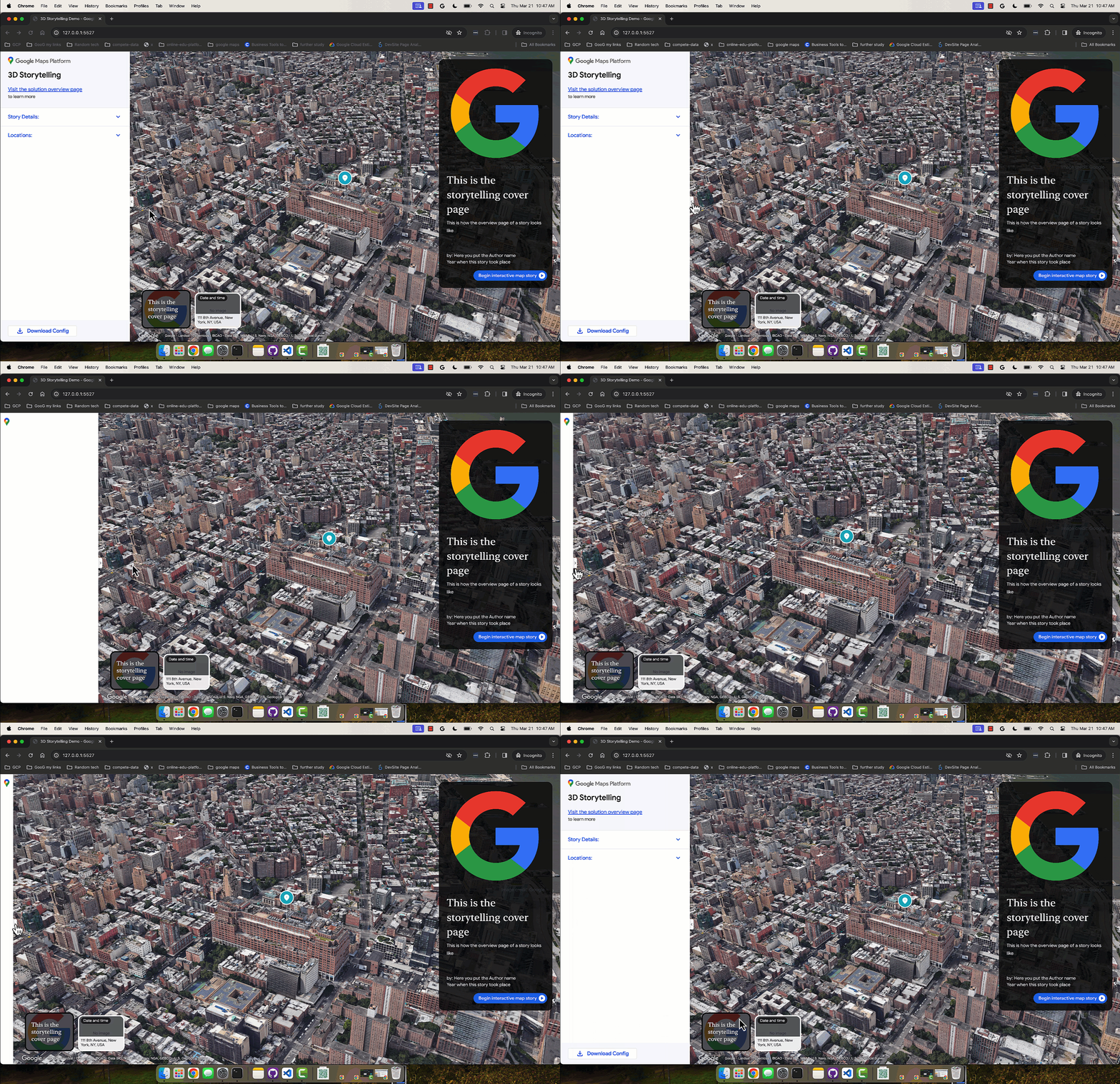
يمكنك الوصول إلى المحرِّر من خلال الانتقال إلى الإصدار المستضاف من تطبيق المشرف في "سرد القصص الثلاثية الأبعاد" أو من خلال تنزيل وتثبيت نسخة من تطبيق "سرد القصص" من GitHub.
إنشاء صفحة الغلاف
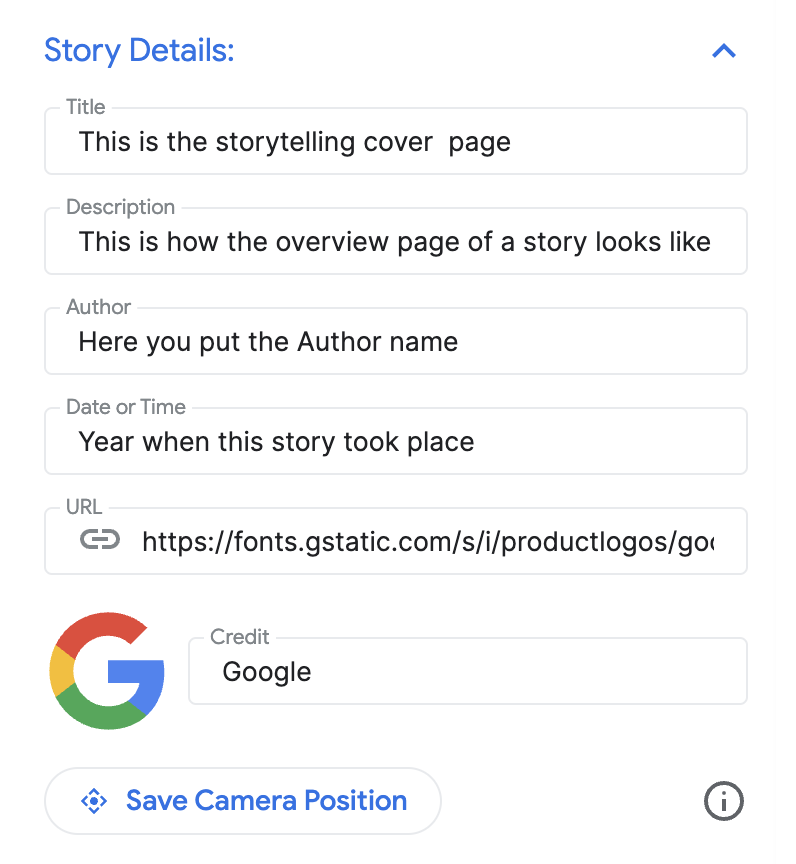
استخدِم قسم "تفاصيل القصة" لضبط العنوان والصورة والوصف والتفاصيل الأخرى. يساعد هذا الجزء في تعريف المشاهدين بقصتك.
إضافة فصول
كل فصل يشبه محطة في رحلتك. إليك كيفية إضافتها:
ابحث عن موقع جغرافي باستخدام شريط البحث المفعَّل فيه الإكمال التلقائي.
بعد إضافة موقع جغرافي، يمكنك إضافة تفاصيل إلى الفصل من خلال النقر على الزرّ تعديل بجانب الموقع الجغرافي:

انقروا على "تعديل" لإدخال العنوان والوصف والصورة والتاريخ للفصل.

لحذف فصل معيّن، انقر على زر حذف تحت زر "تعديل".
يمكنك إعادة ترتيب الفصول من خلال سحبها ونقلها باستخدام الرموز المنقّطة على اليمين:

حفظ الفصل
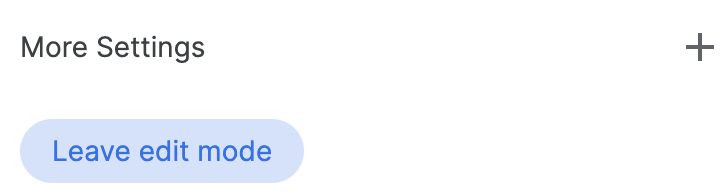
لحفظ فصل معيّن، ما عليك سوى النقر على الزر "مغادرة وضع التعديل". يعمل زر "مغادرة وضع التعديل" كزر حفظ.
تخصيص إعدادات الكاميرا
يمكنك تخصيص إعدادات الكاميرا المختلفة:
إظهار/إخفاء علامة الموقع الجغرافي: قد لا تريد إظهار الدبوس على موقع جغرافي معيّن، بل تريد عرض منطقة عامة. ضَع علامة في المربّع "عرض علامة الموقع الجغرافي" أو أزِلها لإظهار دبوس أو إخفائه.
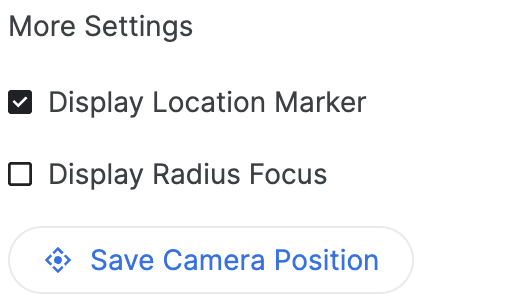
عرض نطاق جغرافي حول منطقة معيّنة: يمكنك اختيار عرض منطقة حول موقع جغرافي معيّن باستخدام ميزة "عرض التركيز على النطاق الجغرافي". عند وضع علامة في المربّع، سيظهر شريط تمرير لنصف القطر يتيح لك التحكّم في نصف قطر حدود تركيز الكاميرا.
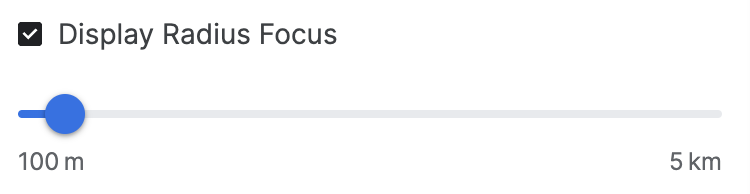
يوضّح هذا كيف تساعد خيارات الكاميرا المتقدّمة في إنشاء تجربة مخصّصة.
تخصيص موقع الكاميرا: يمكنك ضبط زاوية الكاميرا المحدّدة التي تريد عرضها باستخدام عناصر تحكّم سهلة في الكاميرا:
الإمالة: يمكنك الاطّلاع على الخريطة من الأعلى أو على مستوى الأرض. اضغط باستمرار على مفتاح Control (أو Cmd على بعض أجهزة الكمبيوتر) أثناء النقر والسحب لأعلى أو لأسفل باستخدام الماوس.
التدوير: يمكنك تدوير الخريطة للحصول على عرض بزاوية 360 درجة. اضغط باستمرار على مفتاح Control (أو Cmd على بعض أجهزة الكمبيوتر) أثناء النقر والسحب لليسار أو لليمين باستخدام الماوس.
التكبير/التصغير: يمكنك الحصول على لقطة مقرّبة أو لقطة بزاوية واسعة. استخدِم عجلة التمرير في الماوس أو إيماءات التكبير/التصغير المألوفة.
جرِّب الجمع بين الإمالة والتدوير والتكبير للعثور على الزاوية المثالية لكل موقع. قد تختلف عناصر التحكّم قليلاً حسب إعدادات الكمبيوتر.

تعرَّف على كيفية التحكّم في لوحة الرسم الثلاثية الأبعاد للحصول على زاوية الكاميرا المثالية.
إكمال التنزيل
بعد إنشاء القصة والفصول، نزِّل الإعدادات.
انقر على تنزيل للحصول على الإعدادات المخصّصة بتنسيق JSON.
يمكن استخدام هذه الإعدادات لإنشاء سرد قصصي ثلاثي الأبعاد من خلال تفريع الرمز البرمجي من GitHub.