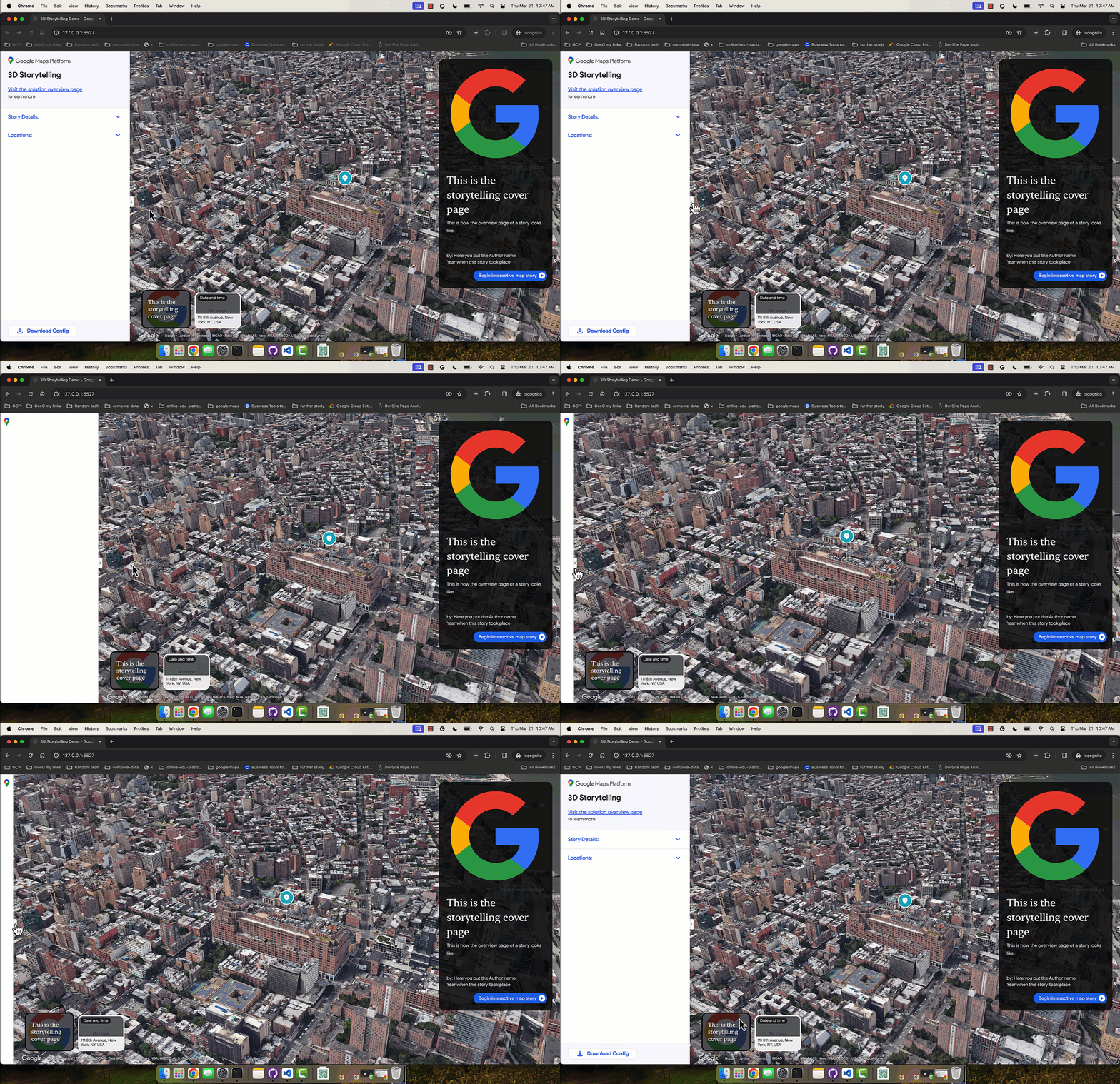
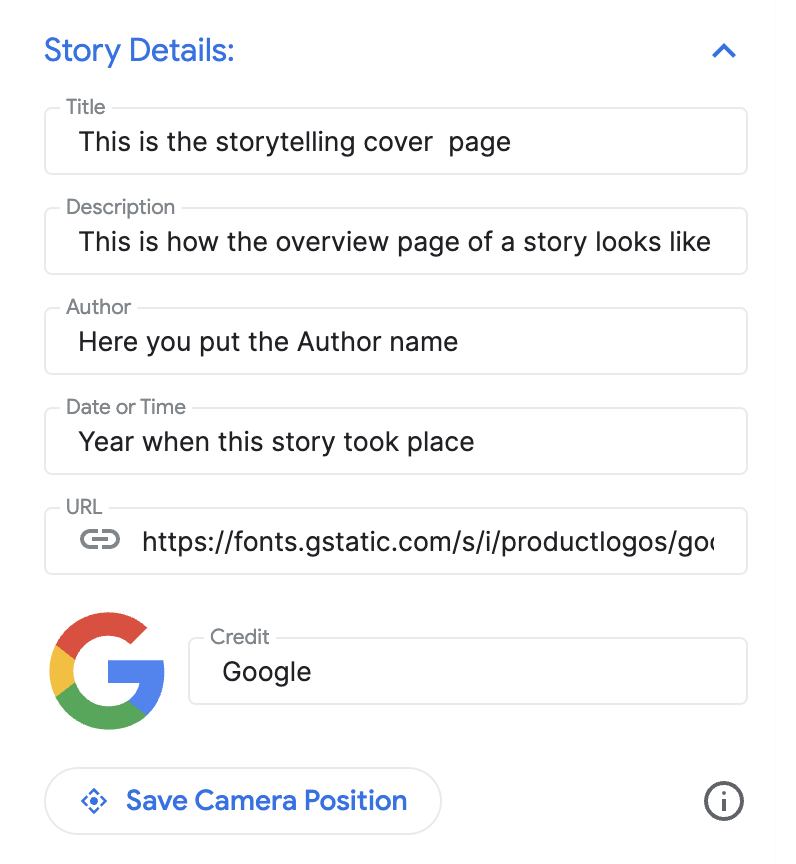
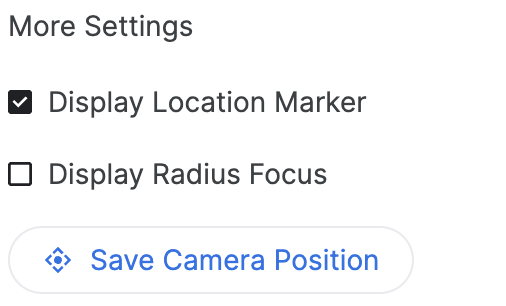
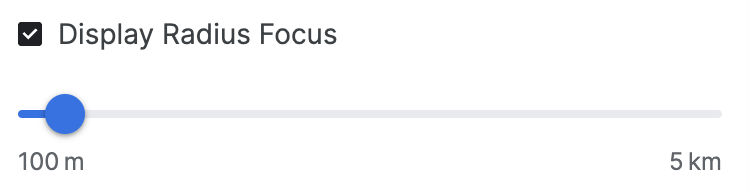
[[["易于理解","easyToUnderstand","thumb-up"],["解决了我的问题","solvedMyProblem","thumb-up"],["其他","otherUp","thumb-up"]],[["没有我需要的信息","missingTheInformationINeed","thumb-down"],["太复杂/步骤太多","tooComplicatedTooManySteps","thumb-down"],["内容需要更新","outOfDate","thumb-down"],["翻译问题","translationIssue","thumb-down"],["示例/代码问题","samplesCodeIssue","thumb-down"],["其他","otherDown","thumb-down"]],["最后更新时间 (UTC):2026-07-12。"],[],["The core process involves creating a 3D story using the built-in editor, accessible via a hosted app or downloaded code. Users set story details, add chapters by searching locations, and customize chapter elements like titles, descriptions, images, and dates. Chapters can be reordered and deleted. Camera settings are adjustable, including showing/hiding markers, displaying a radius, and fine-tuning the view via tilt, rotate, and zoom. Finally, the complete story configuration is downloadable as a JSON file.\n"]]